
আপোনাৰ একাউণ্ট সুৰক্ষিত হৈ থকাটো নিশ্চিত কৰাত সহায় কৰিবলৈ এটা সুৰক্ষিত পাছৱৰ্ড সংহতি কৰাটো গুৰুত্বপূৰ্ণ। আপোনাৰ পাছৱৰ্ড এটা এনক্ৰিপ্ট কৰা ৰূপত সংৰক্ষণ কৰা হয়।
ECHO কৰ্মচাৰীসকলে আপোনাৰ পাছৱৰ্ড চাব নোৱাৰে, আৰু আমি কেতিয়াও আপোনাৰ পাছৱৰ্ড বা এককালীন পাছৱৰ্ড (OTP) নিবিচাৰোঁ। যদি আপোনাৰ iECHO পাছৱৰ্ড বা OTP বিচাৰি কোনোবাই আপোনাৰ সৈতে যোগাযোগ কৰে, তেন্তে অনুগ্ৰহ কৰি লগে লগে support@iecho.org ত iECHO সমৰ্থনৰ সৈতে যোগাযোগ কৰক।
যদি আপুনি আপোনাৰ পাছৱৰ্ড পাহৰিলে:
- লগইন পৃষ্ঠাত, ইমেইলৰ সৈতে আগবাঢ়ক বাছনি কৰক।
- আপোনাৰ পঞ্জীভুক্ত ইমেইল ঠিকনা প্ৰৱিষ্ট কৰক আৰু আগবাঢ়ক-ত ক্লিক কৰক।
- পাছৱৰ্ড পাহৰিলে নেকি?-ত ক্লিক কৰক।
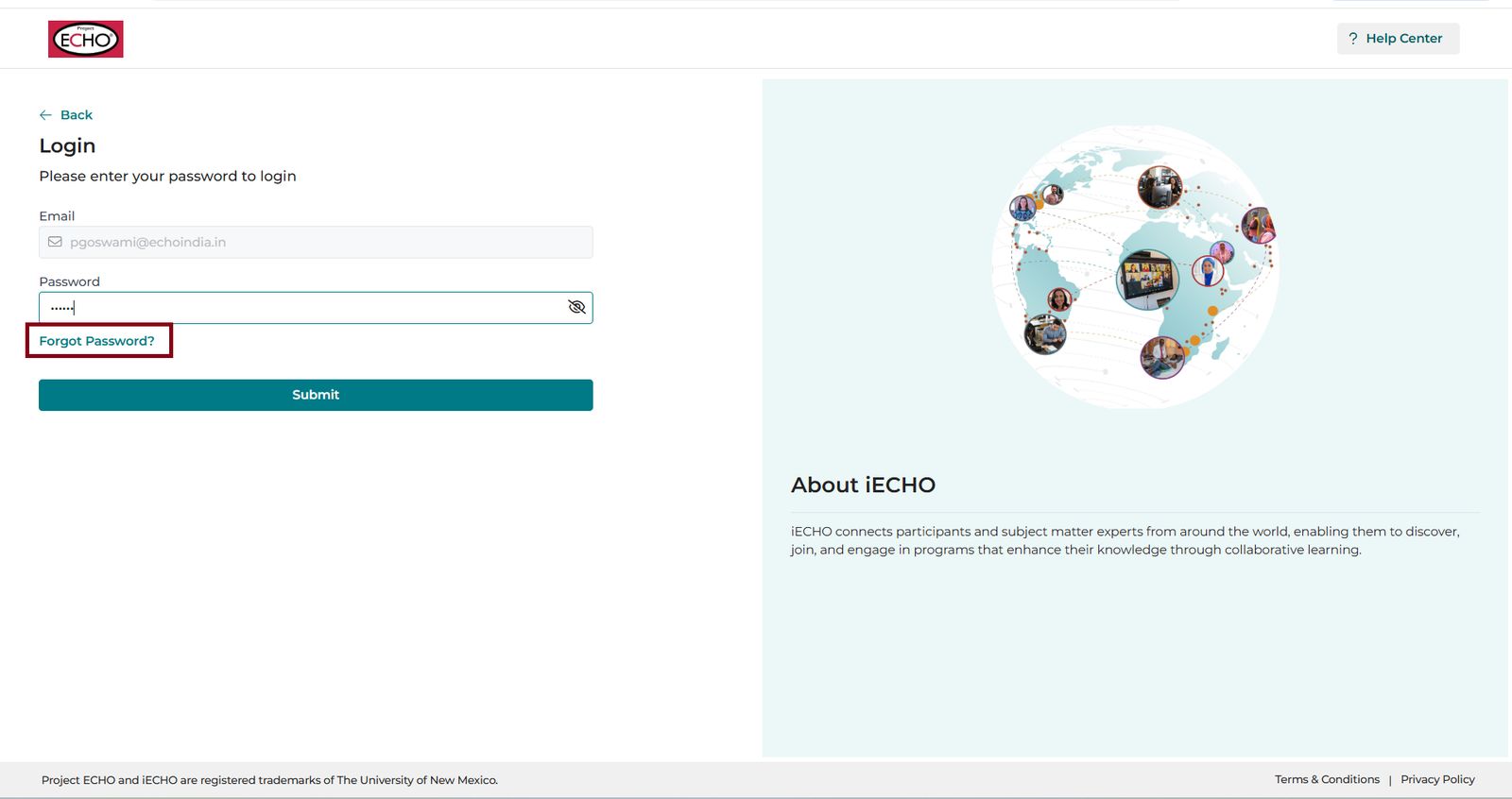
- আপোনাৰ পঞ্জীভুক্ত ইমেইল ঠিকনা প্ৰৱিষ্ট কৰক আৰু ৰিছেট লিংক প্ৰেৰণ কৰক-ত ক্লিক কৰক।
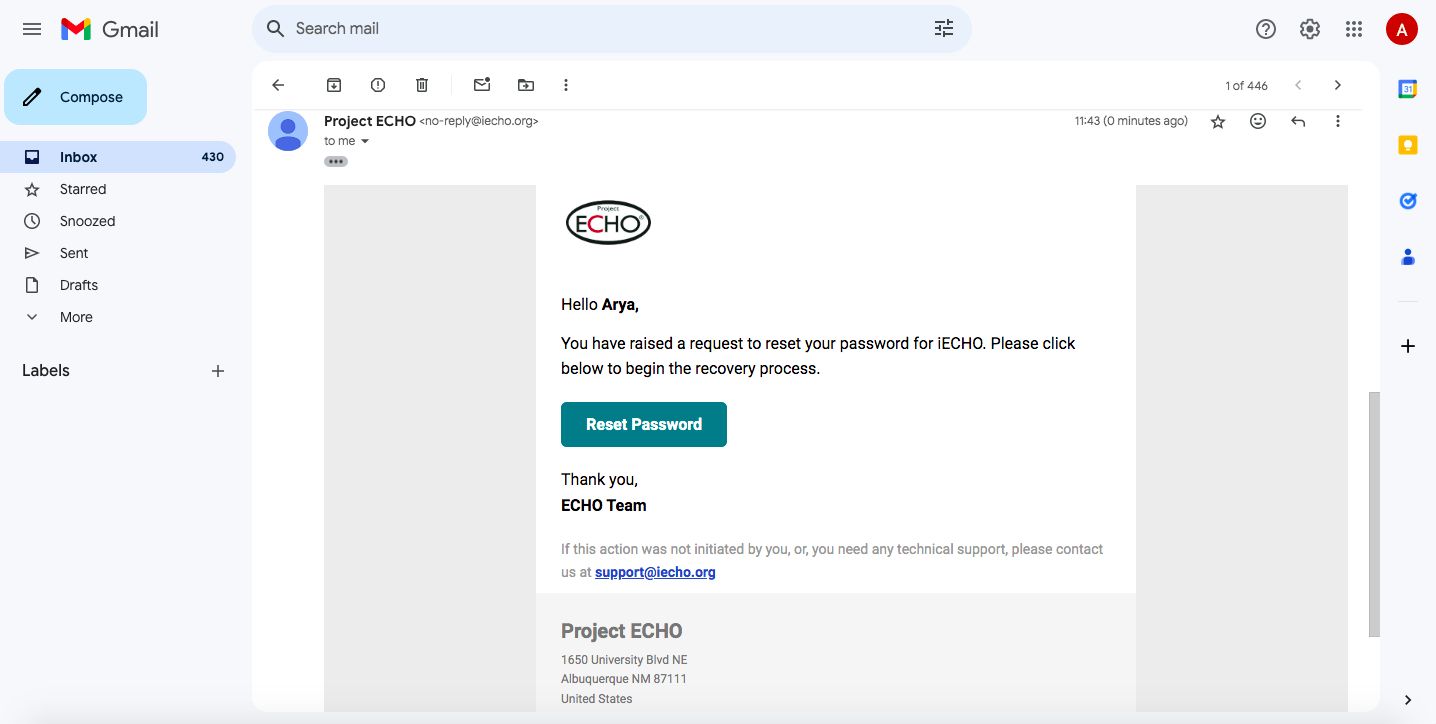
- আপোনাৰ পঞ্জীভুক্ত ইমেইল ইনবক্স পৰীক্ষা কৰক আৰু বাৰ্তাটোত থকা পাছৱৰ্ড ৰিছেট কৰক-ত ক্লিক কৰক।
- আপোনাৰ নতুন পাছৱৰ্ড প্ৰৱিষ্ট আৰু নিশ্চিত কৰক, তাৰ পিছত নিশ্চিত কৰিবলৈ আৰু লগইন কৰিবলৈ পাছৱৰ্ড ৰিছেট কৰক-ত ক্লিক কৰক।
যদি আপুনি আপোনাৰ পাছৱৰ্ড জানে কিন্তু তাক সলনি কৰিব বিচাৰে:
- আপোনাৰ প্ৰফাইল ড্ৰপডাউন মেনু খোলক।
- প্ৰফাইল সম্পাদনা কৰক-ত ক্লিক কৰক।
- ছেটিংছ-লৈ যাওক আৰু পাছৱৰ্ড সলনি কৰক বাছনি কৰক।
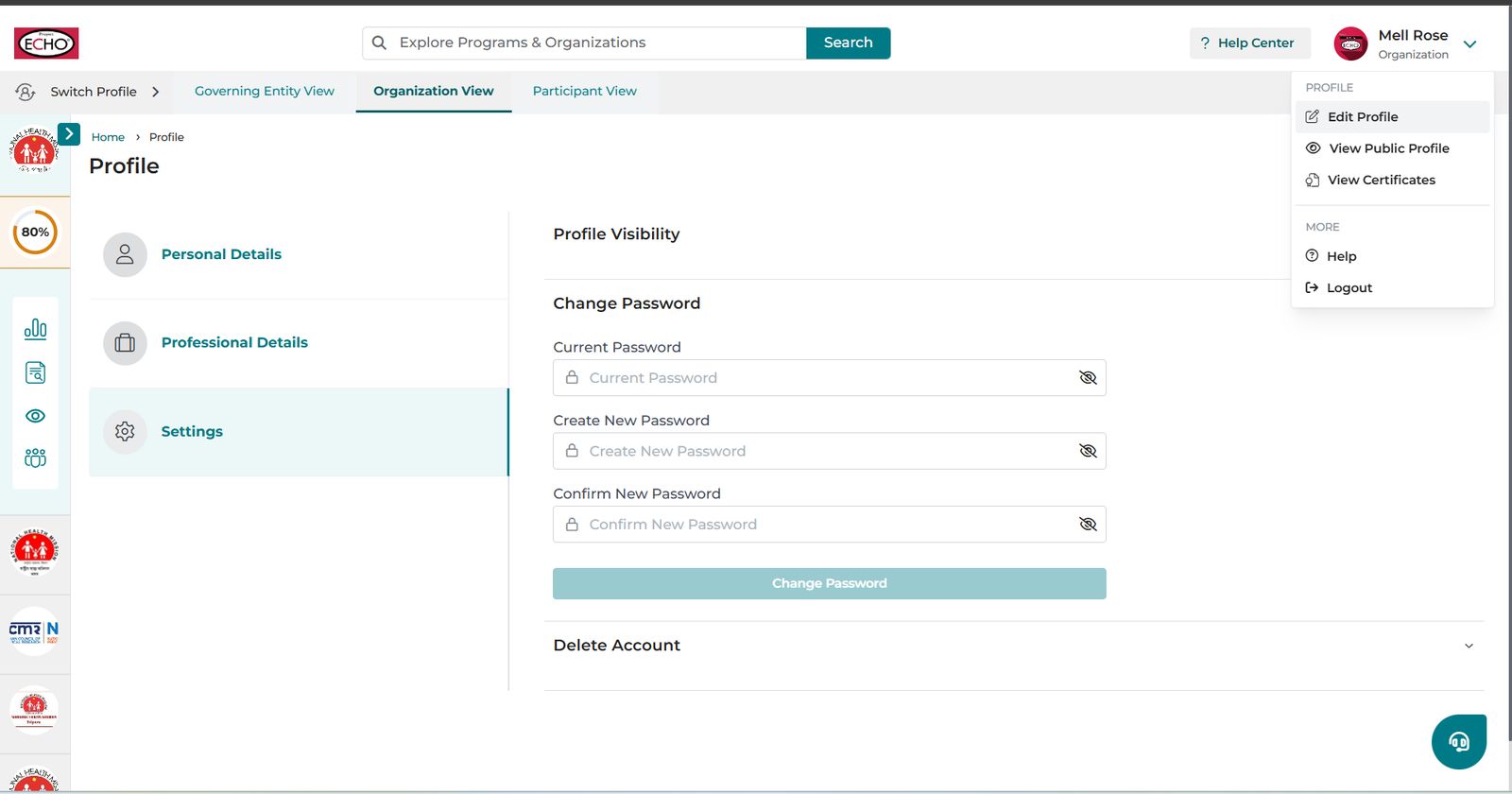
- আপোনাৰ বৰ্তমানৰ পাছৱৰ্ড প্ৰৱিষ্ট কৰক।
- আপোনাৰ নতুন পাছৱৰ্ড প্ৰৱিষ্ট আৰু নিশ্চিত কৰক।
- সংৰক্ষণ কৰিবলৈ পাছৱৰ্ড সলনি কৰক-ত ক্লিক কৰক।
পাছৱৰ্ডৰ আৱশ্যকতা
আপোনাৰ নতুন পাছৱৰ্ডত অন্তৰ্ভুক্ত থাকিব লাগিব:
- নূন্যতম ১০ টা আখৰ
- কমপক্ষে এটা ডাঙৰ ফলাৰ আখৰ (যেনে, A–Z)
- কমপক্ষে এটা সংখ্যা (যেনে, 0–9)