
iECHO-ലേക്ക് സ്വാഗതം! നിങ്ങളുടെ അക്കൗണ്ട് അനായാസമായി കൈകാര്യം ചെയ്യുന്നതിനുള്ള പ്രധാന ഘട്ടങ്ങളിലൂടെ കടന്നുപോകാൻ ഈ ഗൈഡ് നിങ്ങളെ സഹായിക്കും.
പുതിയത് എന്താണ്?
വെരിഫിക്കേഷൻ കോഡുകളും മറ്റ് സന്ദേശങ്ങളും അയയ്ക്കാൻ iECHO, WhatsApp ഉപയോഗിക്കുന്നു. WhatsApp വഴിയുള്ള സൈൻ അപ്പും ലോഗിനും ഇവ ഉറപ്പാക്കുന്നു:
- തൽക്ഷണ വെരിഫിക്കേഷൻ.
- എൻക്രിപ്റ്റ് ചെയ്ത, സുരക്ഷിതമായ ആശയവിനിമയം.
- വിശ്വസനീയമായ ഡെലിവറി.
മൊബൈൽ ഉപയോഗിച്ച് ലോഗിൻ ചെയ്യുക
നിങ്ങളുടെ രജിസ്റ്റർ ചെയ്ത നമ്പർ WhatsApp-ൽ ഉണ്ടോ?
- Continue with Mobile എന്നത് തിരഞ്ഞെടുക്കുക.
- നിങ്ങളുടെ രജിസ്റ്റർ ചെയ്ത മൊബൈൽ നമ്പർ നൽകുക.
- നിങ്ങളുടെ നമ്പർ WhatsApp-ൽ ഉണ്ടെങ്കിൽ, ലോഗിൻ മോഡ് ആയി WhatsApp തിരഞ്ഞെടുത്ത് Confirm ക്ലിക്ക് ചെയ്യുക.
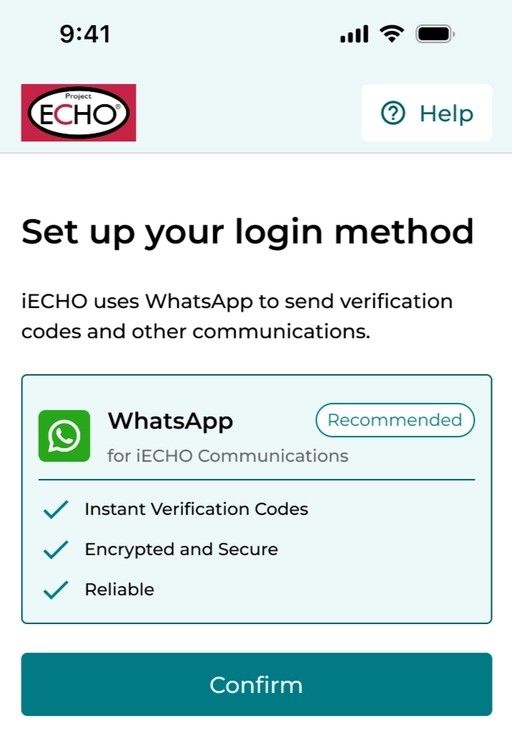
- WhatsApp-ൽ ലഭിക്കുന്ന 6 അക്ക വെരിഫിക്കേഷൻ കോഡ് നൽകി Confirm തിരഞ്ഞെടുക്കുക.

രജിസ്റ്റർ ചെയ്ത നമ്പർ WhatsApp-ൽ ഇല്ലേ?
നിങ്ങളുടെ രജിസ്റ്റർ ചെയ്ത നമ്പർ WhatsApp-ൽ ഇല്ലെങ്കിലും, നിങ്ങൾക്ക് iECHO-യിലേക്ക് ലോഗിൻ ചെയ്യാം.
- Continue with Mobile എന്നത് തിരഞ്ഞെടുക്കുക.
- നിങ്ങളുടെ രജിസ്റ്റർ ചെയ്ത മൊബൈൽ നമ്പർ നൽകുക.
- ലോഗിൻ മോഡ് ആയി SMS തിരഞ്ഞെടുത്ത് Confirm ക്ലിക്ക് ചെയ്യുക.

- SMS വഴി ലഭിക്കുന്ന 6 അക്ക വെരിഫിക്കേഷൻ കോഡ് നൽകി Confirm തിരഞ്ഞെടുക്കുക.

- ലോഗിൻ ചെയ്ത ശേഷം, താഴെ പറയുന്നവയിലൊന്ന് തിരഞ്ഞെടുക്കാൻ iECHO നിങ്ങളോട് ആവശ്യപ്പെടുന്നു:
- നിങ്ങളുടെ WhatsApp നമ്പർ അപ്ഡേറ്റ് ചെയ്യുക: WhatsApp-ലുള്ള ഒരു നമ്പർ ചേർക്കുക. അടുത്ത തവണ ലോഗിൻ ചെയ്യുമ്പോൾ, ആ WhatsApp നമ്പർ ഉപയോഗിക്കുക. iECHO നിങ്ങളുടെ നിലവിലെ നമ്പറിന് പകരം ഈ WhatsApp നമ്പർ നൽകും.- നിലവിലെ നമ്പർ വെരിഫൈ ചെയ്യുക: നിങ്ങളുടെ നിലവിലെ നമ്പർ WhatsApp-ൽ ഉണ്ടെന്ന് വെരിഫൈ ചെയ്തിട്ടില്ലെങ്കിൽ, ഈ ഓപ്ഷൻ തിരഞ്ഞെടുത്ത് WhatsApp-ലേക്ക് അയച്ച കോഡ് ഉപയോഗിച്ച് അത് വെരിഫൈ ചെയ്യുക.
- ഇമെയിൽ രജിസ്റ്റർ ചെയ്യുക: നിങ്ങൾക്ക് ഒരു WhatsApp നമ്പർ ഇല്ലെങ്കിൽ, നിങ്ങളുടെ ഇമെയിൽ ഒരു പ്രാഥമിക ലോഗിൻ രീതിയായി രജിസ്റ്റർ ചെയ്യുക. അടുത്ത തവണ ലോഗിൻ ചെയ്യുമ്പോൾ, നിങ്ങളുടെ ഇമെയിൽ ഐഡി ഉപയോഗിക്കുക.

- ബന്ധപ്പെട്ട ഫോൺ നമ്പറിലേക്കോ ഇമെയിലിലേക്കോ അയച്ച 6 അക്ക കോഡ് ഉപയോഗിച്ച് നിങ്ങളുടെ തിരഞ്ഞെടുപ്പ് വെരിഫൈ ചെയ്യുക.
മൊബൈൽ ഉപയോഗിച്ച് സൈൻ അപ്പ് ചെയ്യുക
- Continue with Mobile എന്നത് തിരഞ്ഞെടുക്കുക.
- WhatsApp-മായി ബന്ധിപ്പിച്ചിട്ടുള്ള മൊബൈൽ നമ്പർ നൽകുക.
- ലോഗിൻ രീതിയായി WhatsApp തിരഞ്ഞെടുത്ത് Confirm എന്നത് ക്ലിക്ക് ചെയ്യുക.
- നിങ്ങളുടെ ഫോൺ നമ്പർ പ്ലാറ്റ്ഫോമിൽ ഇതുവരെ ലഭ്യമല്ലെന്ന് iECHO സ്ഥിരീകരിക്കുന്നു. Create a new account എന്നത് തിരഞ്ഞെടുക്കുക.
- WhatsApp-ൽ ലഭിക്കുന്ന 6 അക്ക വെരിഫിക്കേഷൻ കോഡ് നൽകി Confirm എന്നത് തിരഞ്ഞെടുക്കുക.
- നിങ്ങളുടെ വ്യക്തിഗത, പ്രൊഫഷണൽ വിവരങ്ങൾ നൽകുക.
- ഒരു പ്രൊഫൈൽ ദൃശ്യതാ ഓപ്ഷൻ തിരഞ്ഞെടുക്കുക:
- Private – iECHO നിങ്ങളുടെ പ്രൊഫൈൽ മറ്റുള്ളവരിൽ നിന്ന് മറയ്ക്കുന്നു. Only Me തിരഞ്ഞെടുക്കുക.
- Public – iECHO നിങ്ങളുടെ പ്രൊഫൈലും സ്വാധീനവും ECHO കമ്മ്യൂണിറ്റിക്ക് കാണിക്കുന്നു (ശുപാർശ ചെയ്യുന്നത്). Anyone on iECHO തിരഞ്ഞെടുക്കുക.
രജിസ്ട്രേഷൻ പൂർത്തിയാക്കാൻ Confirm ക്ലിക്ക് ചെയ്യുക.
പതിവായി ചോദിക്കുന്ന ചോദ്യങ്ങൾ (FAQs)
- WhatsApp ലോഗിൻ, സൈൻ അപ്പ് ഓപ്ഷൻ എല്ലാ രാജ്യങ്ങളിലും ലഭ്യമാണോ?
- iECHO വഴി SMS പിന്തുണയ്ക്കുന്ന എല്ലാ രാജ്യങ്ങളിലും ഈ ഓപ്ഷൻ ലഭ്യമാണ്.
- എന്റെ ലോഗിൻ രീതിയായി ഞാൻ WhatsApp തിരഞ്ഞെടുത്തില്ലെങ്കിൽ എന്ത് സംഭവിക്കും? മറ്റൊരു ഉപകരണത്തിൽ ലോഗിൻ ചെയ്താൽ എന്റെ iECHO അക്കൗണ്ടിൽ നിന്ന് ഞാൻ ലോഗ് ഔട്ട് ആകുമോ?
- ഇല്ല, നിങ്ങൾ iECHO അക്കൗണ്ടിൽ നിന്ന് ലോഗ് ഔട്ട് ആകില്ല. SMS വെരിഫിക്കേഷൻ കോഡുകൾ ഉപയോഗിച്ച് നിങ്ങൾക്ക് ലോഗിൻ ചെയ്യാം.
നിങ്ങളുടെ അക്കൗണ്ട് ക്രമീകരിക്കൽ
നിങ്ങളുടെ അക്കൗണ്ട് ക്രമീകരിക്കുന്നത് പൂർത്തിയാക്കുന്നതിനുള്ള വിവരങ്ങൾ താഴെ നൽകുന്നു:
iECHO-യിൽ രജിസ്റ്റർ ചെയ്യാൻ മൂന്ന് വഴികളുണ്ട്.
- സ്വയം രജിസ്ട്രേഷൻ - ഒരു iecho.org-ൽ നേരിട്ട് രജിസ്റ്റർ ചെയ്യുക; ഒരു പ്രോഗ്രാമിൽ ചേരാൻ ക്ഷണം ആവശ്യമില്ല.
- ക്ഷണം അടിസ്ഥാനമാക്കിയുള്ള രജിസ്ട്രേഷൻ - നിങ്ങളുടെ ഓർഗനൈസേഷനിൽ നിന്നോ പ്രോഗ്രാം കോർഡിനേറ്ററിൽ നിന്നോ ഉള്ള ക്ഷണം വഴി iecho.org-ൽ രജിസ്റ്റർ ചെയ്യുക. രജിസ്ട്രേഷനുകൾ ഇമെയിൽ വഴിയോ എസ്എംഎസ് വഴിയോ അയക്കാം (തിരഞ്ഞെടുത്ത രാജ്യങ്ങളിൽ മാത്രമേ എസ്എംഎസ് ലഭ്യമാകൂ).

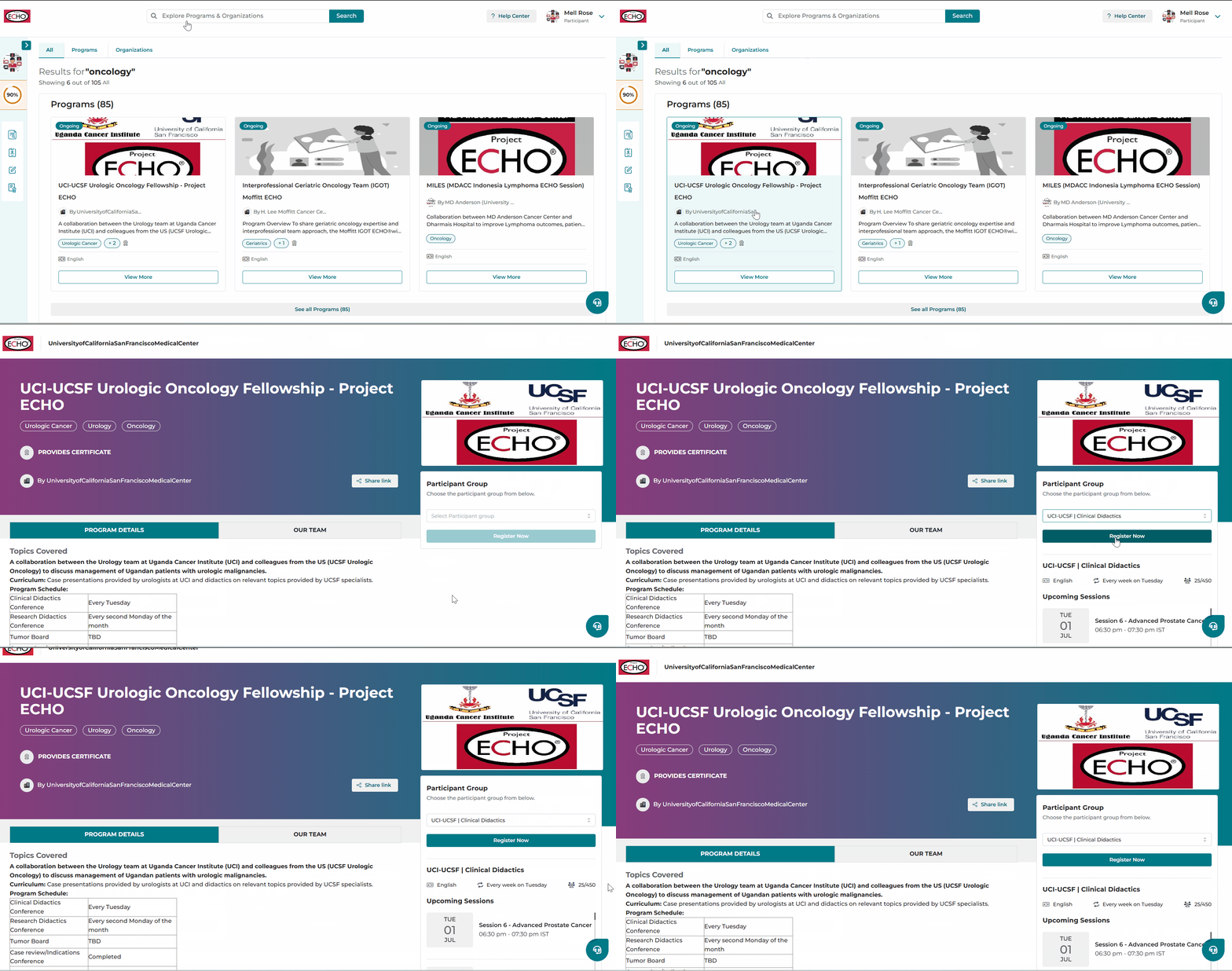
- പൊതു പ്രോഗ്രാം ലിങ്ക് - പൊതുവായി ലിസ്റ്റ് ചെയ്ത പ്രോഗ്രാമുകൾ തിരയുക അല്ലെങ്കിൽ പ്രോഗ്രാം കോർഡിനേറ്ററിൽ നിന്ന് ലഭിച്ച ലിങ്ക് ഉപയോഗിച്ച് രജിസ്റ്റർ ചെയ്യുക (പൊതു പ്രോഗ്രാമുകളുടെ കാര്യത്തിൽ ഇത് ലഭ്യമാണ്), ഇതുവഴി നിങ്ങൾക്ക് നേരിട്ട് രജിസ്റ്റർ ചെയ്യാം: പങ്കാളിത്ത ഗ്രൂപ്പ് തിരഞ്ഞെടുത്ത് ഇപ്പോൾ രജിസ്റ്റർ ചെയ്യുക എന്നത് ക്ലിക്ക് ചെയ്യുക.
-
iECHO-യിൽ രജിസ്റ്റർ ചെയ്യുന്നത്
നിങ്ങളുടെ ഇമെയിൽ അല്ലെങ്കിൽ മൊബൈൽ നമ്പർ ഉപയോഗിച്ച് പ്ലാറ്റ്ഫോമിൽ രജിസ്റ്റർ ചെയ്യാം
ഒരു പ്രോഗ്രാമിൽ ചേരുമ്പോൾ, ക്ഷണം അടിസ്ഥാനമാക്കിയുള്ള പ്രോഗ്രാമുകൾക്കായി നിങ്ങൾ എൻറോൾ ചെയ്യുന്ന പ്രോഗ്രാമിനെ അടിസ്ഥാനമാക്കി അനുയോജ്യമായ തൊഴിലുകൾ സൈൻ-അപ്പ് വേളയിൽ ആദ്യം തന്നെ കാണാം. ഇത് നിങ്ങളുടെ തൊഴിൽ വേഗത്തിൽ കണ്ടെത്തുന്നതിനും തിരഞ്ഞെടുക്കുന്നതിനും കുറഞ്ഞ ഘട്ടങ്ങളിലൂടെ രജിസ്ട്രേഷൻ സുഗമമായി പൂർത്തിയാക്കുന്നതിനും സഹായിക്കുന്നു.
ഇമെയിൽ ഉപയോഗിക്കുന്നത്
- no-reply@iecho.org-ൽ നിന്നുള്ള ക്ഷണത്തിനായി ഇമെയിൽ പരിശോധിക്കുക. ഇമെയിലിൽ ഓർഗനൈസേഷന്റെ പേരും പ്രോഗ്രാമിൽ ചേരുക എന്ന് ക്ലിക്ക് ചെയ്യാനുള്ള ലിങ്കും ഉണ്ടായിരിക്കും.
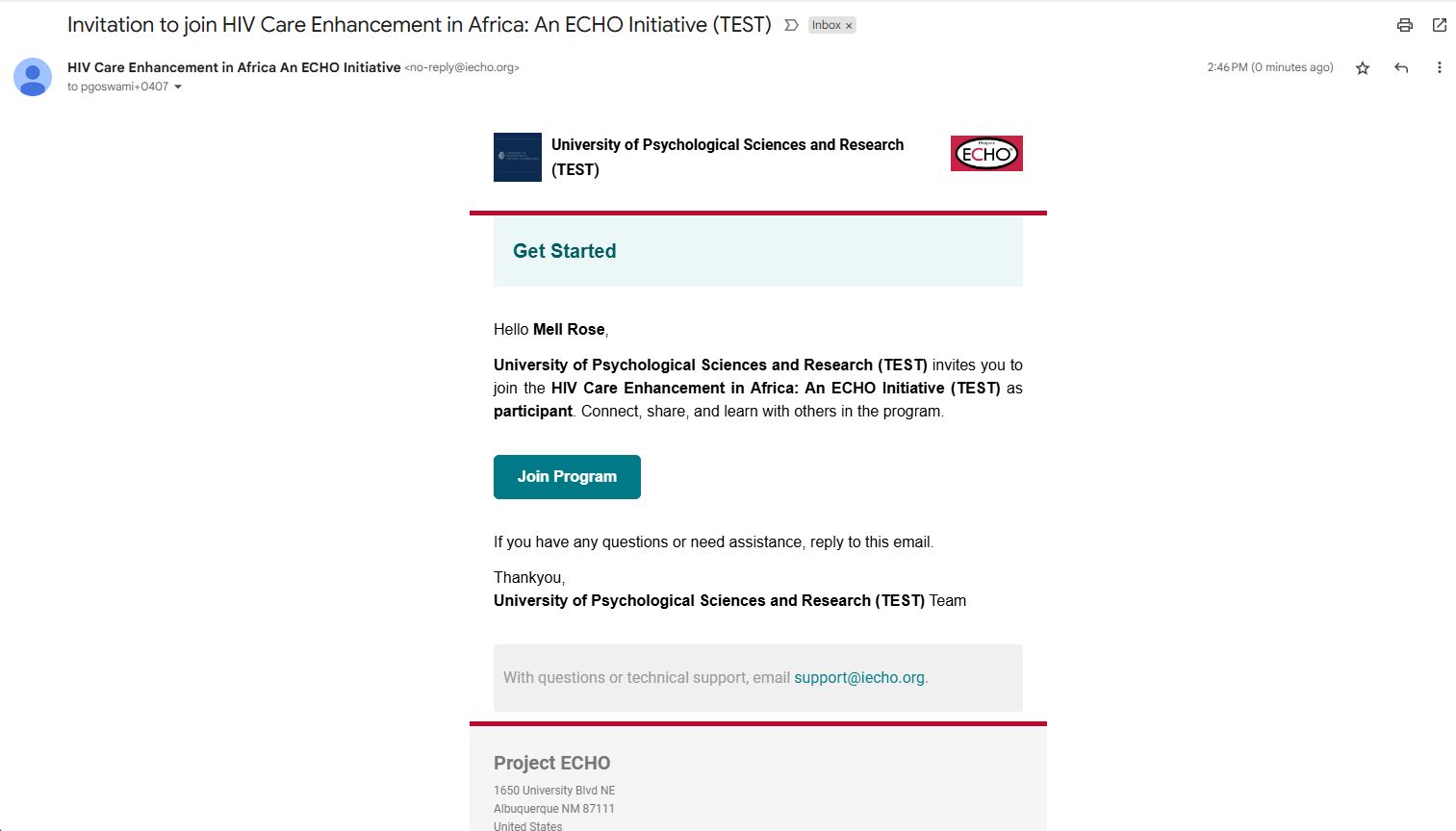
നിങ്ങൾക്ക് ഇമെയിൽ ക്ഷണം ലഭിച്ചിട്ടില്ലെങ്കിൽ, നിങ്ങളുടെ സ്പാം ഫോൾഡർ പരിശോധിക്കുക. ഇത് നിങ്ങളുടെ സ്പാം ഫോൾഡറിലാണെങ്കിൽ, 'no-reply@iecho.org' എന്ന ഇമെയിൽ വിലാസം നിങ്ങളുടെ സുരക്ഷിത അയക്കുന്നവരുടെ പട്ടികയിൽ ചേർക്കുക.
- രജിസ്ട്രേഷൻ ഘട്ടങ്ങൾ പിന്തുടരുന്നതിന് നിങ്ങളെ iecho.org-ലേക്ക് റീഡയറക്ട് ചെയ്യും.
- താഴെയുള്ള വീഡിയോ ട്യൂട്ടോറിയലുകൾ രജിസ്ട്രേഷനിലൂടെ നിങ്ങളെ വഴികാട്ടും:


മൊബൈൽ ഉപയോഗിക്കുന്നത് (തിരഞ്ഞെടുത്ത രാജ്യങ്ങളിൽ മാത്രം)
- നിങ്ങളുടെ മൊബൈൽ SMS ഇൻബോക്സിൽ iECHO-ൽ നിന്നുള്ള ക്ഷണ സന്ദേശത്തിനായി പരിശോധിക്കുക.
- SMS-ലെ ലിങ്കിൽ ക്ലിക്ക് ചെയ്യുന്നത് നിങ്ങളെ iECHO പ്ലാറ്റ്ഫോമിലേക്ക് റീഡയറക്ട് ചെയ്യും.
- Continue എന്നതിൽ ക്ലിക്ക് ചെയ്യുക; മൊബൈൽ നമ്പർ സ്ഥിരീകരിക്കുന്നതിന് 6 അക്ക കോഡ് നിങ്ങളുടെ ഫോണിലേക്ക് അയയ്ക്കും.
- നിങ്ങളുടെ മൊബൈൽ നമ്പർ സ്ഥിരീകരിക്കുന്നതിന് SMS വഴി ലഭിച്ച 6 അക്ക കോഡ് നൽകുക. OTP (വൺ-ടൈം പാസ്വേഡ്) 10 മിനിറ്റ് നേരം സാധുവാണ്.
- രജിസ്ട്രേഷൻ ഘട്ടങ്ങൾ പിന്തുടരുക.
- താഴെയുള്ള വീഡിയോ ട്യൂട്ടോറിയലുകൾ രജിസ്ട്രേഷനിലൂടെ നിങ്ങളെ വഴികാട്ടും:
ശ്രദ്ധിക്കുക: SMS, WhatsApp സേവനങ്ങൾ തിരഞ്ഞെടുത്ത രാജ്യങ്ങളിൽ മാത്രമേ ലഭ്യമാകൂ. പിന്തുണയ്ക്കുന്ന രാജ്യങ്ങളുടെ ലിസ്റ്റ് ഇവിടെ കാണാം.
മൊബൈൽ വഴി ലോഗിൻ ചെയ്യാൻ, നിങ്ങൾ ഒരു പാസ്വേഡ് ഓർമ്മിക്കേണ്ടതില്ല. നിങ്ങളുടെ മൊബൈൽ നമ്പറും 6 അക്ക കോഡും സ്വയം തിരിച്ചറിയാനുള്ള സുരക്ഷിതമായ മാർഗ്ഗമായി പ്രവർത്തിക്കുന്നു.


രജിസ്ട്രേഷൻ പൂർത്തിയാക്കുക
നിങ്ങൾക്ക് ക്ഷണക്കത്ത് ലഭിച്ചുകഴിഞ്ഞാൽ, നിങ്ങളുടെ വിവരങ്ങൾ ചേർക്കുന്നതിന് ഈ ഘട്ടങ്ങൾ പാലിക്കുക:
വ്യക്തിഗത വിവരങ്ങളുടെ വിഭാഗം
- നിങ്ങളുടെ First name, Last name, Gender, Create Password (ഇമെയിൽ രജിസ്ട്രേഷന് ബാധകം) എന്നിവ നൽകുക.
ഒരു മൊബൈൽ നമ്പർ (ഇമെയിൽ രജിസ്ട്രേഷൻ ഉപയോഗിക്കുകയാണെങ്കിൽ) അല്ലെങ്കിൽ ഇമെയിൽ വിലാസം (മൊബൈൽ രജിസ്ട്രേഷൻ ഉപയോഗിക്കുകയാണെങ്കിൽ) നൽകുന്നത് നിർബന്ധമല്ല.
നിങ്ങളുടെ അക്കൗണ്ട് സുരക്ഷിതമായി തുടരുന്നുവെന്ന് ഉറപ്പാക്കാൻ ഒരു സുരക്ഷിത പാസ്വേഡ് നിർമ്മിക്കുന്നത് പ്രധാനമാണ്. നിങ്ങളുടെ പാസ്വേഡ് എൻക്രിപ്റ്റ് ചെയ്ത ഫോർമാറ്റിലാണ് സൂക്ഷിക്കുന്നത്. ECHO ജീവനക്കാർക്ക് നിങ്ങളുടെ പാസ്വേഡ് കാണാൻ കഴിയില്ല, കൂടാതെ നിങ്ങളുടെ പാസ്വേഡോ വൺ-ടൈം പാസ്വേഡോ (OTP) ഞങ്ങൾ ഒരിക്കലും നിങ്ങളോട് ചോദിക്കുകയുമില്ല. നിങ്ങളുടെ iECHO പാസ്വേഡോ OTP യോ ആവശ്യപ്പെട്ട് ആരെങ്കിലും നിങ്ങളെ ബന്ധപ്പെടുകയാണെങ്കിൽ, ദയവായി ഉടനടി iECHO സപ്പോർട്ടുമായി support@iecho.org വഴി ബന്ധപ്പെടുക.
🔒പാസ്വേഡ് ആവശ്യകതകൾ
നിങ്ങളുടെ പുതിയ പാസ്വേഡിൽ ഇവ ഉൾപ്പെടണം:
- കുറഞ്ഞത് 10 അക്ഷരങ്ങൾ/ചിഹ്നങ്ങൾ
- കുറഞ്ഞത് ഒരു വലിയ അക്ഷരം (ഉദാഹരണത്തിന്: A, B, C, ... Z)
- കുറഞ്ഞത് ഒരു നമ്പർ (ഉദാഹരണത്തിന്: 0–9)
- മുമ്പോട്ട് പോകുന്നതിന്, ഉപയോഗ നിബന്ധനകളും സ്വകാര്യതാ നയവും നിങ്ങൾ വായിച്ചു മനസ്സിലാക്കിയെന്നും അംഗീകരിക്കുന്നുവെന്നും സ്ഥിരീകരിക്കുന്നതിന് ബോക്സ് ചെക്ക് ചെയ്യുക.
- Agree & Continue എന്നതിൽ ക്ലിക്ക് ചെയ്യുക.
ഔദ്യോഗിക വിവരങ്ങളുടെ വിഭാഗം
- നിങ്ങളുടെ തൊഴിൽ (നിങ്ങളുടെ ജോലി അല്ലെങ്കിൽ പ്രവർത്തന മേഖല), സ്ഥാപനം/ജോലിസ്ഥലം (നിങ്ങൾ ജോലി ചെയ്യുന്ന കേന്ദ്രം അല്ലെങ്കിൽ സ്ഥലം) എന്നിവ നൽകുക.
നിങ്ങളുടെ സ്ഥാപനത്തിന്റെയോ ജോലിസ്ഥലത്തിന്റെയോ പേര് ലിസ്റ്റിൽ ഇല്ലെങ്കിൽ, Add Institute എന്നതിൽ ക്ലിക്ക് ചെയ്ത് നിങ്ങളുടെ ഓർഗനൈസേഷൻ ചേർക്കാവുന്നതാണ്. പുതിയ സ്ഥാപനം ചേർക്കുന്നതിന് കാണിച്ചിരിക്കുന്ന ലിസ്റ്റിൽ താഴേക്ക് സ്ക്രോൾ ചെയ്യുക:
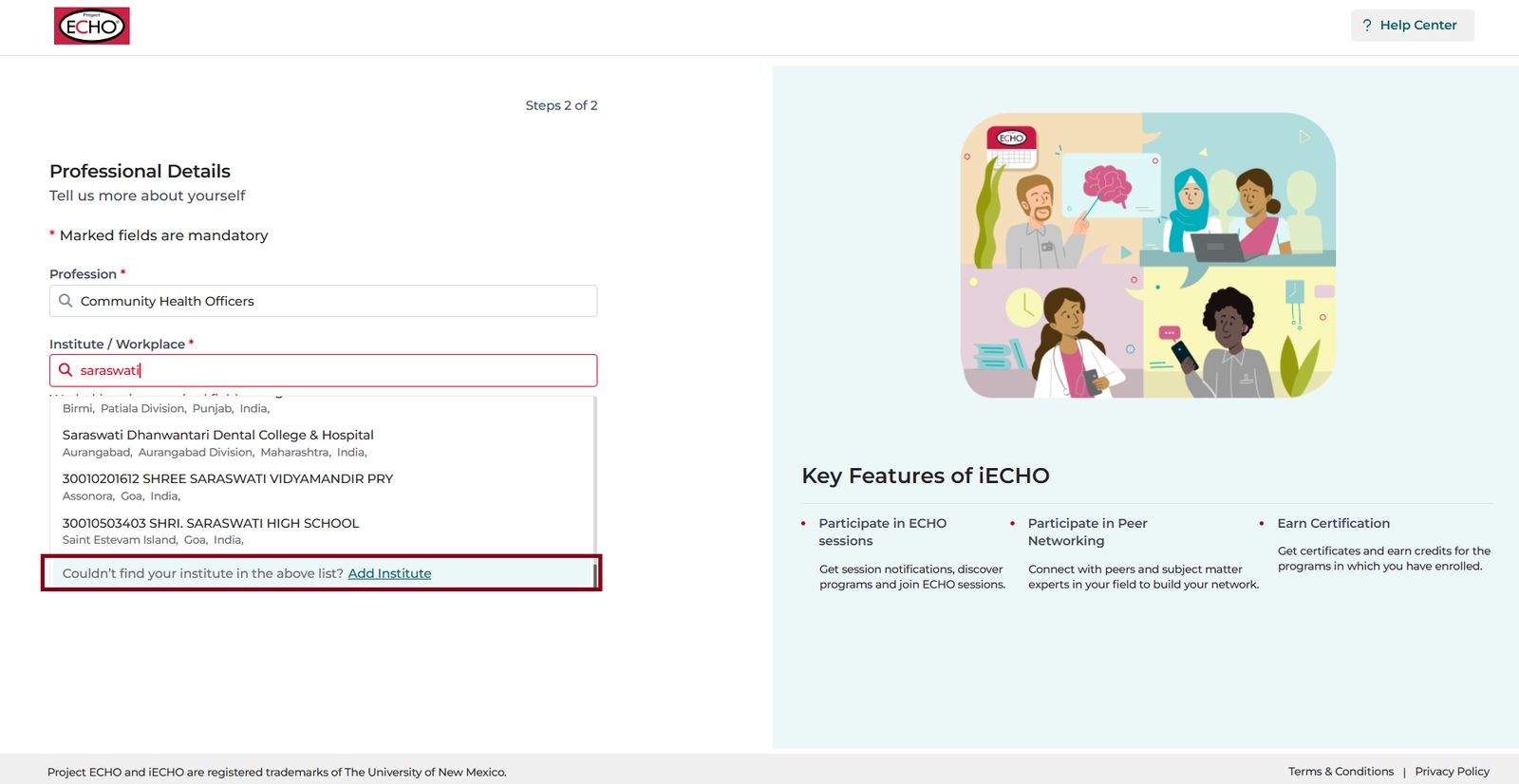
- Add Institute എന്നതിൽ ക്ലിക്ക് ചെയ്യുക.
- സ്ഥാപനത്തിന്റെയോ ജോലിസ്ഥലത്തിന്റെയോ പേര് ചേർക്കുക.
- സ്ഥലം ചേർക്കുക (പേര്, സംസ്ഥാനം അല്ലെങ്കിൽ നഗരം ഉപയോഗിച്ച് തിരയുക).
- Add ക്ലിക്ക് ചെയ്യുക.
- Save ക്ലിക്ക് ചെയ്യുക.
ഒരു പുതിയ സ്ഥാപനമോ ഓർഗനൈസേഷനോ ചേർക്കുന്നതിനുള്ള മികച്ച രീതികൾ:
- നിങ്ങളുടെ ഓർഗനൈസേഷന്റെ പേരിന് ചുരുക്കരൂപങ്ങൾ ഉപയോഗിക്കരുത് (ഉദാഹരണത്തിന്, UNM എന്ന് നൽകുന്നതിന് പകരം University of New Mexico എന്ന് നൽകുക).
- ദയവായി നിങ്ങളുടെ ഓർഗനൈസേഷന്റെ മുഴുവൻ പേരും നൽകുക.
അടുത്ത ഘട്ടത്തിൽ നിങ്ങളുടെ Time Zone സ്ഥിരീകരിക്കുക. കൃത്യമായ അറിയിപ്പുകളും അപ്ഡേറ്റുകളും ഉറപ്പാക്കാൻ നിങ്ങളുടെ ലൊക്കേഷൻ അടിസ്ഥാനമാക്കി iECHO ഇത് സ്വയം കണ്ടെത്തുന്നതാണ്.
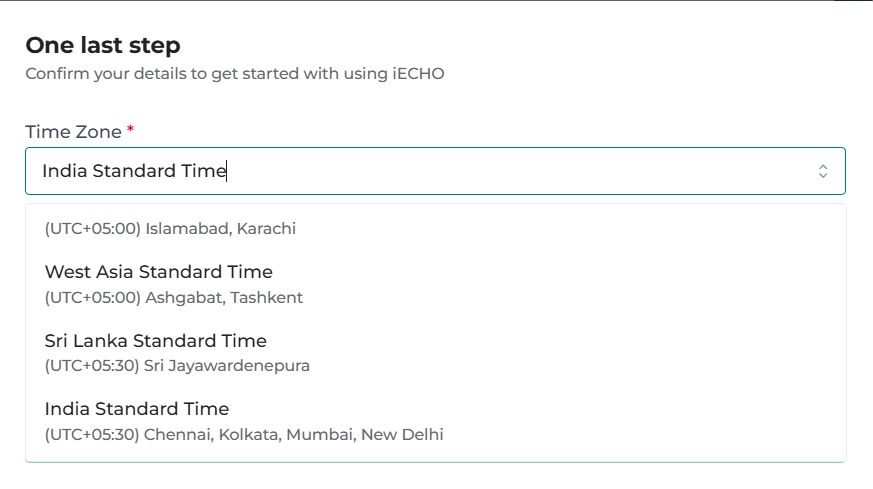
ആവശ്യപ്പെട്ട വിവരങ്ങൾ നൽകി Confirm ക്ലിക്ക് ചെയ്യുക.
iECHO നിങ്ങൾക്ക് പ്രൊഫൈൽ ദൃശ്യപരതയ്ക്കുള്ള ഓപ്ഷനുകൾ നൽകുന്നു:
| സ്വകാര്യം | iECHO നിങ്ങളുടെ പ്രൊഫൈൽ മറ്റുള്ളവരിൽ നിന്ന് മറയ്ക്കുന്നു. തിരഞ്ഞെടുക്കുക: Only Me |
| പൊതുവായത് | iECHO നിങ്ങളുടെ പ്രൊഫൈലും സ്വാധീനവും ECHO കമ്മ്യൂണിറ്റിക്ക് കാണിക്കുന്നു (ശുപാർശ ചെയ്യുന്നത്). തിരഞ്ഞെടുക്കുക: Anyone on iECHO |
രജിസ്ട്രേഷൻ പൂർത്തിയാക്കാൻ Confirm ക്ലിക്ക് ചെയ്യുക.
അവസാന നിമിഷ രജിസ്ട്രേഷനാണോ?
ഉടൻ സഹായം ആവശ്യമുണ്ടോ? കൂടുതൽ വിവരങ്ങൾക്ക് ഇവിടെ വായിക്കുക!
സെഷനുകളിൽ ചേരുന്നതിനുള്ള ദ്രുത പ്രവേശനം
സെഷൻ ആരംഭിക്കുകയും നിങ്ങൾ പ്ലാറ്റ്ഫോമിൽ രജിസ്റ്റർ ചെയ്യുകയുമാണെങ്കിൽ, Join Now എന്നതിൽ ക്ലിക്ക് ചെയ്യുക; iECHO നിങ്ങളെ സെഷനിലേക്ക് റീഡയറക്ട് ചെയ്യും. സെഷനിൽ പങ്കെടുത്ത ശേഷം, രജിസ്ട്രേഷൻ പൂർത്തിയാക്കാൻ iECHO നിങ്ങളോട് ആവശ്യപ്പെടും.
iECHO-യിൽ ലോഗിൻ ചെയ്യുക
- നിങ്ങൾക്ക് താൽപ്പര്യമുള്ള ബ്രൗസറിൽ നിന്ന് https://iecho.org സന്ദർശിക്കുക.
- നിങ്ങളുടെ രജിസ്റ്റർ ചെയ്ത ഇമെയിൽ, മൊബൈൽ അല്ലെങ്കിൽ Google അക്കൗണ്ട് ഉപയോഗിച്ച് ലോഗിൻ ചെയ്യുക.
ഇമെയിൽ ഉപയോഗിച്ച് ലോഗിൻ ചെയ്യുക
- തിരഞ്ഞെടുക്കുക: ഇമെയിൽ വഴി തുടരുക.
- നിങ്ങളുടെ ഇമെയിൽ ഐഡി നൽകി തുടരുക എന്നതിൽ ക്ലിക്ക് ചെയ്യുക.
- നിങ്ങളുടെ പാസ്വേഡ് നൽകി സമർപ്പിക്കുക എന്നതിൽ ക്ലിക്ക് ചെയ്യുക.
⚠️ നിങ്ങളുടെ പാസ്വേഡ് മറന്നുപോയെങ്കിൽ, നിങ്ങളുടെ പ്രൊഫൈൽ പാസ്വേഡ് റീസെറ്റ് ചെയ്യുക എന്നതിനുള്ള ഘട്ടങ്ങൾ പാലിക്കുക.

മൊബൈൽ ഉപയോഗിച്ച് ലോഗിൻ ചെയ്യുക
- തിരഞ്ഞെടുക്കുക: മൊബൈൽ വഴി തുടരുക.
- നിങ്ങളുടെ രജിസ്റ്റർ ചെയ്ത മൊബൈൽ നമ്പർ നൽകുക.
- എസ്എംഎസ് വഴി ലഭിച്ച 6 അക്ക കോഡ് നൽകി കോഡ് സ്ഥിരീകരിക്കുക എന്നതിൽ ക്ലിക്ക് ചെയ്യുക.

നിങ്ങൾക്ക് കോഡ് ലഭിച്ചിട്ടില്ലെങ്കിൽ, വീണ്ടും അയക്കുക എന്നതിൽ ക്ലിക്ക് ചെയ്യുക.
Google ഉപയോഗിച്ച് ലോഗിൻ ചെയ്യുക
- തിരഞ്ഞെടുക്കുക: Google വഴി തുടരുക.
- നിങ്ങളുടെ iECHO അക്കൗണ്ടുമായി ബന്ധിപ്പിച്ചിട്ടുള്ള Google അക്കൗണ്ട് തിരഞ്ഞെടുക്കുക.
Google വഴി ലോഗിൻ ചെയ്യുമ്പോൾ പിശക് സംഭവിച്ചാൽ, പകരം ഇമെയിൽ അല്ലെങ്കിൽ എസ്എംഎസ് വഴി ലോഗിൻ ചെയ്യാൻ ശ്രമിക്കുക.

ℹ️ നിങ്ങൾ അതേ ഇമെയിൽ വിലാസം ഉപയോഗിച്ച് ക്ഷണിക്കപ്പെടുകയും രജിസ്റ്റർ ചെയ്യുകയും ചെയ്തിട്ടുണ്ടെങ്കിൽ മാത്രമേ Google വഴിയുള്ള ലോഗിൻ പ്രവർത്തിക്കൂ.
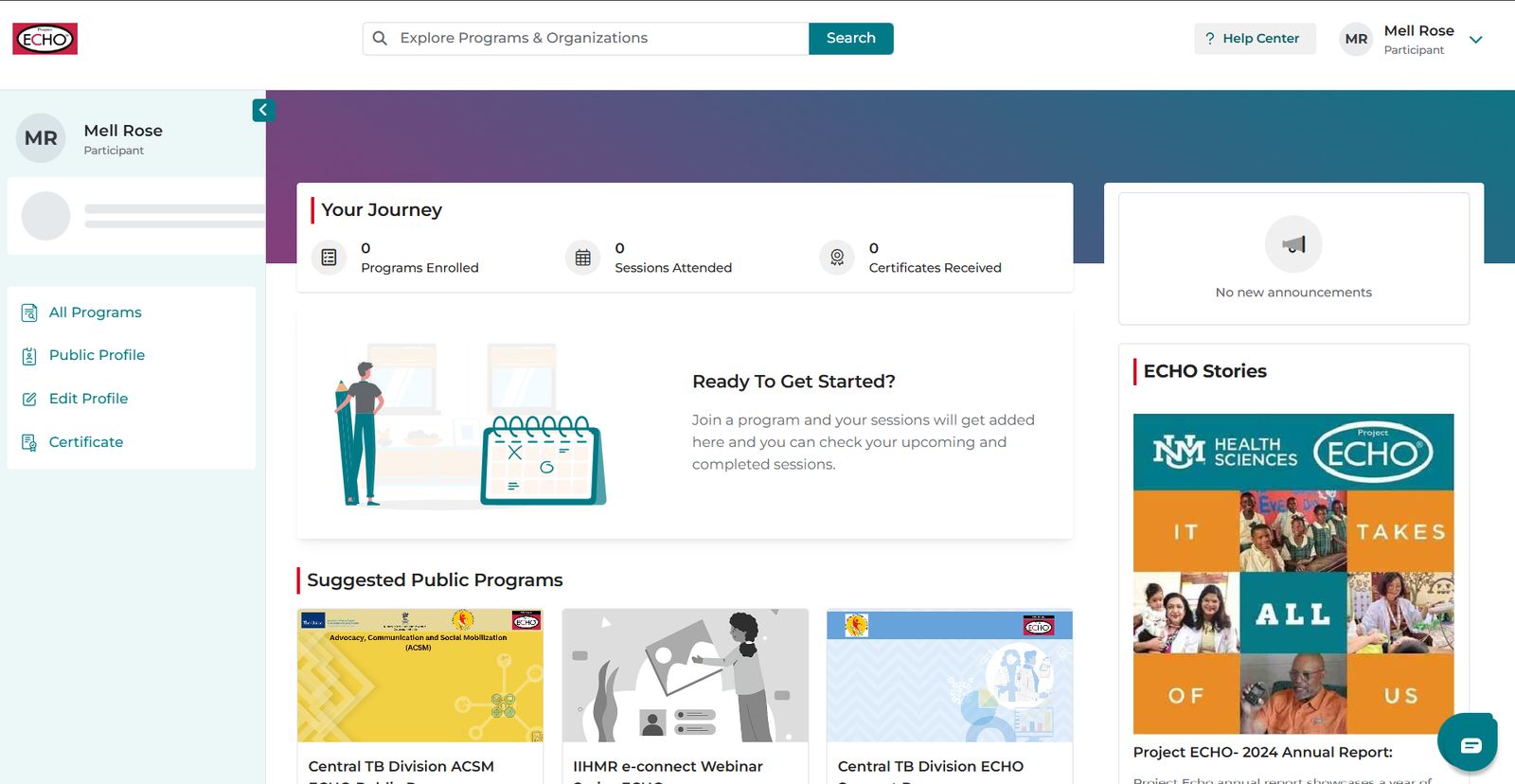
🆘ദയവായി ശ്രദ്ധിക്കുക: ഒരു ഉപയോക്താവ് iecho.org വഴി നേരിട്ട് രജിസ്റ്റർ ചെയ്യുകയാണെങ്കിൽ, തുടക്കത്തിൽ അവരുടെ ഹോം സ്ക്രീനിൽ പ്രോഗ്രാമുകളൊന്നും കാണാൻ സാധിച്ചേക്കില്ല.
പൊതുവായി ലിസ്റ്റ് ചെയ്തിട്ടുള്ള ECHO പ്രോഗ്രാമുകളിൽ ചേരുന്നതിനോ ഒരു നിർദ്ദിഷ്ട പ്രോഗ്രാമിലേക്കുള്ള ക്ഷണം വഴി രജിസ്റ്റർ ചെയ്യുന്നതിനോ iECHO ഉപയോക്താക്കളെ അനുവദിക്കുന്നു. കൂടുതൽ വിവരങ്ങൾക്ക് ഇവിടെ അമർത്തുക.
നിങ്ങളുടെ പാസ്വേഡ് എൻക്രിപ്റ്റ് ചെയ്ത രൂപത്തിലാണ് സൂക്ഷിച്ചിരിക്കുന്നത്. ECHO ജീവനക്കാർക്ക് നിങ്ങളുടെ പാസ്വേഡ് കാണാൻ കഴിയില്ല, കൂടാതെ ഞങ്ങൾ നിങ്ങളോട് ഒരിക്കലും നിങ്ങളുടെ പാസ്വേഡോ വൺ-ടൈം പാസ്വേഡോ (6 അക്ക കോഡ്) ചോദിക്കുകയുമില്ല. നിങ്ങളുടെ iECHO പാസ്വേഡോ OTP യോ ചോദിച്ചുകൊണ്ട് ആരെങ്കിലും നിങ്ങളെ ബന്ധപ്പെടുകയാണെങ്കിൽ, ദയവായി ഉടൻ തന്നെ support@iecho.org എന്ന വിലാസത്തിൽ iECHO സപ്പോർട്ടുമായി ബന്ധപ്പെടുക.
ഡാറ്റ ലംഘനങ്ങളും വ്യക്തിത്വ മോഷണവും വർദ്ധിച്ചുവരികയാണ്, ഇതിന് പലപ്പോഴും കാരണം ചോർന്ന പാസ്വേഡുകളാണ്. ലോഗിൻ വിവരങ്ങൾ മോഷ്ടിച്ച ശേഷം, നിങ്ങൾക്കോ നിങ്ങളുടെ സ്ഥാപനത്തിനോ എതിരെ വിവിധ ദോഷകരമായ പ്രവർത്തനങ്ങൾ നടത്താൻ സൈബർ കുറ്റവാളികൾക്ക് ഈ പാസ്വേഡുകൾ ഉപയോഗിക്കാൻ കഴിയും.
ഞങ്ങൾ ഏറ്റവും മികച്ച സുരക്ഷാ മാനദണ്ഡങ്ങൾ പാലിക്കുന്നുണ്ടെങ്കിലും, ഒരു ആക്രമണകാരിക്ക് നിങ്ങളുടെ പാസ്വേഡ് ലഭിക്കുകയാണെങ്കിൽ നിങ്ങളുടെ അക്കൗണ്ട് സംരക്ഷിക്കാൻ iECHO-യ്ക്ക് സാധിക്കില്ല. നിങ്ങളുടെ പാസ്വേഡിന്റെ സുരക്ഷ അളക്കാൻ നിങ്ങൾക്ക് ഈ ടൂൾ ഉപയോഗിക്കാവുന്നതാണ്: https://www.security.org/how-secure-is-my-password