iECHO ഒരു വ്യക്തിഗത ചിത്രം അപ്ലോഡ് ചെയ്യാനും, നിങ്ങളുടെ വ്യക്തിഗതവും പ്രൊഫഷണലുമായ വിവരങ്ങൾ അപ്ഡേറ്റ് ചെയ്യാനും, പ്രൊഫൈൽ പ്രൈവറ്റോ പബ്ലിക്കോ ആക്കുന്നതിന് പ്രൈവസി സെറ്റിംഗ്സ് നിയന്ത്രിക്കാനും വഴി നിങ്ങളുടെ പ്രൊഫൈൽ മാനേജ് ചെയ്യാൻ നിങ്ങളെ അനുവദിക്കുന്നു.
🚀 നിങ്ങളുടെ പ്രൊഫൈൽ പൂർത്തിയാക്കി ECHO കമ്മ്യൂണിറ്റിയിൽ നിങ്ങളുടെ സാന്നിധ്യം വർദ്ധിപ്പിക്കുക, കൂടാതെ പരസ്പരം ബന്ധപ്പെടാനും സഹകരിക്കാനും വളരാനുമായി നിങ്ങളുടെ വൈദഗ്ധ്യം പങ്കിടുക.
നിങ്ങളുടെ പ്രൊഫൈൽ സെറ്റപ്പ് പൂർത്തിയാക്കുന്നത് എങ്ങനെയെന്ന് ഇവിടെ നൽകുന്നു:
നിങ്ങളുടെ പ്രൊഫൈൽ അപ്ഡേറ്റ് ചെയ്യാനോ എഡിറ്റ് ചെയ്യാനോ:
- iECHO-ൽ ലോഗിൻ ചെയ്യുക തുടർന്ന് സ്ക്രീനിന്റെ മുകളിൽ വലതുഭാഗത്തുള്ള നിങ്ങളുടെ പ്രൊഫൈൽ ചിത്രത്തിലോ പേരിലോ ക്ലിക്ക് ചെയ്യുക.
- ഡ്രോപ്പ്ഡൗൺ മെനുവിൽ നിന്ന് Edit Profile എന്നത് തിരഞ്ഞെടുക്കുക.
നിങ്ങൾക്ക് മൂന്ന് വിഭാഗങ്ങളിലായി നിങ്ങളുടെ വിവരങ്ങൾ അപ്ഡേറ്റ് ചെയ്യാം:
വ്യക്തിഗത വിവരങ്ങൾ
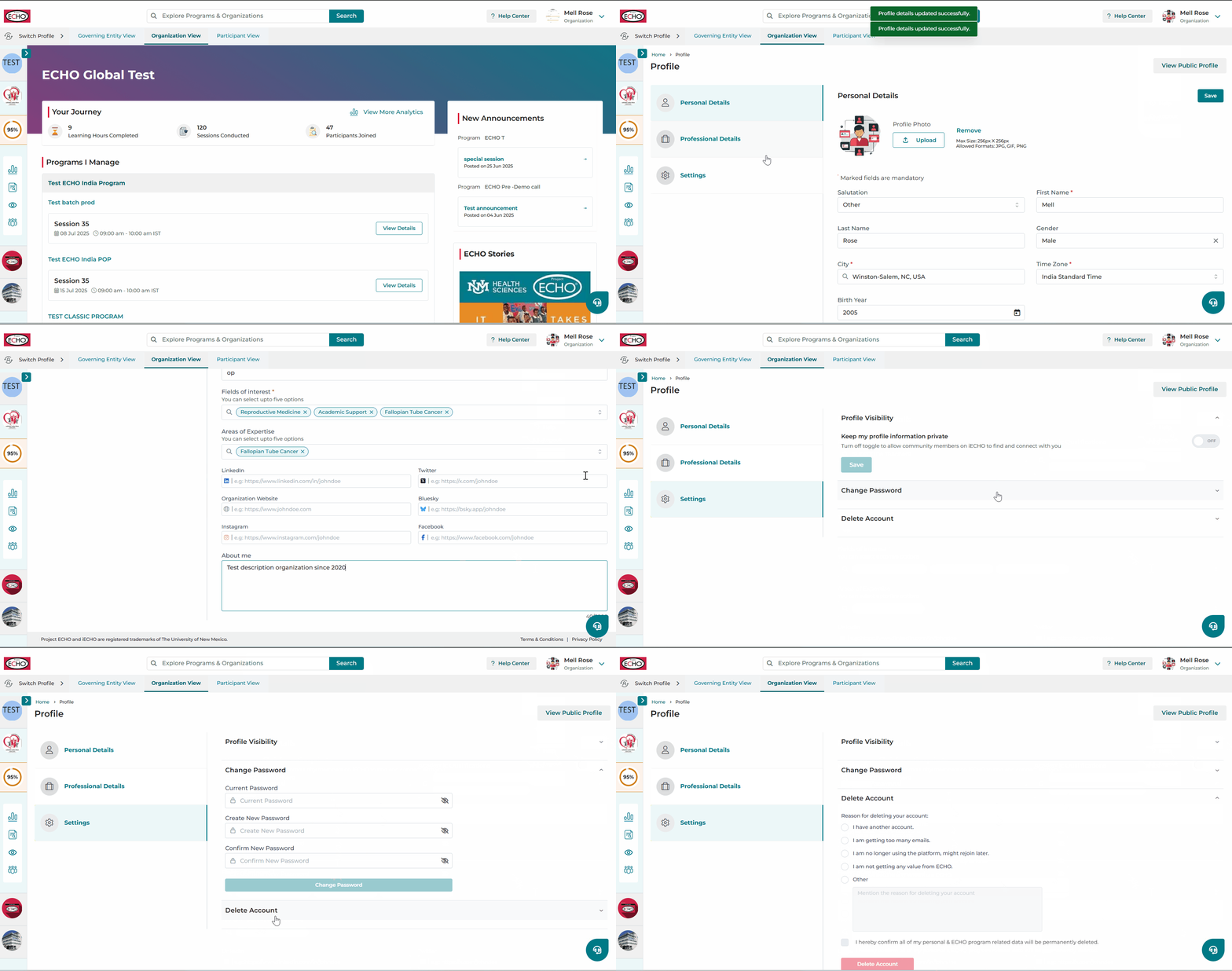
വ്യക്തിഗത വിവരങ്ങൾ എന്ന വിഭാഗത്തിന് കീഴിൽ, നിങ്ങളുടെ പേര്, പ്രൊഫൈൽ ചിത്രം, ഭാഷാ ക്രമീകരണങ്ങൾ, ലൊക്കേഷൻ എന്നിവ എഡിറ്റ് ചെയ്യാം.
കമ്മ്യൂണിക്കേഷൻ വിവരങ്ങൾ എന്ന വിഭാഗത്തിൽ നിങ്ങളുടെ ഇമെയിൽ വിലാസമോ മൊബൈൽ നമ്പറോ അപ്ഡേറ്റ് ചെയ്യുന്നതിന്, 6 അക്ക കോഡ് ഉപയോഗിച്ച് പുതിയ കോൺടാക്റ്റ് വിവരങ്ങൾ വെരിഫൈ ചെയ്യുക:
- നിങ്ങളുടെ ഇമെയിൽ വിലാസത്തിനോ മൊബൈൽ നമ്പറിനോ അടുത്തുള്ള Edit എന്നതിൽ ക്ലിക്ക് ചെയ്യുക.
- പുതിയ ഇമെയിൽ വിലാസമോ മൊബൈൽ നമ്പറോ നൽകുക.
- ക്യാപ്ച (CAPTCHA) വെരിഫിക്കേഷൻ പൂർത്തിയാക്കുക (മൊബൈൽ നമ്പറുകൾക്ക് മാത്രം), തുടർന്ന് Send Code എന്നതിൽ ക്ലിക്ക് ചെയ്യുക.
- iECHO അയച്ച 6 അക്ക വെരിഫിക്കേഷൻ കോഡിനായി നിങ്ങളുടെ പുതിയ ഇമെയിലോ മൊബൈൽ ഫോണോ പരിശോധിക്കുക.
- മാറ്റം പൂർത്തിയാക്കാൻ കോഡ് (OTP) നൽകിയ ശേഷം Confirm Code എന്നതിൽ ക്ലിക്ക് ചെയ്യുക.
പ്രൊമോഷണൽ അപ്ഡേറ്റുകളും വാട്ട്സ്ആപ്പ് അറിയിപ്പുകളും
iECHO മൂന്ന് തരത്തിലുള്ള പ്രൊമോഷണൽ അപ്ഡേറ്റുകൾ നൽകുന്നു:
| പ്രതിവാര ചർച്ചാ സംഗ്രഹം | നിങ്ങളുടെ ഗ്രൂപ്പുകളിലെ ചർച്ചാ പ്രവർത്തനങ്ങളുടെ പ്രതിവാര സംഗ്രഹം |
| iECHO അപ്ഡേറ്റുകൾ | പുതിയ പ്ലാറ്റ്ഫോം സവിശേഷതകളുടെയും മെച്ചപ്പെടുത്തലുകളുടെയും പാദവാർഷിക അവലോകനം |
| iECHO Wrap | നിങ്ങളുടെ പഠന യാത്രയുടെയും സ്വാധീനത്തിന്റെയും വാർഷിക സംഗ്രഹം |
നിങ്ങളുടെ നോട്ടിഫിക്കേഷൻ ക്രമീകരണങ്ങൾ മാറ്റാൻ:
- പ്രൊമോഷണൽ ഇമെയിലുകളിൽ നിന്ന് അൺസബ്സ്ക്രൈബ് ചെയ്യാൻ, നിങ്ങളുടെ ഇമെയിൽ വിലാസത്തിന് താഴെയുള്ള iECHO പ്രൊമോഷണൽ അപ്ഡേറ്റുകളിലേക്ക് സബ്സ്ക്രൈബ് ചെയ്യുക എന്നത് അൺചെക്ക് ചെയ്യുക.
- WhatsApp സന്ദേശങ്ങൾ ഓഫാക്കാൻ, WhatsApp അപ്ഡേറ്റുകൾ സ്വീകരിക്കുക എന്നത് ടോഗിൾ ഓഫ് ചെയ്യുക.
പൂർണ്ണ വിവരങ്ങൾക്ക്, കമ്മ്യൂണിക്കേഷൻ ക്രമീകരണങ്ങൾ കൈകാര്യം ചെയ്യൽ കാണുക.
തൊഴിൽപരമായ വിവരങ്ങൾ
നിങ്ങളുടെ തൊഴിൽ, വിദ്യാഭ്യാസ യോഗ്യത, ജോലിസ്ഥലം/സ്ഥാപനം, താല്പര്യമുള്ള മേഖലകൾ, ജോലിയുടെ പേര്, സോഷ്യൽ മീഡിയ ലിങ്കുകൾ എന്നിവ അപ്ഡേറ്റ് ചെയ്യാൻ തൊഴിൽപരമായ വിവരങ്ങൾ എന്ന ടാബ് തിരഞ്ഞെടുക്കുക.
🚧 'എന്നെക്കുറിച്ച്' എന്ന വിഭാഗത്തിനായി നിശ്ചയിച്ചിട്ടുള്ള 3000 അക്ഷരങ്ങൾ എന്ന പരിധി പാലിക്കുന്നത് വരെ 'Save' ബട്ടൺ പ്രവർത്തനരഹിതമായിരിക്കും.
നിങ്ങൾ ജോലി ചെയ്യുന്ന ഓർഗനൈസേഷന്റെ പേര് അപ്ഡേറ്റ് ചെയ്യുന്നതിന്,
സ്ഥാപനം/ജോലിസ്ഥലം എന്നതിൽ ഓർഗനൈസേഷനുകളുടെ ലിസ്റ്റിനായി തിരയുക.
🔎 നിങ്ങളുടെ സ്ഥാപനത്തിന്റെ/ജോലിസ്ഥലത്തിന്റെ പേര് ലിസ്റ്റിൽ ഇല്ലെങ്കിൽ, സ്ഥാപനം ചേർക്കുക എന്നതിൽ ക്ലിക്ക് ചെയ്ത് നിങ്ങളുടെ ഓർഗനൈസേഷൻ ചേർക്കാം.
നിങ്ങളുടെ ഓർഗനൈസേഷൻ ചേർക്കാൻ, സ്ഥാപനം എന്ന ഫീൽഡിൽ തിരയുക. നിങ്ങളുടെ ഓർഗനൈസേഷൻ ലിസ്റ്റ് ചെയ്തിട്ടില്ലെങ്കിൽ:
- സ്ഥാപനം ചേർക്കുക എന്നതിൽ ക്ലിക്ക് ചെയ്യുക.
- നിങ്ങളുടെ ഓർഗനൈസേഷന്റെ പൂർണ്ണമായ പേര് നൽകുക. സംക്ഷിപ്ത രൂപങ്ങൾ ഉപയോഗിക്കരുത് (ഉദാഹരണത്തിന്, "UNM" എന്നതിന് പകരം "University of New Mexico" എന്ന് ഉപയോഗിക്കുക).
- നഗരം, സംസ്ഥാനം അല്ലെങ്കിൽ രാജ്യം അനുസരിച്ച് ലൊക്കേഷൻ തിരഞ്ഞ് തിരഞ്ഞെടുക്കുക.
- ചേർക്കുക ക്ലിക്ക് ചെയ്യുക, തുടർന്ന് സേവ് ചെയ്യുക ക്ലിക്ക് ചെയ്യുക.
💡 പുതിയൊരു സ്ഥാപനം അല്ലെങ്കിൽ ഓർഗനൈസേഷൻ ചേർക്കുന്നതിനുള്ള മികച്ച രീതികൾ:
- ദയവായി നിങ്ങളുടെ ഓർഗനൈസേഷന്റെ പൂർണ്ണമായ പേര് നൽകുക.
- നിങ്ങളുടെ ഓർഗനൈസേഷന്റെ പേരിനായി ചുരുക്കരൂപങ്ങൾ ഉപയോഗിക്കരുത് (ഉദാഹരണത്തിന്: University of New Mexico എന്ന് ഉപയോഗിക്കുക, UNM എന്നല്ല).
പ്രൊഫൈലിൽ ഉപയോക്താവ് എന്തെങ്കിലും മാറ്റങ്ങൾ വരുത്തിയ ശേഷം മാത്രമേ സേവ് ബട്ടൺ ലഭ്യമാകൂ.
നിങ്ങളുടെ ലിങ്ക്ഡ്ഇൻ, ട്വിറ്റർ, ഓർഗനൈസേഷൻ വെബ്സൈറ്റ്, ബ്ലൂസ്കൈ, ഇൻസ്റ്റാഗ്രാം, ഫെയ്സ്ബുക്ക് പ്രൊഫൈലുകളിലേക്കുള്ള ലിങ്കുകൾ ചേർക്കാൻ പ്രൊഫഷണൽ വിവരങ്ങൾ എന്നതിലേക്ക് താഴേക്ക് സ്ക്രോൾ ചെയ്യുക.
കമ്മ്യൂണിറ്റി അംഗങ്ങളുമായി നിങ്ങളുടെ പശ്ചാത്തലവും പ്രൊഫഷണൽ താല്പര്യങ്ങളും പങ്കിടുന്നതിന് എന്നെക്കുറിച്ച് ഫീൽഡ് (3,000 അക്ഷരങ്ങൾ വരെ) ഉപയോഗിക്കുക.
നിങ്ങളുടെ പ്രൊഫഷണൽ ഐഡി ചേർക്കൽ
നിങ്ങളുടെ iECHO പ്രൊഫൈലിലേക്ക് പ്രൊഫഷണൽ ഐഡി ചേർക്കുന്നത് നിങ്ങളുടെ പ്രൊഫഷണൽ വ്യക്തിത്വം സ്ഥിരീകരിക്കുന്നതിനും നിങ്ങളുടെ വിശ്വാസ്യത വർദ്ധിപ്പിക്കുന്നതിനും സഹായിക്കുന്നു.
- നിങ്ങളുടെ പ്രൊഫഷണൽ വിവരങ്ങൾ പേജിൽ, തൊഴിൽ ഫീൽഡ് പൂരിപ്പിച്ച് നിർദ്ദേശങ്ങളിൽ നിന്ന് അനുയോജ്യമായ ഓപ്ഷൻ തിരഞ്ഞെടുക്കുക.
- പ്രൊഫഷണൽ ഐഡി വിവരങ്ങൾ ചേർക്കുക എന്നത് തിരഞ്ഞെടുക്കുക.

ഇത് ഒരു ഡയലോഗ് ബോക്സ് തുറക്കുന്നു, അവിടെ നിങ്ങൾ ഇനിപ്പറയുന്നവ പൂരിപ്പിക്കേണ്ടതുണ്ട്:
- നൽകിയ രാജ്യം
- സംസ്ഥാനം (ഓപ്ഷണൽ)
- പ്രൊഫഷണൽ ഐഡി തരം
- ഐഡി നമ്പർ
തുടർന്ന് നിങ്ങളുടെ പബ്ലിക് പ്രൊഫൈലിൽ പ്രൊഫഷണൽ ഐഡി വിവരങ്ങൾ പ്രദർശിപ്പിക്കുന്നതിന് സമ്മതം നൽകണമോ എന്ന് നിങ്ങൾക്ക് തിരഞ്ഞെടുക്കാം.
- ഡയലോഗ് ബോക്സിന്റെ താഴെയുള്ള സേവ് എന്നത് ക്ലിക്ക് ചെയ്യുക.

- എന്തെങ്കിലും മാറ്റങ്ങൾ വരുത്തേണ്ടതുണ്ടെങ്കിൽ, പ്രൊഫഷണൽ ഐഡി വിവരങ്ങൾ-ന് തൊട്ടടുത്തുള്ള എഡിറ്റ് തിരഞ്ഞെടുക്കാം.
- നിങ്ങളുടെ വിശദാംശങ്ങൾ അന്തിമമാക്കിക്കഴിഞ്ഞാൽ, പ്ലാറ്റ്ഫോമിലുടനീളം നിങ്ങളുടെ പ്രൊഫഷണൽ വിശദാംശങ്ങൾ അപ്ഡേറ്റ് ചെയ്യുന്നതിന് സ്ക്രീനിന്റെ വലതുവശത്തുള്ള സേവ് എന്നത് തിരഞ്ഞെടുക്കുക.

നിങ്ങളുടെ പ്രൊഫഷണൽ ഐഡി ഇല്ലാതാക്കൽ
നിങ്ങളുടെ പ്രൊഫഷണൽ ഐഡി ഇല്ലാതാക്കാൻ:
- പ്രൊഫഷണൽ ഐഡി വിവരങ്ങൾ-ന് തൊട്ടടുത്തുള്ള ഡിലീറ്റ് എന്നത് തിരഞ്ഞെടുക്കുക.
- നീക്കംചെയ്യൽ സ്ഥിരീകരിക്കാൻ ആവശ്യപ്പെട്ടുകൊണ്ട് ഒരു ഡയലോഗ് ബോക്സ് തുറക്കുന്നു.
- തുടരുന്നതിനായി Delete എന്നത് തിരഞ്ഞെടുക്കുക.

ചേർത്തുകഴിഞ്ഞാൽ, നിങ്ങളുടെ പ്രൊഫഷണൽ ഐഡി വിവരങ്ങൾ ഇതിൽ ദൃശ്യമാകും:
- പബ്ലിക് പ്രൊഫൈലുകൾ
- ഫീഡ്ബാക്ക് അടിസ്ഥാനമാക്കിയുള്ള സ്വയംകൃത സർട്ടിഫിക്കറ്റുകൾ – ഓർഗനൈസേഷൻ സർട്ടിഫിക്കറ്റ് വിവരണത്തിൽ പ്രൊഫഷണൽ ഐഡി വേരിയബിൾ ഉൾപ്പെടുത്താൻ തിരഞ്ഞെടുക്കുകയാണെങ്കിൽ, അതിനുപകരം നിങ്ങളുടെ യഥാർത്ഥ പ്രൊഫഷണൽ ഐഡി വിവരങ്ങൾ നൽകുന്നതായിരിക്കും.
- CSV റിപ്പോർട്ടുകൾ
ക്രമീകരണങ്ങളും സ്വകാര്യതയും
പ്ലാറ്റ്ഫോമിലെ മറ്റുള്ളവർക്ക് നിങ്ങളുടെ പ്രൊഫൈൽ എത്രത്തോളം ദൃശ്യമാകണം എന്ന് നിയന്ത്രിക്കാൻ iECHO നിങ്ങളെ അനുവദിക്കുന്നു.
നിങ്ങളുടെ പ്രൊഫൈൽ ദൃശ്യത എങ്ങനെ അപ്ഡേറ്റ് ചെയ്യാമെന്ന് താഴെ നൽകുന്നു:
- പ്രൊഫൈൽ ദൃശ്യത എഡിറ്റ് ചെയ്യുന്നതിനായി, Settings തിരഞ്ഞെടുക്കുക (ഇത് Edit Profile പേജിലെ അവസാന ടാബ് ആണ്).
- Profile Visibility എന്നതിന് കീഴിൽ, നിങ്ങൾക്ക് 3 ഓപ്ഷനുകളിൽ നിന്ന് തിരഞ്ഞെടുക്കാം:
| പബ്ലിക് (ശുപാർശ ചെയ്യുന്നത്) | iECHO നിങ്ങളുടെ പ്രൊഫൈൽ ECHO കമ്മ്യൂണിറ്റിക്ക് ദൃശ്യമാക്കുന്നു, ഇത് മറ്റുള്ളവർക്ക് നിങ്ങളുടെ പ്രൊഫൈലിനെക്കുറിച്ച് മനസ്സിലാക്കാനും നിങ്ങളുമായി ബന്ധപ്പെടാനും അവസരമൊരുക്കുന്നു. | |
| പ്രൈവറ്റ് | iECHO നിങ്ങളുടെ പ്രൊഫൈലിലേക്കുള്ള ആക്സസ് പരിമിതപ്പെടുത്തുകയും ECHO കമ്മ്യൂണിറ്റിയിൽ നിന്ന് അത് മറച്ചു വെക്കുകയും ചെയ്യുന്നു. | |
| അൺലിസ്റ്റഡ് | iECHO നിങ്ങളുടെ പ്രൊഫൈലിന്റെ ദൃശ്യത പരിമിതപ്പെടുത്തുന്നു, നിങ്ങളുടെ പ്രൊഫൈൽ ലിങ്ക് നേരിട്ട് ഉള്ളവർക്ക് മാത്രമേ ഇത് ലഭ്യമാകൂ. |
പാസ്വേഡ് മാറ്റുക
നിങ്ങളുടെ നിലവിലെ പാസ്വേഡ് നൽകി, പുതിയ പാസ്വേഡ് ടൈപ്പ് ചെയ്ത് സ്ഥിരീകരിച്ച ശേഷം Save ക്ലിക്ക് ചെയ്യുക. കൂടുതൽ വിശദമായ നിർദ്ദേശങ്ങൾക്ക്.
അക്കൗണ്ട് നീക്കം ചെയ്യുക
നിങ്ങളുടെ അക്കൗണ്ട് ഇല്ലാതാക്കുന്നതിനുള്ള നിർദ്ദേശങ്ങൾക്ക്, നിങ്ങളുടെ iECHO അക്കൗണ്ട് ഇല്ലാതാക്കുക കാണുക.
നിങ്ങളുടെ പ്രൊഫൈൽ എങ്ങനെ അപ്ഡേറ്റ് ചെയ്യാമെന്ന് കാണുന്നതിന് ഈ ഡെമോൺസ്ട്രേഷൻ കാണുക: