
ଆପଣଙ୍କ ଆକାଉଣ୍ଟ ସୁରକ୍ଷିତ ରହିବା ନିଶ୍ଚିତ କରିବାରେ ସାହାଯ୍ୟ କରିବା ପାଇଁ ଏକ ସୁରକ୍ଷିତ ପାସୱାର୍ଡ ସେଟ୍ କରିବା ଗୁରୁତ୍ୱପୂର୍ଣ୍ଣ। ଆପଣଙ୍କ ପାସୱାର୍ଡ ଏକ ଏନକ୍ରିପ୍ଟେଡ୍ ଫର୍ମାଟରେ ସଂରକ୍ଷିତ ହୋଇଥାଏ।
ECHO ର କର୍ମଚାରୀମାନେ ଆପଣଙ୍କ ପାସୱାର୍ଡ ଦେଖିପାରିବେ ନାହିଁ, ଏବଂ ଆମେ ଆପଣଙ୍କୁ କେବେବି ଆପଣଙ୍କ ପାସୱାର୍ଡ କିମ୍ବା ୱାନ୍-ଟାଇମ୍ ପାସୱାର୍ଡ (OTP) ମାଗିବୁ ନାହିଁ। ଯଦି ଆପଣଙ୍କ ସହିତ କେହି ଯୋଗାଯୋଗ କରି ଆପଣଙ୍କ iECHO ପାସୱାର୍ଡ କିମ୍ବା OTP ମାଗନ୍ତି, ତେବେ ଦୟାକରି ତୁରନ୍ତ support@iecho.org ରେ iECHO ସହାୟତା ସହିତ ଯୋଗାଯୋଗ କରନ୍ତୁ।
ଯଦି ଆପଣ ଆପଣଙ୍କ ପାସୱାର୍ଡ ଭୁଲିଯାଇଛନ୍ତି:
- ଲଗଇନ୍ ପୃଷ୍ଠାରେ, Continue with Email ଚୟନ କରନ୍ତୁ।
- ଆପଣଙ୍କ ପଞ୍ଜୀକୃତ ଇମେଲ୍ ଠିକଣା ପ୍ରବେଶ କରନ୍ତୁ ଏବଂ Continue କ୍ଲିକ୍ କରନ୍ତୁ।
- Forgot Password? ରେ କ୍ଲିକ୍ କରନ୍ତୁ।
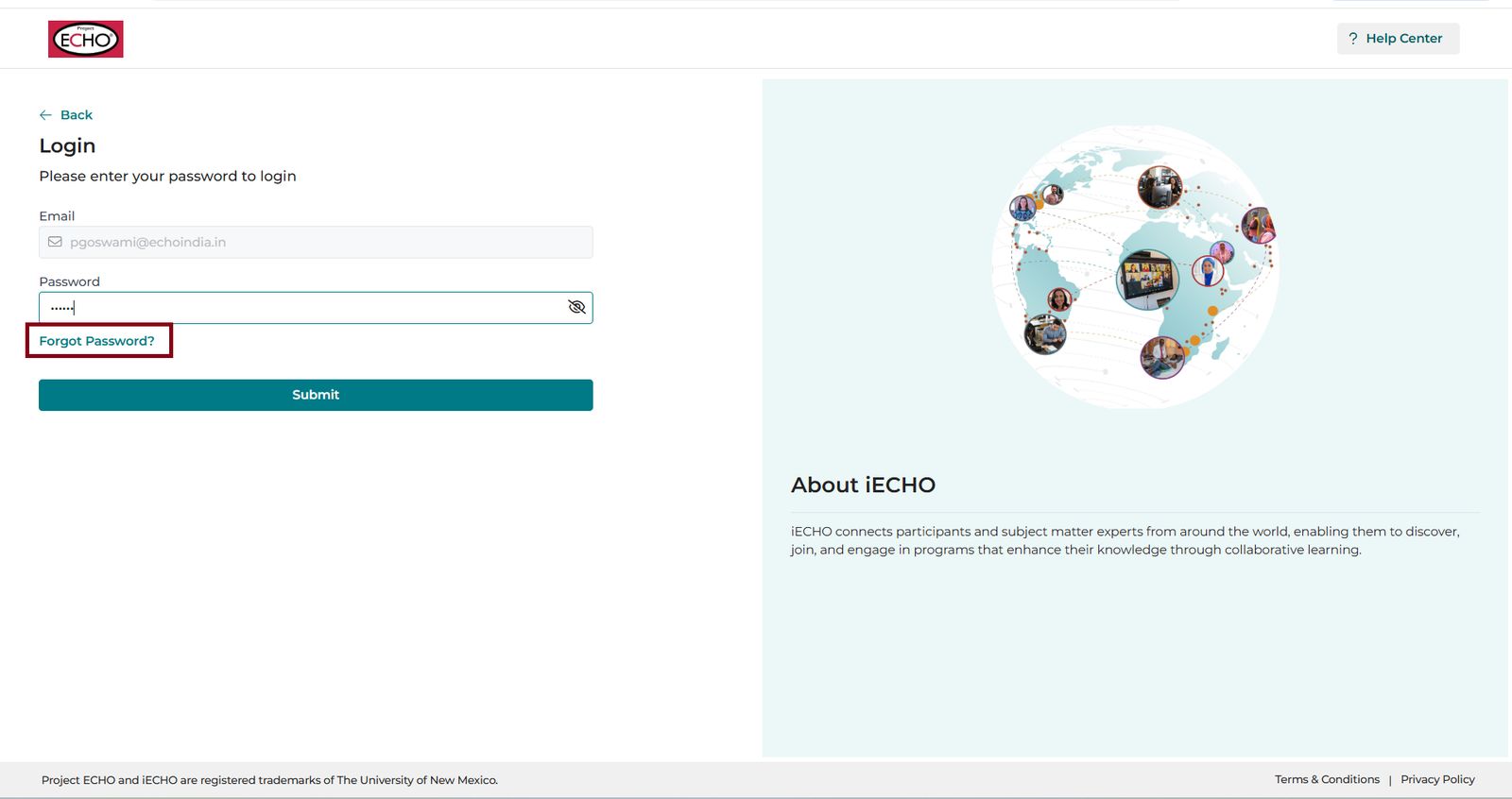
- ଆପଣଙ୍କ ପଞ୍ଜୀକୃତ ଇମେଲ୍ ଠିକଣା ପ୍ରବେଶ କରନ୍ତୁ ଏବଂ Send Reset Link ରେ କ୍ଲିକ୍ କରନ୍ତୁ।
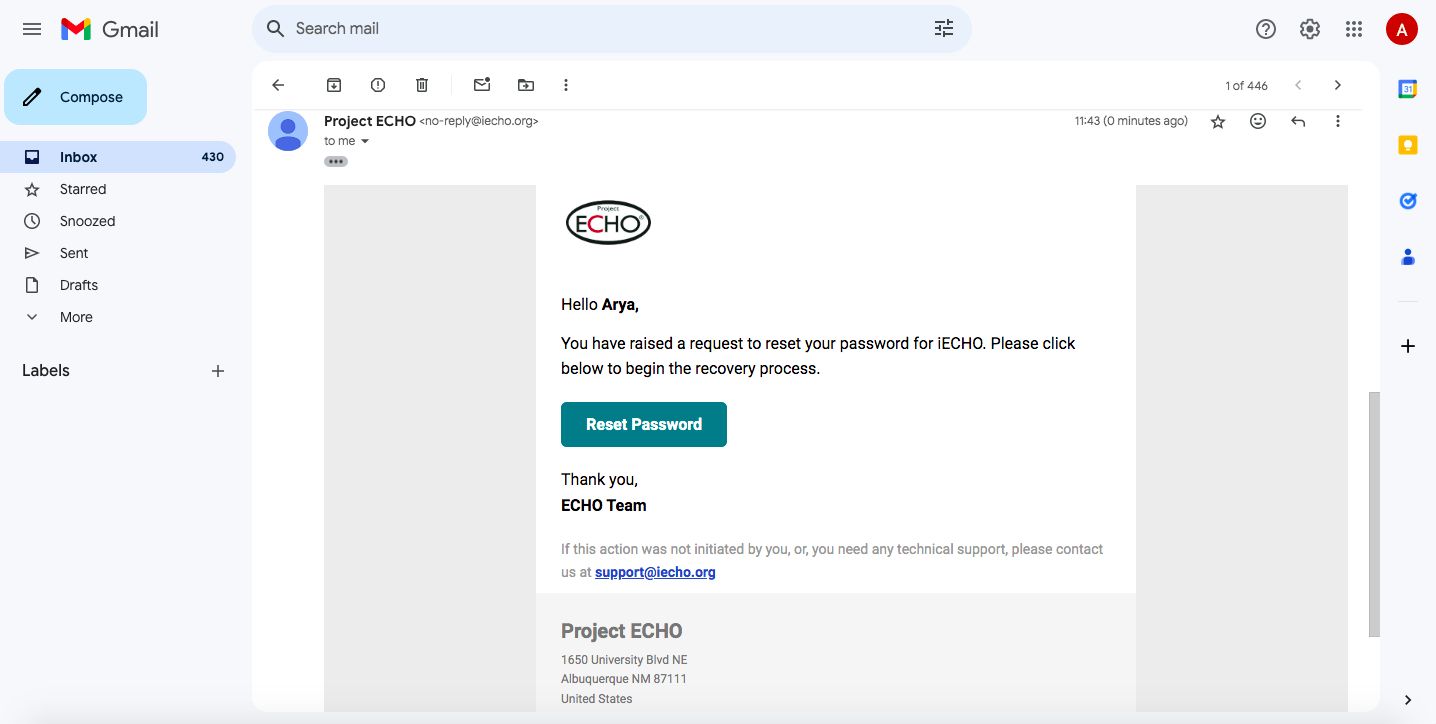
- ଆପଣଙ୍କ ପଞ୍ଜୀକୃତ ଇମେଲ୍ ଇନବକ୍ସ ଯାଞ୍ଚ କରନ୍ତୁ ଏବଂ ମେସେଜରେ ଥିବା Reset Password ରେ କ୍ଲିକ୍ କରନ୍ତୁ।
- ଆପଣଙ୍କ ନୂତନ ପାସୱାର୍ଡ ପ୍ରବେଶ କରନ୍ତୁ ଏବଂ ନିଶ୍ଚିତ କରନ୍ତୁ, ତା'ପରେ ନିଶ୍ଚିତ କରିବା ଏବଂ ଲଗଇନ୍ କରିବା ପାଇଁ Reset Password ରେ କ୍ଲିକ୍ କରନ୍ତୁ।
ଯଦି ଆପଣ ଆପଣଙ୍କ ପାସୱାର୍ଡ ଜାଣିଛନ୍ତି କିନ୍ତୁ ଏହାକୁ ବଦଳାଇବାକୁ ଚାହାଁନ୍ତି:
- ଆପଣଙ୍କ ପ୍ରୋଫାଇଲ୍ ଡ୍ରପଡାଉନ୍ ମେନୁ ଖୋଲନ୍ତୁ।
- Edit Profile ରେ କ୍ଲିକ୍ କରନ୍ତୁ।
- Settings କୁ ଯାଆନ୍ତୁ ଏବଂ Change Password ଚୟନ କରନ୍ତୁ।
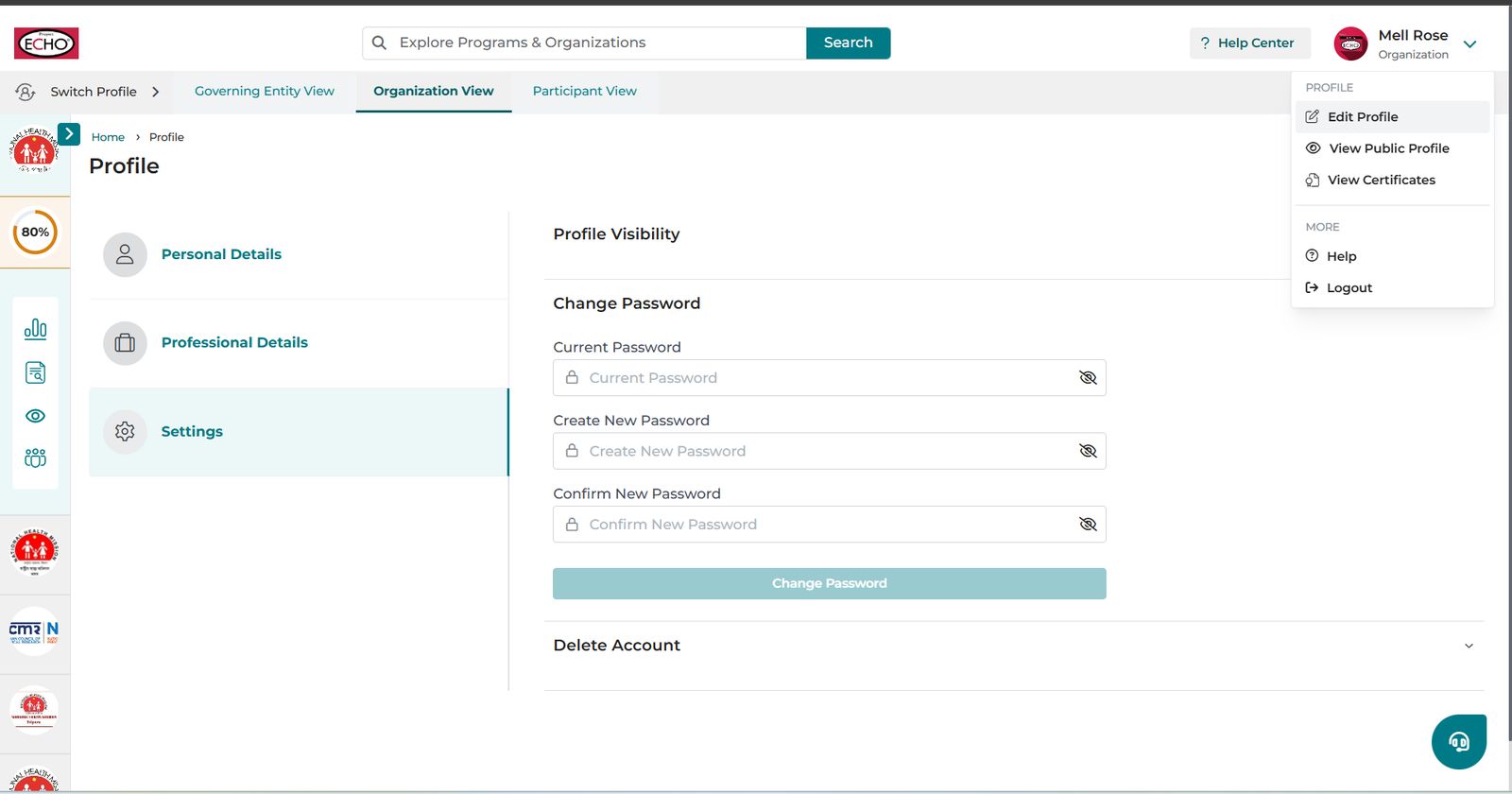
- ଆପଣଙ୍କ ବର୍ତ୍ତମାନର ପାସୱାର୍ଡ ପ୍ରବେଶ କରନ୍ତୁ।
- ଆପଣଙ୍କ ନୂତନ ପାସୱାର୍ଡ ପ୍ରବେଶ କରନ୍ତୁ ଏବଂ ନିଶ୍ଚିତ କରନ୍ତୁ।
- ସଂରକ୍ଷଣ କରିବା ପାଇଁ Change Password ରେ କ୍ଲିକ୍ କରନ୍ତୁ।
ପାସୱାର୍ଡ ଆବଶ୍ୟକତା
ଆପଣଙ୍କ ନୂତନ ପାସୱାର୍ଡରେ ନିମ୍ନଲିଖିତ ରହିବା ଆବଶ୍ୟକ:
- ନ୍ୟୁନତମ ୧୦ଟି ଅକ୍ଷର
- ଅନ୍ତତଃ ଗୋଟିଏ ବଡ଼ ଅକ୍ଷର (ଯେପରିକି, A–Z)
- ଅନ୍ତତଃ ଗୋଟିଏ ସଂଖ୍ୟା (ଯେପରିକି, 0–9)