iECHO କୁ ସ୍ଵାଗତ! ଏହି ଗାଇଡ୍ ଆପଣଙ୍କ ଆକାଉଣ୍ଟକୁ ସହଜରେ ପରିଚାଳନା କରିବା ପାଇଁ ସମସ୍ତ ଆବଶ୍ୟକୀୟ ପଦକ୍ଷେପ ମାଧ୍ୟମରେ ସାହାଯ୍ୟ କରିବ।
ପ୍ରଥମ ଥର ବ୍ୟବହାର ପାଇଁ, iECHO ରେ କୌଣସି ସଂସ୍ଥା ପାଇଁ ଭାଗୀଦାରୀ ଏବଂ ପ୍ରାରମ୍ଭିକ ଅନବୋର୍ଡିଂ ପ୍ରକ୍ରିୟା ସମ୍ପୂର୍ଣ୍ଣ ହେବା ପରେ, ମାଲିକଙ୍କ ନିକଟକୁ ଗୋଟିଏ ଇମେଲ୍ ନିମନ୍ତ୍ରଣ ଅନୁରୋଧ ପଠାଯିବ।
ନୂଆ କ’ଣ ଅଛି?
ଯାଞ୍ଚ କୋଡ୍ ଏବଂ ଅନ୍ୟାନ୍ୟ ଯୋଗାଯୋଗ ପଠାଇବା ପାଇଁ iECHO, WhatsApp ବ୍ୟବହାର କରେ। WhatsApp-ଆଧାରିତ ସାଇନ୍ ଅପ୍ ଏବଂ ଲଗ୍ଇନ୍ ନିଶ୍ଚିତ କରେ:
- ତୁରନ୍ତ ଯାଞ୍ଚ।
- ଏନକ୍ରିପ୍ଟ ହୋଇଥିବା, ସୁରକ୍ଷିତ ଯୋଗାଯୋଗ।
- ନିର୍ଭରଯୋଗ୍ୟ ପ୍ରେରଣ।
ମୋବାଇଲ୍ ସହିତ ଲଗ୍ଇନ୍ କରନ୍ତୁ
ଆପଣଙ୍କର ପଞ୍ଜୀକୃତ ନମ୍ବର WhatsApp ରେ ଅଛି କି?
- Continue with Mobile ଚୟନ କରନ୍ତୁ।
- ଆପଣଙ୍କର ପଞ୍ଜୀକୃତ ମୋବାଇଲ୍ ନମ୍ବର ପ୍ରବେଶ କରନ୍ତୁ।
- ଯଦି ଆପଣଙ୍କ ନମ୍ବର WhatsApp ରେ ଅଛି, ତେବେ ଲଗ୍ଇନ୍ ମୋଡ୍ ଭାବରେ WhatsApp ଚୟନ କରନ୍ତୁ ଏବଂ Confirm ଉପରେ କ୍ଲିକ୍ କରନ୍ତୁ।
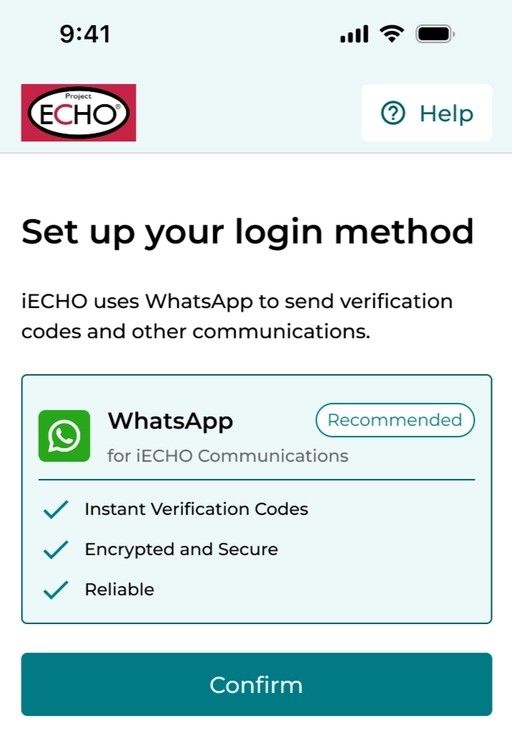
- WhatsApp ରେ ଆପଣ ପାଇଥିବା ୬-ଅଙ୍କ ବିଶିଷ୍ଟ ଯାଞ୍ଚ କୋଡ୍ ପ୍ରବେଶ କରନ୍ତୁ ଏବଂ Confirm ଚୟନ କରନ୍ତୁ।

ପଞ୍ଜୀକୃତ ନମ୍ବର WhatsApp ରେ ନାହିଁ କି?
ଆପଣଙ୍କର ପଞ୍ଜୀକୃତ ନମ୍ବର WhatsApp ରେ ନଥିଲେ ମଧ୍ୟ, ଆପଣ iECHO ରେ ଲଗ୍ଇନ୍ କରିପାରିବେ।
- Continue with Mobile ଚୟନ କରନ୍ତୁ।
- ଆପଣଙ୍କର ପଞ୍ଜୀକୃତ ମୋବାଇଲ୍ ନମ୍ବର ପ୍ରବେଶ କରନ୍ତୁ।
- ଲଗ୍ଇନ୍ ମୋଡ୍ ଭାବରେ SMS ଚୟନ କରନ୍ତୁ ଏବଂ Confirm ଉପରେ କ୍ଲିକ୍ କରନ୍ତୁ।

- SMS ମାଧ୍ୟମରେ ଆପଣ ପାଇଥିବା ୬-ଅଙ୍କ ବିଶିଷ୍ଟ ଯାଞ୍ଚ କୋଡ୍ ପ୍ରବେଶ କରନ୍ତୁ ଏବଂ Confirm ଚୟନ କରନ୍ତୁ।

- ଲଗ୍ଇନ୍ କରିବା ପରେ, iECHO ଆପଣଙ୍କୁ ନିମ୍ନଲିଖିତ ମଧ୍ୟରୁ ଗୋଟିଏ ବାଛିବାକୁ କହିଥାଏ:
- ଆପଣଙ୍କ WhatsApp ନମ୍ବର ଅପଡେଟ୍ କରନ୍ତୁ: WhatsApp ରେ ଥିବା ଏକ ନମ୍ବର ଯୋଡ଼ନ୍ତୁ। ପରବର୍ତ୍ତୀ ସମୟରେ ଆପଣ ଲଗ୍ଇନ୍ କରିବା ବେଳେ, ସେହି WhatsApp ନମ୍ବର ବ୍ୟବହାର କରନ୍ତୁ। iECHO ବର୍ତ୍ତମାନର ନମ୍ବରକୁ ଆପଣଙ୍କ WhatsApp ନମ୍ବର ସହିତ ବଦଳାଇ ଦେବ।- ବିଦ୍ୟମାନ ନମ୍ବର ଯାଞ୍ଚ କରନ୍ତୁ: ଯଦି ଆପଣ ଆପଣଙ୍କର ବିଦ୍ୟମାନ ନମ୍ବର WhatsApp ରେ ଅଛି ବୋଲି ଯାଞ୍ଚ କରିନାହାନ୍ତି, ତେବେ ଏହି ବିକଳ୍ପକୁ ବାଛନ୍ତୁ ଏବଂ WhatsApp କୁ ପଠାଯାଇଥିବା କୋଡ୍ ବ୍ୟବହାର କରି ଏହାକୁ ଯାଞ୍ଚ କରନ୍ତୁ।
- ଇମେଲ୍ ପଞ୍ଜୀକୃତ କରନ୍ତୁ: ଯଦି ଆପଣଙ୍କ ପାଖରେ WhatsApp ନମ୍ବର ନାହିଁ, ତେବେ ଆପଣଙ୍କ ଇମେଲକୁ ପ୍ରାଥମିକ ଲଗଇନ୍ ପଦ୍ଧତି ଭାବରେ ପଞ୍ଜୀକୃତ କରନ୍ତୁ। ପରବର୍ତ୍ତୀ ସମୟରେ ଲଗଇନ୍ କରିବାବେଳେ, ଆପଣଙ୍କର ଇମେଲ୍ ID ବ୍ୟବହାର କରନ୍ତୁ।

- ସମ୍ପୃକ୍ତ ଫୋନ୍ ନମ୍ବର କିମ୍ବା ଇମେଲକୁ ପଠାଯାଇଥିବା ୬-ଅଙ୍କ ବିଶିଷ୍ଟ କୋଡ୍ ବ୍ୟବହାର କରି ଆପଣଙ୍କର ଚୟନକୁ ଯାଞ୍ଚ କରନ୍ତୁ।
ମୋବାଇଲ୍ ସହିତ ସାଇନ୍ ଅପ୍ କରନ୍ତୁ
- ମୋବାଇଲ୍ ସହିତ ଆଗକୁ ବଢ଼ନ୍ତୁ ଚୟନ କରନ୍ତୁ।
- WhatsApp ସହିତ ଲିଙ୍କ୍ ହୋଇଥିବା ମୋବାଇଲ୍ ନମ୍ବର ପ୍ରବେଶ କରନ୍ତୁ।
- ଲଗଇନ୍ ପଦ୍ଧତି ଭାବରେ WhatsApp କୁ ଚୟନ କରନ୍ତୁ ଏବଂ ନିଶ୍ଚିତ କରନ୍ତୁ ରେ କ୍ଲିକ୍ କରନ୍ତୁ।

- iECHO ନିଶ୍ଚିତ କରେ ଯେ ଆପଣଙ୍କର ଫୋନ୍ ନମ୍ବର ଏପର୍ଯ୍ୟନ୍ତ ଏହି ପ୍ଲାଟଫର୍ମରେ ନାହିଁ। ଏକ ନୂଆ ଆକାଉଣ୍ଟ ସୃଷ୍ଟି କରନ୍ତୁ ଚୟନ କରନ୍ତୁ।
- WhatsApp ରେ ମିଳିଥିବା ୬-ଅଙ୍କ ବିଶିଷ୍ଟ ଯାଞ୍ଚ କୋଡ୍ ପ୍ରବେଶ କରନ୍ତୁ ଏବଂ ନିଶ୍ଚିତ କରନ୍ତୁ ଚୟନ କରନ୍ତୁ।
- ଆପଣଙ୍କର ବ୍ୟକ୍ତିଗତ ଏବଂ ବୃତ୍ତିଗତ ବିବରଣୀ ପ୍ରବେଶ କରନ୍ତୁ।
- ଏକ ପ୍ରୋଫାଇଲ୍ ଦୃଶ୍ୟମାନତା ବିକଳ୍ପ ବାଛନ୍ତୁ:
- ବ୍ୟକ୍ତିଗତ – iECHO ଆପଣଙ୍କର ପ୍ରୋଫାଇଲକୁ ଅନ୍ୟମାନଙ୍କଠାରୁ ଲୁଚାଇଥାଏ। କେବଳ ମୁଁ ବାଛନ୍ତୁ।
- ସାର୍ବଜନୀନ – iECHO ଆପଣଙ୍କ ପ୍ରୋଫାଇଲ୍ ଏବଂ ପ୍ରଭାବକୁ ECHO ସମୁଦାୟ କୁ ଦେଖାଏ (ସୁପାରିଶ କରାଯାଇଛି)। iECHO ରେ ଯେକୌଣସି ବ୍ୟକ୍ତି ବାଛନ୍ତୁ।
ପଞ୍ଜୀକରଣ ସମ୍ପୂର୍ଣ୍ଣ କରିବାକୁ ନିଶ୍ଚିତ କରନ୍ତୁ ରେ କ୍ଲିକ୍ କରନ୍ତୁ।
ବାରମ୍ବାର ପଚରାଯାଉଥିବା ପ୍ରଶ୍ନଗୁଡ଼ିକ (FAQs)
- WhatsApp ଲଗଇନ୍ ଏବଂ ସାଇନ୍-ଅପ୍ ବିକଳ୍ପ ସମସ୍ତ ଦେଶରେ ଉପଲବ୍ଧ କି?
- ଏହି ବିକଳ୍ପଟି ସେହି ସମସ୍ତ ଦେଶରେ ଉପଲବ୍ଧ ଯେଉଁଠାରେ iECHO ଦ୍ୱାରା SMS ସମର୍ଥିତ।
- ଯଦି ମୁଁ ମୋର ଲଗଇନ୍ ମାଧ୍ୟମ ଭାବରେ WhatsApp ଚୟନ ନକରେ ତେବେ କ’ଣ ହେବ? ଯଦି ମୁଁ ଅନ୍ୟ କୌଣସି ଡିଭାଇସ୍ ସହିତ ଲଗଇନ୍ କରେ, ତେବେ ମୁଁ ମୋର iECHO ଆକାଉଣ୍ଟରୁ ଲଗ୍ ଆଉଟ୍ ହୋଇଯିବି କି?
- ନା, ଆପଣଙ୍କୁ ଆପଣଙ୍କର iECHO ଆକାଉଣ୍ଟରୁ ଲଗ୍ ଆଉଟ୍ କରାଯିବ ନାହିଁ। ଆପଣ SMS ଯାଞ୍ଚ କୋଡ୍ ସହିତ ଲଗଇନ୍ କରିପାରିବେ।
iECHO ରେ ମାଲିକ ହେଉଛନ୍ତି ଗୋଟିଏ ସଂସ୍ଥାର ପ୍ରାଥମିକ କର୍ତ୍ତୃପକ୍ଷ, ସାଧାରଣତଃ ସଂସ୍ଥାର ମୁଖ୍ୟ। ଏହି ଭୂମିକାର ସଂସ୍ଥା ଉପରେ ଏକଚାଟିଆ ନିୟନ୍ତ୍ରଣ ରହିଥାଏ ଏବଂ ଏହା କରିପାରିବେ:
- ସଦସ୍ୟମାନଙ୍କୁ (ଆଡମିନ୍ କିମ୍ବା ସଂସ୍ଥା ସଦସ୍ୟ) ଯୋଡ଼ନ୍ତୁ, ସମ୍ପାଦନା କରନ୍ତୁ କିମ୍ବା ହଟାନ୍ତୁ।
- ସଂସ୍ଥାର କାର୍ଯ୍ୟକଳାପର ତଦାରଖ କରନ୍ତୁ ଏବଂ ସଂସ୍ଥାଗତ ଲକ୍ଷ୍ୟ ସହିତ ସମନ୍ୱୟ ସୁନିଶ୍ଚିତ କରନ୍ତୁ।
ପ୍ରତ୍ୟେକ ସଂସ୍ଥାର କେବଳ ଜଣେ ସଂସ୍ଥା ମାଲିକ ଥାଆନ୍ତି, ଯାହା ସୁଗମ ପରିଚାଳନା ଏବଂ ଉତ୍ତରଦାୟିତ୍ୱ ସୁନିଶ୍ଚିତ କରେ। ସଂସ୍ଥା ମାଲିକ ଭୂମିକା ନିର୍ଦ୍ଧାରଣ କରି ଏବଂ କାର୍ଯ୍ୟକ୍ଷମତା ବଜାୟ ରଖି ପ୍ରଭାବଶାଳୀ ଟେଲି-ମେଣ୍ଟରିଂ ପାଇଁ ଭିତ୍ତିପ୍ରସ୍ତର ସ୍ଥାପନ କରନ୍ତି।
- ଆପଣଙ୍କ ସଂସ୍ଥା ସେଟ୍ଅପ୍ ସମ୍ପୂର୍ଣ୍ଣ କରିବା ପାଇଁ ମିଳିଥିବା ଇମେଲ୍ ନିମନ୍ତ୍ରଣରେ Complete Registration ଉପରେ କ୍ଲିକ୍ କରନ୍ତୁ।
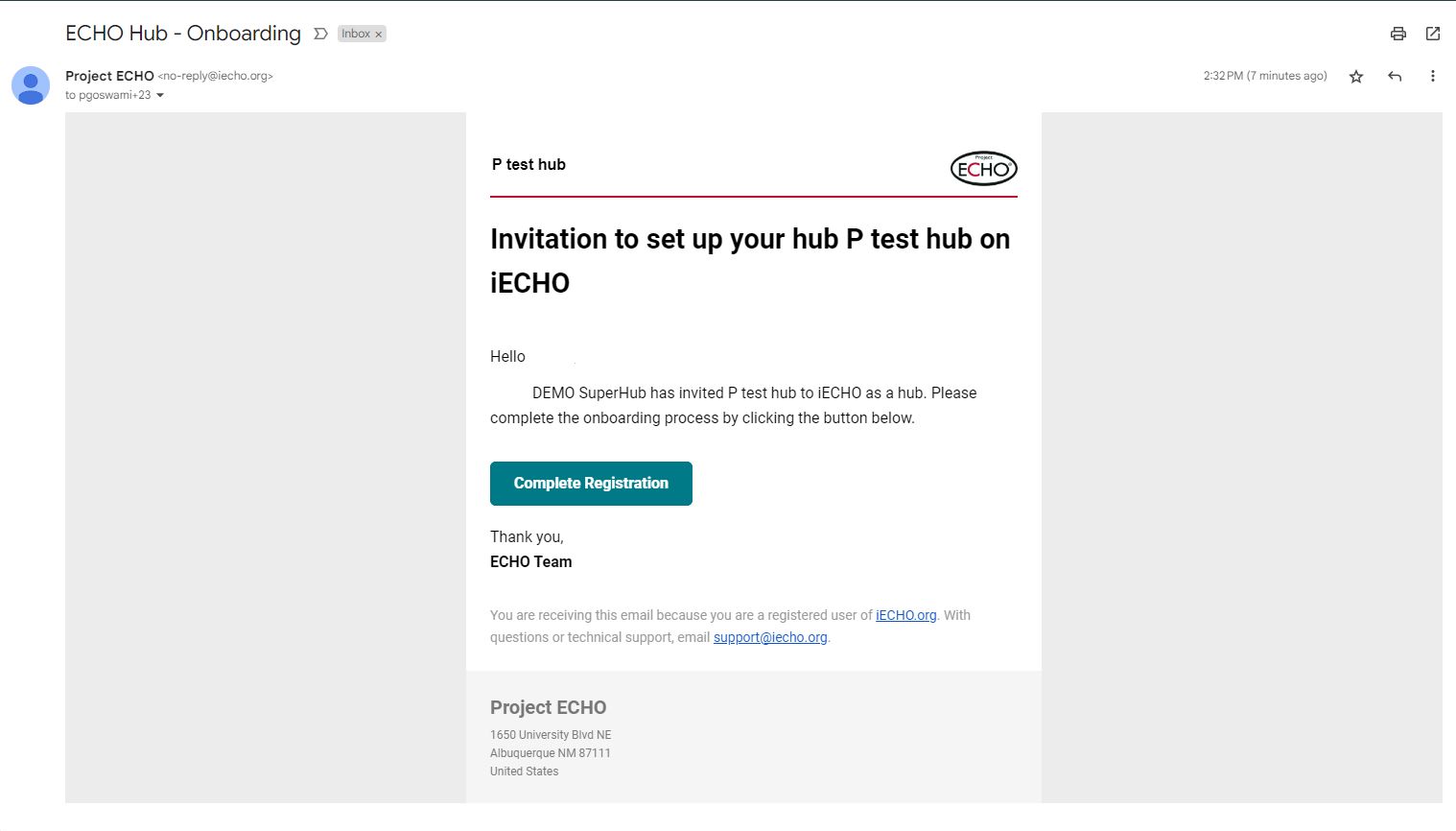
ଅନ୍ୟ ସଦସ୍ୟମାନଙ୍କୁ ନିମନ୍ତ୍ରଣ କରିବା ପାଇଁ ମାଲିକଙ୍କୁ ଥରୁଟିଏ ସାଇନ୍-ଅପ୍/ପଞ୍ଜୀକରଣ ସମ୍ପୂର୍ଣ୍ଣ କରିବାକୁ ହେବ।
ସଦସ୍ୟମାନେ iECHO ରେ କିପରି ପଞ୍ଜୀକରଣ କିମ୍ବା ସାଇନ୍ ଅପ୍ କରିପାରିବେ ତାହା ଏଠାରେ ଦିଆଗଲା:
iECHO ରେ ପଞ୍ଜୀକରଣ କରିବାର ଦୁଇଟି ଉପାୟ ଅଛି।
- ସ୍ୱୟଂ ପଞ୍ଜୀକରଣ - iecho.org ରେ ସିଧାସଳଖ ପଞ୍ଜୀକରଣ କରନ୍ତୁ, କୌଣସି କାର୍ଯ୍ୟକ୍ରମ ରେ ଯୋଗଦେବା ପାଇଁ ନିମନ୍ତ୍ରଣର ଆବଶ୍ୟକତା ନାହିଁ।
- ନିମନ୍ତ୍ରଣ-ଆଧାରିତ ପଞ୍ଜୀକରଣ - ଆପଣଙ୍କ ସଂସ୍ଥା କିମ୍ବା କାର୍ଯ୍ୟକ୍ରମ ସଂଯୋଜକଙ୍କ ନିମନ୍ତ୍ରଣ ମାଧ୍ୟମରେ iecho.org ରେ ପଞ୍ଜୀକରଣ କରନ୍ତୁ। ନିମନ୍ତ୍ରଣଗୁଡ଼ିକ ଇମେଲ୍ କିମ୍ବା SMS ମାଧ୍ୟମରେ ପଠାଯାଇପାରେ (SMS କେବଳ କେତେକ ମନୋନୀତ ଦେଶରେ ଉପଲବ୍ଧ)।
ଗୋଟିଏ କାର୍ଯ୍ୟକ୍ରମ ତିଆରି କରିବା ସମୟରେ, Target professionals ସଠିକ୍ ଭାବରେ ଚୟନ କରନ୍ତୁ। ପଞ୍ଜୀକରଣ ସମୟରେ ନୂତନ ଅଂଶଗ୍ରହଣକାରୀଙ୍କ ପାଇଁ ଏହି ଚୟନଗୁଡ଼ିକ ସ୍ୱୟଂଚାଳିତ ଭାବରେ ପୂରଣ ହୋଇଯିବ, ଯାହା ସେମାନଙ୍କୁ ସେମାନଙ୍କର ପେଶା ଶୀଘ୍ର ଖୋଜିବା ଏବଂ ଚୟନ କରିବାରେ ସାହାଯ୍ୟ କରିବ।
ଉଦାହରଣ:
ଯଦି ଆପଣ ମାତୃ ମାନସିକ ସ୍ୱାସ୍ଥ୍ୟ ଉପରେ ଏକ କାର୍ଯ୍ୟକ୍ରମ ଆରମ୍ଭ କରୁଛନ୍ତି ଏବଂ ଆପଣଙ୍କର ଲକ୍ଷ୍ୟଧାର୍ଯ୍ୟ ପେଶାଦାରମାନେ ପରାମର୍ଶଦାତା ଅଟନ୍ତି, ତେବେ କାର୍ଯ୍ୟକ୍ରମ ସେଟ୍ଅପ୍ କରିବା ସମୟରେ ସବୁଠାରୁ ପ୍ରାସଙ୍ଗିକ ପରାମର୍ଶଦାତା ବିକଳ୍ପ ବାଛନ୍ତୁ। ଏହା ସୁନିଶ୍ଚିତ କରେ ଯେ ଅଂଶଗ୍ରହଣକାରୀମାନେ ପଞ୍ଜୀକରଣ କରିବା ସମୟରେ ସଠିକ୍ ବିକଳ୍ପଗୁଡ଼ିକ ଦେଖିପାରିବେ।
କିପରି ପଞ୍ଜୀକରଣ କରିବେ
ଇମେଲ୍ ବ୍ୟବହାର କରି
- ନିମନ୍ତ୍ରଣ ପାଇଁ no-reply@iecho.org ରୁ ଇମେଲ୍ ଯାଞ୍ଚ କରନ୍ତୁ। ଇମେଲ୍ରେ ସଂସ୍ଥାର ନାମ ଏବଂ Join program ଉପରେ କ୍ଲିକ୍ କରିବା ପାଇଁ ଏକ ଲିଙ୍କ୍ ରହିବ।
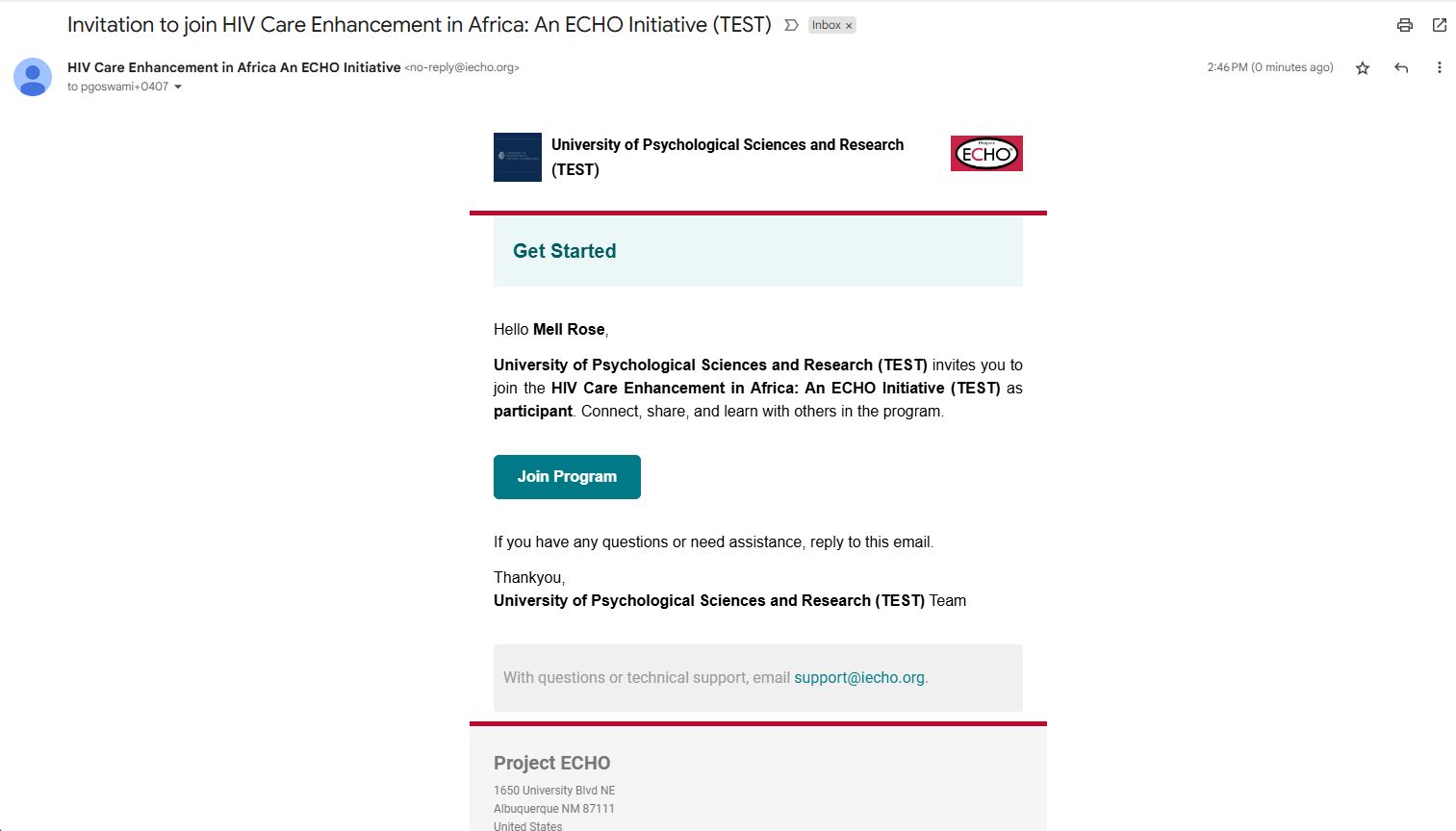
ଯଦି ଆପଣ ଇମେଲ୍ ନିମନ୍ତ୍ରଣ ପାଇନାହାଁନ୍ତି, ତେବେ ଆପଣଙ୍କର ସ୍ପାମ୍ ଫୋଲ୍ଡର୍ ଯାଞ୍ଚ କରନ୍ତୁ। ଯଦି ଏହା ଆପଣଙ୍କ ସ୍ପାମ୍ ଫୋଲ୍ଡରରେ ଅଛି, ତେବେ ଇମେଲ୍ ଠିକଣା ‘no-reply@iecho.org’ କୁ ଆପଣଙ୍କ ସୁରକ୍ଷିତ ପ୍ରେରକ ତାଲିକାରେ ଯୋଡ଼ନ୍ତୁ।
- ପଞ୍ଜୀକରଣ ପଦକ୍ଷେପଗୁଡ଼ିକ ଅନୁସରଣ କରିବା ପାଇଁ ଆପଣଙ୍କୁ iecho.org କୁ ପୁନଃନିର୍ଦ୍ଦେଶିତ କରାଯିବ।
- ତଳେ ଦିଆଯାଇଥିବା ଭିଡିଓ ଟ୍ୟୁଟୋରିଆଲଗୁଡ଼ିକ ଆପଣଙ୍କୁ ପଞ୍ଜୀକରଣ ପ୍ରକ୍ରିୟାରେ ମାର୍ଗଦର୍ଶନ କରିବ:


ମୋବାଇଲ୍ ବ୍ୟବହାର କରି
- ଆପଣଙ୍କର ମୋବାଇଲ୍ SMS ଇନବକ୍ସ ରେ iECHO ରୁ ଏକ ନିମନ୍ତ୍ରଣ ମେସେଜ୍ ଆସିଛି କି ନାହିଁ ଯାଞ୍ଚ କରନ୍ତୁ।
- SMS ରେ ଥିବା ଲିଙ୍କରେ କ୍ଲିକ୍ କଲେ ଆପଣ iECHO ପ୍ଲାଟଫର୍ମକୁ ପୁନଃନିର୍ଦ୍ଦେଶିତ ହେବେ।
- Continue ରେ କ୍ଲିକ୍ କରନ୍ତୁ; ମୋବାଇଲ୍ ନମ୍ବର ଯାଞ୍ଚ କରିବା ପାଇଁ ଆପଣଙ୍କ ଫୋନ୍କୁ ୬-ଅଙ୍କ ବିଶିଷ୍ଟ କୋଡ୍ ପଠାଯିବ।
- ଆପଣଙ୍କ ମୋବାଇଲ୍ ନମ୍ବର ଯାଞ୍ଚ କରିବା ପାଇଁ SMS ମାଧ୍ୟମରେ ମିଳିଥିବା ୬-ଅଙ୍କ ବିଶିଷ୍ଟ କୋଡ୍ ପ୍ରବେଶ କରନ୍ତୁ। ଏହି OTP (ୱାନ୍-ଟାଇମ୍ ପାସୱାର୍ଡ) ୧୦ ମିନିଟ୍ ପାଇଁ ବୈଧ ଅଟେ।
- ପଞ୍ଜୀକରଣ ସୋପାନଗୁଡ଼ିକୁ ଅନୁସରଣ କରନ୍ତୁ।
- ତଳେ ଦିଆଯାଇଥିବା ଭିଡିଓ ଟ୍ୟୁଟୋରିଆଲଗୁଡ଼ିକ ଆପଣଙ୍କୁ ପଞ୍ଜୀକରଣ ପ୍ରକ୍ରିୟାରେ ସାହାଯ୍ୟ କରିବ:
ଦୟାକରି ଧ୍ୟାନ ଦିଅନ୍ତୁ: SMS ଏବଂ WhatsApp ସେବା କେବଳ କେତେକ ନିର୍ଦ୍ଦିଷ୍ଟ ଦେଶରେ ଉପଲବ୍ଧ। ସମର୍ଥିତ ଦେଶଗୁଡ଼ିକର ତାଲିକା ଏଠାରେ ମିଳିପାରିବ।
ମୋବାଇଲ୍ ମାଧ୍ୟମରେ ଲଗ୍ଇନ୍ କରିବା ପାଇଁ, ଆପଣଙ୍କୁ ପାସୱାର୍ଡ ମନେ ରଖିବା ପ୍ରୟୋଜନ ନାହିଁ। ଆପଣଙ୍କ ମୋବାଇଲ୍ ନମ୍ବର ଏବଂ ୬-ଅଙ୍କ ବିଶିଷ୍ଟ କୋଡ୍ ଆପଣଙ୍କ ପରିଚୟ ସୁରକ୍ଷିତ ଭାବରେ ଯାଞ୍ଚ କରିବାରେ ସାହାଯ୍ୟ କରେ।


ପଞ୍ଜୀକରଣ
ଥରେ ଆପଣ ଆପଣଙ୍କର ନିମନ୍ତ୍ରଣ ପାଇବା ପରେ, ଆପଣଙ୍କ ବିବରଣୀ ଯୋଡ଼ିବା ପାଇଁ ଏହି ସୋପାନଗୁଡ଼ିକୁ ଅନୁସରଣ କରନ୍ତୁ:
ବ୍ୟକ୍ତିଗତ ବିବରଣୀ ବିଭାଗ
- ଆପଣଙ୍କର ପ୍ରଥମ ନାମ, ଶେଷ ନାମ, ଲିଙ୍ଗ ଏବଂ ପାସୱାର୍ଡ ତିଆରି କରନ୍ତୁ (ଇମେଲ୍ ପଞ୍ଜୀକରଣ ପାଇଁ ପ୍ରଯୁଜ୍ୟ) ପ୍ରବେଶ କରନ୍ତୁ।
ଏକ ମୋବାଇଲ୍ ନମ୍ବର (ଯଦି ଇମେଲ୍ ପଞ୍ଜୀକରଣ ବ୍ୟବହାର କରୁଛନ୍ତି) କିମ୍ବା ଇମେଲ୍ ଠିକଣା (ଯଦି ମୋବାଇଲ୍ ପଞ୍ଜୀକରଣ ବ୍ୟବହାର କରୁଛନ୍ତି) ପ୍ରବେଶ କରିବା ଐଚ୍ଛିକ ଅଟେ।
ଆପଣଙ୍କ ଆକାଉଣ୍ଟ୍ ସୁରକ୍ଷିତ ରହିବା ନିଶ୍ଚିତ କରିବା ପାଇଁ ଏକ ସୁରକ୍ଷିତ ପାସୱାର୍ଡ ତିଆରି କରିବା ଗୁରୁତ୍ୱପୂର୍ଣ୍ଣ। ଆପଣଙ୍କ ପାସୱାର୍ଡ ଏନକ୍ରିପ୍ଟ ହୋଇଥିବା ଫର୍ମାଟରେ ସଂରକ୍ଷିତ ହୋଇଥାଏ। ECHO ର କର୍ମଚାରୀମାନେ ଆପଣଙ୍କ ପାସୱାର୍ଡ ଦେଖିପାରିବେ ନାହିଁ, ଏବଂ ଆମେ ଆପଣଙ୍କୁ କେବେବି ଆପଣଙ୍କ ପାସୱାର୍ଡ କିମ୍ବା ୱାନ୍-ଟାଇମ୍ ପାସୱାର୍ଡ (OTP) ମାଗିବୁ ନାହିଁ। ଯଦି ଆପଣଙ୍କ iECHO ପାସୱାର୍ଡ କିମ୍ବା OTP ମାଗିବା ପାଇଁ କେହି ଆପଣଙ୍କ ସହ ଯୋଗାଯୋଗ କରନ୍ତି, ଦୟାକରି ତୁରନ୍ତ support@iecho.org ରେ iECHO ସପୋର୍ଟ ସହିତ ଯୋଗାଯୋଗ କରନ୍ତୁ।
🔒ପାସୱାର୍ଡ ଆବଶ୍ୟକତା
ଆପଣଙ୍କ ନୂତନ ପାସୱାର୍ଡରେ ନିମ୍ନଲିଖିତ ରହିବା ଆବଶ୍ୟକ:
- ଅତି କମ୍ରେ ୧୦ଟି ଅକ୍ଷର
- ଅତି କମ୍ରେ ଗୋଟିଏ ବଡ଼ ଅକ୍ଷର (ଯେପରିକି, A, B, C, ... Z)
- ଅତି କମ୍ରେ ଗୋଟିଏ ସଂଖ୍ୟା (ଯେପରିକି, ୦–୯)
- ଆଗକୁ ବଢ଼ିବା ପାଇଁ, ଆପଣ ବ୍ୟବହାରର ସର୍ତ୍ତାବଳୀ ଏବଂ ଗୋପନୀୟତା ନୀତି ପଢ଼ିଛନ୍ତି ଏବଂ ସହମତ ଅଛନ୍ତି ବୋଲି ନିଶ୍ଚିତ କରିବାକୁ ବାକ୍ସଟିକୁ ଚିହ୍ନଟ କରନ୍ତୁ।
- Agree & Continue ରେ କ୍ଲିକ୍ କରନ୍ତୁ।
ପେସାଗତ ବିବରଣୀ ବିଭାଗ
- ଆପଣଙ୍କର ପେସା (ଆପଣଙ୍କ ଚାକିରି କିମ୍ବା କାର୍ଯ୍ୟ କ୍ଷେତ୍ର) ଏବଂ ଅନୁଷ୍ଠାନ/କର୍ମକ୍ଷେତ୍ର (ଆପଣ ନିୟୋଜିତ ଥିବା କେନ୍ଦ୍ର କିମ୍ବା ସ୍ଥାନ) ପ୍ରବିଷ୍ଟ କରନ୍ତୁ।
ଯଦି ଆପଣଙ୍କ ଅନୁଷ୍ଠାନ କିମ୍ବା କର୍ମକ୍ଷେତ୍ରର ନାମ ତାଲିକାରେ ନାହିଁ, ତେବେ ଆପଣ ଅନୁଷ୍ଠାନ ଯୋଡ଼ନ୍ତୁ ରେ କ୍ଲିକ୍ କରି ଆପଣଙ୍କ ସଂସ୍ଥା ଯୋଡ଼ିପାରିବେ। ଏକ ନୂତନ ଅନୁଷ୍ଠାନ ଯୋଡ଼ିବା ପାଇଁ ପ୍ରଦର୍ଶିତ ତାଲିକାରେ ତଳକୁ ସ୍କ୍ରୋଲ୍ କରନ୍ତୁ:
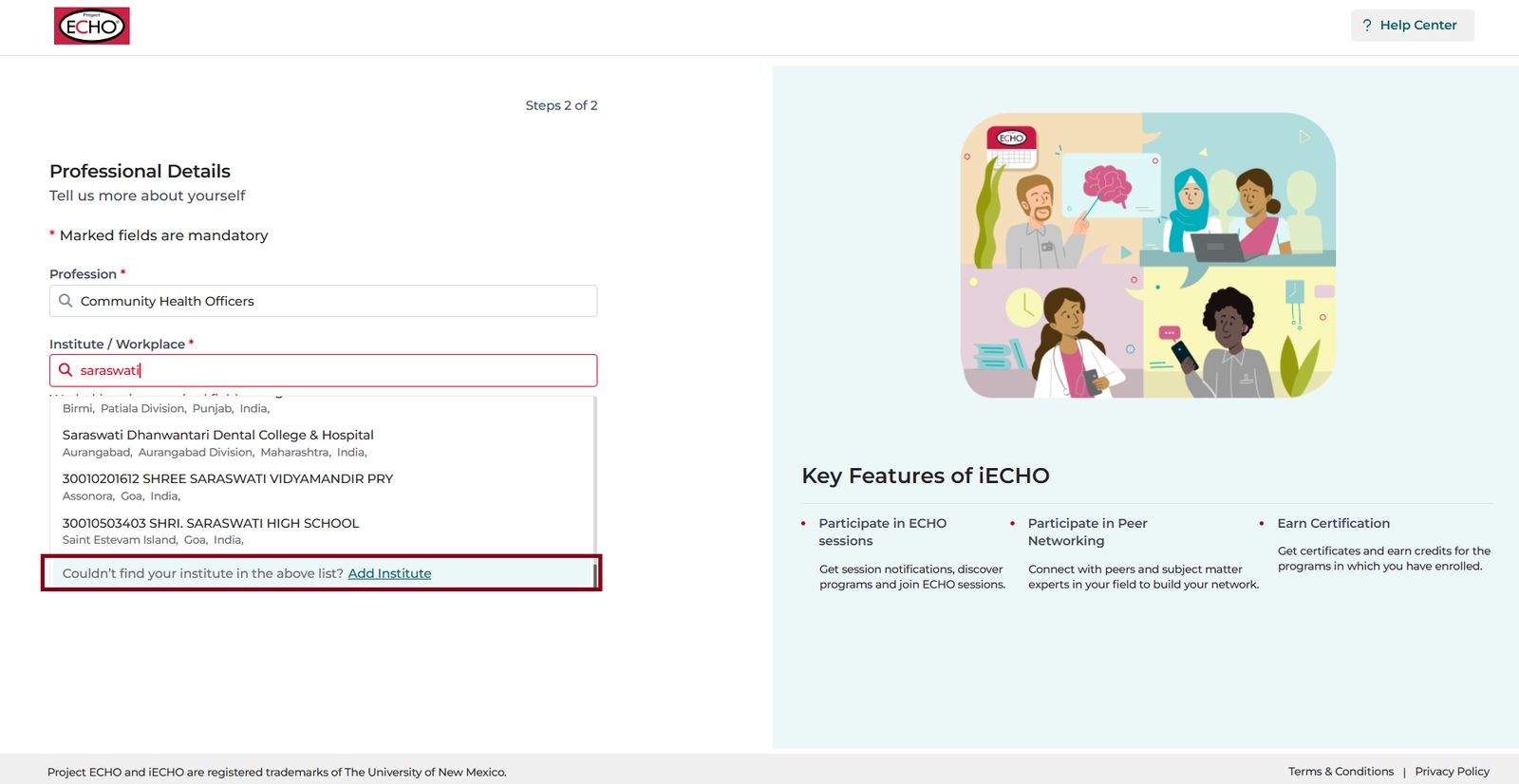
- ଅନୁଷ୍ଠାନ ଯୋଡ଼ନ୍ତୁ ରେ କ୍ଲିକ୍ କରନ୍ତୁ।
- ଅନୁଷ୍ଠାନ କିମ୍ବା କର୍ମକ୍ଷେତ୍ରର ନାମ ଯୋଡ଼ନ୍ତୁ। ଅବସ୍ଥାନ ଅନ୍ତର୍ଭୁକ୍ତ କରନ୍ତୁ (ନାମ, ରାଜ୍ୟ କିମ୍ବା ସହର ଦ୍ୱାରା ଖୋଜନ୍ତୁ)।
- ଯୋଡ଼ନ୍ତୁ ରେ କ୍ଲିକ୍ କରନ୍ତୁ।
- ସଂରକ୍ଷଣ କରନ୍ତୁ ରେ କ୍ଲିକ୍ କରନ୍ତୁ।
ଏକ ନୂତନ ଅନୁଷ୍ଠାନ କିମ୍ବା ସଂସ୍ଥା ଯୋଡ଼ିବା ପାଇଁ ସର୍ବୋତ୍ତମ ଅଭ୍ୟାସ:
- ଆପଣଙ୍କ ସଂସ୍ଥାର ନାମ ପାଇଁ ସଂକ୍ଷିପ୍ତ ରୂପ ବ୍ୟବହାର କରନ୍ତୁ ନାହିଁ (ଉଦାହରଣ ସ୍ୱରୂପ, University of New Mexico ଲେଖନ୍ତୁ, UNM ନୁହେଁ)।
- ଦୟାକରି ଆପଣଙ୍କ ସଂସ୍ଥାର ସମ୍ପୂର୍ଣ୍ଣ ନାମ ପ୍ରବିଷ୍ଟ କରନ୍ତୁ।
ପରବର୍ତ୍ତୀ ପଦକ୍ଷେପରେ ଆପଣଙ୍କର ସମୟ ମଣ୍ଡଳ ନିଶ୍ଚିତ କରନ୍ତୁ। ସଠିକ୍ ସୂଚନା ଏବଂ ଅପଡେଟ୍ ସୁନିଶ୍ଚିତ କରିବା ପାଇଁ iECHO ଆପଣଙ୍କ ଅବସ୍ଥାନ ଆଧାରରେ ଏହାକୁ ସ୍ୱୟଂଚାଳିତ ଭାବରେ ଚିହ୍ନଟ କରେ।
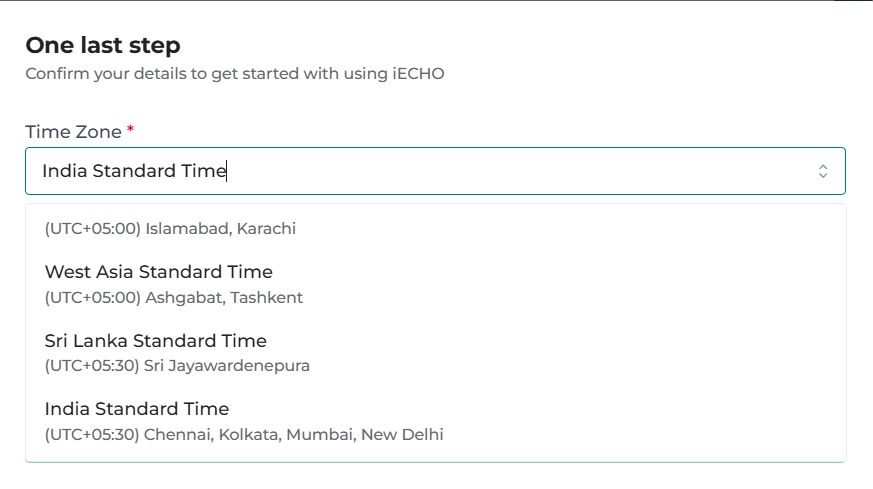
ଅନୁରୋଧ କରାଯାଇଥିବା ବିବରଣୀ ପ୍ରବିଷ୍ଟ କରନ୍ତୁ ଏବଂ ନିଶ୍ଚିତ କରନ୍ତୁ ରେ କ୍ଲିକ୍ କରନ୍ତୁ।
iECHO ଆପଣଙ୍କୁ ପ୍ରୋଫାଇଲ୍ ଦୃଶ୍ୟମାନତା ପାଇଁ ବିକଳ୍ପ ପ୍ରଦାନ କରେ:
| ବ୍ୟକ୍ତିଗତ | iECHO ଆପଣଙ୍କ ପ୍ରୋଫାଇଲକୁ ଅନ୍ୟମାନଙ୍କଠାରୁ ଲୁଚାଇ ରଖେ। ଚୟନ କରନ୍ତୁ କେବଳ ମୁଁ |
| ସାର୍ବଜନୀନ | iECHO ଆପଣଙ୍କ ପ୍ରୋଫାଇଲ୍ ଏବଂ ପ୍ରଭାବକୁ ECHO ସମୁଦାୟକୁ ଦେଖାଏ (ସୁପାରିଶ କରାଯାଇଛି)। ଚୟନ କରନ୍ତୁ iECHO ରେ ଥିବା ଯେକୌଣସି ବ୍ୟକ୍ତି |
ପଞ୍ଜୀକରଣ ସମ୍ପୂର୍ଣ୍ଣ କରିବା ପାଇଁ ନିଶ୍ଚିତ କରନ୍ତୁ ରେ କ୍ଲିକ୍ କରନ୍ତୁ।
ଲଗଇନ୍
- ଆପଣଙ୍କ ପସନ୍ଦର ବ୍ରାଉଜରରୁ https://iecho.org କୁ ଯାଆନ୍ତୁ।
- ଆପଣଙ୍କର ପଞ୍ଜୀକୃତ ଇମେଲ୍, ମୋବାଇଲ୍, କିମ୍ବା Google ଆକାଉଣ୍ଟ୍ ବ୍ୟବହାର କରି ଲଗ୍ ଇନ୍ କରନ୍ତୁ।
ଇମେଲ୍ ସହିତ ଲଗ୍ ଇନ୍ କରନ୍ତୁ
- ଚୟନ କରନ୍ତୁ ଇମେଲ୍ ସହିତ ଜାରି ରଖନ୍ତୁ.
- ଆପଣଙ୍କର ଇମେଲ୍ ID ଦିଅନ୍ତୁ ଏବଂ ଜାରି ରଖନ୍ତୁ ଉପରେ କ୍ଲିକ୍ କରନ୍ତୁ।
- ଆପଣଙ୍କର ପାସୱାର୍ଡ ଦିଅନ୍ତୁ ଏବଂ ଦାଖଲ କରନ୍ତୁ ଉପରେ କ୍ଲିକ୍ କରନ୍ତୁ।
ଯଦି ଆପଣ ନିଜର ପାସୱାର୍ଡ ଭୁଲିଯାଇଛନ୍ତି, ତେବେ ଦୟାକରି ଆପଣଙ୍କର ପ୍ରୋଫାଇଲ୍ ପାସୱାର୍ଡ ରିସେଟ୍ କରନ୍ତୁ।

ମୋବାଇଲ୍ ସହିତ ଲଗ୍ ଇନ୍ କରନ୍ତୁ
- ଚୟନ କରନ୍ତୁ ମୋବାଇଲ୍ ସହିତ ଜାରି ରଖନ୍ତୁ.
- ଆପଣଙ୍କର ପଞ୍ଜୀକୃତ ମୋବାଇଲ୍ ନମ୍ବର ଦିଅନ୍ତୁ।
- SMS ଜରିଆରେ ମିଳିଥିବା ୬-ଅଙ୍କ ବିଶିଷ୍ଟ କୋଡ୍ ଦିଅନ୍ତୁ ଏବଂ କୋଡ୍ ନିଶ୍ଚିତ କରନ୍ତୁ ଉପରେ କ୍ଲିକ୍ କରନ୍ତୁ।

ଯଦି ଆପଣ କୋଡ୍ ପାଇନାହାଁନ୍ତି, ତେବେ ଦୟାକରି ପୁନର୍ବାର ପଠାନ୍ତୁ ଉପରେ କ୍ଲିକ୍ କରନ୍ତୁ।
Google ସହିତ ଲଗ୍ ଇନ୍ କରନ୍ତୁ
- ଚୟନ କରନ୍ତୁ Google ସହିତ ଜାରି ରଖନ୍ତୁ.
- ଆପଣଙ୍କର iECHO ଆକାଉଣ୍ଟ୍ ସହିତ ଲିଙ୍କ୍ ହୋଇଥିବା Google ଆକାଉଣ୍ଟ୍ ଚୟନ କରନ୍ତୁ।
ଯଦି Google ମାଧ୍ୟମରେ ଲଗ୍ ଇନ୍ କରିବା ସମୟରେ କୌଣସି ତ୍ରୁଟି ଘଟେ, ତେବେ ଏହା ବଦଳରେ ଇମେଲ୍ କିମ୍ବା SMS ମାଧ୍ୟମରେ ଲଗ୍ ଇନ୍ କରିବାକୁ ଚେଷ୍ଟା କରନ୍ତୁ।

Google ସହିତ ଲଗ୍ ଇନ୍ କେବଳ ସେତେବେଳେ କାମ କରିବ ଯଦି ଆପଣଙ୍କୁ ନିମନ୍ତ୍ରଣ କରାଯାଇଥିବ ଏବଂ ସମାନ ଇମେଲ୍ ଠିକଣା ସହିତ ପଞ୍ଜୀକୃତ ହୋଇଥିବ।
🆘 ଦୟାକରି ଧ୍ୟାନ ଦିଅନ୍ତୁ: ଯଦି ଜଣେ ବ୍ୟବହାରକାରୀ ସିଧାସଳଖ iecho.org ମାଧ୍ୟମରେ ପଞ୍ଜୀକରଣ କରନ୍ତି, ତେବେ ସେମାନେ ପ୍ରାରମ୍ଭରେ ସେମାନଙ୍କ ହୋମ୍ ସ୍କ୍ରିନରେ କୌଣସି ପ୍ରୋଗ୍ରାମ୍ ତାଲିକାଭୁକ୍ତ ହୋଇଥିବାର ଦେଖିନପାରନ୍ତି। iECHO ବ୍ୟବହାରକାରୀଙ୍କୁ ସାର୍ବଜନୀନ ଭାବରେ ତାଲିକାଭୁକ୍ତ ECHO ପ୍ରୋଗ୍ରାମରେ ଯୋଗଦେବାକୁ କିମ୍ବା କୌଣସି ନିର୍ଦ୍ଦିଷ୍ଟ ପ୍ରୋଗ୍ରାମର ନିମନ୍ତ୍ରଣ ମାଧ୍ୟମରେ ପଞ୍ଜୀକରଣ କରିବାକୁ ଅନୁମତି ଦିଏ। ଏଠାରେ ଅଧିକ ପଢ଼ନ୍ତୁ।
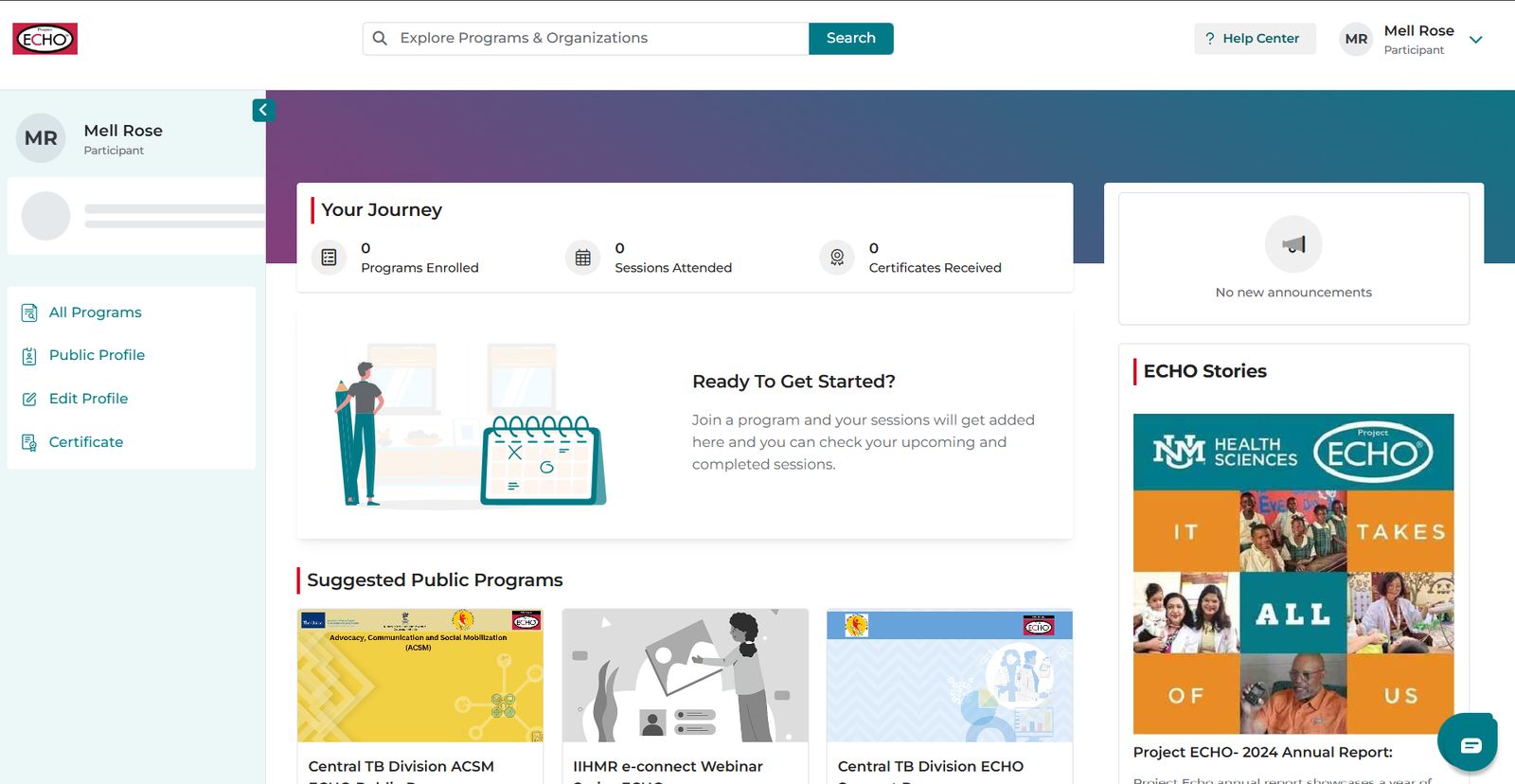
☝️ ଥରେ ସଂସ୍ଥା ପ୍ରତିଷ୍ଠା ହୋଇଗଲେ, ମାଲିକ ହୋମପୃଷ୍ଠାରୁ ଅନ୍ୟ ସଦସ୍ୟମାନଙ୍କୁ ନିମନ୍ତ୍ରଣ କରିପାରିବେ।
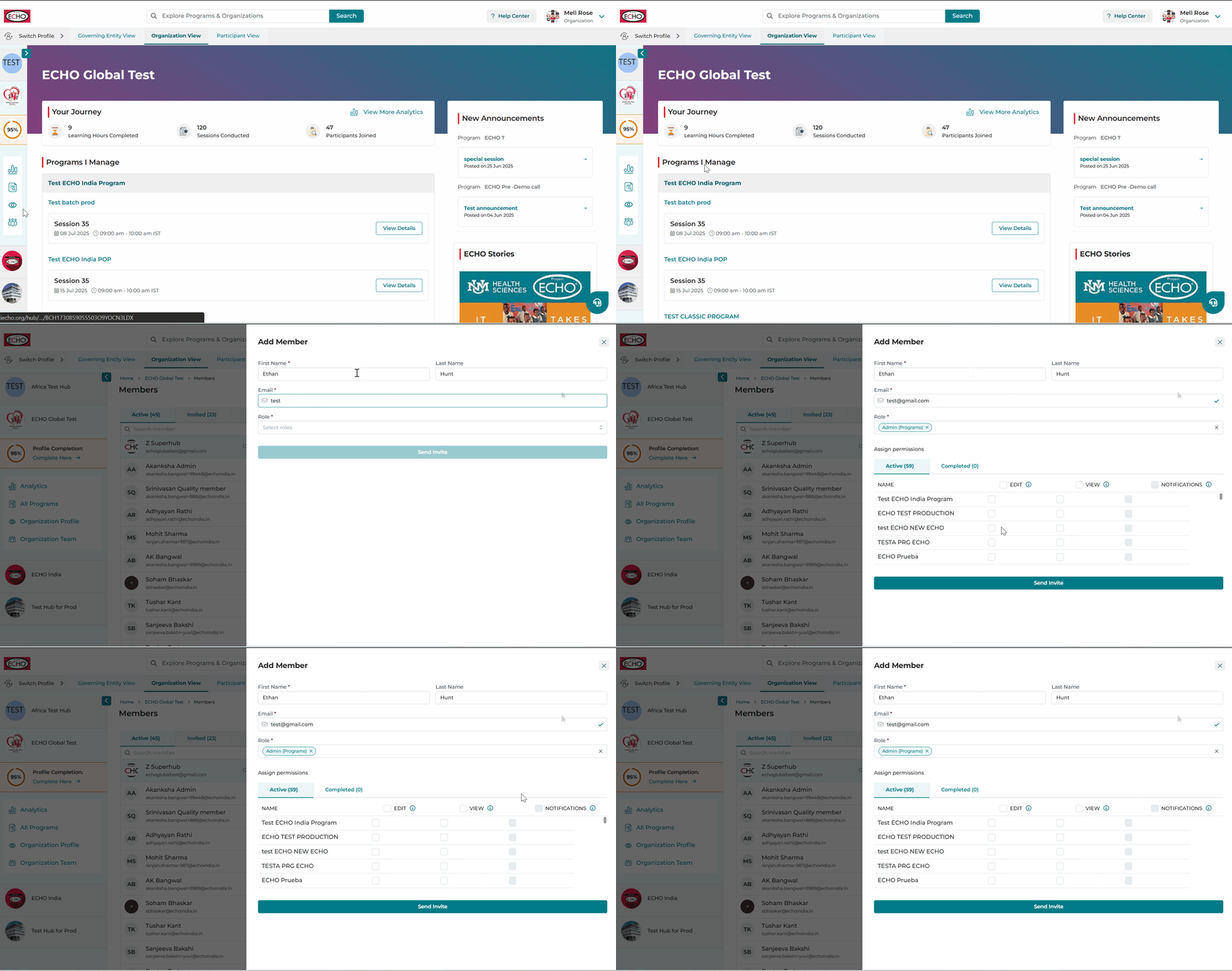
iECHO ରେ ଆପଣ ଆପଣଙ୍କର ସଂସ୍ଥାକୁ କିପରି ସଦସ୍ୟମାନଙ୍କୁ ନିମନ୍ତ୍ରଣ କରିପାରିବେ ତାହା ଏଠାରେ ଦିଆଗଲା:
- ସଦସ୍ୟ ଯୋଡ଼ନ୍ତୁ ଉପରେ କ୍ଲିକ୍ କରନ୍ତୁ, ସଂସ୍ଥା ଟିମ୍ ପୃଷ୍ଠାରେ।
- ପ୍ରଥମ ନାମ, ଶେଷ ନାମ, ଇମେଲ୍, ଏବଂ ଭୂମିକା ଇନପୁଟ୍ କରନ୍ତୁ।
- ପ୍ରୋଗ୍ରାମ୍ଗୁଡ଼ିକୁ ସମ୍ପାଦନ, ଦେଖିବା, ଏବଂ ବିଜ୍ଞପ୍ତି ଅନୁମତି ଦିଅନ୍ତୁ।
- ନିମନ୍ତ୍ରଣ ପଠାନ୍ତୁ ଉପରେ କ୍ଲିକ୍ କରନ୍ତୁ।
ଅଧିକ ବିବରଣୀ ପାଇଁ ଏଠାରେ ପଢ଼ନ୍ତୁ।