
আপোনাৰ একাউণ্টটো সুৰক্ষিত হৈ থকাটো নিশ্চিত কৰিবলৈ এটা সুৰক্ষিত পাছৱৰ্ড ছেট কৰাটো গুৰুত্বপূৰ্ণ। আপোনাৰ পাছৱৰ্ডটো এনক্ৰিপ্ট কৰা ফৰ্মেটত সংৰক্ষণ কৰা হয়।
ECHO-ৰ কৰ্মচাৰীসকলে আপোনাৰ পাছৱৰ্ড চাব নোৱাৰে, আৰু আমি কেতিয়াও আপোনাৰ পাছৱৰ্ড বা ওৱান-টাইম পাছৱৰ্ড (OTP) নিবিচাৰোঁ। যদি আপোনাৰ iECHO পাছৱৰ্ড বা OTP বিচাৰি কাৰোবাৰ পৰা যোগাযোগ কৰা হয়, তেন্তে অনুগ্ৰহ কৰি লগে লগে iECHO ছাপৰ্টৰ সৈতে support@iecho.org-ত যোগাযোগ কৰক।
যদি আপুনি আপোনাৰ পাছৱৰ্ড পাহৰিলে:
- লগইন পৃষ্ঠাত, Continue with Email বাছনি কৰক।
- আপোনাৰ পঞ্জীভুক্ত ইমেইল ঠিকনা প্ৰৱিষ্ট কৰক আৰু Continue-ত ক্লিক কৰক।
- Forgot Password?-ত ক্লিক কৰক।
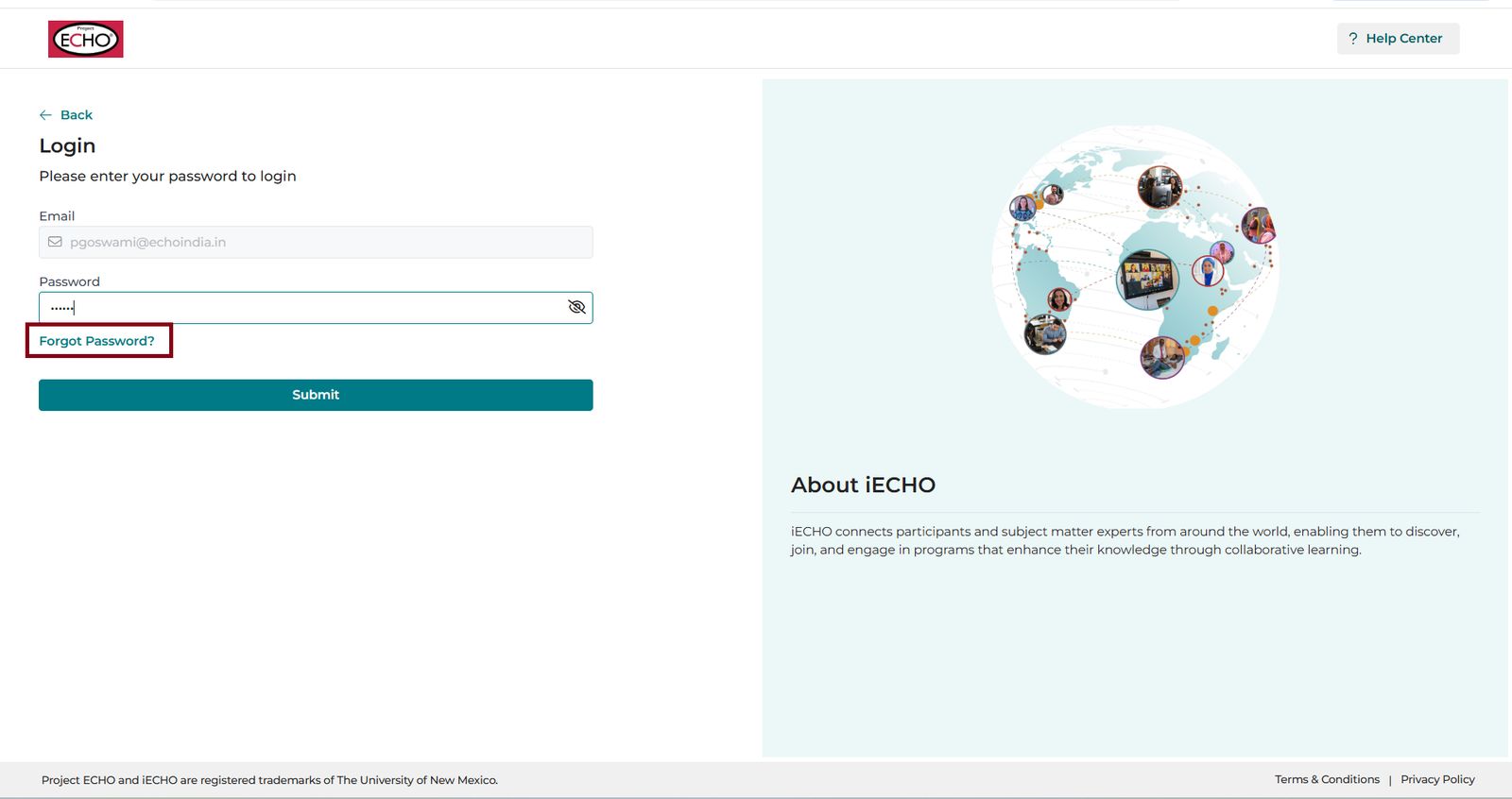
- আপোনাৰ পঞ্জীভুক্ত ইমেইল ঠিকনা প্ৰৱিষ্ট কৰক আৰু Send Reset Link-ত ক্লিক কৰক।
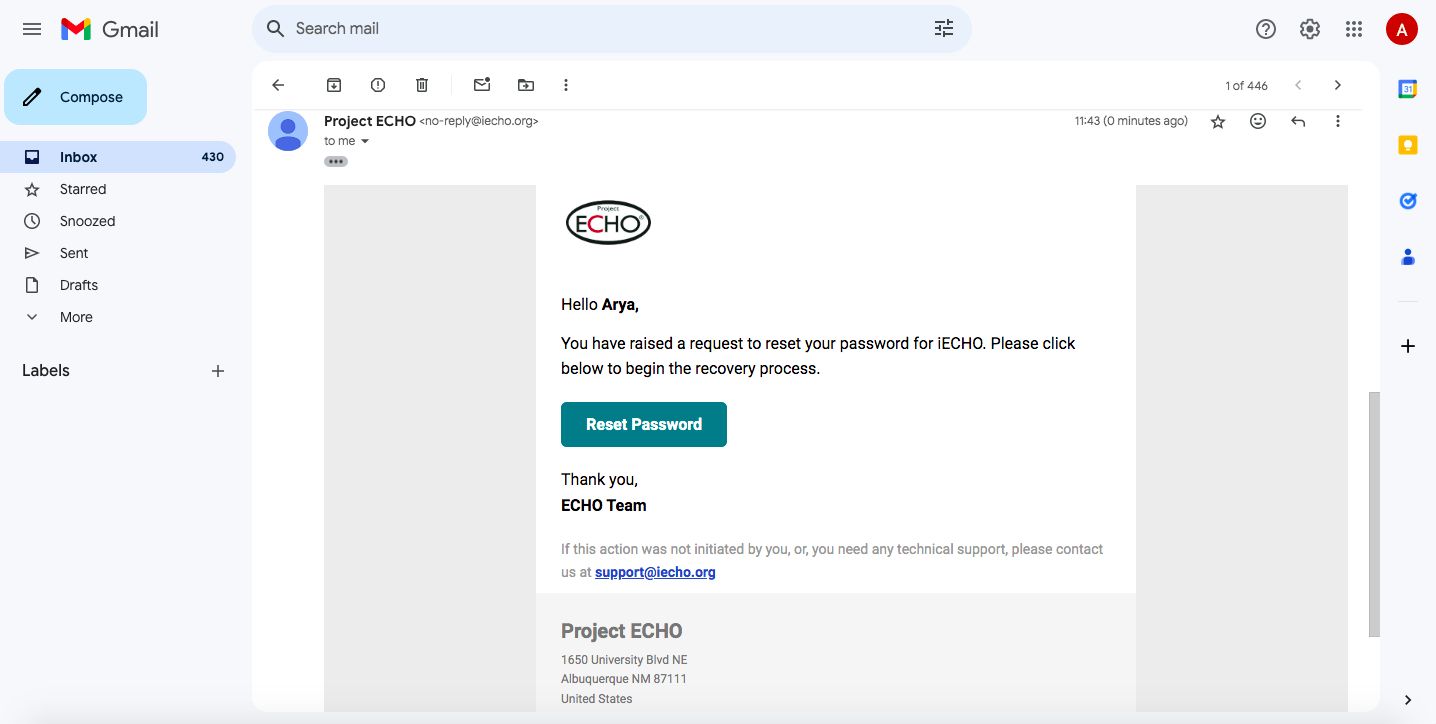
- আপোনাৰ পঞ্জীভুক্ত ইমেইল ইনবক্স পৰীক্ষা কৰক আৰু বাৰ্তাটোত থকা Reset Password-ত ক্লিক কৰক।
- আপোনাৰ নতুন পাছৱৰ্ড প্ৰৱিষ্ট আৰু নিশ্চিত কৰক, তাৰ পিছত নিশ্চিত কৰিবলৈ আৰু লগইন কৰিবলৈ Reset Password-ত ক্লিক কৰক।
যদি আপুনি আপোনাৰ পাছৱৰ্ড জানে কিন্তু ইয়াক সলনি কৰিব বিচাৰে:
- আপোনাৰ প্ৰফাইল ড্ৰপডাউন মেনু খোলক।
- Edit Profile-ত ক্লিক কৰক।
- Settings-লৈ যাওক আৰু Change Password বাছনি কৰক।
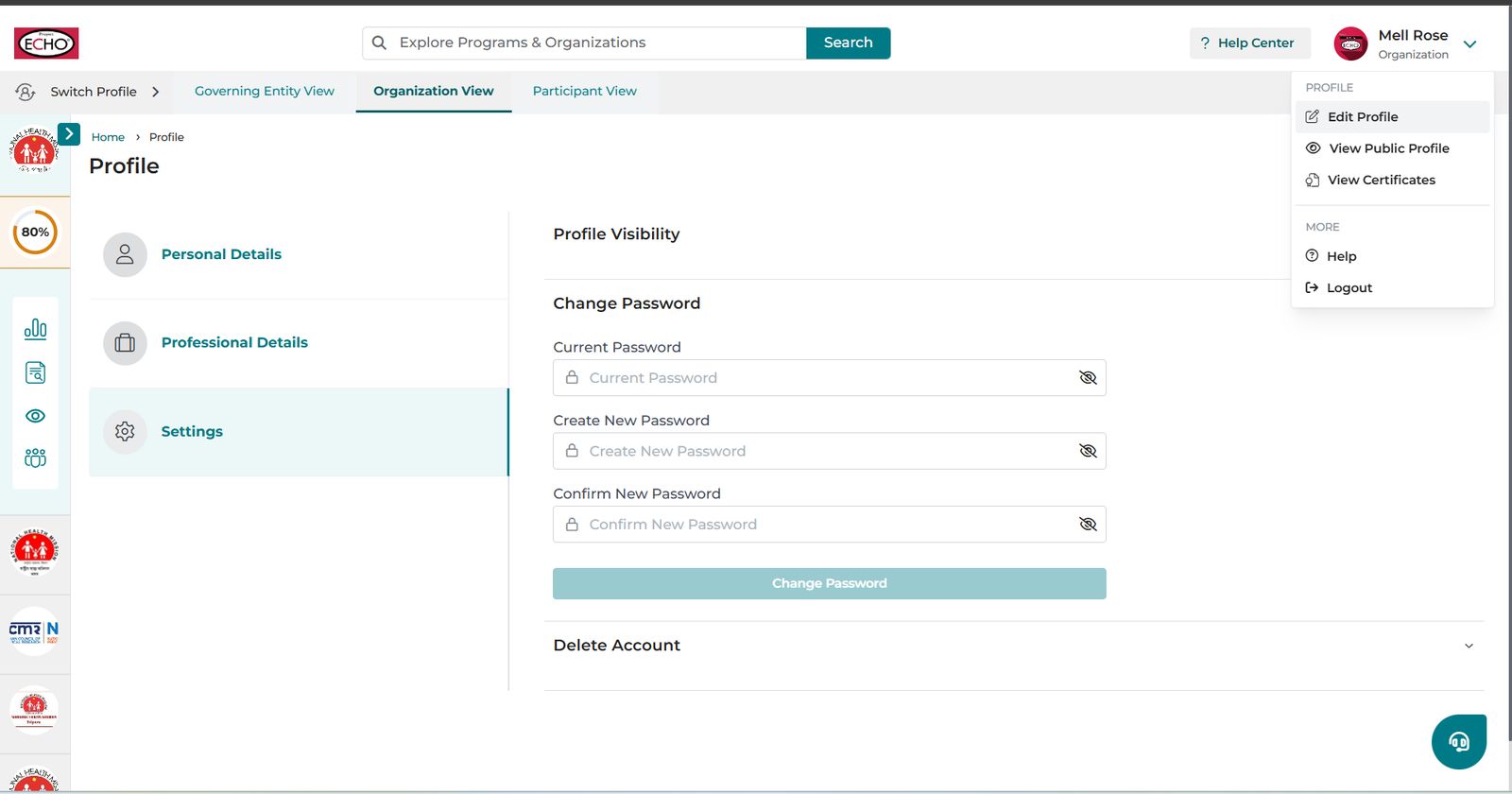
- আপোনাৰ বৰ্তমানৰ পাছৱৰ্ড প্ৰৱিষ্ট কৰক।
- আপোনাৰ নতুন পাছৱৰ্ড প্ৰৱিষ্ট আৰু নিশ্চিত কৰক।
- সংৰক্ষণ কৰিবলৈ Change Password-ত ক্লিক কৰক।
পাছৱৰ্ডৰ প্ৰয়োজনীয়তাসমূহ
আপোনাৰ নতুন পাছৱৰ্ডত অন্তৰ্ভুক্ত থাকিব লাগিব:
- নূন্যতম ১০ টা আখৰ/চিহ্ন
- কমেও এটা ডাঙৰ ফলাৰ আখৰ (যেনে, A–Z)
- কমেও এটা সংখ্যা (যেনে, 0–9)