iECHOলৈ স্বাগতম! এই নিৰ্দেশিকাখনে আপোনাক কোনো অসুবিধা নোহোৱাকৈ আপোনাৰ একাউণ্ট পৰিচালনা কৰাৰ বাবে আৱশ্যকীয় সকলো পদক্ষেপৰ বিষয়ে জানিবলৈ সহায় কৰিব।
প্ৰথমবাৰ ব্যৱহাৰৰ বাবে, iECHO-ত এটা প্ৰতিষ্ঠানৰ অংশীদাৰিত্ব আৰু প্ৰাৰম্ভিক অনবৰ্ডিং প্ৰক্ৰিয়া সম্পূৰ্ণ কৰাৰ পিছত, গৰাকীলৈ এটা ইমেইল নিমন্ত্ৰণ অনুৰোধ প্ৰেৰণ কৰা হ'ব।
নতুন কি আছে?
iECHO-এ পৰীক্ষণ ক'ড আৰু অন্যান্য যোগাযোগ প্ৰেৰণ কৰিবলৈ WhatsApp ব্যৱহাৰ কৰে। WhatsApp-ভিত্তিক ছাইনআপ আৰু লগইনে সুনিশ্চিত কৰে:
- তাতক্ষণিক পৰীক্ষণ।
- এনক্ৰিপ্ট কৰা, সুৰক্ষিত যোগাযোগ।
- নিৰ্ভৰযোগ্য প্ৰেৰণ।
মোবাইলৰ জৰিয়তে লগইন কৰক
আপোনাৰ পঞ্জীয়নভুক্ত নম্বৰটো WhatsApp-ত আছেনে?
- Continue with Mobile বাছনি কৰক।
- আপোনাৰ পঞ্জীয়নভুক্ত মোবাইল নম্বৰটো দিয়ক।
- যদি আপোনাৰ নম্বৰটো WhatsApp-ত আছে, তেন্তে লগইন মাধ্যম হিচাপে WhatsApp বাছনি কৰক আৰু Confirm-অত ক্লিক কৰক।
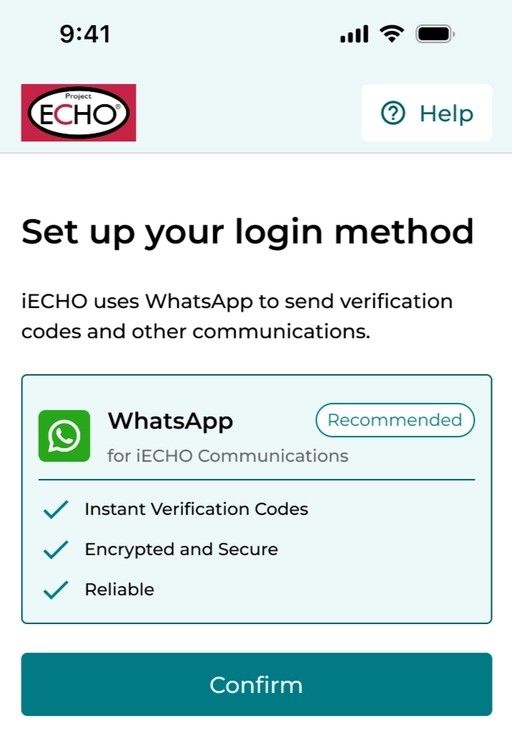
- WhatsApp-ত প্ৰাপ্ত ৬-টা সংখ্যাৰ পৰীক্ষণ ক'ডটো দিয়ক আৰু Confirm বাছনি কৰক।

পঞ্জীয়নভুক্ত নম্বৰটো WhatsApp-ত নাইনে?
আপোনাৰ পঞ্জীয়নভুক্ত নম্বৰটো WhatsApp-ত নাথাকিলেও, আপুনি iECHO-ত লগইন কৰিব পাৰিব।
- Continue with Mobile বাছনি কৰক।
- আপোনাৰ পঞ্জীয়নভুক্ত মোবাইল নম্বৰটো দিয়ক।
- লগইন মাধ্যম হিচাপে SMS বাছনি কৰক আৰু Confirm-অত ক্লিক কৰক।

- SMS-ৰ মাধ্যমেৰে প্ৰাপ্ত ৬-টা সংখ্যাৰ পৰীক্ষণ ক'ডটো দিয়ক আৰু Confirm বাছনি কৰক।

- লগইন কৰাৰ পিছত, iECHO-এ আপোনাক নিম্নলিখিতসমূহৰ পৰা এটা বাছনি কৰিবলৈ ক'ব:
- আপোনাৰ WhatsApp নম্বৰ আপডেট কৰক: WhatsApp-ত থকা নম্বৰ এটা যোগ কৰক। পৰৱৰ্তী সময়ত লগইন কৰোঁতে, সেই WhatsApp নম্বৰটো ব্যৱহাৰ কৰিব। iECHO-এ বৰ্তমানৰ নম্বৰটো আপোনাৰ WhatsApp নম্বৰেৰে সলনি কৰিব।- বৰ্তমানৰ নম্বৰ সত্যাপিত কৰক: যদি আপোনাৰ বৰ্তমানৰ নম্বৰটো WhatsApp-ত থকাটো আপুনি সত্যাপিত কৰা নাই, তেন্তে এই বিকল্পটো বাছনি কৰক আৰু WhatsApp-লৈ প্ৰেৰণ কৰা ক'ডটো ব্যৱহাৰ কৰি ইয়াক সত্যাপিত কৰক।
- ইমেইল পঞ্জীয়ন কৰক: যদি আপোনাৰ কোনো WhatsApp নম্বৰ নাই, তেন্তে প্ৰাথমিক লগইন পদ্ধতি হিচাপে আপোনাৰ ইমেইল পঞ্জীয়ন কৰক। পৰৱৰ্তী সময়ত লগইন কৰোঁতে, আপোনাৰ ইমেইল আইডি ব্যৱহাৰ কৰক।

- প্ৰাসংগিক ফোন নম্বৰ বা ইমেইললৈ প্ৰেৰণ কৰা 6-অংকৰ ক'ডটো ব্যৱহাৰ কৰি আপোনাৰ বাছনি সত্যাপিত কৰক।
ম'বাইলৰ জৰিয়তে ছাইনআপ কৰক
- বাছনি কৰক Continue with Mobile।
- WhatsApp-ৰ সৈতে সংযোগ থকা ম'বাইল নম্বৰটো প্ৰৱিষ্ট কৰক।
- লগইন পদ্ধতি হিচাপে WhatsApp বাছনি কৰক আৰু Confirm-ত ক্লিক কৰক।

- iECHO-এ নিশ্চিত কৰে যে প্লেটফৰ্মত আপোনাৰ ফোন নম্বৰটো এতিয়ালৈকে নাই। বাছনি কৰক Create a new account।
- WhatsApp-ত আপুনি লাভ কৰা 6-অংকৰ সত্যাপন ক'ডটো প্ৰৱিষ্ট কৰক আৰু বাছনি কৰক Confirm।
- আপোনাৰ ব্যক্তিগত আৰু পেচাদাৰী বিৱৰণ প্ৰৱিষ্ট কৰক।
- এটা প্ৰফাইল দৃশ্যমানতাৰ বিকল্প বাছনি কৰক:
- Private – iECHO-এ আপোনাৰ প্ৰফাইল আনৰ পৰা লুকুৱাই ৰাখে। বাছনি কৰক Only Me।
- Public – iECHO-এ ECHO সম্প্ৰদায়-ৰ ওচৰত আপোনাৰ প্ৰফাইল আৰু প্ৰভাৱ প্ৰদৰ্শন কৰে (পৰামৰ্শপূৰ্ণ)। বাছনি কৰক Anyone on iECHO।
পঞ্জীয়ন সম্পূৰ্ণ কৰিবলৈ Confirm-ত ক্লিক কৰক।
সঘনাই সোধা প্ৰশ্নসমূহ (FAQs)
- WhatsApp লগইন আৰু ছাইনআপৰ বিকল্পটো সকলো দেশতে উপলব্ধনে?
- যিবোৰ দেশত iECHO-ৰ দ্বাৰা SMS সমৰ্থিত, সেই সকলোবোৰ দেশতে এই বিকল্পটো উপলব্ধ।
- মই মোৰ লগইনৰ মাধ্যম হিচাপে WhatsApp বাছনি নকৰিলে কি হ'ব? আন কোনো ডিভাইচৰ পৰা লগইন কৰিলে মোক মোৰ iECHO একাউণ্টৰ পৰা লগ আউট কৰা হ'বনে?
- নহয়, আপোনাক আপোনাৰ iECHO একাউণ্টৰ পৰা লগ আউট কৰা নহ'ব। আপুনি SMS সত্যাপন ক'ডৰ জৰিয়তে লগইন কৰিব পাৰিব।
iECHO-ত Owner হৈছে এটা প্ৰতিষ্ঠানৰ প্ৰাথমিক কৰ্তৃপক্ষ, সাধাৰণতে প্ৰতিষ্ঠানটোৰ মুৰব্বী। এই ভূমিকাৰ প্ৰতিষ্ঠানটোৰ ওপৰত বিশেষ নিয়ন্ত্ৰণ থাকে আৰু তেওঁ কৰিব পাৰে:
- সদস্যসকলক যোগ কৰক, সম্পাদনা কৰক বা বিলোপ কৰক (এডমিন বা প্ৰতিষ্ঠানৰ সদস্য)।
- প্ৰতিষ্ঠানৰ কাৰ্যকলাপ পৰ্যবেক্ষণ কৰক আৰু প্ৰতিষ্ঠানৰ লক্ষ্যৰ সৈতে সামঞ্জস্য নিশ্চিত কৰক।
প্ৰত্যেক প্ৰতিষ্ঠানৰ কেৱল এজন Organization Owner থাকে, যিয়ে সুচল ব্যৱস্থাপনা আৰু জবাবদিহিতা নিশ্চিত কৰে। Organization Owner-এ ভূমিকা নিৰ্ধাৰণ কৰি আৰু কাৰ্যকৰী নিষ্ঠা বজাই ৰাখি কাৰ্যকৰী টেলি-মেণ্টৰিং-ৰ ভেটি স্থাপন কৰে।
- প্ৰাপ্ত ইমেইল আমন্ত্ৰণত Complete Registration -ত ক্লিক কৰি আপোনাৰ প্ৰতিষ্ঠানৰ ছেটআপ সম্পূৰ্ণ কৰক।
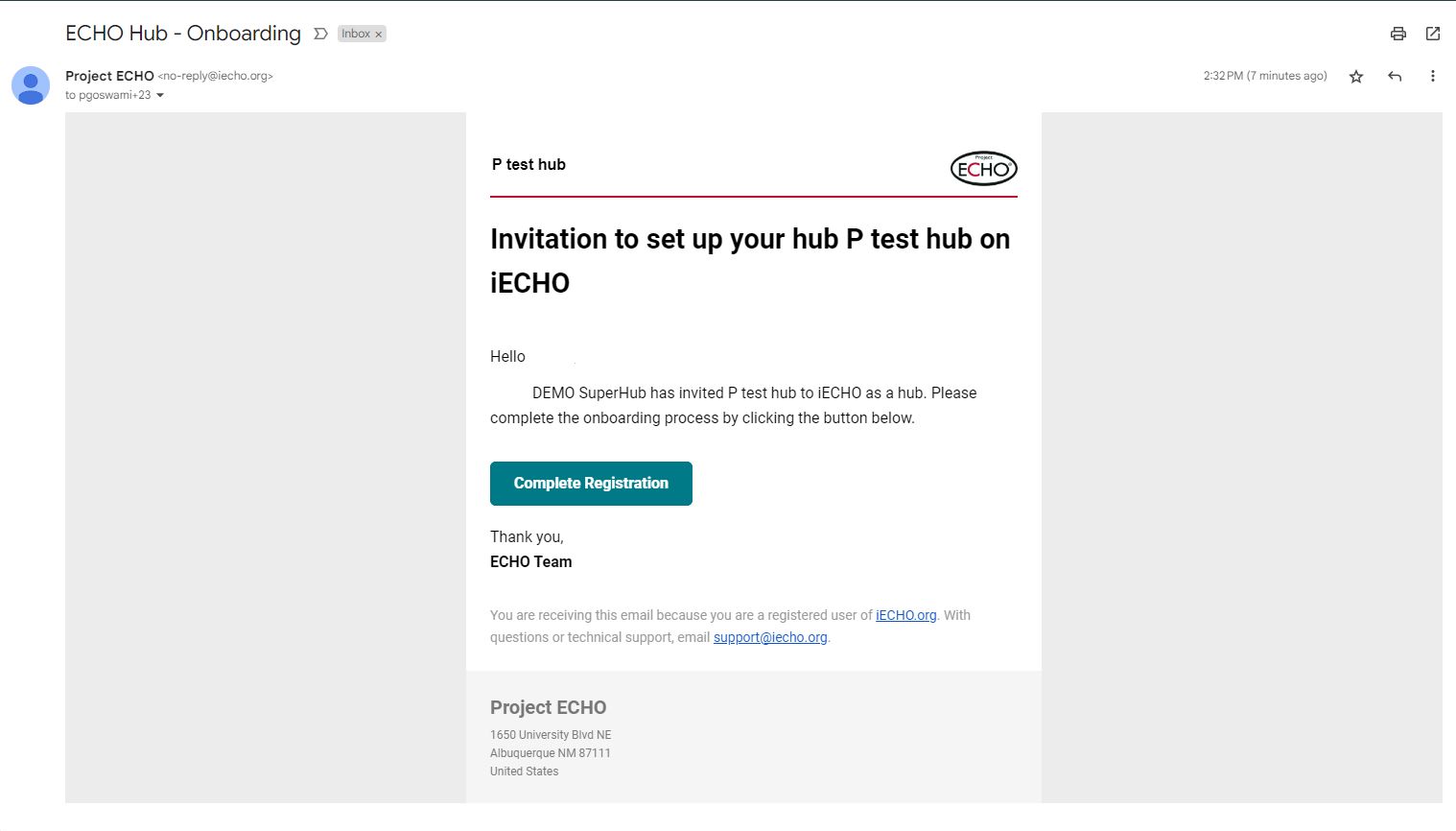
আন সদস্যসকলক আমন্ত্ৰণ জনাবলৈ গৰাকীয়ে এবেলি কৰিবলগীয়া ছাইন-আপ/পঞ্জীয়ন সম্পূৰ্ণ কৰিব লাগিব।
সদস্যসকলে iECHO-ত কেনেকৈ পঞ্জীয়ন বা ছাইন আপ কৰিব পাৰে সেয়া ইয়াত দিয়া হ'ল:
iECHO-ত পঞ্জীয়ন কৰাৰ দুটা উপায় আছে।
- স্ব-পঞ্জীয়ন - কোনো প্ৰগ্ৰাম-ত যোগ দিবলৈ আমন্ত্ৰণৰ প্ৰয়োজন নোহোৱাকৈ পোনপটীয়াকৈ iecho.org-ত পঞ্জীয়ন কৰক।
- আমন্ত্ৰণ-ভিত্তিক পঞ্জীয়ন - আপোনাৰ প্ৰতিষ্ঠান বা প্ৰগ্ৰাম সমন্বয়কৰ আমন্ত্ৰণৰ জৰিয়তে iecho.org-ত পঞ্জীয়ন কৰক। পঞ্জীয়নসমূহ ইমেইল বা এছ.এম.এছ. (SMS) ৰ জৰিয়তে প্ৰেৰণ কৰিব পাৰি (এছ.এম.এছ. কেৱল কিছুমান নিৰ্বাচিত দেশতহে উপলব্ধ)।
প্ৰগ্ৰাম এটা প্ৰস্তুত কৰোঁতে, Target professionals সঠিকভাবে বাছনি কৰক। পঞ্জীয়নৰ সময়ত নতুন অংশগ্ৰহণকাৰীসকলৰ বাবে এই বাছনিসমূহ স্বয়ংক্ৰিয়ভাৱে পূৰণ হ'ব, যিয়ে তেওঁলোকক তেওঁলোকৰ পেছা দ্ৰুতভাৱে বিচাৰি উলিয়াবলৈ আৰু বাছনি কৰাত সহায় কৰিব।
উদাহৰণ:
যদি আপুনি মাতৃৰ মানসিক স্বাস্থ্য বিষয়ক কোনো প্ৰগ্ৰাম আৰম্ভ কৰিছে আৰু আপোনাৰ লক্ষ্যভিত্তিক পেছাদাৰীসকল পৰামৰ্শদাতা হয়, তেন্তে প্ৰগ্ৰাম ছেটআপ কৰাৰ সময়ত আটাইতকৈ প্ৰাসংগিক পৰামৰ্শদাতাৰ বিকল্পটো বাছনি কৰক। ই পঞ্জীয়ন কৰাৰ সময়ত অংশগ্ৰহণকাৰীসকলে সঠিক বিকল্পসমূহ দেখাটো নিশ্চিত কৰে।
কেনেকৈ পঞ্জীয়ন কৰিব
ইমেইল ব্যৱহাৰ কৰি
- আমন্ত্ৰণৰ বাবে no-reply@iecho.org-ৰ পৰা অহা ইমেইল পৰীক্ষা কৰক। ইমেইলটোত প্ৰতিষ্ঠানৰ নাম আৰু Join program -ত ক্লিক কৰিবলৈ এটা লিংক থাকিব।
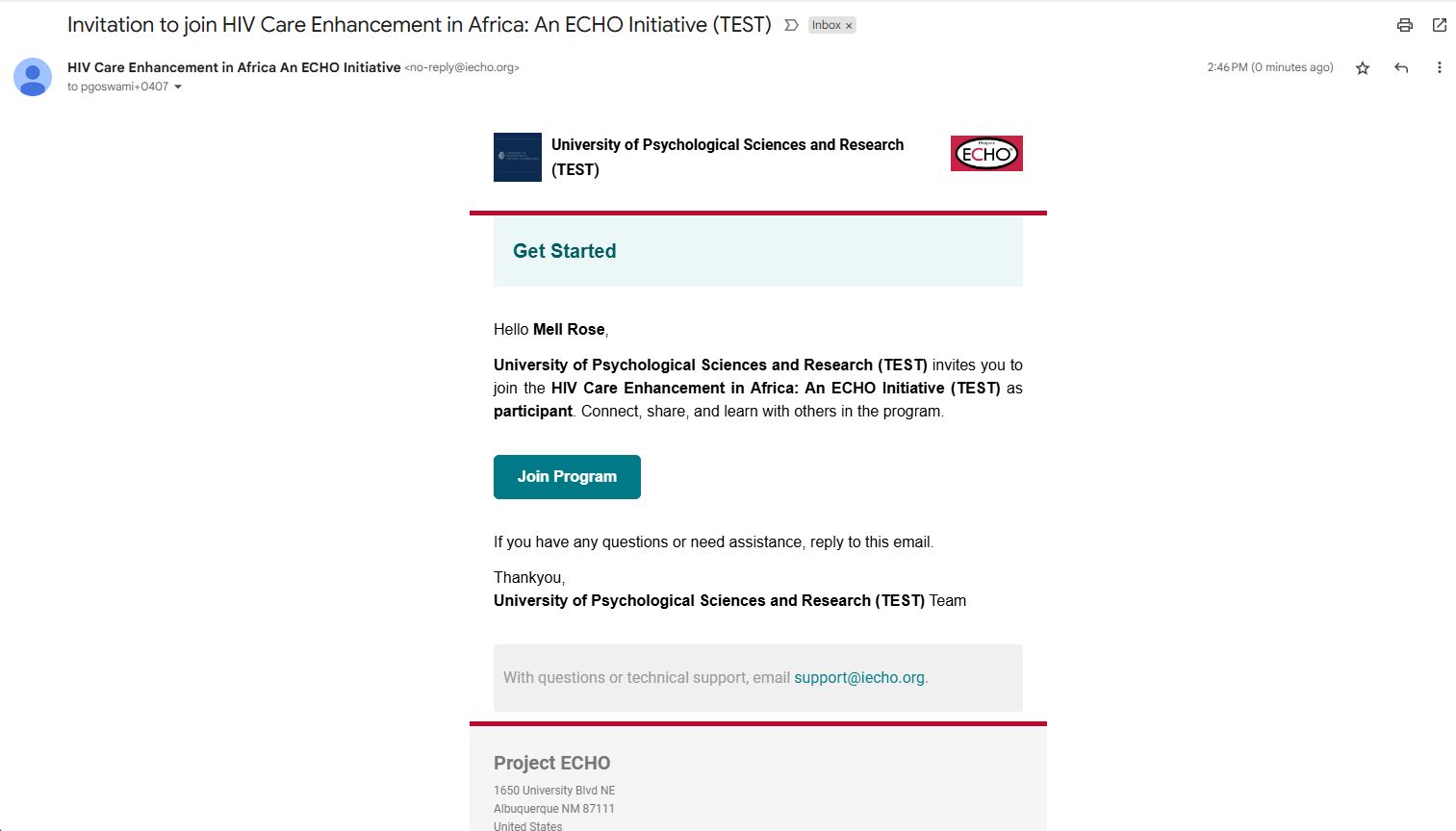
যদি আপুনি ইমেইল আমন্ত্ৰণটো পোৱা নাই, তেন্তে আপোনাৰ স্পেম ফোল্ডাৰ পৰীক্ষা কৰক। যদি ই আপোনাৰ স্পেম ফোল্ডাৰত আছে, তেন্তে ইমেইল ঠিকনা ‘no-reply@iecho.org’ টো আপোনাৰ সুৰক্ষিত প্ৰেৰকৰ তালিকাত যোগ কৰক।
- পঞ্জীয়নৰ পদক্ষেপসমূহ অনুসৰণ কৰিবলৈ আপোনাক iecho.org-লৈ পুনৰ নিৰ্দেশিত কৰা হ'ব।
- তলৰ ভিডিঅ' টিউটৰিয়েলসমূহে আপোনাক পঞ্জীয়ন প্ৰক্ৰিয়াৰ যোগেদি মাৰ্গদৰ্শন কৰিব:


মোবাইল ব্যৱহাৰ কৰি
- আপোনাৰ মোবাইল SMS ইনবক্স-ত iECHO-ৰ পৰা আমন্ত্ৰণ বাৰ্তাৰ বাবে পৰীক্ষা কৰক।
- SMS-ৰ লিংকটোত ক্লিক কৰিলে আপোনাক iECHO প্লেটফৰ্মলৈ প্ৰেৰণ কৰা হ’ব।
- Continue -ত ক্লিক কৰক; ম'বাইল নম্বৰ সত্যাপন কৰিবলৈ আপোনাৰ ফোনলৈ এটা ৬-সংখ্যাৰ ক'ড প্ৰেৰণ কৰা হ'ব।
- আপোনাৰ ম'বাইল নম্বৰ সত্যাপন কৰিবলৈ SMS-ৰ জৰিয়তে প্ৰাপ্ত ৬-সংখ্যাৰ ক'ডটো প্ৰৱিষ্ট কৰক। OTP (ৱান-টাইম পাছৱৰ্ড) টো ১০ মিনিটৰ বাবে বৈধ।
- পঞ্জীয়নৰ পদক্ষেপসমূহ অনুসৰণ কৰক।
- তলৰ ভিডিঅ' টিউটৰিয়েলসমূহে আপোনাক পঞ্জীয়ন প্ৰক্ৰিয়াৰ বিষয়ে নিৰ্দেশনা দিব:
অনুগ্ৰহ কৰি মন কৰিব: SMS আৰু WhatsApp সেৱাসমূহ কেৱল নিৰ্বাচিত দেশসমূহতহে উপলব্ধ। সমৰ্থিত দেশসমূহৰ তালিকা ইয়াত পোৱা যাব।
ম'বাইলৰ জৰিয়তে লগ ইন কৰিবলৈ, আপুনি কোনো পাছৱৰ্ড মনত ৰখাৰ প্ৰয়োজন নাই। আপোনাৰ ম'বাইল নম্বৰ আৰু ৬-সংখ্যাৰ ক'ডটোৱে আপোনাৰ চিনাক্তকৰণৰ এক সুৰক্ষিত উপায় হিচাপে কাম কৰে।


পঞ্জীয়ন
আপুনি নিমন্ত্ৰণ লাভ কৰাৰ পিছত, আপোনাৰ বিৱৰণ যোগ কৰিবলৈ এই পদক্ষেপসমূহ অনুসৰণ কৰক:
ব্যক্তিগত বিৱৰণ শাখা
- আপোনাৰ প্ৰথম নাম, শেষ নাম, লিংগ, আৰু পাছৱৰ্ড সৃষ্টি কৰক (ইমেইল পঞ্জীয়নৰ বাবে প্ৰযোজ্য) প্ৰৱিষ্ট কৰক।
এটা ম'বাইল নম্বৰ (যদি ইমেইল পঞ্জীয়ন ব্যৱহাৰ কৰে) বা ইমেইল ঠিকনা (যদি ম'বাইল পঞ্জীয়ন ব্যৱহাৰ কৰে) দিয়াটো ঐচ্ছিক।
আপোনাৰ একাউণ্টটো সুৰক্ষিত হৈ থকাটো নিশ্চিত কৰাত সহায় কৰিবলৈ এটা সুৰক্ষিত পাছৱৰ্ড সৃষ্টি কৰাটো গুৰুত্বপূৰ্ণ। আপোনাৰ পাছৱৰ্ড এক এনক্ৰিপ্ট কৰা ফৰ্মেটত সংৰক্ষণ কৰা হয়। ECHO কৰ্মচাৰীসকলে আপোনাৰ পাছৱৰ্ড চাব নোৱাৰে, আৰু আমি আপোনাক কেতিয়াও আপোনাৰ পাছৱৰ্ড বা ৱান-টাইম পাছৱৰ্ড (OTP) নিবিচাৰোঁ। যদি কোনোবাই আপোনাৰ iECHO পাছৱৰ্ড বা OTP বিচাৰি যোগাযোগ কৰে, তেন্তে অনুগ্ৰহ কৰি লগে লগে iECHO সহায়ক দলৰ সৈতে support@iecho.org-ত যোগাযোগ কৰক।
🔒পাছৱৰ্ডৰ প্ৰয়োজনীয়তাসমূহ
আপোনাৰ নতুন পাছৱৰ্ডত অন্তৰ্ভুক্ত থাকিব লাগিব:
- নূ্যনতম ১০টা আখৰ
- কমপক্ষে এটা ডাঙৰ ফলাৰ আখৰ (যেনে, A, B, C, ... Z)
- কমপক্ষে এটা সংখ্যা (যেনে, 0–9)
- আগবাঢ়ি যাবলৈ, আপুনি ব্যৱহাৰৰ চৰ্তাৱলী আৰু গোপনীয়তা নীতি পঢ়িছে আৰু সন্মত হৈছে বুলি নিশ্চিত কৰিবলৈ বাকচটোত টিক চিহ্ন দিয়ক।
- Agree & Continue-ত ক্লিক কৰক।
পেছাদাৰী বিৱৰণৰ অংশ
- আপোনাৰ বৃত্তি (আপোনাৰ কাম বা কাৰ্যক্ষেত্ৰ) আৰু অনুষ্ঠান/কৰ্মস্থল (আপুনি কৰ্মৰত প্ৰতিষ্ঠান বা স্থান) প্ৰৱিষ্ট কৰক।
যদি আপোনাৰ অনুষ্ঠান বা কৰ্মস্থলৰ নাম তালিকাখনত নাই, তেন্তে আপুনি অনুষ্ঠান যোগ কৰক-ত ক্লিক কৰি আপোনাৰ সংস্থা যোগ কৰিব পাৰে। নতুন অনুষ্ঠান যোগ কৰিবলৈ প্ৰদৰ্শিত তালিকাখনত তললৈ স্ক্ৰ'ল কৰক:
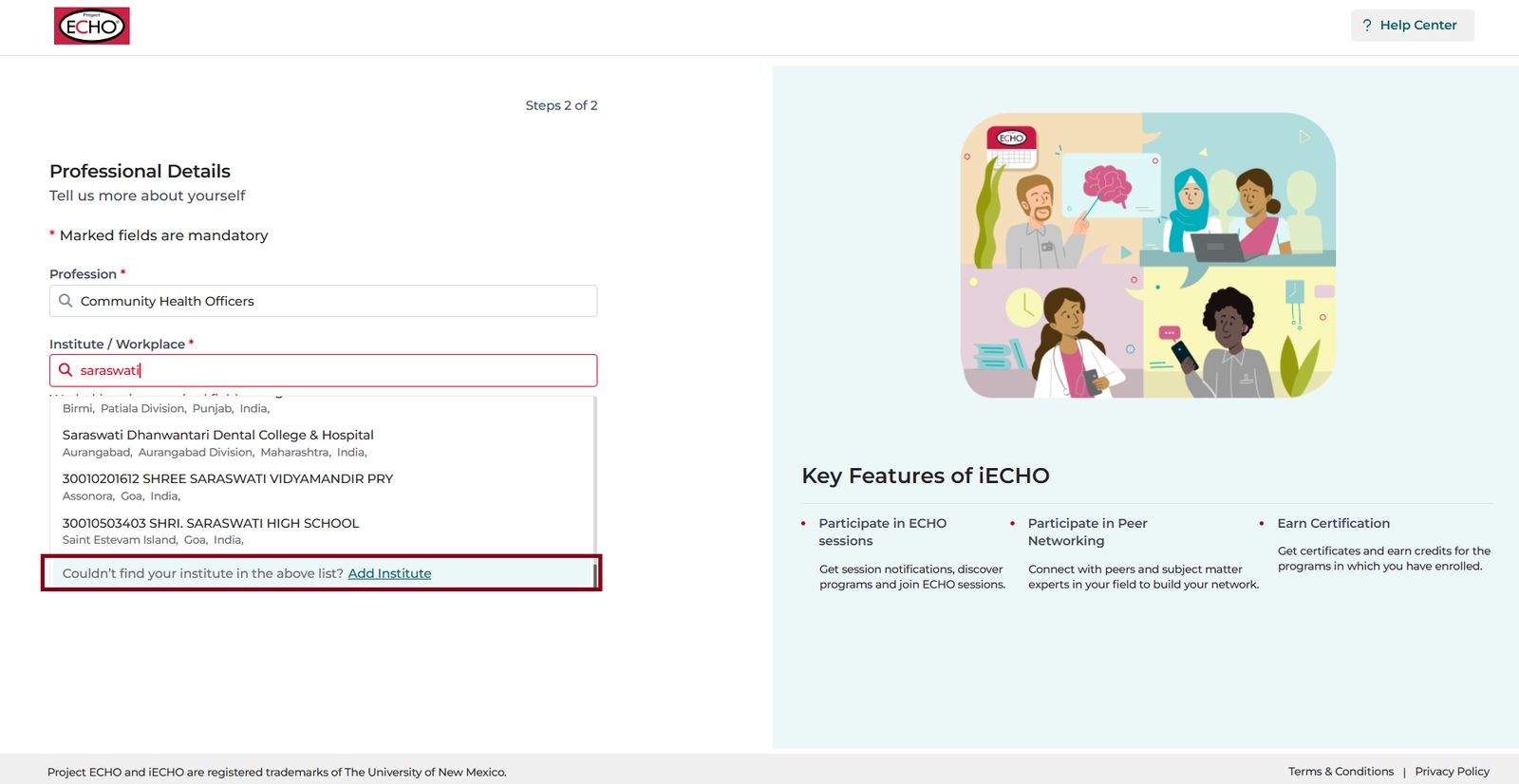
- অনুষ্ঠান যোগ কৰক-ত ক্লিক কৰক।
- অনুষ্ঠান বা কৰ্মস্থলৰ নাম যোগ কৰক। অৱস্থান অন্তৰ্ভুক্ত কৰক (নাম, ৰাজ্য বা চহৰ অনুসৰি বিচাৰক)।
- যোগ কৰক-ত ক্লিক কৰক।
- সংৰক্ষণ কৰক-ত ক্লিক কৰক।
নতুন অনুষ্ঠান বা সংস্থা যোগ কৰাৰ বাবে সৰ্বোত্তম অনুশীলনসমূহ:
- আপোনাৰ সংস্থাৰ নামৰ বাবে সংক্ষিপ্ত ৰূপ (অক্ৰ'নিম) ব্যৱহাৰ নকৰিব (উদাহৰণস্বৰূপে, UNM নহয়, University of New Mexico বুলি লিখক)।
- অনুগ্ৰহ কৰি আপোনাৰ সংস্থাৰ সম্পূৰ্ণ নাম প্ৰৱিষ্ট কৰক।
পৰৱৰ্তী পদক্ষেপত আপোনাৰ সময় মণ্ডল নিশ্চিত কৰক। সঠিক জাননী আৰু আপডেটসমূহ নিশ্চিত কৰিবলৈ iECHO-ৱে আপোনাৰ অৱস্থানৰ ওপৰত আধাৰ কৰি এইটো স্বয়ংক্ৰিয়ভাৱে চিনাক্ত কৰে।
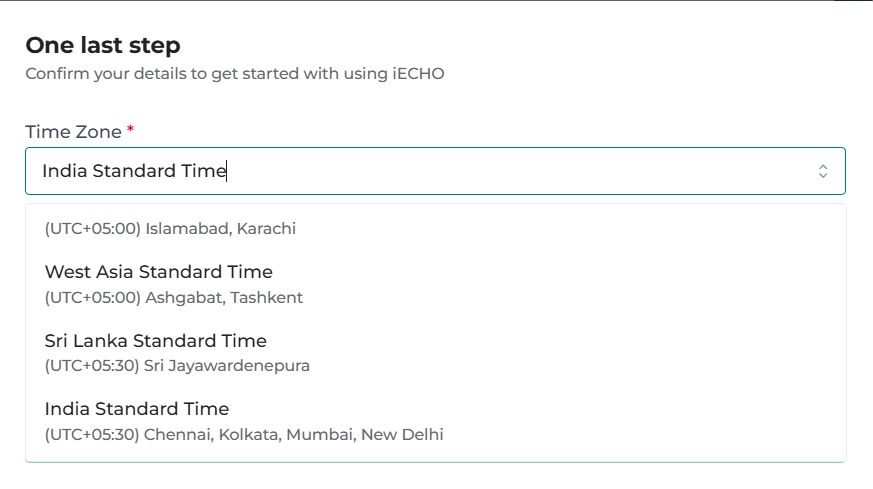
বিচৰা বিৱৰণসমূহ প্ৰৱিষ্ট কৰক আৰু নিশ্চিত কৰক-ত ক্লিক কৰক।
iECHO-ৱে আপোনাক প্ৰফাইল দৃশ্যমানতাৰ বাবে বিকল্পসমূহ প্ৰদান কৰে:
| ব্যক্তিগত | iECHO-ৱে আপোনাৰ প্ৰফাইল আনৰ পৰা লুকুৱাই ৰাখে। বাছনি কৰক কেৱল মই |
| সাৰ্বজনীন | iECHO-ৱে ECHO সম্প্ৰদায়ক আপোনাৰ প্ৰফাইল আৰু প্ৰভাৱ দেখুৱায় (পৰামৰ্শিত)। বাছনি কৰক iECHO-ত থকা যিকোনো ব্যক্তি |
পঞ্জীয়ন সম্পূৰ্ণ কৰিবলৈ নিশ্চিত কৰক-ত ক্লিক কৰক।
লগ-ইন
- আপোনাৰ পছন্দৰ ব্ৰাউজাৰৰ পৰা https://iecho.org-লৈ যাওক।
- আপোনাৰ পঞ্জীয়নভুক্ত ইমেইল, ম'বাইল, বা Google একাউণ্ট ব্যৱহাৰ কৰি লগ ইন কৰক।
ইমেইলৰ সৈতে লগ ইন কৰক
- Continue with Email বাছনি কৰক।
- আপোনাৰ ইমেইল আই ডি প্ৰবিষ্ট কৰক আৰু Continue-ত ক্লিক কৰক।
- আপোনাৰ পাছৱৰ্ড প্ৰবিষ্ট কৰক আৰু Submit-ত ক্লিক কৰক।
যদি আপুনি আপোনাৰ পাছৱৰ্ড পাহৰি গৈছে, তেন্তে আপোনাৰ প্ৰফাইল পাছৱৰ্ড ৰিছেট কৰাৰ পদক্ষেপসমূহ অনুসৰণ কৰক।

ম'বাইলৰ সৈতে লগ ইন কৰক
- Continue with Mobile বাছনি কৰক।
- আপোনাৰ পঞ্জীয়নভুক্ত ম'বাইল নম্বৰ প্ৰবিষ্ট কৰক।
- SMS ৰ জৰিয়তে প্ৰাপ্ত ৬-ডিজিটৰ ক'ডটো প্ৰবিষ্ট কৰক আৰু Confirm Code-ত ক্লিক কৰক।

যদি আপুনি ক'ডটো প্ৰাপ্ত কৰা নাই, তেন্তে অনুগ্ৰহ কৰি Resend-ত ক্লিক কৰক।
Google ৰ সৈতে লগ ইন কৰক
- Continue with Google বাছনি কৰক।
- আপোনাৰ iECHO একাউণ্টৰ সৈতে সংযোগ হৈ থকা Google একাউণ্টটো বাছনি কৰক।
যদি Google ৰ জৰিয়তে লগ ইন কৰোতে কোনো ত্ৰুটি হয়, তেন্তে তাৰ পৰিৱৰ্তে ইমেইল বা SMS ৰ জৰিয়তে লগ ইন কৰিবলৈ চেষ্টা কৰক।

Google ৰ সৈতে লগ ইন কৰাটো কেৱল তেতিয়াহে কাম কৰিব যদি আপোনাক আমন্ত্ৰণ জনোৱা হৈছে আৰু একেটা ইমেইল ঠিকনাৰে পঞ্জীয়ন কৰা হৈছে।
🆘 অনুগ্ৰহ কৰি মন কৰিব: যদি কোনো ব্যৱহাৰকাৰীয়ে প্ৰত্যক্ষভাৱে iecho.org ৰ জৰিয়তে পঞ্জীয়ন কৰে, তেন্তে তেওঁলোকে প্ৰথমতে তেওঁলোকৰ হোম স্ক্ৰীনত কোনো প্ৰগ্ৰাম তালিকাভুক্ত হৈ থকা দেখা পাব নোৱাৰে। iECHO-ৱে ব্যৱহাৰকাৰীসকলক ৰাজহুৱাভাৱে তালিকাভুক্ত ECHO প্ৰগ্ৰামসমূহত যোগদান কৰিবলৈ বা কোনো নিৰ্দিষ্ট প্ৰগ্ৰামৰ আমন্ত্ৰণৰ জৰিয়তে পঞ্জীয়ন কৰিবলৈ অনুমতি দিয়ে। ইয়াত অধিক পঢ়ক।
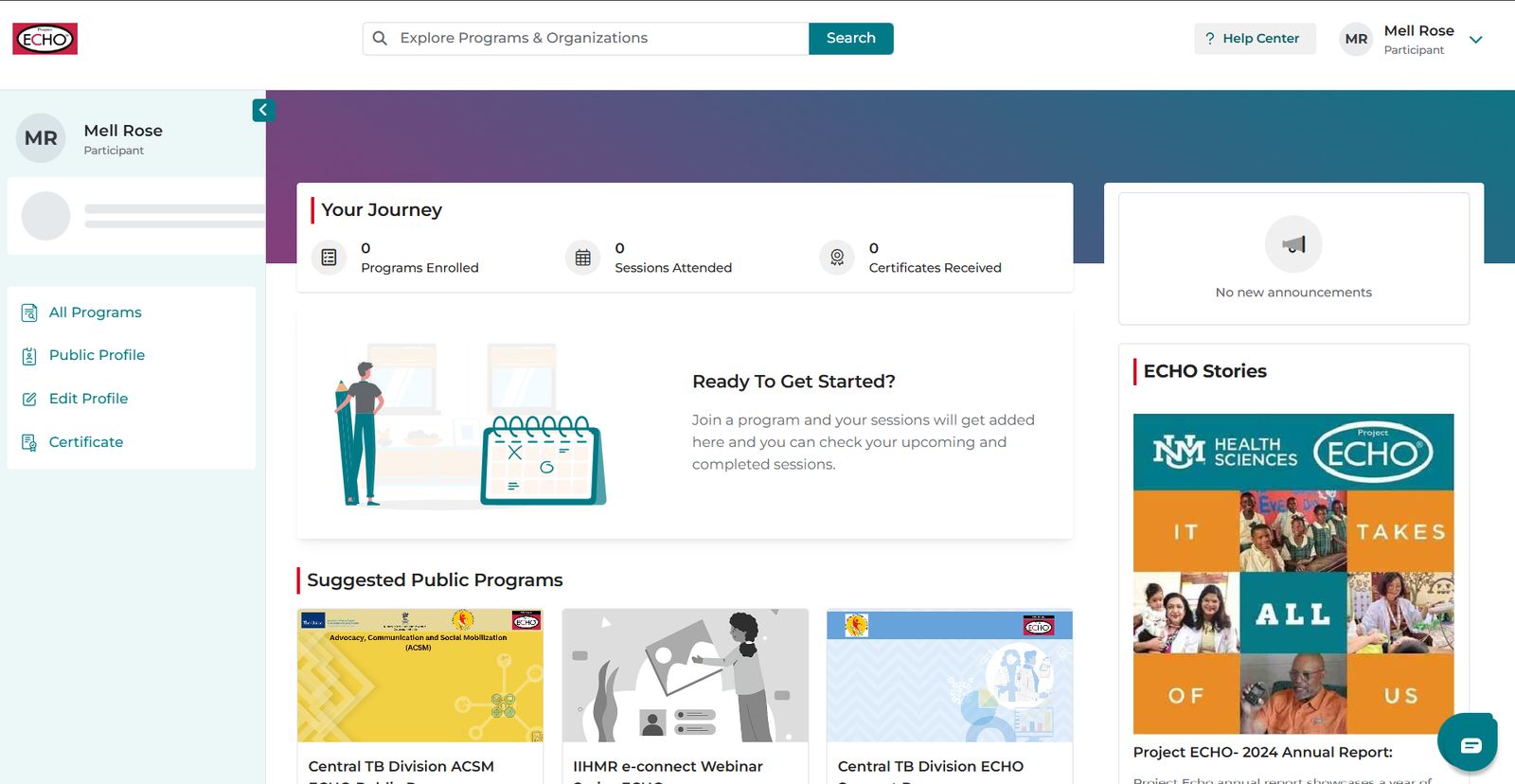
☝️ সংস্থাটো স্থাপন কৰাৰ পিছত, গৰাকীয়ে হোমপেজৰ পৰা অন্যান্য সদস্যসকলক আমন্ত্ৰণ জনাব পাৰে।
iECHO-ত আপোনাৰ সংস্থালৈ আপুনি কেনেদৰে সদস্যসকলক আমন্ত্ৰণ জনাব পাৰে সেয়া ইয়াত দিয়া হৈছে:
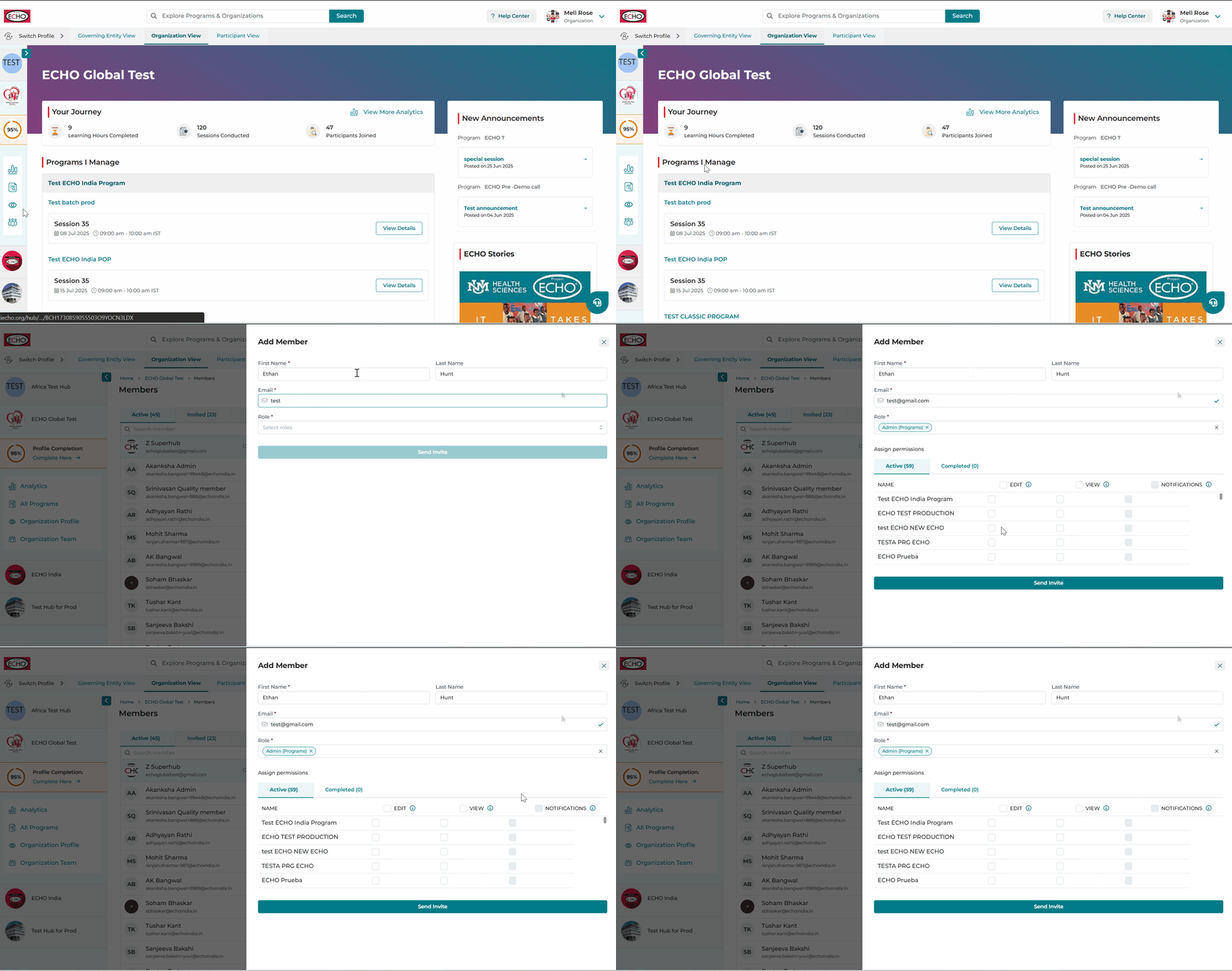
- ক্লিক কৰক Add Member-ত, Organization Team পৃষ্ঠাখনত।
- ইনপুট কৰক First Name, Last Name, Email, আৰু Role।
- প্ৰগ্ৰামসমূহৰ বাবে Edit, View, আৰু Notifications অনুমতি নিৰ্ধাৰণ কৰক।
- Send Invite-ত ক্লিক কৰক।
অধিক তথ্যৰ বাবে ইয়াত পঢ়ক।