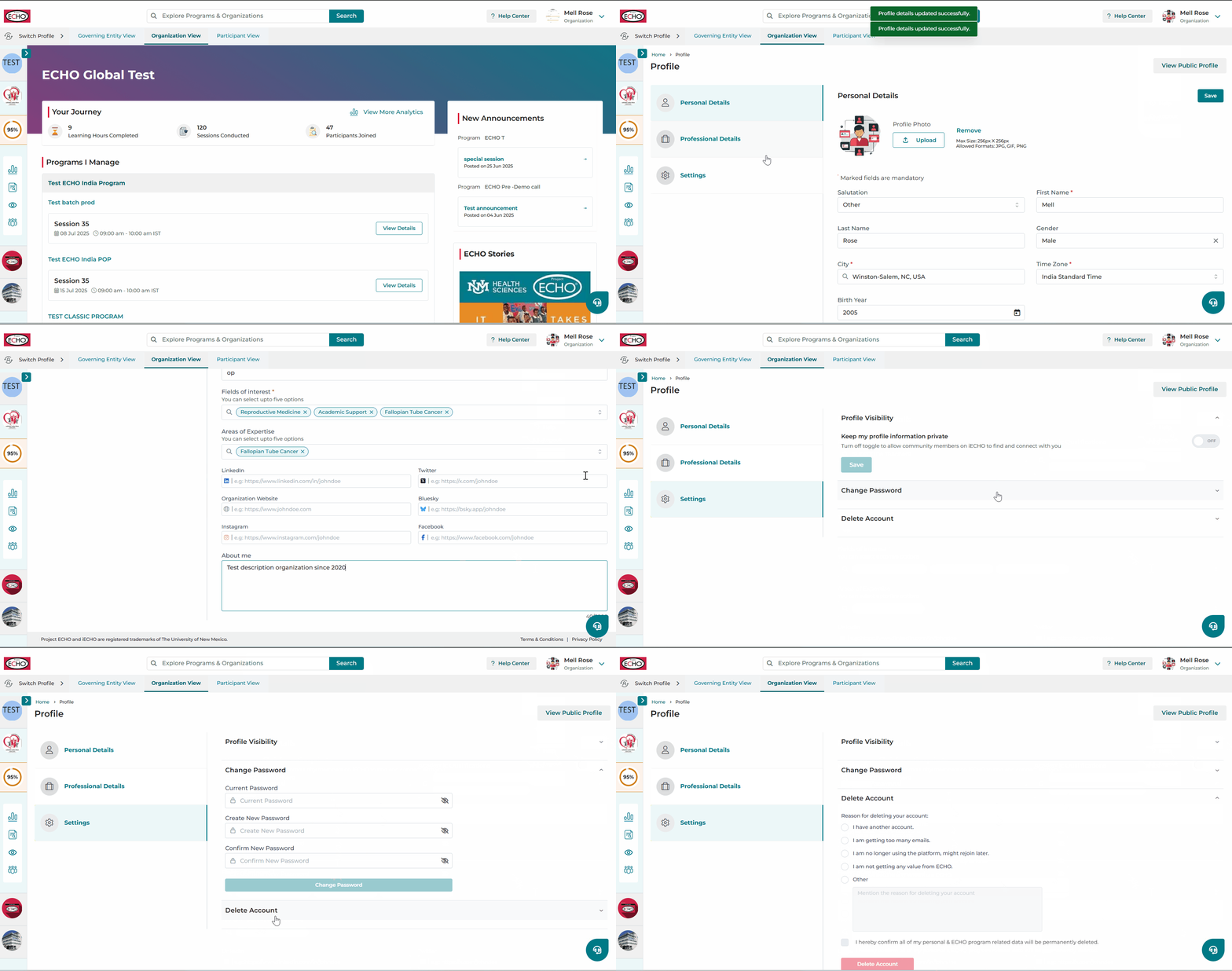
iECHO-এ আপোনাক এটা ব্যক্তিগত ছবি আপলোড কৰি, আপোনাৰ ব্যক্তিগত আৰু পেছাদাৰী বিৱৰণসমূহ আপডেট কৰি, আৰু আপোনাৰ প্ৰফাইল ব্যক্তিগত বা ৰাজহুৱা কৰিবলৈ গোপনীয়তা ছেটিংছ নিয়ন্ত্ৰণ কৰি আপোনাৰ প্ৰফাইল পৰিচালনা কৰাৰ সুবিধা দিয়ে।
আপোনাৰ প্ৰফাইল সম্পূৰ্ণ কৰক যাতে ECHO community-ত আপোনাৰ দৃশ্যমানতা বৃদ্ধি পায় আৰু সংযোগ স্থাপন, সহযোগিতা আৰু বিকাশ কৰিবলৈ আপোনাৰ অভিজ্ঞতা ভাগ-বাটোৱাৰা কৰিব পাৰে।
আপুনি কেনেকৈ আপোনাৰ প্ৰফাইল ছেট আপ সম্পূৰ্ণ কৰিব পাৰে সেয়া তলত দিয়া হ'ল:
আপোনাৰ প্ৰফাইল আপডেট বা সম্পাদনা কৰিবলৈ:
- iECHO-ত লগ ইন কৰক আৰু স্ক্ৰীনৰ ওপৰৰ সোঁফালৰ কোণত থকা আপোনাৰ প্ৰফাইল ছবি বা নামত ক্লিক কৰক।
- ড্ৰপডাউন মেনুৰ পৰা Edit Profile বাছনি কৰক।
আপুনি তিনিটা শ্ৰেণীত আপোনাৰ বিৱৰণসমূহ আপডেট কৰিব পাৰে:
ব্যক্তিগত বিৱৰণসমূহ
ব্যক্তিগত বিৱৰণসমূহ-ৰ অধীনত, আপুনি আপোনাৰ নাম, প্ৰফাইল ছবি, ভাষাৰ ছেটিংছ আৰু স্থান সম্পাদনা কৰিব পাৰে।
যোগাযোগৰ বিৱৰণসমূহ শাখাত আপোনাৰ ইমেইল ঠিকনা বা মোবাইল নম্বৰ আপডেট কৰিবলৈ, ৬-টা অংকৰ ক’ডৰ জৰিয়তে নতুন যোগাযোগ তথ্য সত্যাপন কৰক:
- আপোনাৰ ইমেইল ঠিকনা বা মোবাইল নম্বৰৰ কাষত থকা Edit-ত ক্লিক কৰক।
- নতুন ইমেইল ঠিকনা বা মোবাইল নম্বৰ প্ৰৱেশ কৰাওক।
- CAPTCHA সত্যাপন সম্পূৰ্ণ কৰক (কেৱল মোবাইল নম্বৰৰ বাবে), তাৰ পিছত Send Code-ত ক্লিক কৰক।
- iECHO-এ প্ৰেৰণ কৰা ৬-টা অংকৰ সত্যাপন ক'ডৰ বাবে আপোনাৰ নতুন ইমেইল বা মোবাইল ফোন পৰীক্ষা কৰক।
- ক'ড (OTP) টো প্ৰৱেশ কৰাওক আৰু পৰিৱৰ্তন সম্পূৰ্ণ কৰিবলৈ Confirm Code-ত ক্লিক কৰক।
প্ৰচাৰমূলক আপডেট আৰু WhatsApp অধিসূচনাসমূহ
iECHO-এ তিনি প্ৰকাৰৰ প্ৰচাৰমূলক আপডেট প্ৰদান কৰে:
| সাপ্তাহিক আলোচনাৰ সাৰাংশ | আপোনাৰ গোটসমূহত হোৱা আলোচনাৰ কাৰ্যকলাপৰ এক সাপ্তাহিক সাৰাংশ |
| iECHO আপডেটসমূহ | নতুন প্লেটফৰ্মৰ সুবিধা আৰু উন্নতিসমূহৰ এক ত্ৰৈমাহিক অৱলোকন |
| iECHO Wrapped | আপোনাৰ শিকন যাত্ৰা আৰু প্ৰভাৱৰ এক বাৰ্ষিক সাৰাংশ |
আপোনাৰ জাননী ছেটিংছ সলনি কৰিবলৈ:
- প্ৰচাৰমূলক ইমেইলসমূহ বন্ধ কৰিবলৈ, আপোনাৰ ইমেইল ঠিকনাৰ তলত থকা iECHO প্ৰচাৰমূলক আপডেটলৈ ছাবস্ক্ৰাইব কৰক ৰ পৰা টিক চিহ্ন অঁতাই দিয়ক।
- WhatsApp বাৰ্তাসমূহ বন্ধ কৰিবলৈ, WhatsApp আপডেট প্ৰাপ্ত কৰক টগল অফ কৰক।
যোগাযোগৰ ছেটিংছ পৰিচালনা কৰা চাওক।
বৃত্তিগত বিৱৰণ
আপোনাৰ বৃত্তি, শৈক্ষিক অৰ্হতা, কৰ্মস্থল/সংস্থা, আগ্ৰহৰ ক্ষেত্ৰ, পদৱী আৰু ছ’চিয়েল মিডিয়া লিংকসমূহ আপডেট কৰিবলৈ বৃত্তিগত বিৱৰণ টেবটো বাছনি কৰক।
🚧 আপুনি ‘মোৰ বিষয়ে’ বিভাগটোৰ বাবে নিৰ্ধাৰিত ৩০০০ টা আখৰৰ সীমা মানি নচলালৈকে ‘সংৰক্ষণ কৰক’ বুটামটো নিষ্ক্ৰিয় হৈ থাকিব।
আপুনি কাম কৰা সংগঠনৰ নাম আপডেট কৰিবলৈ, এই স্থানত বিচাৰক
প্ৰতিষ্ঠান/কৰ্মস্থল সংগঠনসমূহৰ তালিকাৰ বাবে।
🔎 যদি আপোনাৰ প্ৰতিষ্ঠান/কৰ্মস্থলৰ নাম তালিকাত নাই, তেন্তে আপুনি প্ৰতিষ্ঠান যোগ কৰক-ত ক্লিক কৰি আপোনাৰ সংগঠন যোগ কৰিব পাৰে।
আপোনাৰ সংগঠন যোগ কৰিবলৈ, প্ৰতিষ্ঠান ফিল্ডত বিচাৰক। যদি আপোনাৰ সংগঠন তালিকাত নাই:
- প্ৰতিষ্ঠান যোগ কৰক-ত ক্লিক কৰক।
- আপোনাৰ সংগঠনৰ সম্পূৰ্ণ নাম প্ৰৱিষ্ট কৰক। সংক্ষিপ্ত নাম ব্যৱহাৰ নকৰিব (যেনে, "UNM" ৰ পৰিৱৰ্তে "University of New Mexico" ব্যৱহাৰ কৰক)।
- চহৰ, ৰাজ্য, বা দেশ অনুসৰি অৱস্থান বিচাৰক আৰু বাছনি কৰক।
- যোগ কৰক-ত ক্লিক কৰক, তাৰ পিছত সংৰক্ষণ কৰক-ত ক্লিক কৰক।
💡 নতুন প্ৰতিষ্ঠান বা সংগঠন যোগ কৰাৰ সৰ্বোত্তম উপায়সমূহ:
- অনুগ্ৰহ কৰি আপোনাৰ সংগঠনৰ সম্পূৰ্ণ নাম প্ৰৱিষ্ট কৰক।
- আপোনাৰ প্ৰতিষ্ঠানৰ নামৰ বাবে সংক্ষেপৰূপ ব্যৱহাৰ নকৰিব (উদাহৰণস্বৰূপে: University of New Mexico ব্যৱহাৰ কৰক, UNM নহয়)।
ব্যৱহাৰকাৰীয়ে প্ৰফাইলত যিকোনো সালসলনি কৰাৰ পাছতহে Save বুটামটো উপলব্ধ হ'ব।
আপোনাৰ LinkedIn, Twitter, প্ৰতিষ্ঠানৰ ৱেবছাইট, Bluesky, Instagram, আৰু Facebook প্ৰফাইলৰ লিংক যোগ কৰিবলৈ Professional Details -ত তললৈ স্ক্ৰ'ল কৰক।
সম্প্ৰদায়ৰ সদস্যসকলৰ সৈতে আপোনাৰ পৃষ্ঠভূমি আৰু পেছাদাৰী আগ্ৰহসমূহ ভাগ-বাটোৱাৰা কৰিবলৈ About Me ক্ষেত্ৰখন (৩,০০০ টালৈকে আখৰ) ব্যৱহাৰ কৰক।
আপোনাৰ পেছাদাৰী ID যোগ কৰা নতুন
আপোনাৰ iECHO প্ৰফাইলত আপোনাৰ পেছাদাৰী ID যোগ কৰিলে আপোনাৰ পেছাদাৰী পৰিচয় সত্যাপিত কৰাত সহায় হয় আৰু আপোনাৰ বিশ্বাসযোগ্যতা বৃদ্ধি পায়।
- পৃষ্ঠাখনৰ Professional Details অংশত, Profession ক্ষেত্ৰখন পূৰণ কৰক আৰু পৰামৰ্শসমূহৰ পৰা প্ৰাসংগিক বিকল্পটো বাছনি কৰক।
- বিকল্পটো বাছনি কৰক: Add Professional ID Details।

ই এটা ডায়েলগ বক্স খোলিব য'ত আপুনি নিম্নলিখিত তথ্যসমূহ পূৰণ কৰিব লাগিব:
- প্ৰদানকাৰী দেশ
- ৰাজ্য (ঐচ্ছিক)
- পেছাদাৰী ID ৰ প্ৰকাৰ
- ID নম্বৰ
তাৰ পাছত আপুনি আপোনাৰ ৰাজহুৱা প্ৰফাইলত আপোনাৰ পেছাদাৰী ID বিৱৰণ প্ৰদৰ্শন কৰিবলৈ সন্মতি দিব নে নিদিয়ে সেয়া বাছনি কৰিব পাৰে।
- ডায়েলগ বক্সটোৰ তলত থকা Save -ত ক্লিক কৰক।

- যদি কিবা সালসলনি কৰিবলগীয়া থাকে, আপুনি Profession ID Details. ৰ কাষত থকা Edit বাছনি কৰিব পাৰে।
- আপুনি আপোনাৰ বিৱৰণসমূহ চূড়ান্ত কৰাৰ পাছত, সমগ্ৰ প্লেটফৰ্মত আপোনাৰ পেছাদাৰী বিৱৰণ আপডেট কৰিবলৈ স্ক্ৰীনৰ সোঁফালে থকা Save বাছনি কৰক।

আপোনাৰ পেছাদাৰী ID মচি পেলোৱা
আপোনাৰ পেছাদাৰী ID মচি পেলাবলৈ:
- আপুনি Professional ID Details ৰ কাষত থকা Delete বাছনি কৰক।
- ডিলিট কৰাটো নিশ্চিত কৰিবলৈ এটা ডায়েলগ বাকচ খোল খাব।
- আগবাঢ়িবলৈ ডিলিট (Delete) বাছনি কৰক।

এবাৰ যোগ কৰাৰ পিছত, আপোনাৰ Professional ID-ৰ বিৱৰণ ইয়াত দেখুওৱা হ'ব:
- ৰাজহুৱা প্ৰফাইলসমূহ
- ফিডবেক-ভিত্তিক স্বয়ংক্ৰিয় প্ৰমাণপত্ৰ – যদি সংস্থাটোৱে প্ৰমাণপত্ৰৰ বিৱৰণত Professional ID-ৰ পৰিৱৰ্তনশীল যোগ কৰিবলৈ বাছনি কৰে, তেন্তে ইয়াক আপোনাৰ প্ৰকৃত Professional ID বিৱৰণৰ সৈতে সলনি কৰা হ'ব।
- CSV প্ৰতিবেদনসমূহ
ছেটিংছ আৰু গোপনীয়তা
প্লেটফৰ্মত থকা আনসকলৰ ওচৰত আপোনাৰ প্ৰফাইল কিমান দৃশ্যমান হ'ব, সেয়া নিয়ন্ত্ৰণ কৰাৰ সুবিধা iECHO-এ দিয়ে।
আপুনি আপোনাৰ প্ৰফাইলৰ দৃশ্যমানতা কেনেকৈ আপডেটু কৰিব পাৰে সেয়া ইয়াত দিয়া হ'ল:
- Profile Visibility সম্পাদনা কৰিবলৈ Edit Profile পৃষ্ঠাৰ শেষৰ টেৱ 'Settings' বাছনি কৰক।
- Profile Visibility-ৰ অধীনত, আপুনি ৩ টা বিকল্পৰ পৰা বাছনি কৰিব পাৰিব:
| ৰাজহুৱা (পৰামৰ্শিত) | iECHO-এ আপোনাৰ প্ৰফাইল ECHO সম্প্ৰদায়ৰ বাবে দৃশ্যমান কৰি তোলে, যাৰ ফলত আনসকলে আপোনাৰ প্ৰফাইলৰ বিষয়ে জানিব পাৰে আৰু আপোনাৰ সৈতে যোগাযোগ কৰিব পাৰে। | |
| ব্যক্তিগত | iECHO-এ আপোনাৰ প্ৰফাইলৰ সুবিধা সীমিত কৰে, ECHO সম্প্ৰদায়ৰ পৰা ইয়াক লুকুৱাই ৰাখে। | |
| তালিকাভুক্ত নোহোৱা নতুন | iECHO-এ আপোনাৰ প্ৰফাইলৰ দৃশ্যমানতা সীমিত কৰে, কেৱল আপোনাৰ প্ৰত্যক্ষ প্ৰফাইল লিংক থকাসকলৰ বাবেহে ইয়াক উপলব্ধ কৰে। |
পাছৱৰ্ড সলনি কৰক
আপোনাৰ বৰ্তমানৰ পাছৱৰ্ড প্ৰৱেশ কৰাওক, আপোনাৰ নতুন পাছৱৰ্ড লিখক আৰু নিশ্চিত কৰক, আৰু Save-ত ক্লিক কৰক। অধিক বিশদ নিৰ্দেশনাৰ বাবে।
একাউণ্ট মচি পেলাওক
আপোনাৰ একাউণ্ট মচি পেলোৱাৰ নিৰ্দেশনাৰ বাবে, আপোনাৰ iECHO একাউণ্ট মচি পেলাওক চাওক।
আপোনাৰ প্ৰফাইল কেনেদৰে আপডেট কৰিব লাগে সেয়া চাবলৈ এই প্ৰদৰ্শনটো চাওক: