
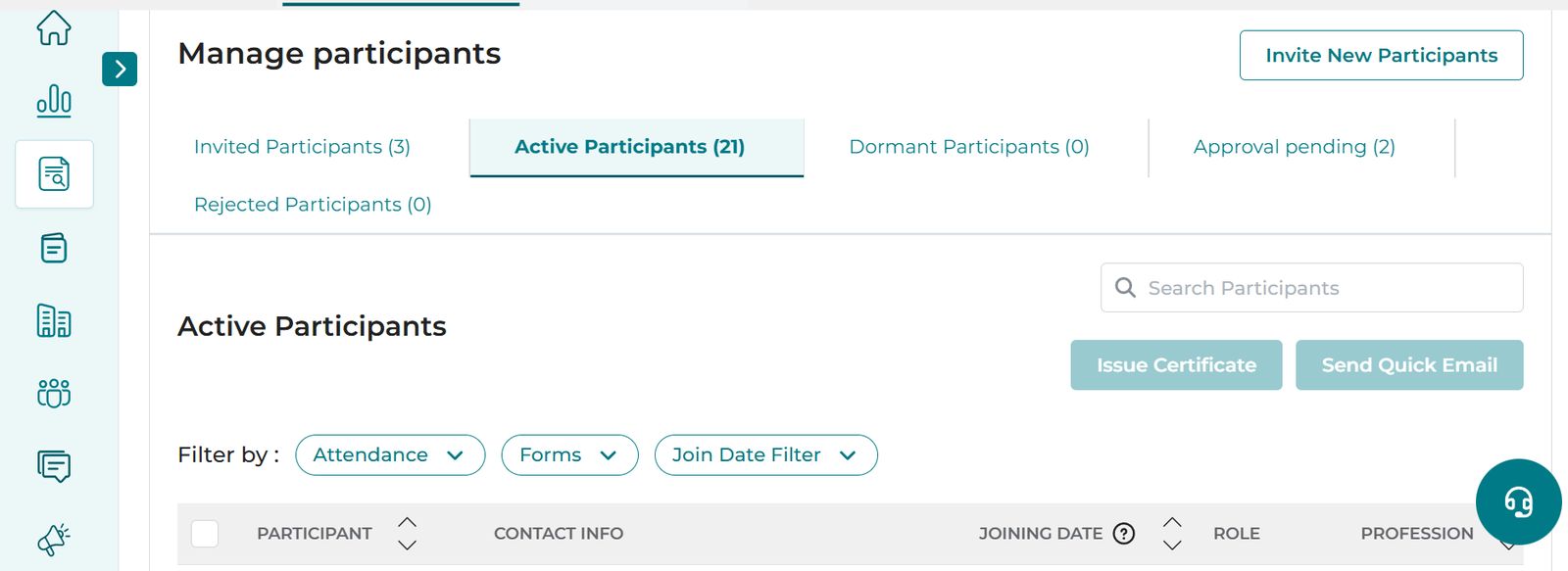
செயலில் உள்ள பங்கேற்பாளர்கள் தாவலில் உள்ள மேம்பட்ட வடிப்பான்கள், சான்றிதழ்களை வழங்கவும், விரைவு மின்னஞ்சல்களை அனுப்பவும், மதிப்பீடுகளை மிகவும் திறம்பட நடத்தவும் உங்களை அனுமதிக்கின்றன. பல்வேறு அளவுகோல்களின் அடிப்படையில் பங்கேற்பாளர்களைப் பிரிக்க இந்த வடிப்பான்கள் உதவுகின்றன.
iECHO அமைப்புகளுக்குப் பல்வேறு வடிப்பான்கள் கிடைக்கின்றன. பின்வருவனவற்றின் அடிப்படையில் நீங்கள் பங்கேற்பாளர்களை வடிகட்டலாம்:
1. அமர்வு வருகைப்பதிவு
2. திட்டத்தில் சேர்ந்த தேதி
3. படிவச் சமர்ப்பிப்புகள்
மேம்பட்ட வடிப்பான்களை அணுகுதல்
- iecho.org-இல் உள்நுழையவும்.
- இடது பேனலில் இருந்து, அனைத்துத் திட்டங்கள் என்பதைத் தேர்ந்தெடுக்கவும்.
- தொடர்புடைய திட்டத்தைத் தேர்ந்தெடுத்து, வடிப்பான்களைப் பயன்படுத்த விரும்பும் பங்கேற்பாளர் குழுவைத் தேர்ந்தெடுக்கவும்.
- Participants டேப்பிற்குச் சென்று Active Participants-ஐத் திறக்கவும்.
வருகைப் பதிவு வடிப்பான்கள்
நீங்கள் வருகைப்பதிவை அமர்வுகள், பங்கேற்பாளர் குழுக்கள் அல்லது படிவங்கள் ஆகியவற்றின் அடிப்படையில் வடிகட்டலாம்.
அமர்வு அடிப்படையில் வடிகட்டவும்
- Session-ஐத் தேர்ந்தெடுக்கவும்.
- முன்னிருப்பாக, குழுவில் கடைசியாக நடத்தப்பட்ட அமர்வு ஏற்கனவே தேர்ந்தெடுக்கப்பட்டிருக்கும்.
- வேறு அமர்வைத் தேர்ந்தெடுக்க கீழ்தோன்றும் மெனுவைப் பயன்படுத்தவும்.
- Attendance Status-ஐத் தேர்ந்தெடுக்கவும்.
- பின்வரும் பங்கேற்பாளர்களைக் காட்டவும்:
- கலந்துகொண்டவர் - அமர்வில்.
- கலந்துகொள்ளாதவர் - அமர்வில்.
- பின்வரும் பங்கேற்பாளர்களைக் காட்டவும்:
- Attendance Duration-ஐ அமைக்கவும்.
- ஒரு பங்கேற்பாளர் எவ்வளவு நேரம் (நிமிடங்களில்) கலந்துகொண்டார் என்பதை வரையறுக்கவும்.
- ஒரு வரம்பை உள்ளிடவும் (எ.கா., 5–80 நிமிடங்கள்) அல்லது ஸ்லைடரைச் சரிசெய்யவும்.
- முடிவுகளைப் பார்க்க Apply-ஐக் கிளிக் செய்யவும்.
- முடிவுகளைப் பார்க்க Apply என்பதை கிளிக் செய்யவும்.
பங்கேற்பாளர் குழுவின் அடிப்படையில் வடிகட்டவும்
- வருகை நிலை-யைத் தேர்ந்தெடுக்கவும்.
- பின்வரும் பங்கேற்பாளர்களைக் காட்டு:
- அமர்வுகளில் பங்கேற்றவர்கள்.
- அமர்வுகளில் பங்கேற்காதவர்கள்.
- பின்வரும் பங்கேற்பாளர்களைக் காட்டு:
- அமர்வுகளின் எண்ணிக்கையை அமைக்கவும்.
- நீங்கள் வடிகட்ட விரும்பும் அமர்வுகளின் எண்ணிக்கையை உள்ளிடவும்.
- முடிவுகளைப் பார்க்க Apply என்பதை கிளிக் செய்யவும்.
- முடிவுகளைப் பார்க்க Apply என்பதை கிளிக் செய்யவும்.
இணைந்த தேதி வடிகட்டி
ஒரு பங்கேற்பாளர் குழுவில் பதிவு செய்து, அழைக்கப்பட்ட நிலையிலிருந்து செயலில் உள்ள நிலைக்கு மாறிய தேதியே இணைந்த தேதி ஆகும். பின்வருவனவற்றின் மூலம் நீங்கள் வடிகட்டலாம்:
- கடந்த 7 நாட்கள் – சமீபத்தில் பதிவு செய்த பங்கேற்பாளர்கள்.
- கடந்த மாதம் – கடந்த மாதத்தில் இணைந்த பங்கேற்பாளர்கள்.
- தனிப்பயன் வரம்பு – உங்கள் சொந்த ஆரம்ப மற்றும் முடிவு தேதிகளை வரையறுக்கவும்.
முடிவுகளைப் பார்க்க Apply என்பதைத் தேர்ந்தெடுக்கவும்.
படிவங்கள் வடிகட்டி
- படிவங்கள் என்பதைத் தேர்ந்தெடுத்து, படிவ வகையைத் தேர்ந்தெடுக்க கீழ்தோன்றும் பட்டியலைப் பயன்படுத்தவும் (எ.கா., முன் மதிப்பீடு, பின் மதிப்பீடு அல்லது பொதுவான கணக்கெடுப்பு).
- படிவங்களின் பட்டியல் என்பதைத் தேர்ந்தெடுத்து, பட்டியலிலிருந்து படிவத்தைக் குறிக்கவும். ஒரே நேரத்தில் ஒன்று அல்லது அதற்கு மேற்பட்ட படிவங்களைத் தேர்ந்தெடுக்கலாம்.
- பின்வரும் விருப்பங்களில் ஒன்றை தேர்ந்தெடுக்கவும்:
- சமர்ப்பிக்கப்பட்டவை: தேர்ந்தெடுக்கப்பட்ட படிவத்தை(களை) சமர்ப்பித்த பங்கேற்பாளர்களை வடிகட்டவும்.
- சமர்ப்பிக்கப்படாதவை: தேர்ந்தெடுக்கப்பட்ட படிவத்தை(களை) சமர்ப்பிக்காத பங்கேற்பாளர்களை வடிகட்டவும்.
- படிவத்தில் மதிப்பெண் வழங்குதல் இயக்கப்பட்டிருந்தால், விரும்பினால் மதிப்பெண் வரம்பை அமைக்கவும்.
- முடிவுகளைப் பார்க்க, பயன்படுத்து என்பதைச் சொடுக்கவும்.