
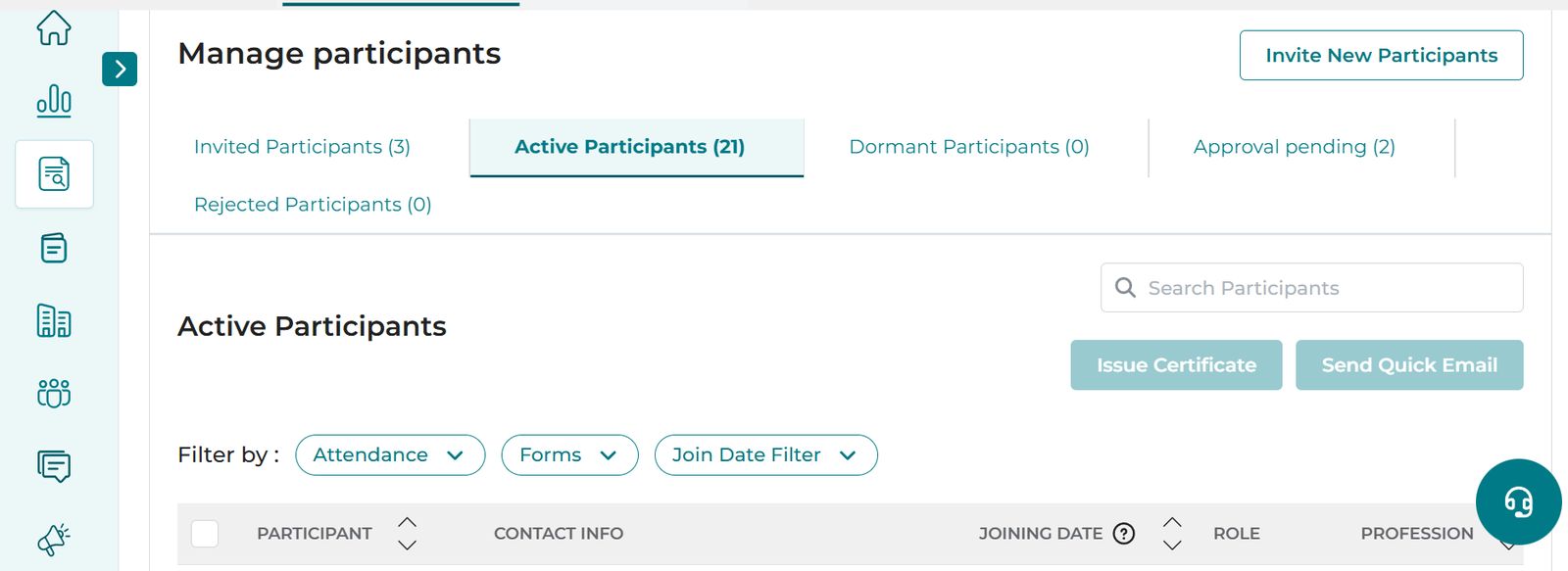
Ang mga advanced filter sa tab na Mga Aktibong Kalahok ay nagbibigay-daan sa iyo na mag-isyu ng mga sertipiko, magpadala ng mga mabilisang email, at magsagawa ng mga pagtatasa nang mas epektibo. Tinutulungan ka ng mga filter na ito na i-sort ang mga kalahok batay sa iba't ibang pamantayan.
May iba't ibang filter na magagamit para sa mga organisasyon ng iECHO. Maaari mong i-filter ang mga kalahok batay sa:
1. Pagdalo sa Sesyon
2. Petsa ng Pagsali sa Programa
3. Mga Pagsusumite ng Form
Pag-access sa Mga Advanced Filter
- Mag-log in sa iecho.org.
- Mula sa kaliwang panel, piliin ang Lahat ng Programa.
- Piliin ang nauugnay na programa, pagkatapos ay piliin ang pangkat ng kalahok kung saan mo gustong ilapat ang mga filter.
- Pumunta sa tab na Participants at buksan ang Active Participants.
Mga Filter ng Pagdalo
Maaari mong i-filter ang pagdalo batay sa mga Sesyon, mga Pangkat ng Kalahok, o mga Form.
I-filter ayon sa Sesyon
- Piliin ang Session.
- Naka-default na nakapili ang huling naisagawang sesyon sa grupo.
- Gamitin ang dropdown upang pumili ng ibang sesyon.
- Piliin ang Attendance Status.
- Ipakita ang mga kalahok na:
- Dumalo sa sesyon.
- Hindi dumalo sa sesyon.
- Ipakita ang mga kalahok na:
- I-set ang Attendance Duration.
- Tukuyin kung gaano katagal (sa minuto) dumalo ang isang kalahok.
- Magpasok ng hanay (hal., 5–80 minuto) o isaayos ang slider.
- I-click ang Apply upang tingnan ang mga resulta.
- I-click ang Apply upang tingnan ang mga resulta.
I-filter batay sa Grupo ng Kalahok
- Pumili ng Katayuan ng Pagdalo.
- Ipakita ang mga kalahok na:
- Dumalo sa mga sesyon.
- Hindi dumalo sa mga sesyon.
- Ipakita ang mga kalahok na:
- I-set ang Bilang ng Sesyon.
- Ipasok ang bilang ng mga sesyon na gusto mong i-filter.
- I-click ang Apply upang tingnan ang mga resulta.
- I-click ang Apply upang tingnan ang mga resulta.
Filter sa Petsa ng Pagsali
Ang Petsa ng Pagsali ay kung kailan nagparehistro ang isang kalahok sa grupo at lumipat mula sa naimbitahang katayuan patungo sa aktibong katayuan. Maaari kang mag-filter batay sa:
- Nakalipas na 7 Araw – Mga kalahok na kamakailan lamang nagparehistro.
- Nakalipas na Buwan – Mga kalahok na sumali noong nakaraang buwan.
- Custom na Saklaw – Tumukoy ng sarili mong mga petsa ng simula at pagtatapos.
Piliin ang Apply upang tingnan ang mga resulta.
Filter sa Mga Form
- Piliin ang Mga Form at gamitin ang dropdown upang piliin ang uri ng form (hal., Pre-Assessment, Post-Assessment, o Pangkalahatang Survey).
- Piliin ang Talaan ng Form at lagyan ng tsek ang form mula sa listahan. Maaari kang pumili ng isa o higit pang mga form nang sabay-sabay.
- Pumili ng isa sa mga sumusunod na opsyon:
- Naisumite: I-filter ang mga kalahok na nakapagsumite ng (mga) napiling pormularyo.
- Hindi Naisumite: I-filter ang mga kalahok na hindi pa nakapagsumite ng (mga) napiling pormularyo.
- Kung pinagana ang scoring sa pormularyo, itakda ang saklaw ng iskor kung nais.
- I-click ang Apply upang makita ang mga resulta.