
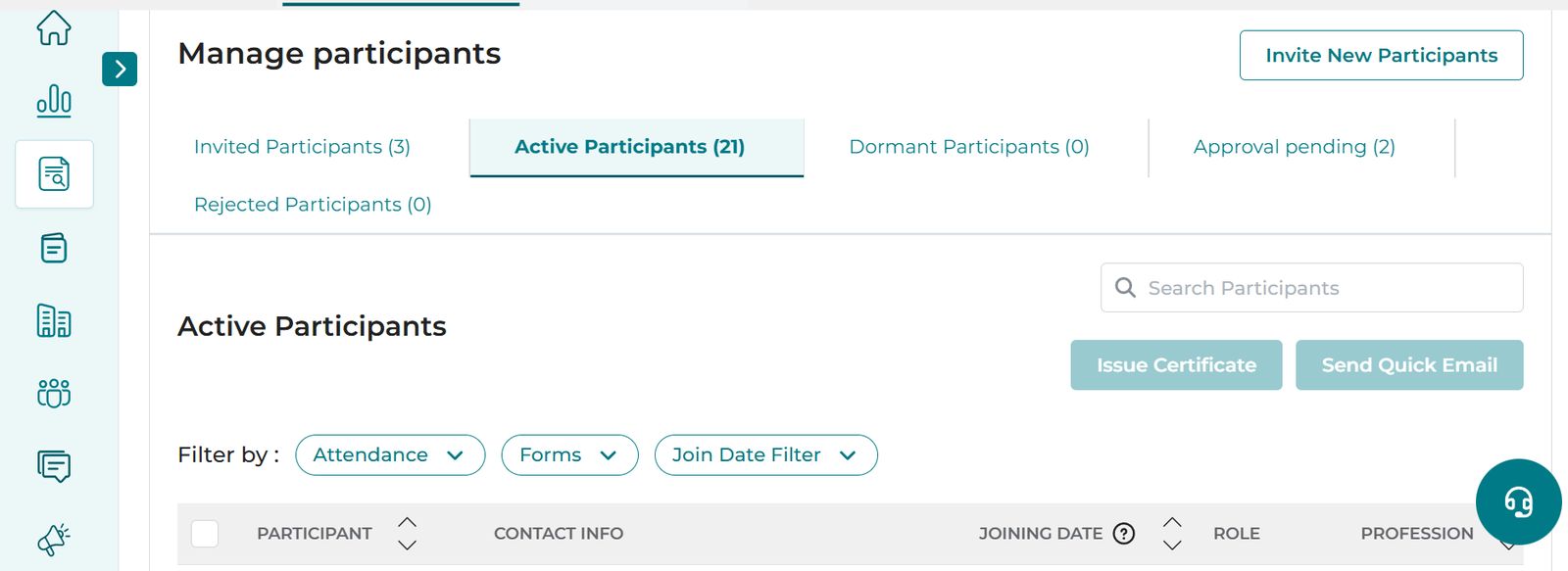
Filter tingkat lanjut di tab Peserta Aktif memungkinkan Anda menerbitkan sertifikat, mengirim email cepat, dan melakukan penilaian secara lebih efektif. Filter ini membantu Anda memilah peserta berdasarkan berbagai kriteria.
Tersedia berbagai filter untuk organisasi iECHO. Anda dapat memfilter peserta berdasarkan:
1. Kehadiran Sesi
2. Tanggal Bergabung Program
3. Pengiriman Formulir
Mengakses Filter Tingkat Lanjut
- Masuk ke iecho.org.
- Dari panel kiri, pilih Semua Program.
- Pilih program yang relevan, lalu pilih grup peserta tempat Anda ingin menerapkan filter.
- Buka tab Peserta lalu buka Peserta Aktif.
Filter Kehadiran
Anda dapat menyaring kehadiran berdasarkan Sesi, Grup Peserta, atau Formulir.
Filter berdasarkan Sesi
- Pilih Sesi.
- Secara default, sesi terakhir yang diselenggarakan dalam grup telah terpilih.
- Gunakan menu dropdown untuk memilih sesi lain.
- Pilih Status Kehadiran.
- Tampilkan peserta yang:
- Hadir dalam sesi.
- Tidak hadir dalam sesi.
- Tampilkan peserta yang:
- Atur Durasi Kehadiran.
- Tentukan berapa lama (dalam menit) peserta hadir.
- Masukkan rentang (misalnya, 5–80 menit) atau sesuaikan penggeser.
- Klik Terapkan untuk melihat hasil.
- Klik Terapkan untuk melihat hasil.
Filter berdasarkan Kelompok Peserta
- Pilih Status Kehadiran.
- Tampilkan peserta yang:
- Hadir di sesi.
- Tidak hadir di sesi.
- Tampilkan peserta yang:
- Atur Jumlah Sesi.
- Masukkan jumlah sesi yang ingin Anda filter.
- Klik Terapkan untuk melihat hasil.
- Klik Terapkan untuk melihat hasil.
Filter Tanggal Bergabung
Tanggal Bergabung adalah saat peserta mendaftar dalam grup dan berpindah dari status diundang ke status aktif. Anda dapat memfilter berdasarkan:
- 7 Hari Terakhir – Peserta yang baru mendaftar.
- Bulan Lalu – Peserta yang bergabung pada bulan lalu.
- Rentang Kustom – Tentukan tanggal mulai dan selesai Anda sendiri.
Pilih Terapkan untuk melihat hasil.
Filter Formulir
- Pilih Formulir dan gunakan menu drop-down untuk memilih jenis formulir (misalnya, Pra-Penilaian, Pasca-Penilaian, atau Survei Umum).
- Pilih Daftar formulir dan centang formulir dari daftar. Anda dapat memilih satu atau beberapa formulir sekaligus.
- Pilih salah satu opsi berikut:
- Dikirimkan: Filter peserta yang telah mengirimkan formulir yang dipilih.
- Belum Dikirimkan: Filter peserta yang belum mengirimkan formulir yang dipilih.
- Jika formulir memiliki penilaian yang diaktifkan, atur rentang skor jika diinginkan.
- Klik Terapkan untuk melihat hasil.