
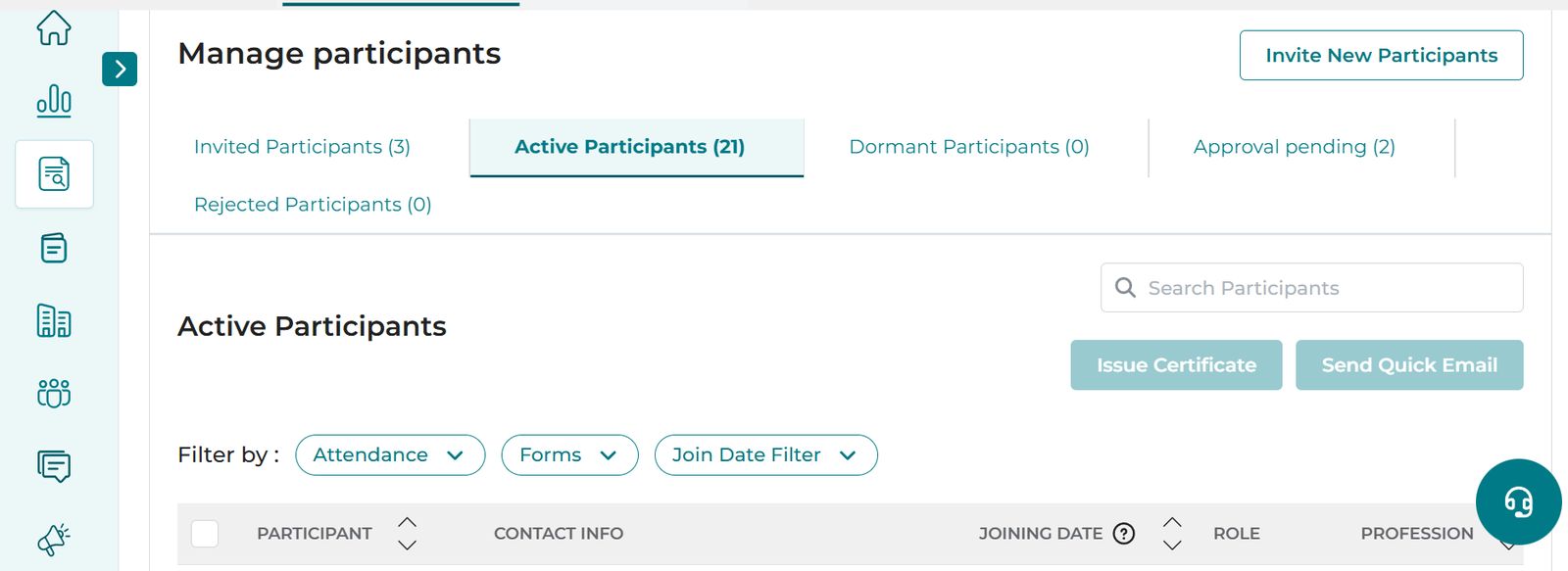
ସକ୍ରିୟ ଅଂଶଗ୍ରହଣକାରୀ ଟ୍ୟାବ୍ରେ ଥିବା ଉନ୍ନତ ଫିଲ୍ଟରଗୁଡ଼ିକ ଆପଣଙ୍କୁ ପ୍ରମାଣପତ୍ର ପ୍ରଦାନ କରିବା, ଦ୍ରୁତ ଇମେଲ୍ ପଠାଇବା ଏବଂ ମୂଲ୍ୟାଙ୍କନଗୁଡ଼ିକୁ ଅଧିକ ପ୍ରଭାବଶାଳୀ ଭାବରେ ସମ୍ପାଦନ କରିବାକୁ ଅନୁମତି ଦିଏ। ଏହି ଫିଲ୍ଟରଗୁଡ଼ିକ ବିଭିନ୍ନ ମାନଦଣ୍ଡ ଆଧାରରେ ଅଂଶଗ୍ରହଣକାରୀମାନଙ୍କୁ ବର୍ଗୀକରଣ କରିବାରେ ସାହାଯ୍ୟ କରେ।
iECHO ସଂସ୍ଥାଗୁଡ଼ିକ ପାଇଁ ବିଭିନ୍ନ ଫିଲ୍ଟର ଉପଲବ୍ଧ ଅଛି। ଆପଣ ନିମ୍ନଲିଖିତ ଆଧାରରେ ଅଂଶଗ୍ରହଣକାରୀମାନଙ୍କୁ ଫିଲ୍ଟର କରିପାରିବେ:
1. ଅଧିବେଶନ ଉପସ୍ଥାନ
2. ପ୍ରୋଗ୍ରାମରେ ଯୋଗଦାନ ତାରିଖ
3. ଫର୍ମ ଦାଖଲ
ଉନ୍ନତ ଫିଲ୍ଟର୍ଗୁଡ଼ିକୁ ଆକ୍ସେସ୍ କରିବା
- iecho.org ରେ ଲଗ୍ ଇନ୍ କରନ୍ତୁ।
- ବାମ ପ୍ୟାନେଲରୁ, ସମସ୍ତ ପ୍ରୋଗ୍ରାମ ଚୟନ କରନ୍ତୁ।
- ପ୍ରାସଙ୍ଗିକ ପ୍ରୋଗ୍ରାମ ଚୟନ କରନ୍ତୁ, ତା'ପରେ ଆପଣ ଯେଉଁଠାରେ ଫିଲ୍ଟର ପ୍ରୟୋଗ କରିବାକୁ ଚାହୁଁଛନ୍ତି ସେହି ଅଂଶଗ୍ରହଣକାରୀ ସମୂହ ଚୟନ କରନ୍ତୁ।
- ଅଂଶଗ୍ରହଣକାରୀ ଟ୍ୟାବ୍କୁ ଯାଆନ୍ତୁ ଏବଂ ସକ୍ରିୟ ଅଂଶଗ୍ରହଣକାରୀ ଖୋଲନ୍ତୁ।
ଉପସ୍ଥିତି ଫିଲ୍ଟର୍
ଆପଣ ଉପସ୍ଥାନକୁ ଅଧିବେଶନଗୁଡ଼ିକ, ଅଂଶଗ୍ରହଣକାରୀ ଗୋଷ୍ଠୀଗୁଡ଼ିକ, କିମ୍ବା ଫର୍ମଗୁଡ଼ିକ ଆଧାରରେ ଫିଲ୍ଟର କରିପାରିବେ।
ଅଧିବେଶନ ଅନୁସାରେ ଫିଲ୍ଟର୍ କରନ୍ତୁ
- ଅଧିବେଶନ ଚୟନ କରନ୍ତୁ।
- ପୂର୍ବନିର୍ଦ୍ଧାରିତ ଭାବରେ, ସମୂହରେ ପରିଚାଳିତ ଶେଷ ଅଧିବେଶନଟି ପୂର୍ବରୁ ଚୟନ ହୋଇଥାଏ।
- ଅନ୍ୟ ଏକ ଅଧିବେଶନ ବାଛିବା ପାଇଁ ଡ୍ରପ୍ଡାଉନ୍ ବ୍ୟବହାର କରନ୍ତୁ।
- ଉପସ୍ଥିତି ସ୍ଥିତି ବାଛନ୍ତୁ।
- ଏହି ଅଂଶଗ୍ରହଣକାରୀଙ୍କୁ ଦେଖାନ୍ତୁ ଯେଉଁମାନେ:
- ଅଧିବେଶନରେ ଉପସ୍ଥିତ ଥିଲେ।
- ଅଧିବେଶନରେ ଉପସ୍ଥିତ ନଥିଲେ।
- ଏହି ଅଂଶଗ୍ରହଣକାରୀଙ୍କୁ ଦେଖାନ୍ତୁ ଯେଉଁମାନେ:
- ଉପସ୍ଥିତି ନିର୍ଦ୍ଧାରିତ ସମୟ ସେଟ୍ କରନ୍ତୁ।
- ଜଣେ ଅଂଶଗ୍ରହଣକାରୀ କେତେ ସମୟ (ମିନିଟ୍ରେ) ଉପସ୍ଥିତ ଥିଲେ ତାହା ନିର୍ଦ୍ଧାରଣ କରନ୍ତୁ।
- ଏକ ସୀମା (ଯେପରିକି, ୫-୮୦ ମିନିଟ୍) ପ୍ରବେଶ କରନ୍ତୁ କିମ୍ବା ସ୍ଲାଇଡର୍ ଆଡଜଷ୍ଟ କରନ୍ତୁ।
- ଫଳାଫଳ ଦେଖିବା ପାଇଁ ଲାଗୁ କରନ୍ତୁ ଉପରେ କ୍ଲିକ୍ କରନ୍ତୁ।
- ଫଳାଫଳ ଦେଖିବା ପାଇଁ Apply ରେ କ୍ଲିକ୍ କରନ୍ତୁ।
ଅଂଶଗ୍ରହଣକାରୀ ଗ୍ରୁପ୍ ଅନୁସାରେ ଫିଲ୍ଟର୍ କରନ୍ତୁ
- Attendance Status ବାଛନ୍ତୁ।
- ଏହି ଅଂଶଗ୍ରହଣକାରୀମାନଙ୍କୁ ଦେଖାନ୍ତୁ ଯେଉଁମାନେ:
- ଅଧିବେଶନଗୁଡ଼ିକରେ ଉପସ୍ଥିତ ଥିଲେ।
- ଅଧିବେଶନଗୁଡ଼ିକରେ ଉପସ୍ଥିତ ନଥିଲେ।
- ଏହି ଅଂଶଗ୍ରହଣକାରୀମାନଙ୍କୁ ଦେଖାନ୍ତୁ ଯେଉଁମାନେ:
- Number of Sessions ସେଟ୍ କରନ୍ତୁ।
- ଆପଣ ଯେଉଁ ସଂଖ୍ୟକ ଅଧିବେଶନ ଅନୁସାରେ ଫିଲ୍ଟର୍ କରିବାକୁ ଚାହୁଁଛନ୍ତି ତାହା ପ୍ରବେଶ କରନ୍ତୁ।
- ଫଳାଫଳ ଦେଖିବା ପାଇଁ Apply ରେ କ୍ଲିକ୍ କରନ୍ତୁ।
- ଫଳାଫଳ ଦେଖିବା ପାଇଁ Apply ରେ କ୍ଲିକ୍ କରନ୍ତୁ।
Join Date ଫିଲ୍ଟର୍
Join Date ହେଉଛି ସେହି ସମୟ ଯେତେବେଳେ ଜଣେ ଅଂଶଗ୍ରହଣକାରୀ ଗ୍ରୁପ୍ରେ ପଞ୍ଜୀକୃତ ହୋଇ ଆମନ୍ତ୍ରିତ ସ୍ଥିତିରୁ ସକ୍ରିୟ ସ୍ଥିତିକୁ ଆସିଥାନ୍ତି। ଆପଣ ଏହିପରି ଫିଲ୍ଟର୍ କରିପାରିବେ:
- Previous 7 Days – ନିକଟରେ ପଞ୍ଜୀକୃତ ହୋଇଥିବା ଅଂଶଗ୍ରହଣକାରୀ।
- Previous Month – ଗତ ମାସରେ ସାମିଲ ହୋଇଥିବା ଅଂଶଗ୍ରହଣକାରୀ।
- Custom Range – ଆପଣଙ୍କର ନିଜସ୍ୱ ଆରମ୍ଭ ଏବଂ ଶେଷ ତାରିଖ ନିର୍ଦ୍ଧାରଣ କରନ୍ତୁ।
ଫଳାଫଳ ଦେଖିବା ପାଇଁ Apply ଚୟନ କରନ୍ତୁ।
Forms ଫିଲ୍ଟର୍
- Forms ଚୟନ କରନ୍ତୁ ଏବଂ ଫର୍ମର ପ୍ରକାର (ଯେପରିକି, ପୂର୍ବ-ମୂଲ୍ୟାଙ୍କନ, ପରବର୍ତ୍ତୀ-ମୂଲ୍ୟାଙ୍କନ, କିମ୍ବା ସାଧାରଣ ସର୍ଭେ) ଚୟନ କରିବାକୁ ଡ୍ରପଡାଉନ୍ ବ୍ୟବହାର କରନ୍ତୁ।
- Form list ଚୟନ କରନ୍ତୁ ଏବଂ ତାଲିକାରୁ ଫର୍ମ ଚିହ୍ନଟ କରନ୍ତୁ। ଆପଣ ଏକାସାଙ୍ଗରେ ଏକ କିମ୍ବା ଏକାଧିକ ଫର୍ମ ଚୟନ କରିପାରିବେ।
- ନିମ୍ନଲିଖିତ ବିକଳ୍ପଗୁଡ଼ିକ ମଧ୍ୟରୁ ଗୋଟିଏ ଚୟନ କରନ୍ତୁ:
- ଦାଖଲ କରାଯାଇଛି: ଚୟନିତ ଫର୍ମ(ଗୁଡ଼ିକ) ଦାଖଲ କରିଥିବା ଅଂଶଗ୍ରହଣକାରୀଙ୍କୁ ଫିଲ୍ଟର କରନ୍ତୁ।
- ଦାଖଲ କରାଯାଇ ନାହିଁ: ଚୟନିତ ଫର୍ମ(ଗୁଡ଼ିକ) ଦାଖଲ କରିନଥିବା ଅଂଶଗ୍ରହଣକାରୀଙ୍କୁ ଫିଲ୍ଟର କରନ୍ତୁ।
- ଯଦି ଫର୍ମରେ ସ୍କୋରିଂ ସକ୍ଷମ ଅଛି, ତେବେ ଆବଶ୍ୟକ ହେଲେ ସ୍କୋର ପରିସର ସେଟ୍ କରନ୍ତୁ।
- ଫଳାଫଳ ଦେଖିବା ପାଇଁ Apply ରେ କ୍ଲିକ୍ କରନ୍ତୁ।