
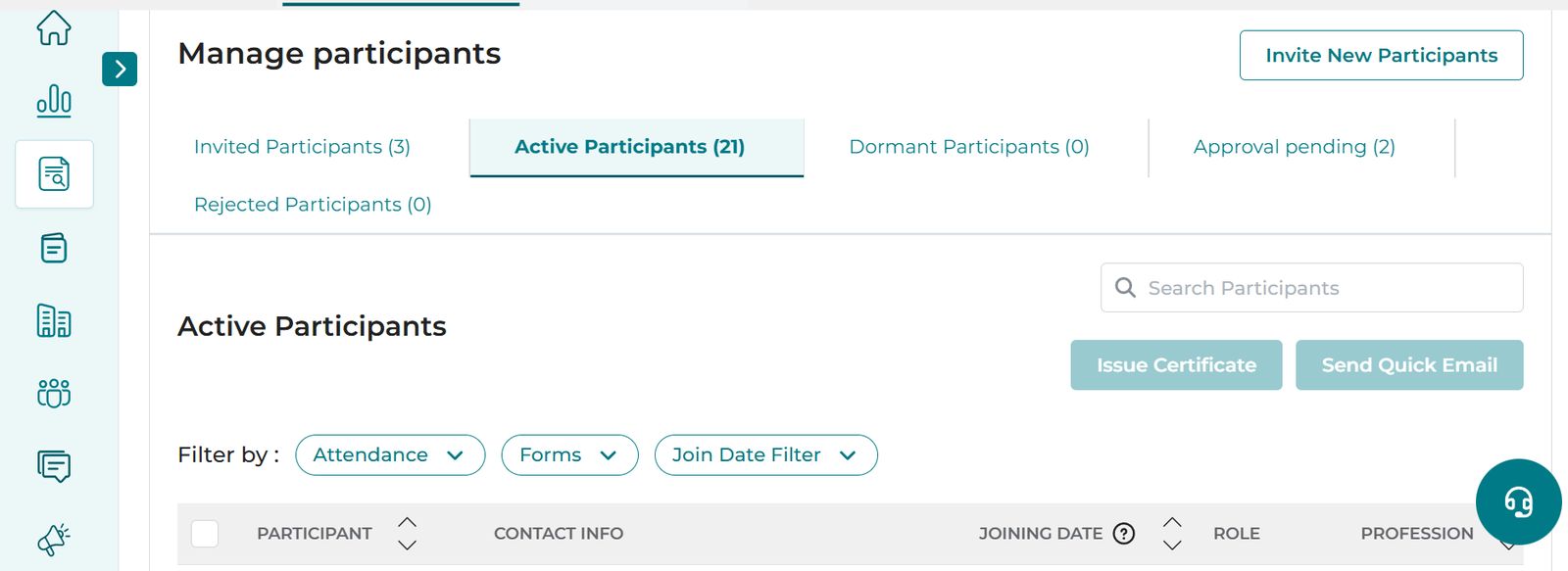
ആക്ടീവ് പാർട്ടിസിപ്പന്റ്സ് ടാബിലെ അഡ്വാൻസ്ഡ് ഫിൽട്ടറുകൾ വഴി നിങ്ങൾക്ക് സർട്ടിഫിക്കറ്റുകൾ നൽകാനും, ക്വിക്ക് ഇമെയിലുകൾ അയക്കാനും, അസസ്മെന്റുകൾ കൂടുതൽ കാര്യക്ഷമമായി നടത്താനും സാധിക്കും. വിവിധ മാനദണ്ഡങ്ങളുടെ അടിസ്ഥാനത്തിൽ പങ്കാളികളെ തരംതിരിക്കാൻ ഈ ഫിൽട്ടറുകൾ സഹായിക്കുന്നു.
iECHO ഓർഗനൈസേഷനുകൾക്കായി വിവിധ ഫിൽട്ടറുകൾ ലഭ്യമാണ്. ഇനിപ്പറയുന്നവ അടിസ്ഥാനമാക്കി നിങ്ങൾക്ക് പങ്കാളികളെ ഫിൽട്ടർ ചെയ്യാം:
1. സെഷൻ ഹാജർ
2. പ്രോഗ്രാം ജോയിൻ ചെയ്ത തീയതി
3. ഫോം സബ്മിഷനുകൾ
അഡ്വാൻസ്ഡ് ഫിൽട്ടറുകൾ ഉപയോഗിക്കുന്നത് എങ്ങനെ
- iecho.org-ൽ ലോഗിൻ ചെയ്യുക.
- ഇടത് പാനലിൽ നിന്ന്, എല്ലാ പ്രോഗ്രാമുകളും തിരഞ്ഞെടുക്കുക.
- അനുയോജ്യമായ പ്രോഗ്രാം തിരഞ്ഞെടുത്ത ശേഷം, ഫിൽട്ടറുകൾ പ്രയോഗിക്കാൻ ആഗ്രഹിക്കുന്ന പങ്കാളി ഗ്രൂപ്പ് തിരഞ്ഞെടുക്കുക.
- Participants ടാബിൽ പോയി Active Participants തുറക്കുക.
ഹാജർ ഫിൽട്ടറുകൾ
നിങ്ങൾക്ക് ഹാജർ ഫിൽട്ടർ ചെയ്യാൻ സാധിക്കുന്നത് സെഷനുകൾ, പങ്കാളി ഗ്രൂപ്പുകൾ, അല്ലെങ്കിൽ ഫോമുകൾ എന്നിവയുടെ അടിസ്ഥാനത്തിലാണ്.
സെഷൻ അനുസരിച്ച് ഫിൽട്ടർ ചെയ്യുക
- Session തിരഞ്ഞെടുക്കുക.
- മുൻഗണന അനുസരിച്ച്, ഗ്രൂപ്പിൽ അവസാനം നടന്ന സെഷനാണ് മുൻകൂട്ടി തിരഞ്ഞെടുക്കപ്പെടുന്നത്.
- മറ്റൊരു സെഷൻ തിരഞ്ഞെടുക്കാൻ ഡ്രോപ്പ്ഡൗൺ ഉപയോഗിക്കുക.
- Attendance Status തിരഞ്ഞെടുക്കുക.
- ഇനിപ്പറയുന്ന രീതിയിലുള്ള പങ്കാളികളെ കാണിക്കുക:
- സെഷനിൽ പങ്കെടുത്തവർ.
- സെഷനിൽ പങ്കെടുക്കാത്തവർ.
- ഇനിപ്പറയുന്ന രീതിയിലുള്ള പങ്കാളികളെ കാണിക്കുക:
- Attendance Duration ക്രമീകരിക്കുക.
- ഒരു പങ്കാളി എത്ര സമയം (മിനിറ്റിൽ) പങ്കെടുത്തു എന്ന് നിർവ്വചിക്കുക.
- ഒരു പരിധി നൽകുക (ഉദാഹരണത്തിന്, 5–80 മിനിറ്റ്) അല്ലെങ്കിൽ സ്ലൈഡർ ക്രമീകരിക്കുക.
- ഫലങ്ങൾ കാണുന്നതിനായി Apply ക്ലിക്ക് ചെയ്യുക.
- ഫലങ്ങൾ കാണുന്നതിനായി Apply ക്ലിക്ക് ചെയ്യുക.
പങ്കാളി ഗ്രൂപ്പ് അനുസരിച്ച് ഫിൽട്ടർ ചെയ്യുക
- Attendance Status തിരഞ്ഞെടുക്കുക.
- ഇനിപ്പറയുന്ന പങ്കാളികളെ കാണിക്കുക:
- സെഷനുകളിൽ പങ്കെടുത്തവർ.
- സെഷനുകളിൽ പങ്കെടുക്കാത്തവർ.
- ഇനിപ്പറയുന്ന പങ്കാളികളെ കാണിക്കുക:
- സെഷനുകളുടെ എണ്ണം ക്രമീകരിക്കുക.
- നിങ്ങൾക്ക് ഫിൽട്ടർ ചെയ്യാൻ ആഗ്രഹിക്കുന്ന സെഷനുകളുടെ എണ്ണം നൽകുക.
- ഫലങ്ങൾ കാണുന്നതിനായി Apply ക്ലിക്ക് ചെയ്യുക.
- ഫലങ്ങൾ കാണുന്നതിനായി Apply ക്ലിക്ക് ചെയ്യുക.
ചേർന്ന തീയതി അടിസ്ഥാനമാക്കിയുള്ള ഫിൽട്ടർ
ഒരു പങ്കാളി ഗ്രൂപ്പിൽ രജിസ്റ്റർ ചെയ്യുകയും ക്ഷണിക്കപ്പെട്ട അവസ്ഥയിൽ നിന്ന് സജീവ അവസ്ഥയിലേക്ക് മാറുകയും ചെയ്ത സമയമാണ് ചേർന്ന തീയതി. ഇനിപ്പറയുന്നവ അനുസരിച്ച് നിങ്ങൾക്ക് ഫിൽട്ടർ ചെയ്യാം:
- കഴിഞ്ഞ 7 ദിവസങ്ങൾ – അടുത്തിടെ രജിസ്റ്റർ ചെയ്ത പങ്കാളികൾ.
- കഴിഞ്ഞ മാസം – കഴിഞ്ഞ മാസത്തിൽ ചേർന്ന പങ്കാളികൾ.
- കസ്റ്റം റേഞ്ച് – നിങ്ങളുടെ സ്വന്തം ആരംഭ, അവസാന തീയതികൾ നിശ്ചയിക്കുക.
ഫലങ്ങൾ കാണുന്നതിനായി Apply തിരഞ്ഞെടുക്കുക.
ഫോമുകളുടെ ഫിൽട്ടർ
- Forms തിരഞ്ഞെടുത്ത്, ഫോമിന്റെ തരം തിരഞ്ഞെടുക്കാൻ ഡ്രോപ്പ്ഡൗൺ ഉപയോഗിക്കുക (ഉദാഹരണത്തിന്, പ്രീ-അസസ്മെന്റ്, പോസ്റ്റ്-അസസ്മെന്റ്, അല്ലെങ്കിൽ ജനറൽ സർവേ).
- Form list തിരഞ്ഞെടുത്ത് പട്ടികയിൽ നിന്ന് ഫോം മാർക്ക് ചെയ്യുക. നിങ്ങൾക്ക് ഒരേസമയം ഒന്നോ അതിലധികമോ ഫോമുകൾ തിരഞ്ഞെടുക്കാം.
- ഇനിപ്പറയുന്ന ഓപ്ഷനുകളിൽ ഒന്ന് തിരഞ്ഞെടുക്കുക:
- സമർപ്പിച്ചത്: തിരഞ്ഞെടുത്ത ഫോം(കൾ) സമർപ്പിച്ച പങ്കാളികളെ ഫിൽട്ടർ ചെയ്യുക.
- സമർപ്പിക്കാത്തവ: തിരഞ്ഞെടുത്ത ഫോം(കൾ) സമർപ്പിക്കാത്ത പങ്കാളികളെ ഫിൽട്ടർ ചെയ്യുക.
- ഫോമിൽ സ്കോറിംഗ് പ്രവർത്തനക്ഷമമാക്കിയിട്ടുണ്ടെങ്കിൽ, ആവശ്യാനുസരണം സ്കോർ പരിധി സജ്ജമാക്കുക.
- ഫലങ്ങൾ കാണുന്നതിന് അപ്ലൈ ക്ലിക്ക് ചെയ്യുക.