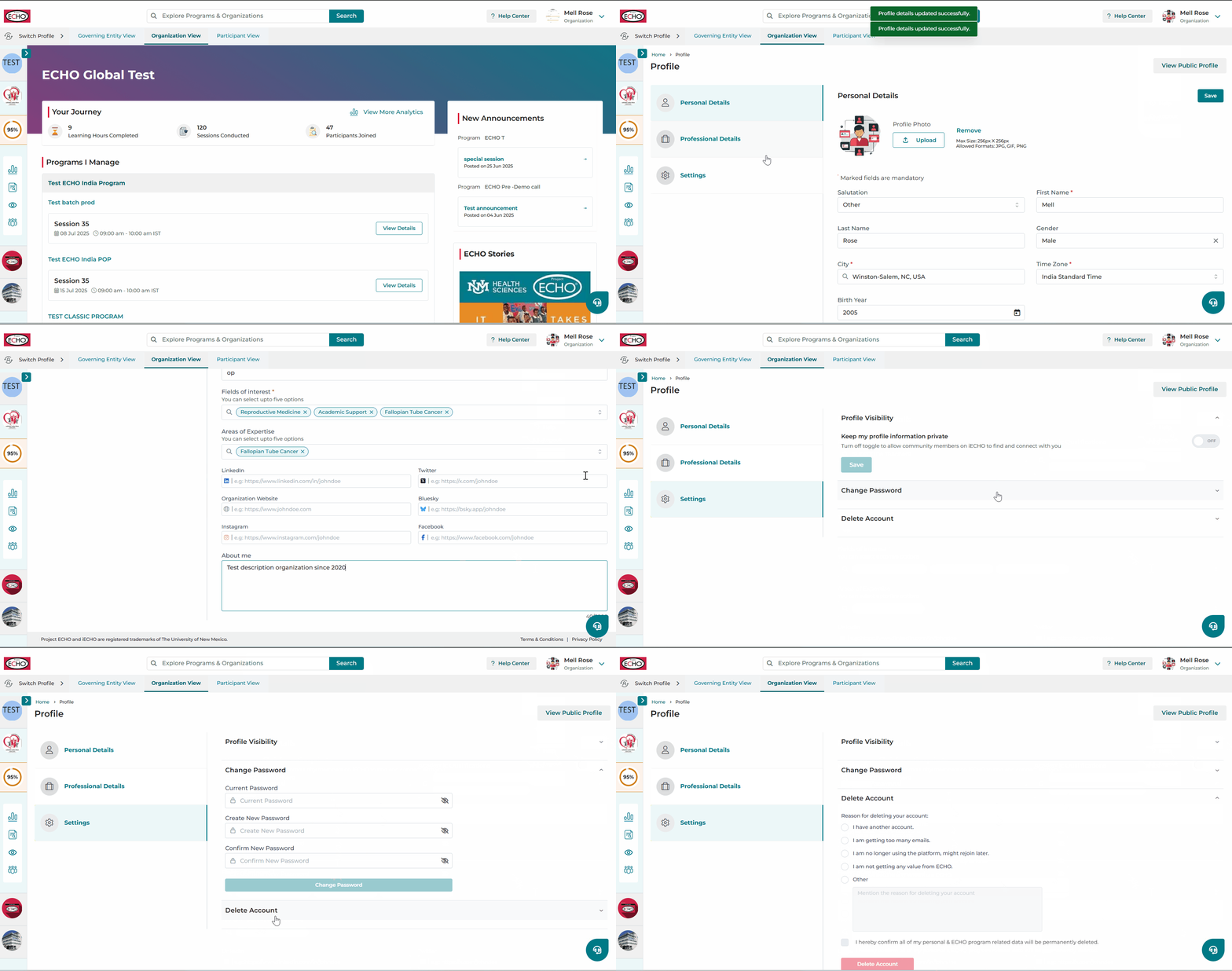
iECHO మీ వ్యక్తిగత చిత్రాన్ని అప్లోడ్ చేయడం, మీ వ్యక్తిగత మరియు వృత్తిపరమైన వివరాలను అప్డేట్ చేయడం మరియు మీ ప్రొఫైల్ను ప్రైవేట్ లేదా పబ్లిక్గా చేయడానికి గోప్యతా సెట్టింగ్లను నియంత్రించడం ద్వారా మీ ప్రొఫైల్ను నిర్వహించడానికి మిమ్మల్ని అనుమతిస్తుంది.
🚀 మీ విజిబిలిటీని పెంచుకోవడానికి ECHO community లో మీ ప్రొఫైల్ను పూర్తి చేయండి మరియు కనెక్ట్ అవ్వడానికి, సహకరించడానికి మరియు ఎదగడానికి మీ నైపుణ్యాన్ని పంచుకోండి.
మీ ప్రొఫైల్ సెటప్ను పూర్తి చేయడానికి ఇక్కడ విధానం ఇవ్వబడింది:
మీ ప్రొఫైల్ను అప్డేట్ చేయడానికి లేదా సవరించడానికి:
- iECHO కి లాగిన్ అవ్వండి మరియు స్క్రీన్ ఎగువ-కుడి మూలలో ఉన్న మీ ప్రొఫైల్ చిత్రం లేదా పేరుపై క్లిక్ చేయండి.
- డ్రాప్డౌన్ మెనూ నుండి Edit Profile ను ఎంచుకోండి.
మీరు మూడు వర్గాలలో మీ వివరాలను అప్డేట్ చేయవచ్చు:
వ్యక్తిగత వివరాలు
Personal Details కింద, మీరు మీ పేరు, ప్రొఫైల్ చిత్రం, భాషా సెట్టింగ్లు మరియు ప్రాంతాన్ని సవరించవచ్చు.
Communication Details విభాగంలో మీ ఈమెయిల్ అడ్రస్ లేదా మొబైల్ నంబర్ను అప్డేట్ చేయడానికి, 6-అంకెల కోడ్ ద్వారా కొత్త సంప్రదింపు సమాచారాన్ని ధృవీకరించండి:
- మీ ఈమెయిల్ అడ్రస్ లేదా మొబైల్ నంబర్ పక్కన ఉన్న Edit పై క్లిక్ చేయండి.
- కొత్త ఈమెయిల్ అడ్రస్ లేదా మొబైల్ నంబర్ను ఎంటర్ చేయండి.
- CAPTCHA వెరిఫికేషన్ పూర్తి చేయండి (మొబైల్ నంబర్లకు మాత్రమే), ఆపై Send Code పై క్లిక్ చేయండి.
- iECHO పంపిన 6-అంకెల వెరిఫికేషన్ కోడ్ కోసం మీ కొత్త ఈమెయిల్ లేదా మొబైల్ ఫోన్ను చూడండి.
- మార్పును పూర్తి చేయడానికి కోడ్ (OTP) ను ఎంటర్ చేసి Confirm Code పై క్లిక్ చేయండి.
ప్రచార అప్డేట్లు & వాట్సాప్ నోటిఫికేషన్లు
iECHO మూడు రకాల ప్రచార అప్డేట్లను అందిస్తుంది:
| వారపు చర్చా డైజెస్ట్ | మీ గ్రూప్లలో చర్చా కార్యాచరణ యొక్క వారపు సారాంశం |
| iECHO అప్డేట్లు | కొత్త ప్లాట్ఫారమ్ ఫీచర్లు మరియు మెరుగుదలల త్రైమాసిక సమగ్ర వివరణ |
| iECHO Wrap | మీ అభ్యాస ప్రయాణం మరియు ప్రభావం యొక్క వార్షిక సారాంశం |
మీ నోటిఫికేషన్ సెట్టింగ్లను మార్చడానికి:
- ప్రచార ఇమెయిల్ల నుండి అన్సబ్స్క్రైబ్ చేయడానికి, మీ ఇమెయిల్ చిరునామా కింద ఉన్న Subscribe to iECHO Promotional Updates ఎంపికను అన్చెక్ చేయండి.
- WhatsApp సందేశాలను ఆపివేయడానికి, Receive WhatsApp Updates ని టోగుల్ ఆఫ్ చేయండి.
పూర్తి వివరాల కోసం, Managing Communication Settings చూడండి.
వృత్తిపరమైన వివరాలు
మీ వృత్తి, విద్యా అర్హత, పని ప్రదేశం/సంస్థ, ఆసక్తి ఉన్న రంగాలు, ఉద్యోగ హోదా మరియు సోషల్ మీడియా లింక్లను అప్డేట్ చేయడానికి Professional Details ట్యాబ్ను ఎంచుకోండి.
🚧 'నా గురించి' (About Me) విభాగం కోసం నిర్దేశించిన 3000 అక్షరాల పరిమితికి లోబడి మీరు వివరాలు నమోదు చేసే వరకు 'సేవ్' బటన్ నిలిపివేయబడి ఉంటుంది.
మీరు పనిచేస్తున్న సంస్థ పేరును అప్డేట్ చేయడానికి,
సంస్థ/పని ప్రదేశం లో సంస్థల జాబితా కోసం శోధించండి.
🔎 మీ సంస్థ/పని ప్రదేశం పేరు జాబితాలో లేకపోతే, మీరు Add Institute పై క్లిక్ చేయడం ద్వారా మీ సంస్థను జోడించవచ్చు.
మీ సంస్థను జోడించడానికి, Institute ఫీల్డ్లో శోధించండి. మీ సంస్థ జాబితాలో లేకపోతే:
- Add Institute పై క్లిక్ చేయండి.
- మీ సంస్థ పూర్తి పేరును నమోదు చేయండి. సంక్షిప్త రూపాలను ఉపయోగించవద్దు (ఉదాహరణకు, "UNM" కు బదులుగా "University of New Mexico" అని ఉపయోగించండి).
- నగరం, రాష్ట్రం లేదా దేశం ద్వారా స్థానాన్ని శోధించి, ఎంచుకోండి.
- Add పై క్లిక్ చేసి, ఆపై Save పై క్లిక్ చేయండి.
💡 క్రొత్త సంస్థను జోడించడానికి ఉత్తమ పద్ధతులు:
- దయచేసి మీ సంస్థ పూర్తి పేరును నమోదు చేయండి.
- మీ సంస్థ పేరు కోసం సంక్షిప్త రూపాలను ఉపయోగించకండి (ఉదాహరణకు: University of New Mexico అని ఉపయోగించండి, UNM అని కాదు).
వినియోగదారు ప్రొఫైల్లో ఏదైనా మార్పులు చేసిన తర్వాత మాత్రమే సేవ్ బటన్ అందుబాటులో ఉంటుంది.
మీ LinkedIn, Twitter, సంస్థ వెబ్సైట్, Bluesky, Instagram మరియు Facebook ప్రొఫైల్లకు లింక్లను జోడించడానికి Professional Details విభాగంలో కిందకు స్క్రోల్ చేయండి.
కమ్యూనిటీ సభ్యులతో మీ నేపథ్యం మరియు వృత్తిపరమైన ఆసక్తులను పంచుకోవడానికి About Me ఫీల్డ్ను (3,000 అక్షరాల వరకు) ఉపయోగించండి.
మీ ప్రొఫెషనల్ ఐడీని జోడించడం
మీ iECHO ప్రొఫైల్కు మీ ప్రొఫెషనల్ ఐడీని జోడించడం వల్ల మీ వృత్తిపరమైన గుర్తింపును సరిచూసుకోవడానికి మరియు మీ విశ్వసనీయతను పెంచుకోవడానికి సహాయపడుతుంది.
- Professional Details పేజీలో, Profession ఫీల్డ్ను పూరించి, సూచనల నుండి సంబంధిత ఎంపికను ఎంచుకోండి.
- Professional ID Details వద్ద Add ని ఎంచుకోండి.

ఇది ఒక డైలాగ్ బాక్స్ను తెరుస్తుంది, అక్కడ మీరు ఈ క్రింది వివరాలను పూరించాల్సి ఉంటుంది:
- జారీ చేసిన దేశం
- రాష్ట్రం (ఐచ్ఛికం)
- ప్రొఫెషనల్ ఐడీ రకం
- ఐడీ సంఖ్య
మీ పబ్లిక్ ప్రొఫైల్లో మీ ప్రొఫెషనల్ ఐడీ వివరాలను ప్రదర్శించడానికి మీ అంగీకారాన్ని తెలియజేయాలో లేదో మీరు ఎంచుకోవచ్చు.
- డైలాగ్ బాక్స్ దిగువన ఉన్న Save పై క్లిక్ చేయండి.

- ఏవైనా మార్పులు చేయాల్సి వస్తే, మీరు Profession ID Details పక్కన ఉన్న Edit ని ఎంచుకోవచ్చు.
- మీ వివరాలను ఖరారు చేసిన తర్వాత, ప్లాట్ఫారమ్ అంతటా మీ ప్రొఫెషనల్ వివరాలను నవీకరించడానికి స్క్రీన్ కుడి వైపున ఉన్న Save ని ఎంచుకోండి.

మీ ప్రొఫెషనల్ ఐడీని తొలగించడం
మీ ప్రొఫెషనల్ ఐడీని తొలగించడానికి:
- Professional ID Details పక్కన ఉన్న Delete ని ఎంచుకోండి.
- తొలగింపును ధృవీకరించమని మిమ్మల్ని అడిగే డైలాగ్ బాక్స్ ఓపెన్ అవుతుంది.
- ముందుకు సాగడానికి Delete ఎంచుకోండి.

ఒకసారి జోడించిన తర్వాత, మీ ప్రొఫెషనల్ ID వివరాలు వీటిలో కనిపిస్తాయి:
- పబ్లిక్ ప్రొఫైల్లు
- ఫీడ్బ్యాక్ ఆధారిత ఆటోమేటెడ్ సర్టిఫికెట్లు – సర్టిఫికెట్ వివరణలో ప్రొఫెషనల్ ID వేరియబుల్ను చేర్చాలని సంస్థ ఎంచుకుంటే, అది మీ అసలు ప్రొఫెషనల్ ID వివరాలతో మార్చబడుతుంది.
- CSV నివేదికలు
సెట్టింగ్లు & గోప్యత
ప్లాట్ఫారమ్లో ఇతరులకు మీ ప్రొఫైల్ ఎంతవరకు కనిపించాలో నియంత్రించడానికి iECHO మిమ్మల్ని అనుమతిస్తుంది.
మీ ప్రొఫైల్ దృశ్యమానతను ఎలా అప్డేట్ చేయాలో ఇక్కడ ఉంది:
- ప్రొఫైల్ దృశ్యమానతను సవరించడానికి, Edit Profile పేజీలోని చివరి ట్యాబ్ అయిన Settings ని ఎంచుకోండి.
- Profile Visibility కింద, మీరు 3 ఎంపికల నుండి ఎంచుకోవచ్చు:
| పబ్లిక్ (సిఫార్సు చేయబడింది) | iECHO మీ ప్రొఫైల్ను ECHO కమ్యూనిటీకి కనిపించేలా చేస్తుంది, ఇతరులు మీ ప్రొఫైల్ గురించి తెలుసుకోవడానికి మరియు మీతో కనెక్ట్ అవ్వడానికి అనుమతిస్తుంది. | |
| ప్రైవేట్ | iECHO మీ ప్రొఫైల్కు యాక్సెస్ను పరిమితం చేస్తుంది, దానిని ECHO కమ్యూనిటీకి కనిపించకుండా దాచి ఉంచుతుంది. | |
| అన్లిస్టెడ్ | iECHO మీ ప్రొఫైల్ దృశ్యమానతను పరిమితం చేస్తుంది, మీ వద్ద నేరుగా ప్రొఫైల్ లింక్ ఉన్నవారికి మాత్రమే ఇది అందుబాటులో ఉండేలా చేస్తుంది. |
పాస్వర్డ్ను మార్చండి
మీ ప్రస్తుత పాస్వర్డ్ను ఎంటర్ చేసి, మీ కొత్త పాస్వర్డ్ను టైప్ చేసి ధృవీకరించండి, ఆపై Save క్లిక్ చేయండి. మరింత వివరణాత్మక సూచనల కోసం.
ఖాతాను తొలగించండి
మీ ఖాతాను తొలగించడానికి సంబంధించిన సూచనల కోసం, మీ iECHO ఖాతాను తొలగించండి చూడండి.
మీ ప్రొఫైల్ను ఎలా అప్డేట్ చేయాలో చూడటానికి ఈ ప్రదర్శనను చూడండి: