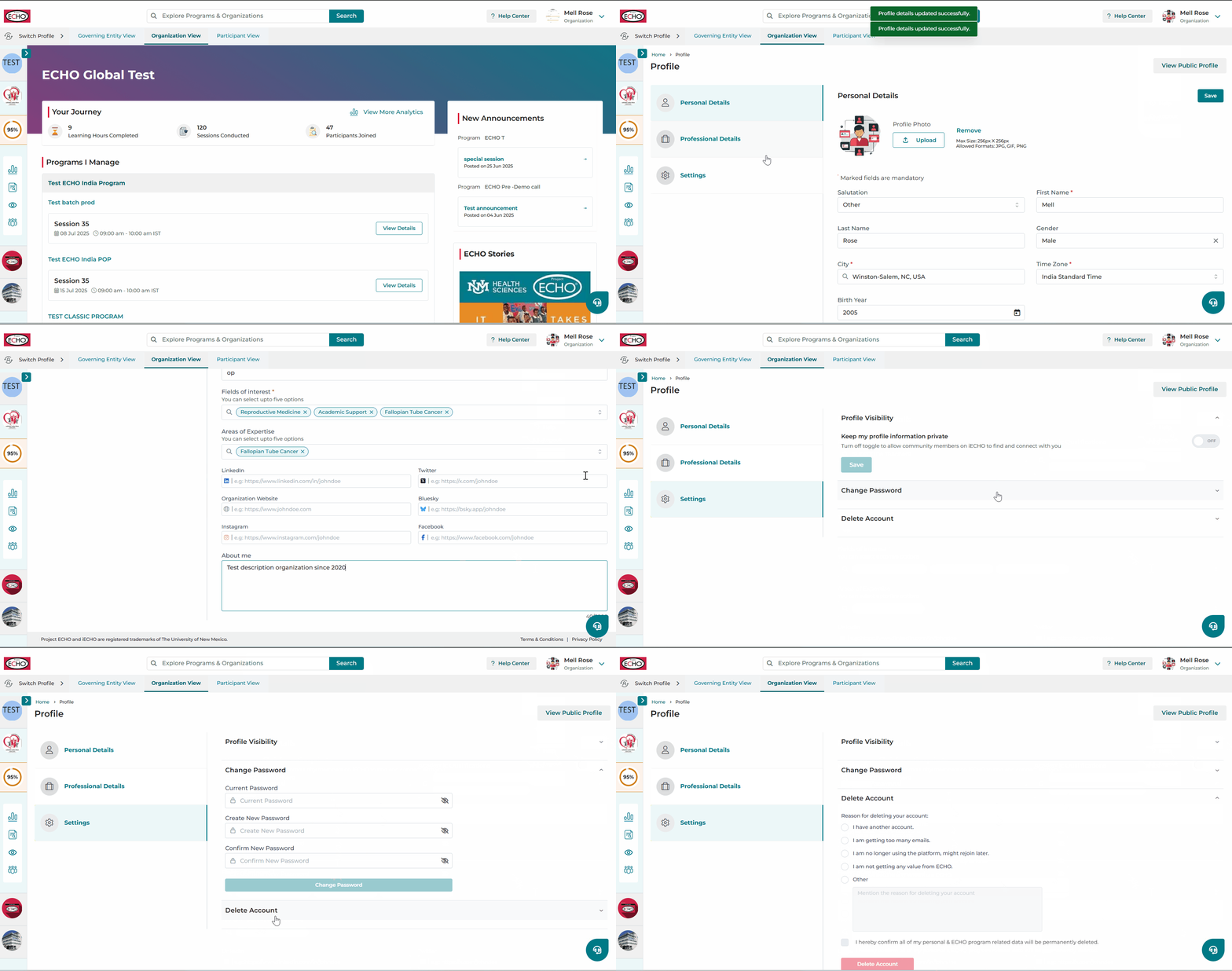
iECHO તમને વ્યક્તિગત છબી અપલોડ કરીને, તમારી વ્યક્તિગત અને વ્યાવસાયિક વિગતો અપડેટ કરીને, અને તમારી પ્રોફાઇલને ખાનગી કે જાહેર બનાવવા માટે ગોપનીયતા સેટિંગ્સને નિયંત્રિત કરીને તમારી પ્રોફાઇલનું સંચાલન કરવા દે છે.
🚀 તમારી દૃશ્યતા વધારવા માટે તમારી પ્રોફાઇલ પૂર્ણ કરો ECHO સમુદાયમાં અને જોડાવા, સહયોગ કરવા અને આગળ વધવા માટે તમારું જ્ઞાન શેર કરો.
તમારી પ્રોફાઇલ સેટ કરવાનું પૂર્ણ કરવા માટેની રીત અહીં છે:
તમારી પ્રોફાઇલ અપડેટ અથવા સંપાદિત કરવા માટે:
- iECHO માં લૉગ ઇન કરો અને સ્ક્રીનના ઉપરના જમણા ખૂણામાં તમારા પ્રોફાઇલ ચિત્ર અથવા નામ પર ક્લિક કરો.
- ડ્રોપડાઉન મેનૂમાંથી પ્રોફાઇલ સંપાદિત કરો પસંદ કરો.
તમે તમારી વિગતો ત્રણ શ્રેણીઓમાં અપડેટ કરી શકો છો:
વ્યક્તિગત વિગતો
વ્યક્તિગત વિગતો હેઠળ, તમે તમારું નામ, પ્રોફાઇલ ચિત્ર, ભાષાના સેટિંગ્સ અને સ્થાન સંપાદિત કરી શકો છો.
સંચાર વિગતો વિભાગમાં તમારું ઇમેઇલ સરનામું અથવા મોબાઇલ નંબર અપડેટ કરવા માટે, 6-અંકના કોડ દ્વારા નવી સંપર્ક માહિતી ચકાસો:
- તમારા ઇમેઇલ સરનામાં અથવા મોબાઇલ નંબરની બાજુમાં આવેલ સંપાદિત કરો પર ક્લિક કરો.
- નવું ઇમેઇલ સરનામું અથવા મોબાઇલ નંબર દાખલ કરો.
- CAPTCHA ચકાસણી પૂર્ણ કરો (ફક્ત મોબાઇલ નંબર માટે), પછી કોડ મોકલો પર ક્લિક કરો.
- iECHO દ્વારા મોકલવામાં આવેલ 6-અંકના ચકાસણી કોડ માટે તમારું નવું ઇમેઇલ અથવા મોબાઇલ ફોન જુઓ.
- કોડ (OTP) દાખલ કરો અને ફેરફાર પૂર્ણ કરવા માટે કોડ કન્ફર્મ કરો પર ક્લિક કરો.
પ્રમોશનલ અપડેટ્સ અને WhatsApp સૂચનાઓ
iECHO ત્રણ પ્રકારના પ્રમોશનલ અપડેટ્સ આપે છે:
| સાપ્તાહિક ચર્ચા ડાયજેસ્ટ | તમારા જૂથોમાં ચર્ચા પ્રવૃત્તિનો સાપ્તાહિક સારાંશ |
| iECHO અપડેટ્સ | પ્લેટફોર્મના નવા ફીચર્સ અને સુધારાઓની ત્રિમાસિક સમીક્ષા |
| iECHO Wrap | તમારી શીખવાની યાત્રા અને અસરનો વાર્ષિક સારાંશ |
તમારા નોટિફિકેશન સેટિંગ્સ બદલવા માટે:
- પ્રમોશનલ ઇમેઇલ્સ અનસબ્સ્ક્રાઇબ કરવા માટે, તમારા ઇમેઇલ સરનામા નીચે iECHO પ્રમોશનલ અપડેટ્સ સબ્સ્ક્રાઇબ કરો અનચેક કરો.
- WhatsApp મેસેજ બંધ કરવા માટે, WhatsApp અપડેટ્સ મેળવો ટોગલ ઓફ કરો.
સંપૂર્ણ વિગતો માટે, સંચાર સેટિંગ્સનું સંચાલન જુઓ.
વ્યવસાયિક વિગતો
તમારો વ્યવસાય, શૈક્ષણિક લાયકાત, કાર્યસ્થળ/સંસ્થા, રસના ક્ષેત્રો, હોદ્દો અને સોશિયલ મીડિયા લિંક્સ અપડેટ કરવા માટે વ્યવસાયિક વિગતો ટેબ પસંદ કરો.
🚧 તમે 'મારા વિશે' વિભાગ માટે નિર્ધારિત 3000 અક્ષરોની મર્યાદાનું પાલન નહીં કરો ત્યાં સુધી 'સાચવો' બટન નિષ્ક્રિય રહેશે.
તમે જે સંસ્થા સાથે કામ કરો છો તેનું નામ અપડેટ કરવા માટે,
સંસ્થા/કાર્યસ્થળ માં સંસ્થાઓની સૂચિ શોધો.
🔎 જો તમારી સંસ્થા/કાર્યસ્થળનું નામ સૂચિમાં નથી, તો તમે સંસ્થા ઉમેરો પર ક્લિક કરીને તમારી સંસ્થા ઉમેરી શકો છો.
તમારી સંસ્થા ઉમેરવા માટે, સંસ્થા ફીલ્ડમાં શોધો. જો તમારી સંસ્થા સૂચિબદ્ધ નથી:
- સંસ્થા ઉમેરો પર ક્લિક કરો.
- તમારી સંસ્થાનું પૂરું નામ દાખલ કરો. ટૂંકા નામોનો ઉપયોગ કરશો નહીં (ઉદાહરણ તરીકે, "UNM" ને બદલે "University of New Mexico" નો ઉપયોગ કરો).
- શહેર, રાજ્ય અથવા દેશ દ્વારા સ્થાન શોધો અને પસંદ કરો.
- ઉમેરો પર ક્લિક કરો, પછી સાચવો પર ક્લિક કરો.
💡 નવી સંસ્થા ઉમેરવા માટેની શ્રેષ્ઠ પદ્ધતિઓ:
- કૃપા કરીને તમારી સંસ્થાનું પૂરું નામ દાખલ કરો.
- તમારી સંસ્થાના નામ માટે ટૂંકા નામોનો ઉપયોગ કરશો નહીં (ઉદાહરણ તરીકે: University of New Mexico નો ઉપયોગ કરો, UNM નો નહીં).
વપરાશકર્તા પ્રોફાઇલમાં કોઈ ફેરફાર કરે તે પછી જ Save બટન ઉપલબ્ધ થશે.
તમારા LinkedIn, Twitter, સંસ્થાની વેબસાઇટ, Bluesky, Instagram અને Facebook પ્રોફાઇલની લિંક્સ ઉમેરવા માટે Professional Details માં નીચે સ્ક્રોલ કરો.
સમુદાયના સભ્યો સાથે તમારી પૃષ્ઠભૂમિ અને વ્યાવસાયિક રુચિઓ શેર કરવા માટે About Me ફિલ્ડનો (3,000 અક્ષરો સુધી) ઉપયોગ કરો.
તમારું વ્યવસાયિક ID ઉમેરવું
તમારા iECHO પ્રોફાઇલમાં તમારું વ્યવસાયિક ID ઉમેરવાથી તમારી વ્યાવસાયિક ઓળખ ચકાસવામાં મદદ મળે છે અને તમારી વિશ્વસનીયતા મજબૂત થાય છે.
- Professional Details પૃષ્ઠમાં, Profession ફિલ્ડ ભરો અને સૂચનોમાંથી સંબંધિત વિકલ્પ પસંદ કરો.
- Add Professional ID Details પસંદ કરો.

આનાથી એક ડાયલોગ બોક્સ ખુલશે જ્યાં તમારે નીચેની વિગતો ભરવાની રહેશે:
- ઇશ્યૂ કરનાર દેશ
- રાજ્ય (મરજિયાત)
- વ્યવસાયિક ID નો પ્રકાર
- ID નંબર
ત્યારબાદ તમે તમારી જાહેર પ્રોફાઇલ પર તમારી વ્યવસાયિક ID ની વિગતો પ્રદર્શિત કરવાની સંમતિ આપવી કે નહીં તે પસંદ કરી શકો છો.
- ડાયલોગ બોક્સના તળિયે Save પર ક્લિક કરો.

- જો કોઈ ફેરફાર કરવાની જરૂર હોય, તો તમે Edit પસંદ કરી શકો છો, જે આની બાજુમાં સ્થિત છે: Profession ID Details.
- એકવાર તમે તમારી વિગતો આખરી કરી લો, પછી સમગ્ર પ્લેટફોર્મ પર તમારી વ્યવસાયિક વિગતો અપડેટ કરવા માટે સ્ક્રીનની જમણી બાજુએ Save પસંદ કરો.

તમારું વ્યવસાયિક ID કાઢી નાખવું
તમારું વ્યવસાયિક ID કાઢી નાખવા માટે:
- Professional ID Details ની બાજુમાં સ્થિત Delete પસંદ કરો.
- ડિલીટ કરવાની પુષ્ટિ કરવા માટે એક ડાયલોગ બોક્સ ખુલશે.
- આગળ વધવા માટે ડિલીટ પસંદ કરો.

એકવાર ઉમેરાયા પછી, તમારી પ્રોફેશનલ ID વિગતો અહીં દેખાશે:
- પબ્લિક પ્રોફાઇલ્સ
- ફીડબેક-આધારિત ઓટોમેટેડ પ્રમાણપત્રો – જો સંસ્થા પ્રમાણપત્રના વર્ણનમાં પ્રોફેશનલ ID વેરિએબલનો સમાવેશ કરવાનું પસંદ કરે છે, તો તેને તમારી વાસ્તવિક પ્રોફેશનલ ID વિગતો સાથે બદલી દેવામાં આવશે.
- CSV રિપોર્ટ્સ
સેટિંગ્સ અને ગોપનીયતા
iECHO તમને પ્લેટફોર્મ પર અન્ય લોકો માટે તમારી પ્રોફાઇલ કેટલી દૃશ્યમાન છે તે નિયંત્રિત કરવા દે છે.
તમે તમારી પ્રોફાઇલની દૃશ્યતા કેવી રીતે અપડેટ કરી શકો છો તે અહીં આપેલ છે:
- પ્રોફાઇલ દૃશ્યતામાં ફેરફાર કરવા માટે, પ્રોફાઇલ એડિટ કરો પેજના છેલ્લા ટેબ સેટિંગ્સ ને પસંદ કરો.
- પ્રોફાઇલ દૃશ્યતા હેઠળ, તમને 3 વિકલ્પોમાંથી પસંદગી કરવા મળે છે:
| પબ્લિક (સિફારશ કરેલ) | iECHO તમારી પ્રોફાઇલને ECHO સમુદાય માટે દૃશ્યમાન બનાવે છે, જેથી અન્ય લોકો તમારી પ્રોફાઇલ વિશે જાણી શકે અને તમારી સાથે જોડાઈ શકે. | |
| પ્રાઇવેટ | iECHO તમારી પ્રોફાઇલની ઍક્સેસને સીમિત કરે છે, અને તેને ECHO સમુદાયથી છુપાયેલી રાખે છે. | |
| અનલિસ્ટેડ | iECHO તમારી પ્રોફાઇલની દૃશ્યતાને મર્યાદિત કરે છે, જેથી તે ફક્ત તે જ લોકો માટે સુલભ રહે જેમની પાસે તમારી ડાયરેક્ટ પ્રોફાઇલ લિંક છે. |
પાસવર્ડ બદલો
તમારો વર્તમાન પાસવર્ડ દાખલ કરો, તમારો નવો પાસવર્ડ ટાઇપ કરી તેને કન્ફર્મ કરો અને સેવ કરો પર ક્લિક કરો. વધુ વિગતવાર સૂચનાઓ માટે.
એકાઉન્ટ ડિલીટ કરો
તમારું એકાઉન્ટ ડિલીટ કરવા માટેની સૂચનાઓ માટે, તમારું iECHO એકાઉન્ટ ડિલીટ કરો જુઓ.
તમારી પ્રોફાઇલ કેવી રીતે અપડેટ કરવી તે જોવા માટે આ ડેમોન્સ્ટ્રેશન જુઓ: