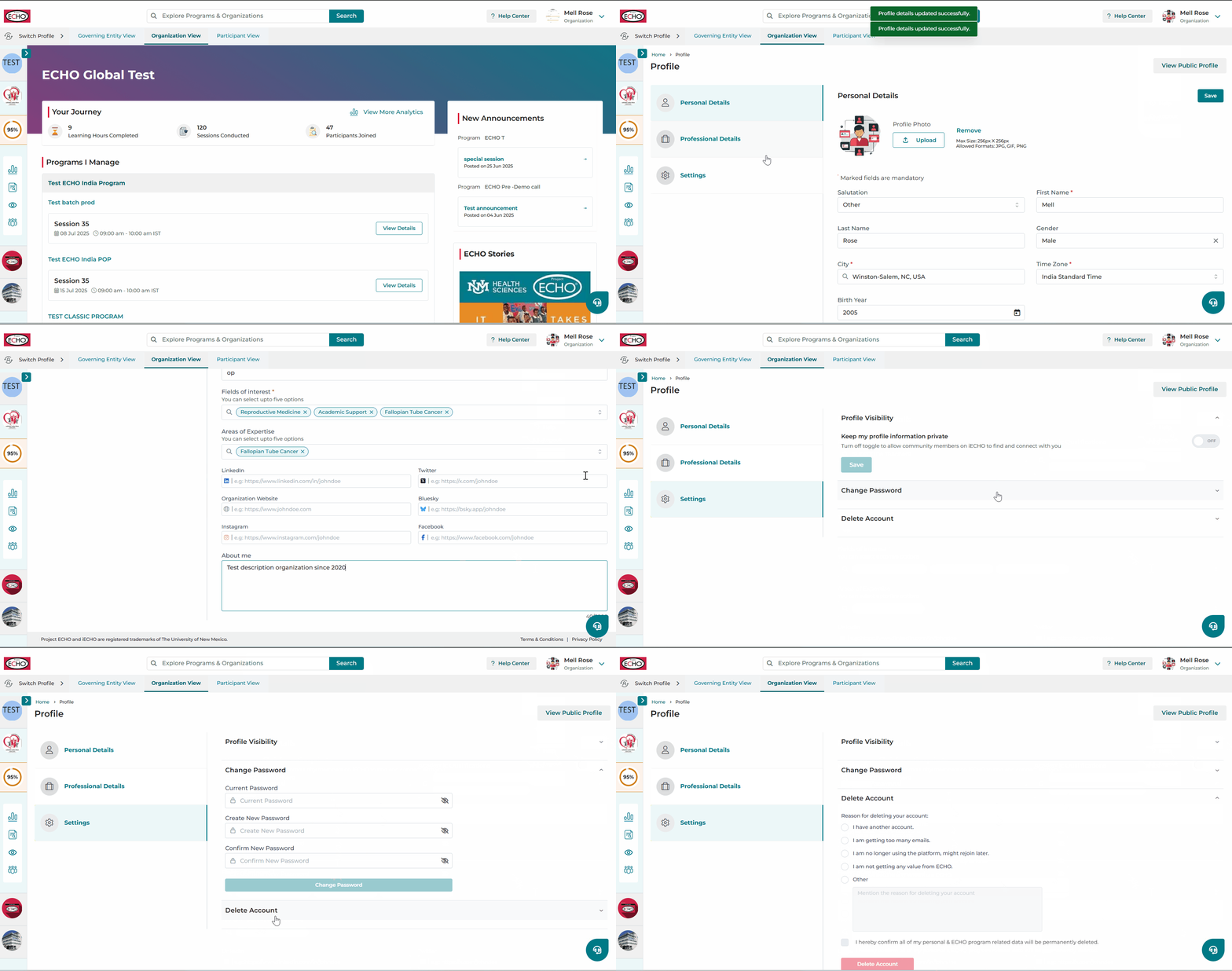
iECHO आपको एक व्यक्तिगत छवि अपलोड करने, अपने व्यक्तिगत और पेशेवर विवरण अपडेट करने और अपनी प्रोफ़ाइल को निजी या सार्वजनिक बनाने के लिए गोपनीयता सेटिंग्स को नियंत्रित करने की सुविधा देता है।
🚀 अपनी प्रोफ़ाइल पूरी करके ECHO community में अपनी दृश्यता बढ़ाएं और जुड़ने, सहयोग करने व आगे बढ़ने के लिए अपनी विशेषज्ञता साझा करें।
अपनी प्रोफ़ाइल सेट करने की प्रक्रिया को आप इस प्रकार पूरा कर सकते हैं:
अपनी प्रोफ़ाइल को अपडेट या संपादित करने के लिए:
- iECHO में लॉग इन करें और स्क्रीन के ऊपरी-दाएं कोने में अपनी प्रोफ़ाइल तस्वीर या नाम पर क्लिक करें।
- ड्रॉपडाउन मेनू से Edit Profile चुनें।
आप तीन श्रेणियों में अपना विवरण अपडेट कर सकते हैं:
व्यक्तिगत विवरण
व्यक्तिगत विवरण के अंतर्गत, आप अपना नाम, प्रोफ़ाइल फ़ोटो, भाषा सेटिंग्स और स्थान को संपादित कर सकते हैं।
संचार विवरण अनुभाग में अपना ईमेल पता या मोबाइल नंबर अपडेट करने के लिए, 6-अंकों के कोड द्वारा नई संपर्क जानकारी सत्यापित करें:
- अपने ईमेल पते या मोबाइल नंबर के पास Edit पर क्लिक करें।
- नया ईमेल पता या मोबाइल नंबर दर्ज करें।
- CAPTCHA सत्यापन पूरा करें (केवल मोबाइल नंबरों के लिए), फिर Send Code पर क्लिक करें।
- iECHO द्वारा भेजे गए 6-अंकों के सत्यापन कोड के लिए अपना नया ईमेल या मोबाइल फोन जांचें।
- कोड (OTP) दर्ज करें और बदलाव को पूरा करने के लिए Confirm Code पर क्लिक करें।
प्रमोशनल अपडेट और WhatsApp सूचनाएं
iECHO तीन प्रकार के प्रमोशनल अपडेट प्रदान करता है:
| साप्ताहिक चर्चा डाइजेस्ट | आपके समूहों में चर्चा गतिविधि का एक साप्ताहिक सारांश |
| iECHO अपडेट | प्लेटफौर्म की नई सुविठाओं और सुढारों का एक त्रैमासिक अवलोकन |
| iECHO Wrap | आपकी सीखने की यात्रा और प्रभाव का एक वार्षिक सारांश |
अपनी नोटिफिकेशन सेटिंग्स बदलने के लिए:
- प्रमोशनल ईमेल से अनसब्सक्राइब करने के लिए, अपने ईमेल पते के नीचे iECHO प्रमोशनल अपडेट की सदस्यता लें को अनचेक करें।
- WhatsApp संदेशों को बंद करने के लिए, WhatsApp अपडेट प्राप्त करें को बंद करें।
पूरे विवरण के लिए, देखें संचार सेटिंग्स प्रबंठित करना।
पेशेवर विवरण
अपना पेशा, शैक्षणिक योग्यता, कार्यस्थल/संस्थान, रुचि के क्षेत्र, पद का नाम, और सोशल मीडिया लिंक अपडेट करने के लिए पेशेवर विवरण टैब चुनें।
🚧 ‘सहेजें’ (save) बटन तब तक अक्षम रहेगा जब तक आप ‘मेरे बारे में’ अनुभाग के लिए निर्धारित 3000 अक्षरों की शब्द सीमा का पालन नहीं करते।
आप जिस संगठन के साथ काम करते हैं ऄसका नाम अपडेट करने के लिए, इसमें खोजें:
संस्थान/कार्यस्थल संगठनों की सूची के लिए।
🔎 यदि आपके संस्थान/कार्यस्थल का नाम सूची में नहीं है, तो आप संस्थान जोड़ें पर क्लिक करके अपना संगठन जोड़ सकते हैं।
अपना संगठन जोड़ने के लिए, संस्थान फील्ड में खोजें। यदि आपका संगठन सूचीबद्ठ नहीं है:
- क्लिक करें संस्थान जोड़ें।
- अपने संगठन का पूरा नाम दर्ज करें। संक्षिप्त नामों (acronyms) का प्रयोग न करें (ऊदाहरण के लिए, "UNM" के स्थान पर "University of New Mexico" का प्रयोग करें)।
- शहर, राज्य, या देश के अनुसार स्थान खोजें और चुनें।
- क्लिक करें जोड़ें, फिर क्लिक करें सहेजें।
💡 नया संस्थान या संगठन जोड़ने के लिए सर्वोत्तम तरीके:
- कृपया अपने संगठन का पूरा नाम दर्ज करें।
- अपने संगठन के नाम के लिए संक्षिप्त रूपों का उपयोग न करें (उदाहरण के लिए: University of New Mexico का उपयोग करें, UNM का नहीं)।
उपयोगकर्ता द्वारा प्रोफाइल में कोई भी परिवर्तन करने के बाद ही सहेजें (Save) बटन उपलब्ध होगा।
अपने LinkedIn, Twitter, संगठन की वेबसाइट, Bluesky, Instagram और Facebook प्रोफाइल के लिंक जोड़ने के लिए Professional Details में नीचे की ओर स्क्रॉल करें।
समुदाय के सदस्यों के साथ अपनी पृष्ठभूमि और पेशेवर रुचियों को साझा करने के लिए About Me फ़ील्ड (3,000 वर्णों तक) का उपयोग करें।
अपनी Professional ID जोड़ना
अपनी iECHO प्रोफाइल में अपनी पेशेवर आईडी जोड़ने से आपकी पेशेवर पहचान सत्यापित करने में मदद मिलती है और आपकी विश्वसनीयता मजबूत होती है।
- Professional Details पृष्ठ में, Profession फ़ील्ड भरें और सुझावों में से प्रासंगिक विकल्प चुनें।
- Add Professional ID Details चुनें।

इससे एक डायलॉग बॉक्स खुलता है जहाँ आपको निम्नलिखित जानकारी भरनी होगी:
- जारी करने वाला देश
- राज्य (वैकल्पिक)
- पेशेवर आईडी का प्रकार
- आईडी संख्या
फिर आप चुन सकते हैं कि अपनी सार्वजनिक प्रोफाइल पर अपनी पेशेवर आईडी विवरण प्रदर्शित करने की सहमति देनी है या नहीं।
- डायलॉग बॉक्स के निचले भाग में Save पर क्लिक करें।

- यदि कोई बदलाव करने की आवश्यकता है, तो आप Edit का चयन कर सकते हैं जो Profession ID Details.
- एक बार जब आप अपने विवरणों को अंतिम रूप दे दें, तो पूरे प्लेटफॉर्म पर अपने पेशेवर विवरण को अपडेट करने के लिए स्क्रीन के दाईं ओर Save चुनें।

अपनी Professional ID हटाना
अपनी Professional ID हटाने के लिए:
- आप Delete का चयन कर सकते हैं जो Professional ID Details के बगल में स्थित है।
- एक संवाद बॉक्स खुलता है, जो आपसे इसे हटाने की पुष्टि करने के लिए कहता है।
- आगे बढ़ने के लिए हटाएं चुनें।

एक बार जुड़ जाने के बाद, आपकी प्रोफेशनल आईडी का विवरण यहाँ दिखाई देगा:
- सार्वजनिक प्रोफ़ाइल
- फ़ीडबैक-आधारित स्वचालित प्रमाणपत्र – यदि संगठन प्रमाणपत्र के विवरण में प्रोफेशनल आईडी वेरिएबल को शामिल करना चुनता है, तो इसे आपकी वास्तविक प्रोफेशनल आईडी विवरण से बदल दिया जाएगा।
- CSV रिपोर्ट
सेटिंग्स और गोपनीयता
iECHO आपको यह नियंत्रित करने की अनुमति देता है कि प्लेटफॉर्म पर दूसरों के लिए आपकी प्रोफ़ाइल कितनी दृश्यमान है।
यहाँ बताया गया है कि आप अपनी प्रोफ़ाइल दृश्यता को कैसे अपडेट कर सकते हैं:
- प्रोफ़ाइल दृश्यता संपादित करने के लिए, सेटिंग्स (जो प्रोफ़ाइल संपादित करें पृष्ठ का अंतिम टैब है) को चुनें।
- आप प्रोफ़ाइल दृश्यता के अंतर्गत 3 विकल्पों में से चुन सकते हैं:
| सार्वजनिक (अनुशंसित) | iECHO आपकी प्रोफ़ाइल को ECHO समुदाय के लिए दृश्यमान बनाता है, जिससे अन्य लोग आपकी प्रोफ़ाइल के बारे में जान सकते हैं और आपसे जुड़ सकते हैं। | |
| निजी | iECHO आपकी प्रोफ़ाइल तक पहुंच को सीमित करता है, इसे ECHO समुदाय से छिपाकर रखता है। | |
| असूचीबद्ध | iECHO आपकी प्रोफ़ाइल की दृश्यता को सीमित करता है, जिससे यह केवल उन लोगों के लिए सुलभ होती है जिनके पास आपकी प्रोफ़ाइल का सीधा लिंक है। |
पासवर्ड बदलें
अपना वर्तमान पासवर्ड दर्ज करें, अपना नया पासवर्ड टाइप करें और उसकी पुष्टि करें, और सहेजें पर क्लिक करें। अधिक विस्तृत निर्देशों के लिए।
खाता हटाएं
अपना खाता हटाने के निर्देशों के लिए, अपना iECHO खाता हटाएं देखें।
अपनी प्रोफ़ाइल अपडेट करने का तरीका देखने के लिए यह प्रदर्शन देखें: