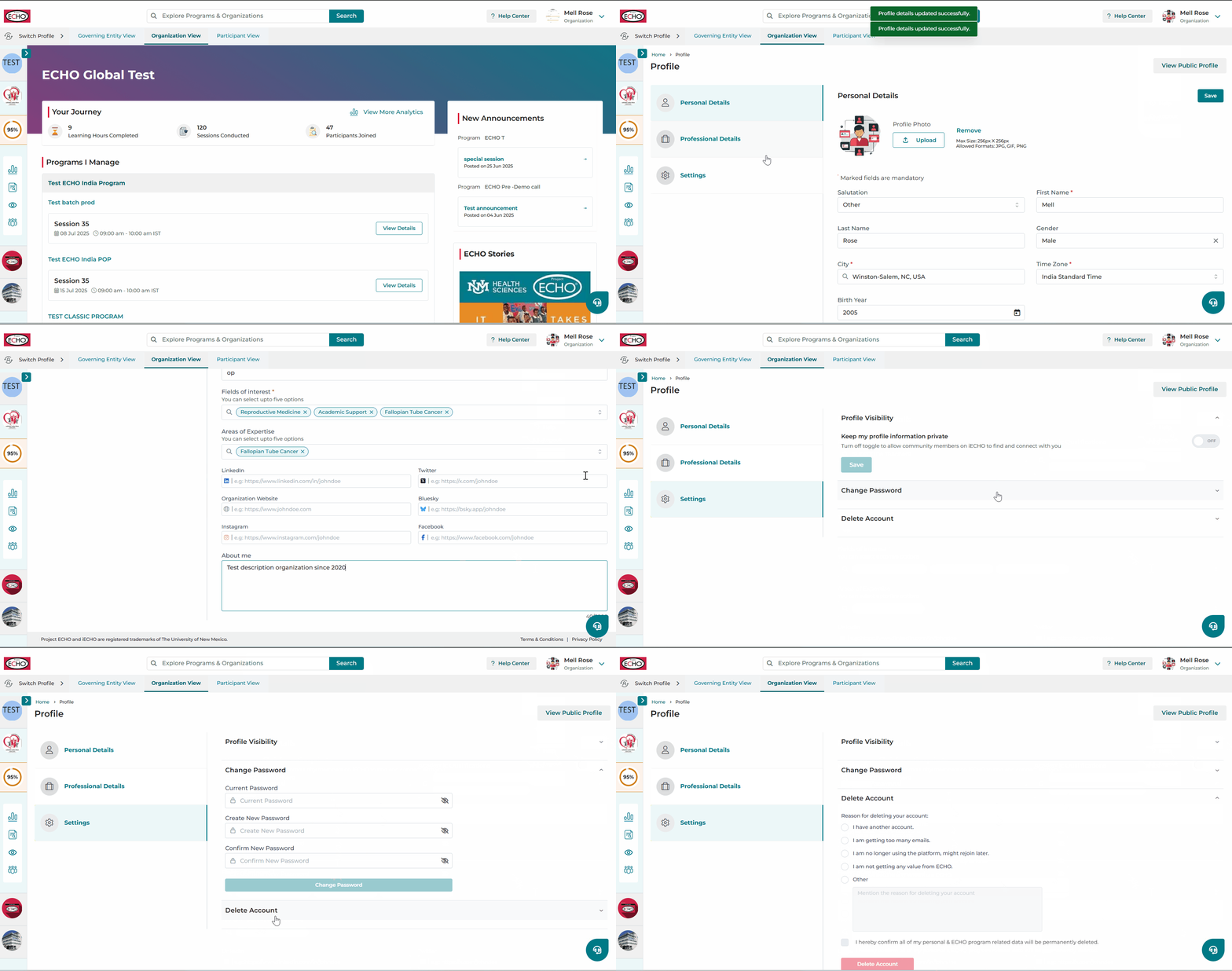
iECHO permite gerenciar seu perfil enviando uma imagem pessoal, atualizando seus dados pessoais e profissionais e controlando as configurações de privacidade para tornar seu perfil privado ou público.
🚀 Complete seu perfil para aumentar sua visibilidade na comunidade ECHO e compartilhe sua experiência para se conectar, colaborar e crescer.
Veja como você pode concluir a configuração do seu perfil:
Para atualizar ou editar seu perfil:
- Faça login no iECHO e clique em sua foto de perfil ou nome no canto superior direito da tela.
- Selecione Editar perfil no menu suspenso.
Você pode atualizar seus dados em três categorias:
Dados pessoais
Em Dados pessoais, você pode editar seu nome, foto de perfil, configurações de idioma e localização.
Para atualizar seu endereço de e-mail ou número de celular na seção Dados de comunicação, verifique as novas informações de contato por meio de um código de 6 dígitos:
- Clique em Editar ao lado do seu endereço de e-mail ou número de celular.
- Insira o novo endereço de e-mail ou número de celular.
- Conclua a verificação CAPTCHA (apenas para números de celular) e clique em Enviar código.
- Verifique seu novo e-mail ou celular para obter o código de verificação de 6 dígitos enviado pelo iECHO.
- Insira o código (OTP) e clique em Confirmar código para concluir a alteração.
Atualizações promocionais e notificações do WhatsApp
O iECHO oferece três tipos de atualizações promocionais:
| Resumo semanal das discussões | Um resumo semanal das atividades de discussão em seus grupos |
| Atualizações do iECHO | Uma visão geral trimestral dos novos recursos e melhorias da plataforma |
| iECHO Wrap | Um resumo anual da sua jornada de aprendizado e impacto |
Para alterar suas configurações de notificação:
- Para cancelar a inscrição em e-mails promocionais, desmarque Inscrever-se para receber atualizações promocionais do iECHO abaixo do seu endereço de e-mail.
- Para desativar as mensagens do WhatsApp, desative Receber atualizações pelo WhatsApp.
Para detalhes completos, consulte Gerenciar configurações de comunicação.
Detalhes profissionais
Selecione a aba Detalhes profissionais para atualizar sua profissão, qualificação acadêmica, local de trabalho/instituição, áreas de interesse, cargo e links de redes sociais.
🚧 O botão 'salvar' permanecerá desativado até que você cumpra o limite de caracteres definido para a seção 'Sobre mim', que é de 3000 caracteres.
Para atualizar o nome da organização em que você trabalha, pesquise em
Instituição/local de trabalho para obter uma lista de organizações.
🔎 Se o nome da sua instituição/local de trabalho não estiver na lista, você poderá adicionar sua organização clicando em Adicionar instituição.
Para adicionar sua organização, pesquise no campo Instituição. Se a sua organização não estiver listada:
- Clique em Adicionar instituição.
- Insira o nome completo da sua organização. Não use siglas (por exemplo, use "University of New Mexico" em vez de "UNM").
- Pesquise e selecione a localização por cidade, estado ou país.
- Clique em Adicionar, depois clique em Salvar.
💡 Boas práticas para adicionar uma nova instituição ou organização:
- Por favor, insira o nome completo da sua organização.
- Não use siglas para o nome da sua organização (por exemplo: use University of New Mexico, não UNM).
O botão Salvar só estará disponível após o usuário fazer alterações no Perfil.
Role para baixo em Detalhes Profissionais para adicionar links para seus perfis do LinkedIn, Twitter, site da organização, Bluesky, Instagram e Facebook.
Use o campo Sobre mim (até 3.000 caracteres) para compartilhar sua trajetória e interesses profissionais com os membros da comunidade.
Adicionar seu ID Profissional
Adicionar seu ID profissional ao seu perfil do iECHO ajuda a verificar sua identidade profissional e fortalece sua credibilidade.
- Na página Detalhes Profissionais, preencha o campo Profissão e selecione a opção relevante entre as sugestões.
- Selecione Adicionar detalhes do ID Profissional.

Isso abrirá uma caixa de diálogo na qual você precisará preencher:
- País emissor
- Estado (opcional)
- Tipo de ID Profissional
- Número do ID
Em seguida, você pode escolher se deseja autorizar a exibição dos detalhes do seu ID Profissional em seu perfil público.
- Clique em Salvar na parte inferior da caixa de diálogo.

- Se for necessário fazer alguma alteração, você pode selecionar Editar localizado ao lado de Detalhes do ID Profissional.
- Assim que finalizar seus detalhes, selecione Salvar no lado direito da tela para atualizar seus detalhes profissionais em toda a plataforma.

Excluir seu ID Profissional
Para excluir seu ID Profissional:
- Selecione Excluir localizado ao lado de Detalhes do ID Profissional.
- Uma caixa de diálogo será exibida, solicitando que você confirme a exclusão.
- Selecione Excluir para prosseguir.

Assim que adicionados, os detalhes do seu ID Profissional aparecerão em:
- Perfis públicos
- Certificados automatizados baseados em feedback – Se a organização optar por incluir a variável de ID Profissional na descrição do certificado, ela será substituída pelos detalhes reais do seu ID Profissional.
- Relatórios CSV
Configurações e Privacidade
O iECHO permite que você controle a visibilidade do seu perfil para outras pessoas na plataforma.
Veja como você pode atualizar a visibilidade do seu perfil:
- Selecione Configurações, a última aba na página Editar perfil, para editar a Visibilidade do perfil.
- Em Visibilidade do perfil, você pode escolher entre 3 opções:
| Público (Recomendado) | O iECHO torna seu perfil visível para a comunidade ECHO, permitindo que outros saibam mais sobre seu perfil e se conectem com você. | |
| Privado | O iECHO restringe o acesso ao seu perfil, mantendo-o oculto para a comunidade ECHO. | |
| Não listado | O iECHO limita a visibilidade do seu perfil, tornando-o acessível apenas para quem possui o link direto para o seu perfil. |
Alterar senha
Insira sua senha atual, digite e confirme a nova senha e clique em Salvar. Para instruções mais detalhadas.
Excluir conta
Para obter instruções sobre como excluir sua conta, consulte Excluir sua conta do iECHO.
Assista a esta demonstração para ver como atualizar seu perfil: