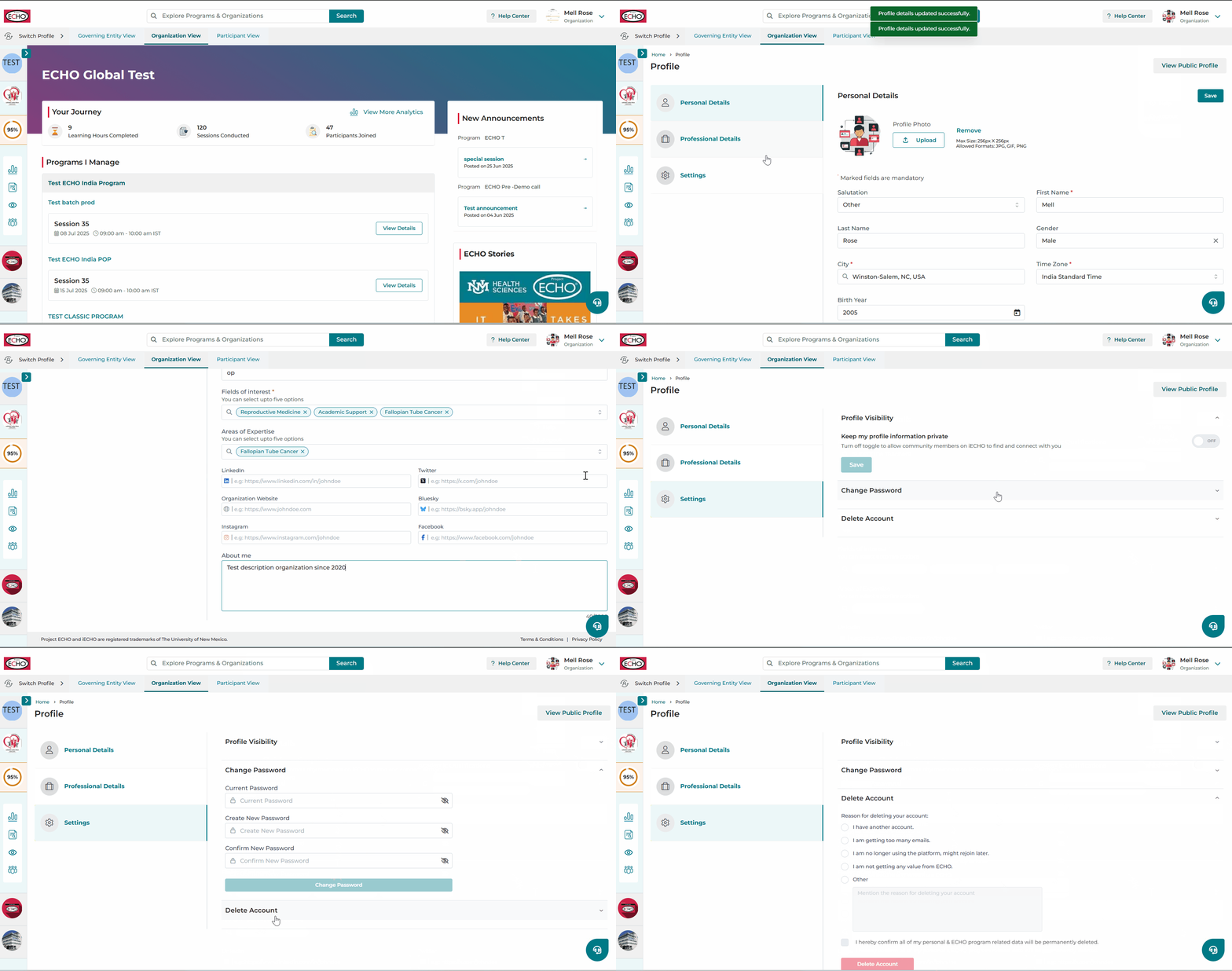
iECHO আপনাকে আপনার একটি ব্যক্তিগত ছবি আপলোড করে, আপনার ব্যক্তিগত ও পেশাগত তথ্য আপডেট করে এবং আপনার প্রোফাইলটি ব্যক্তিগত বা পাবলিক করার জন্য গোপনীয়তা সেটিংস নিয়ন্ত্রণ করে আপনার প্রোফাইল পরিচালনা করার সুযোগ দেয়।
🚀 আপনার প্রোফাইল সম্পূর্ণ করে ECHO community-তে আপনার দৃশ্যমানতা বাড়ান এবং যুক্ত হতে, একসাথে কাজ করতে ও এগিয়ে যেতে আপনার দক্ষতা শেয়ার করুন।
আপনি কীভাবে আপনার প্রোফাইল সেট আপ সম্পূর্ণ করতে পারেন তা এখানে দেওয়া হলো:
আপনার প্রোফাইল আপডেট বা সম্পাদনা করতে:
- iECHO-তে লগ ইন করুন এবং স্ক্রিনের উপরের ডান কোণায় আপনার প্রোফাইল ছবি বা নামের ওপর ক্লিক করুন।
- ড্রপডাউন মেনু থেকে Edit Profile নির্বাচন করুন।
আপনি তিনটি বিভাগে আপনার তথ্য আপডেট করতে পারেন:
ব্যক্তিগত বিবরণ
Personal Details (ব্যক্তিগত বিবরণ)-এর অধীনে, আপনি আপনার নাম, প্রোফাইল ছবি, ভাষা সেটিংস এবং অবস্থান সম্পাদনা করতে পারেন।
Communication Details (যোগাযোগের বিবরণ) বিভাগে আপনার ইমেল ঠিকানা বা মোবাইল নম্বর আপডেট করতে, একটি ৬-সংখ্যার কোডের মাধ্যমে নতুন যোগাযোগের তথ্য যাচাই করুন:
- আপনার ইমেল ঠিকানা বা মোবাইল নম্বরের পাশে Edit-এ ক্লিক করুন।
- নতুন ইমেল ঠিকানা বা মোবাইল নম্বরটি লিখুন।
- CAPTCHA যাচাইকরণ সম্পন্ন করুন (কেবলমাত্র মোবাইল নম্বরের জন্য), তারপর Send Code-এ ক্লিক করুন।
- iECHO থেকে পাঠানো ৬-সংখ্যার যাচাইকরণ কোডটির জন্য আপনার নতুন ইমেল বা মোবাইল ফোনটি দেখুন।
- কোডটি (OTP) লিখুন এবং পরিবর্তনটি সম্পন্ন করতে Confirm Code-এ ক্লিক করুন।
প্রচারমূলক আপডেট এবং WhatsApp বিজ্ঞপ্তি
iECHO তিন ধরণের প্রচারমূলক আপডেট অফার করে:
| সাপ্তাহিক আলোচনা ডাইজেস্ট | আপনার গ্রুপগুলোতে চলা আলোচনার কর্মকাণ্ডের একটি সাপ্তাহিক সারাংশ |
| iECHO আপডেট | নতুন প্ল্যাটফর্ম বৈশিষ্ট্য এবং উন্নতির একটি ত্রৈমাসিক পর্যালোচনা |
| iECHO Wrap | আপনার শেখার যাত্রা এবং প্রভাবের একটি বার্ষিক সারসংক্ষেপ |
আপনার বিজ্ঞপ্তির সেটিংস পরিবর্তন করতে:
- প্রচারমূলক ইমেল পাওয়া বন্ধ করতে, আপনার ইমেল ঠিকানার নিচে থাকা iECHO প্রচারমূলক আপডেটে সাবস্ক্রাইব করুন বিকল্পটি আনচেক করুন।
- WhatsApp বার্তা বন্ধ করতে, WhatsApp আপডেট গ্রহণ করুন অপশনটি টগল অফ করুন।
সম্পূর্ণ বিস্তারিত জানতে, যোগাযোগ সেটিংস পরিচালনা দেখুন।
পেশাগত বিবরণ
আপনার পেশা, একাডেমিক যোগ্যতা, কর্মক্ষেত্র/প্রতিষ্ঠান, আগ্রহের ক্ষেত্র, পদের নাম এবং সোশ্যাল মিডিয়া লিঙ্কগুলি আপডেট করতে পেশাগত বিবরণ ট্যাবটি নির্বাচন করুন।
🚧 'আমার সম্পর্কে' অনুচ্ছেদের জন্য নির্ধারিত ৩০০০ অক্ষরের সীমা অনুসরণ না করা পর্যন্ত 'সংরক্ষণ করুন' বোতামটি নিষ্ক্রিয় থাকবে।
আপনি যে প্রতিষ্ঠানের সাথে কাজ করেন তার নাম আপডেট করার জন্য, অনুসন্ধানের ঘরে অনুসন্ধান করুন:
প্রতিষ্ঠান/কর্মক্ষেত্র প্রতিষ্ঠানের তালিকার জন্য।
🔎 আপনার প্রতিষ্ঠান/কর্মক্ষেত্রের নাম তালিকায় না থাকলে, আপনি প্রতিষ্ঠান যোগ করুন-এ ক্লিক করে আপনার প্রতিষ্ঠানটি যোগ করতে পারেন।
আপনার প্রতিষ্ঠান যোগ করতে, প্রতিষ্ঠান ক্ষেত্রে অনুসন্ধান করুন। যদি আপনার প্রতিষ্ঠান তালিকাভুক্ত না থাকে:
- এখানে প্রতিষ্ঠান যোগ করুন-এ ক্লিক করুন।
- আপনার প্রতিষ্ঠানের পুরো নাম লিখুন। কোনো সংক্ষিপ্ত রূপ বা আদ্যক্ষর ব্যবহার করবেন না (উদাহরণস্বরূপ, "UNM"-এর পরিবর্তে "University of New Mexico" লিখুন)।
- শহর, রাজ্য বা দেশ অনুযায়ী অবস্থানটি খুঁজুন এবং নির্বাচন করুন।
- প্রথমে যোগ করুন-এ ক্লিক করুন, তারপর সংরক্ষণ করুন-এ ক্লিক করুন।
💡 নতুন কোনো প্রতিষ্ঠান যোগ করার সেরা অনুশীলনাবলী:
- অনুগ্রহ করে আপনার প্রতিষ্ঠানের পুরো নাম লিখুন।
- আপনার সংস্থার নামের জন্য সংক্ষেপিত রূপ (অ্যাক্রোনিম) ব্যবহার করবেন না (যেমন: University of New Mexico ব্যবহার করুন, UNM নয়)।
ব্যবহারকারী প্রোফাইলে কোনো পরিবর্তন করার পরই কেবল Save বোতামটি উপলব্ধ হবে।
আপনার LinkedIn, Twitter, প্রতিষ্ঠানের ওয়েবসাইট, Bluesky, Instagram এবং Facebook প্রোফাইলের লিঙ্ক যোগ করতে Professional Details-এ নিচে স্ক্রোল করুন।
কমিউনিটির সদস্যদের সাথে আপনার পূর্বপরিচয় এবং পেশাগত আগ্রহ শেয়ার করতে About Me ফিল্ডটি (সর্বোচ্চ ৩,০০০ অক্ষর) ব্যবহার করুন।
আপনার পেশাগত আইডি যোগ করা
আপনার iECHO প্রোফাইলে আপনার পেশাগত আইডি যোগ করলে তা আপনার পেশাগত পরিচয় যাচাই করতে সাহায্য করে এবং আপনার নির্ভরযোগ্যতা বৃদ্ধি করে।
- Professional Details পৃষ্ঠায়, Profession ফিল্ডটি পূরণ করুন এবং পরামর্শ থেকে প্রাসঙ্গিক বিকল্পটি নির্বাচন করুন।
- Add Professional ID Details নির্বাচন করুন।

এটি একটি ডায়ালগ বক্স খুলবে যেখানে আপনাকে এই তথ্যগুলি পূরণ করতে হবে:
- ইস্যুকারী দেশ
- রাজ্য (ঐচ্ছিক)
- পেশাগত আইডির ধরন
- আইডি নম্বর
এরপর আপনি আপনার পাবলিক প্রোফাইলে আপনার পেশাগত আইডির বিবরণ প্রদর্শন করার সম্মতি দেবেন কিনা তা নির্বাচন করতে পারেন।
- ডায়ালগ বক্সের নিচে Save-এ ক্লিক করুন।

- কোনো পরিবর্তন করার প্রয়োজন হলে, আপনি Edit নির্বাচন করতে পারেন, যা দেখতে পাবেন Profession ID Details.-এর পাশে।
- আপনার তথ্য চূড়ান্ত করার পর, প্ল্যাটফর্ম জুড়ে আপনার পেশাগত বিবরণ আপডেট করতে স্ক্রিনের ডানদিকে Save নির্বাচন করুন।

আপনার পেশাগত আইডি মুছে ফেলা
আপনার পেশাগত আইডি মুছে ফেলার জন্য:
- Delete নির্বাচন করুন, যা রয়েছে Professional ID Details-এর পাশে।
- একটি ডায়ালগ বক্স খুলবে, যা আপনাকে মুছে ফেলার বিষয়টি নিশ্চিত করতে বলবে।
- এগিয়ে যেতে মুছে ফেলুন নির্বাচন করুন।

একবার যোগ করা হলে, আপনার পেশাদার আইডি বিবরণ এতে দেখা যাবে:
- পাবলিক প্রোফাইল
- মতামত-ভিত্তিক স্বয়ংক্রিয় সনদপত্র – সংস্থাটি যদি সার্টিফিকেটের বর্ণনায় পেশাদার আইডি ভ্যারিয়েবল অন্তর্ভুক্ত করার সিদ্ধান্ত নেয়, তবে এটি আপনার প্রকৃত পেশাদার আইডি বিবরণ দ্বারা প্রতিস্থাপিত হবে।
- CSV রিপোর্ট
সেটিংস এবং গোপনীয়তা
iECHO আপনাকে প্ল্যাটফর্মে অন্যদের কাছে আপনার প্রোফাইল কতটা দৃশ্যমান হবে তা নিয়ন্ত্রণ করতে দেয়।
আপনি যেভাবে আপনার প্রোফাইলের দৃশ্যমানতা আপডেট করতে পারেন তা এখানে দেওয়া হলো:
- প্রোফাইলের দৃশ্যমানতা সম্পাদনা করতে সেটিংস নির্বাচন করুন, যা প্রোফাইল সম্পাদনা পৃষ্ঠার শেষ ট্যাব।
- প্রোফাইল দৃশ্যমানতা-এর অধীনে, আপনি ৩টি বিকল্প থেকে বেছে নিতে পারেন:
| পাবলিক (সুপারিশকৃত) | iECHO আপনার প্রোফাইলকে ECHO সম্প্রদায়ের কাছে দৃশ্যমান করে তোলে, যা অন্যদের আপনার প্রোফাইল সম্পর্কে জানতে এবং আপনার সাথে যোগাযোগ করতে সাহায্য করে। | |
| ব্যক্তিগত | iECHO আপনার প্রোফাইলে অ্যাক্সেস সীমিত করে, এটিকে ECHO সম্প্রদায় থেকে লুকানো রাখে। | |
| তালিকাভুক্ত নয় | iECHO আপনার প্রোফাইলের দৃশ্যমানতা সীমিত করে, যা শুধুমাত্র তাদের জন্যই প্রবেশযোগ্য করে তোলে যাদের কাছে আপনার সরাসরি প্রোফাইল লিঙ্ক রয়েছে। |
পাসওয়ার্ড পরিবর্তন করুন
আপনার বর্তমান পাসওয়ার্ড দিন, আপনার নতুন পাসওয়ার্ড টাইপ করে নিশ্চিত করুন এবং সংরক্ষণ করুন-এ ক্লিক করুন। আরও বিস্তারিত নির্দেশাবলীর জন্য।
অ্যাকাউন্ট মুছে ফেলুন
আপনার অ্যাকাউন্ট মুছে ফেলার নির্দেশাবলীর জন্য, আপনার iECHO অ্যাকাউন্ট মুছুন দেখুন।
আপনার প্রোফাইল কীভাবে আপডেট করবেন তা দেখতে এই প্রদর্শনীটি দেখুন: