iECHO मध्ये आपले स्वागत आहे! हे मार्गदर्शक तुम्हाला तुमचे खाते सहजतेने व्यवस्थापित करण्यासाठी सर्व आवश्यक चरणांमधून जाण्यास मदत करेल.
पहिल्यांदा वापरण्यासाठी, iECHO वर एखाद्या संस्थेची भागीदारी आणि सुरुवातीची ऑनबोर्डिंग प्रक्रिया पूर्ण झाल्यानंतर, मालकाला ईमेल आमंत्रण विनंती पाठवली जाईल.
नवीन काय आहे?
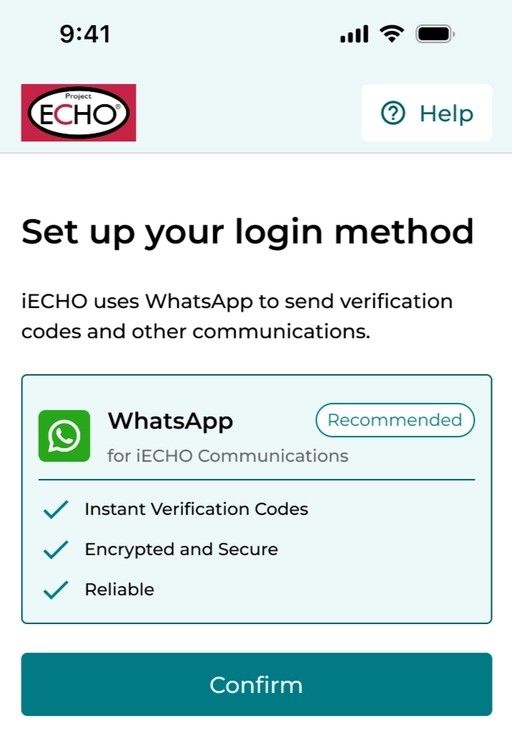
iECHO पडताळणी कोड आणि इतर संदेश पाठवण्यासाठी WhatsApp चा वापर करते. WhatsApp-आधारित साइन-अप आणि लॉगिन खालील गोष्टी सुनिश्चित करते:
- झटपट पडताळणी.
- एनक्रिप्टेड, सुरक्षित संवाद.
- विश्वसनीय वितरण.
मोबाईलने लॉगिन करा
तुमचा नोंदणीकृत क्रमांक WhatsApp वर आहे का?
- Continue with Mobile निवडा.
- तुमचा नोंदणीकृत मोबाईल क्रमांक प्रविष्ट करा.
- तुमचा क्रमांक WhatsApp वर असल्यास, लॉगिन मोड म्हणून WhatsApp निवडा आणि Confirm वर क्लिक करा.
- तुम्हाला WhatsApp वर मिळालेला ६-अंकी पडताळणी कोड प्रविष्ट करा आणि Confirm निवडा.

नोंदणीकृत क्रमांक WhatsApp वर उपलब्ध नाही?
तुमचा नोंदणीकृत क्रमांक WhatsApp वर नसला तरीही, तुम्ही iECHO मध्ये लॉगिन करू शकता.
- Continue with Mobile निवडा.
- तुमचा नोंदणीकृत मोबाईल क्रमांक प्रविष्ट करा.
- लॉगिन मोड म्हणून SMS निवडा आणि Confirm वर क्लिक करा.

- तुम्हाला SMS द्वारे मिळालेला ६-अंकी पडताळणी कोड प्रविष्ट करा आणि Confirm निवडा.

- लॉगिन केल्यानंतर, iECHO तुम्हाला खालीलपैकी एक पर्याय निवडण्यास सांगते:
- तुमचा WhatsApp क्रमांक अपडेट करा: WhatsApp वर असलेला क्रमांक जोडा. पुढच्या वेळी तुम्ही लॉगिन कराल तेव्हा तो WhatsApp क्रमांक वापरा. iECHO सध्याच्या क्रमांकाऐवजी तुमचा WhatsApp क्रमांक जोडेल.- विद्यमान क्रमांकाची पडताळणी करा: जर तुम्ही तुमचा विद्यमान क्रमांक WhatsApp वर असल्याची पडताळणी केली नसेल, तर हा पर्याय निवडा आणि WhatsApp वर पाठवलेला कोड वापरून त्याची पडताळणी करा.
- ईमेलची नोंदणी करा: तुमच्याकडे WhatsApp क्रमांक नसल्यास, प्राथमिक लॉगिन पद्धत म्हणून तुमच्या ईमेलची नोंदणी करा. पुढच्या वेळी तुम्ही लॉगिन कराल तेव्हा तुमचा ईमेल आयडी वापरा.

- संबंधित फोन नंबर किंवा ईमेलवर पाठवलेला ६-अंकी कोड वापरून तुमच्या निवडीची पडताळणी करा.
मोबाईलद्वारे साइन अप करा
- मोबाईलसह पुढे जा निवडा.
- WhatsApp शी जोडलेला मोबाईल नंबर प्रविष्ट करा.
- लॉगिन पद्धत म्हणून WhatsApp निवडा आणि निश्चित करा वर क्लिक करा.

- iECHO हे निश्चित करते की तुमचा फोन नंबर अद्याप प्लॅटफॉर्मवर अस्तित्वात नाही. नवीन खाते तयार करा निवडा.
- तुम्हाला WhatsApp वर मिळालेला ६-अंकी पडताळणी कोड प्रविष्ट करा आणि निश्चित करा निवडा.
- तुमचा वैयक्तिक आणि व्यावसायिक तपशील प्रविष्ट करा.
- प्रोफाइल दृश्यमानता पर्याय निवडा:
- खासगी – iECHO तुमचे प्रोफाइल इतरांपासून लपवते. फक्त मी निवडा.
- सार्वजनिक – iECHO तुमचे प्रोफाइल आणि प्रभाव ECHO समुदायाला दाखवते (शिफारस केलेले). iECHO वरील कोणीही निवडा.
नोंदणी पूर्ण करण्यासाठी निश्चित करा वर क्लिक करा.
सतत विचारले जाणारे प्रश्न (FAQs)
- WhatsApp लॉगिन आणि साइनअप पर्याय सर्व देशांमध्ये उपलब्ध आहे का?
- हा पर्याय अशा सर्व देशांमध्ये उपलब्ध आहे जिथे iECHO द्वारे SMS समर्थित आहे.
- मी माझी लॉगिन पद्धत म्हणून WhatsApp निवडले नाही तर काय होईल? मी दुसऱ्या डिव्हाइसवरून लॉगिन केल्यास मला माझ्या iECHO खात्यातून लॉग आउट केले जाईल का?
- नाही, तुम्हाला तुमच्या iECHO खात्यातून लॉग आउट केले जाणार नाही. तुम्ही SMS पडताळणी कोड वापरून लॉगिन करू शकता.
iECHO मधील मालक ही संस्थेची प्राथमिक प्रमुख व्यक्ती असते, सहसा संस्थेची प्रमुख. या भूमिकेकडे संस्थेवर विशेष नियंत्रण असते आणि ते खालील गोष्टी करू शकतात:
- सदस्य जोडा, संपादित करा किंवा हटवा (ॲडमिन्स किंवा संस्था सदस्य).
- संस्थेच्या उपक्रमांचे पर्यवेक्षण करा आणि संस्थात्मक उद्दिष्टांशी सुसंगतता सुनिश्चित करा.
प्रत्येक संस्थेचा फक्त एकच संस्था मालक (Organization Owner) असतो, ज्यामुळे सुव्यवस्थित व्यवस्थापन आणि उत्तरदायित्व सुनिश्चित होते. भूमिका निश्चित करून आणि कार्यात्मक अखंडता राखून संस्था मालक प्रभावी टेलि-मेंटरिंगचा पाया घालतात.
- तुमच्या संस्थेची स्थापना पूर्ण करण्यासाठी प्राप्त झालेल्या ईमेल निमंत्रणातील Complete Registration वर क्लिक करा.
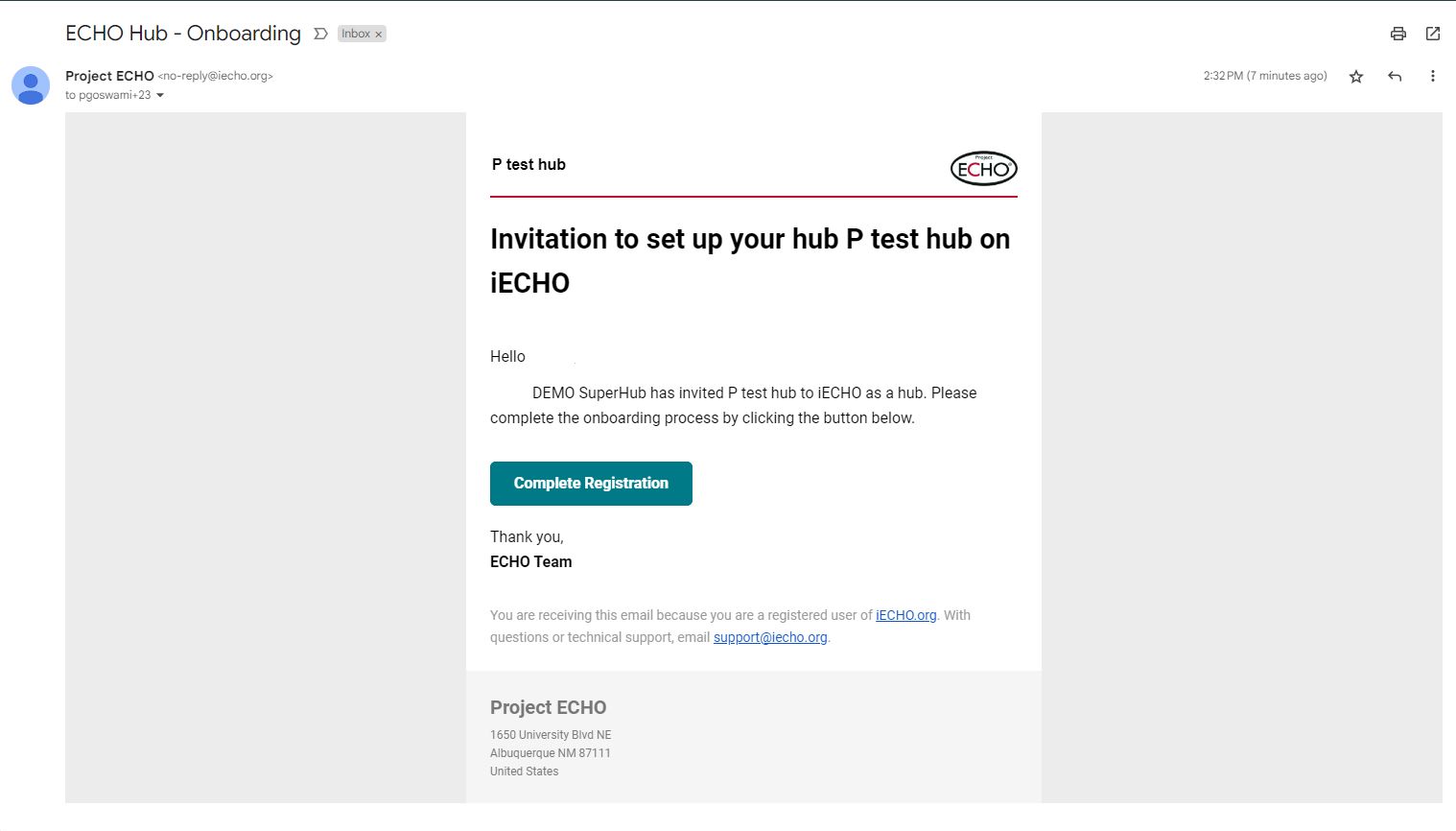
इतर सदस्यांना आमंत्रित करण्यासाठी मालकाला एक-वेळची साइन-अप/नोंदणी पूर्ण करावी लागेल.
सदस्य iECHO वर नोंदणी किंवा साइन अप कसे करू शकतात ते येथे दिले आहे:
iECHO मध्ये नोंदणी करण्याचे दोन मार्ग आहेत.
- स्वयं नोंदणी - iecho.org वर थेट नोंदणी करा, कार्यक्रम मध्ये सामील होण्यासाठी कोणत्याही निमंत्रणाची आवश्यकता नाही.
- निमंत्रणावर आधारित नोंदणी - तुमच्या संस्थेकडून किंवा कार्यक्रम समन्वयाकाकडून मिळालेल्या निमंत्रणाद्वारे iecho.org वर नोंदणी करा. नोंदणी निमंत्रणे ईमेल किंवा एसएमएस द्वारे पाठवली जाऊ शकतात (एसएमएस फक्त निवडक देशांमध्ये उपलब्ध आहे).
कार्यक्रम तयार करताना, लक्ष्यित व्यावसायिक अचूकपणे निवडा. नोंदणी दरम्यान नवीन सहभागींसाठी या निवडी आपोआप भरल्या जातील, ज्यामुळे त्यांना त्यांचा व्यवसाय पटकन शोधण्यात आणि निवडण्यात मदत होईल.
उदाहरण:
तुम्ही माता मानसिक आरोग्य या विषयावर कार्यक्रम सुरू करत असाल आणि तुमचे लक्ष्यित व्यावसायिक समुपदेशक असतील, तर कार्यक्रम सेट करताना सर्वात संबंधित समुपदेशक पर्याय निवडा. यामुळे सहभागी नोंदणी करतात तेव्हा त्यांना योग्य पर्याय दिसतील.
नोंदणी कशी करावी
ईमेल वापरून
- कडून निमंत्रणासाठी ईमेल तपासा: no-reply@iecho.org. ईमेलमध्ये संस्थेचे नाव आणि Join program वर क्लिक करण्यासाठी लिंक असेल.
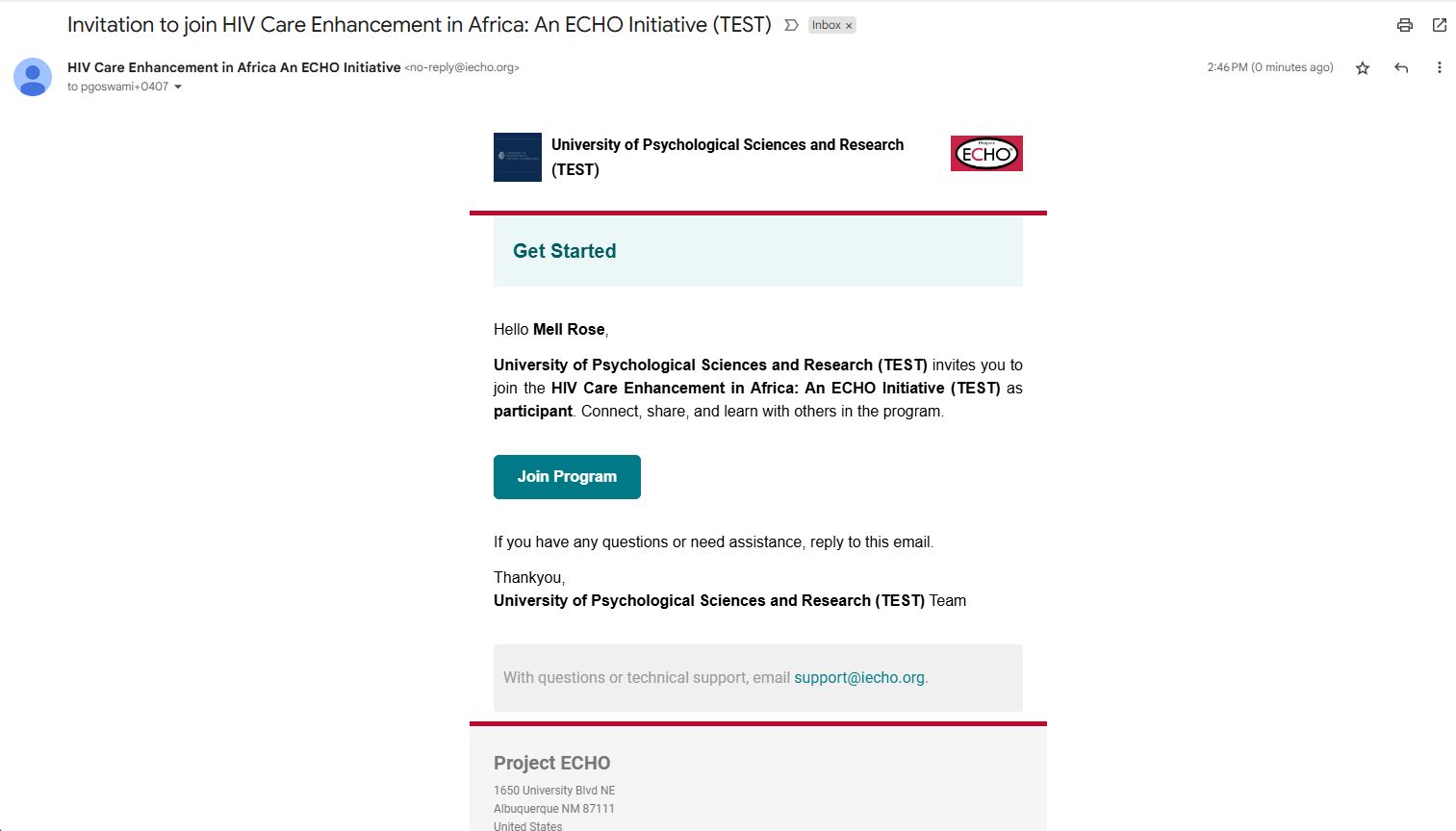
तुम्हाला ईमेल निमंत्रण मिळाले नसेल, तर तुमचा स्पॅम फोल्डर तपासा. ते तुमच्या स्पॅम फोल्डरमध्ये असल्यास, ‘no-reply@iecho.org’ हा ईमेल पत्ता तुमच्या सुरक्षित प्रेषक सूचीमध्ये जोडा.
- नोंदणीच्या पायऱ्या पूर्ण करण्यासाठी तुम्हाला iecho.org वर पुनर्निर्देशित केले जाईल.
- खालील व्हिडिओ ट्यूटोरियल्स तुम्हाला नोंदणी प्रक्रियेत मार्गदर्शन करतील:


मोबाईल वापरून
- iECHO कडून आलेल्या निमंत्रण संदेशासाठी तुमचा मोबाईल एसएमएस इनबॉक्स तपासा.
- SMS मधील लिंकवर क्लिक केल्यास तुम्हाला iECHO प्लॅटफॉर्मवर नेले जाईल.
- Continue वर क्लिक करा; मोबाईल नंबरची पडताळणी करण्यासाठी तुमच्या फोनवर ६-अंकी कोड पाठवला जाईल.
- तुमच्या मोबाईल नंबरची पडताळणी करण्यासाठी SMS द्वारे प्राप्त झालेला ६-अंकी कोड प्रविष्ट करा. OTP (वन-टाईम पासवर्ड) १० मिनिटांसाठी वैध आहे.
- नोंदणीच्या पायऱ्यांचे अनुसरण करा.
- खालील व्हिडिओ ट्यूटोरियल्स तुम्हाला नोंदणी प्रक्रियेत मार्गदर्शन करतील:
कृपया नोंद घ्या: SMS आणि WhatsApp सेवा केवळ निवडक देशांमध्येच उपलब्ध आहेत. सपोर्ट असलेल्या देशांची यादी येथे मिळेल.
मोबाईलद्वारे लॉग इन करण्यासाठी, तुम्हाला पासवर्ड लक्षात ठेवण्याची आवश्यकता नाही. तुमचा मोबाईल नंबर आणि ६-अंकी कोड तुमची ओळख पटवण्याचा एक सुरक्षित मार्ग म्हणून कार्य करतात.


नोंदणी
तुम्हाला तुमचे आमंत्रण मिळाल्यावर, तुमचे तपशील जोडण्यासाठी पुढील पायऱ्यांचे अनुसरण करा:
वैयक्तिक तपशील विभाग
- तुमचे पहिले नाव, आडनाव, लिंग, आणि पासवर्ड तयार करा प्रविष्ट करा (ईमेल नोंदणीसाठी लागू).
मोबाईल नंबर (ईमेल नोंदणी वापरत असल्यास) किंवा ईमेल पत्ता (मोबाईल नोंदणी वापरत असल्यास) प्रविष्ट करणे ऐच्छिक आहे.
तुमचे खाते सुरक्षित राहण्यास मदत करण्यासाठी एक सुरक्षित पासवर्ड तयार करणे महत्त्वाचे आहे. तुमचा पासवर्ड एन्क्रिप्ट केलेल्या स्वरूपात स्टोअर केला जातो. ECHO कर्मचारी तुमचा पासवर्ड पाहू शकत नाहीत, आणि आम्ही तुम्हाला तुमचा पासवर्ड किंवा वन-टाईम पासवर्ड (OTP) कधीही विचारणार नाही. तुमच्याकडे कोणीही iECHO पासवर्ड किंवा OTP मागण्यासाठी संपर्क साधल्यास, कृपया तात्काळ iECHO सपोर्टशी support@iecho.org येथे संपर्क साधा.
🔒पासवर्डच्या आवश्यकता
तुमच्या नवीन पासवर्डमध्ये पुढील गोष्टींचा समावेश असणे आवश्यक आहे:
- किमान १० अक्षरे
- कमीत कमी एक मोठे अक्षर (उदा., A, B, C, ... Z)
- कमीत कमी एक अंक (उदा., 0–9)
- पुढे जाण्यासाठी, तुम्ही वापर अटी आणि गोपनीयता धोरण वाचले आहे आणि त्याशी सहमत आहात याची पुष्टी करण्यासाठी बॉक्सवर टिक करा.
- Agree & Continue वर क्लिक करा.
व्यावसायिक तपशील विभाग
- तुमचा व्यवसाय (तुमची नोकरी किंवा कामाचे क्षेत्र) आणि संस्था/कामाचे ठिकाण (तुम्ही काम करत असलेले केंद्र किंवा ठिकाण) प्रविष्ट करा.
तुमच्या संस्थेचे किंवा कामाच्या ठिकाणाचे नाव सूचीमध्ये नसल्यास, तुम्ही संस्था जोडा वर क्लिक करून तुमची संस्था जोडू शकता. नवीन संस्था जोडण्यासाठी प्रदर्शित केलेल्या सूचीमध्ये खाली स्क्रोल करा:
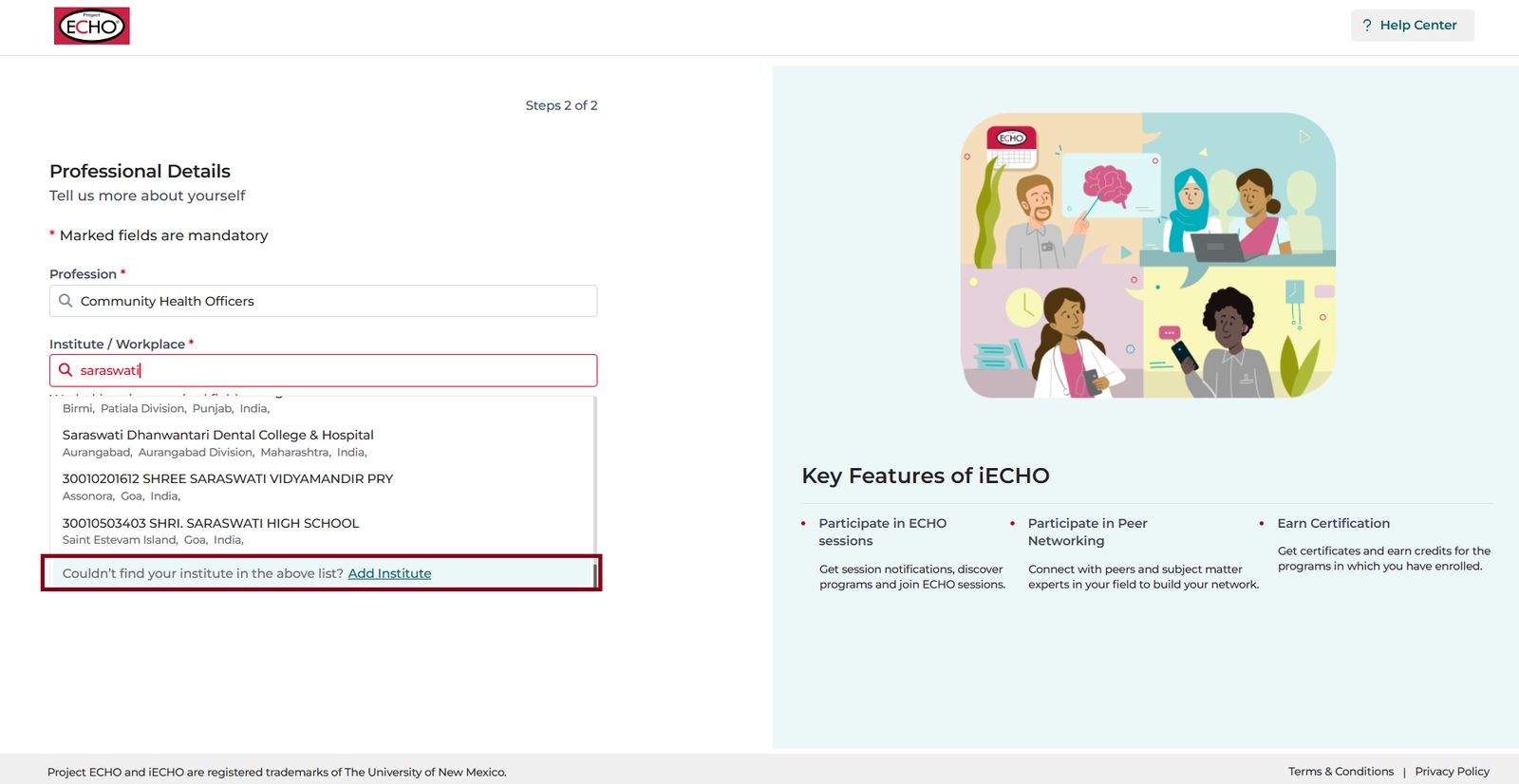
- संस्था जोडा वर क्लिक करा.
- संस्थेचे किंवा कामाच्या ठिकाणाचे नाव जोडा. स्थान समाविष्ट करा (नाव, राज्य किंवा शहरानुसार शोधा).
- जोडा वर क्लिक करा.
- जतन करा वर क्लिक करा.
नवीन संस्था किंवा संघटना जोडण्यासाठी सर्वोत्तम पद्धती:
- तुमच्या संस्थेच्या नावासाठी संक्षिप्त रूपे वापरू नका (उदाहरणार्थ, UNM ऐवजी University of New Mexico प्रविष्ट करा).
- कृपया तुमच्या संस्थेचे पूर्ण नाव प्रविष्ट करा.
पुढील चरणात तुमच्या वेळ क्षेत्राची (Time Zone) पुष्टी करा. अचूक सूचना आणि अपडेट्स सुनिश्चित करण्यासाठी iECHO तुमच्या स्थानावर आधारित हे आपोआप शोधून काढते.
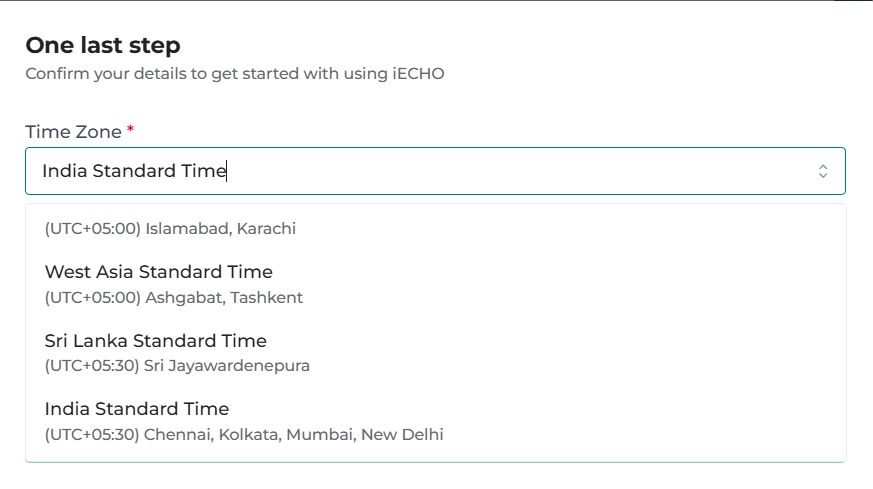
मागितलेला तपशील प्रविष्ट करा आणि पुष्टी करा वर क्लिक करा.
iECHO तुम्हाला प्रोफाइल दृश्यमानतेसाठी पर्याय देते:
| खाजगी | iECHO तुमचे प्रोफाइल इतरांपासून लपवते. फक्त मी |
| सार्वजनिक | iECHO तुमचे प्रोफाइल आणि प्रभाव ECHO समुदायाला दाखवते (शिफारस केलेले). iECHO वरील कोणीही |
नोंदणी पूर्ण करण्यासाठी पुष्टी करा वर क्लिक करा.
लॉगिन
- तुमच्या पसंतीच्या ब्राऊझरवरून https://iecho.org ला भेट द्या.
- तुमच्या नोंदणीकृत ईमेल, मोबाईल किंवा Google खात्याचा वापर करून लॉगिन करा.
ईमेलद्वारे लॉगिन करा
- ईमेलसह पुढे जा निवडा.
- तुमचा ईमेल आयडी प्रविष्ट करा आणि पुढे जा वर क्लिक करा.
- तुमचा पासवर्ड प्रविष्ट करा आणि सबमिट करा वर क्लिक करा.
तुम्ही तुमचा पासवर्ड विसरला असल्यास, कृपया तुमचा प्रोफाईल पासवर्ड रीसेट करण्यासाठी पुढील पायऱ्यांचे अनुसरण करा.

मोबाईलद्वारे लॉगिन करा
- मोबाईलसह पुढे जा निवडा.
- तुमचा नोंदणीकृत मोबाईल क्रमांक प्रविष्ट करा.
- SMS द्वारे प्राप्त झालेला ६-अंकी कोड प्रविष्ट करा आणि कोडची पुष्टी करा वर क्लिक करा.

तुम्हाला कोड मिळाला नसल्यास, कृपया पुन्हा पाठवा वर क्लिक करा.
Google द्वारे लॉगिन करा
- Google सह पुढे जा निवडा.
- तुमच्या iECHO खात्याशी जोडलेले Google खाते निवडा.
Google द्वारे लॉगिन करताना त्रुटी आल्यास, त्याऐवजी ईमेल किंवा SMS द्वारे लॉगिन करण्याचा प्रयत्न करा.

Google द्वारे लॉगिन फक्त तेव्हाच कार्य करेल जर तुम्हाला आमंत्रित केले गेले असेल आणि तुम्ही त्याच ईमेल पत्त्यासह नोंदणी केली असेल.
🆘 कृपया नोंद घ्या: जर एखादा वापरकर्ता थेट iecho.org द्वारे नोंदणी करतो, तर त्यांना सुरुवातीला त्यांच्या होम स्क्रीनवर कोणतेही प्रोग्राम्स सूचीबद्ध केलेले दिसणार नाहीत. iECHO वापरकर्त्यांना सार्वजनिकरीत्या सूचीबद्ध केलेल्या ECHO प्रोग्राम्समध्ये सामील होण्याची किंवा विशिष्ट प्रोग्रामच्या आमंत्रणाद्वारे नोंदणी करण्याची अनुमती देते. येथे अधिक वाचा.
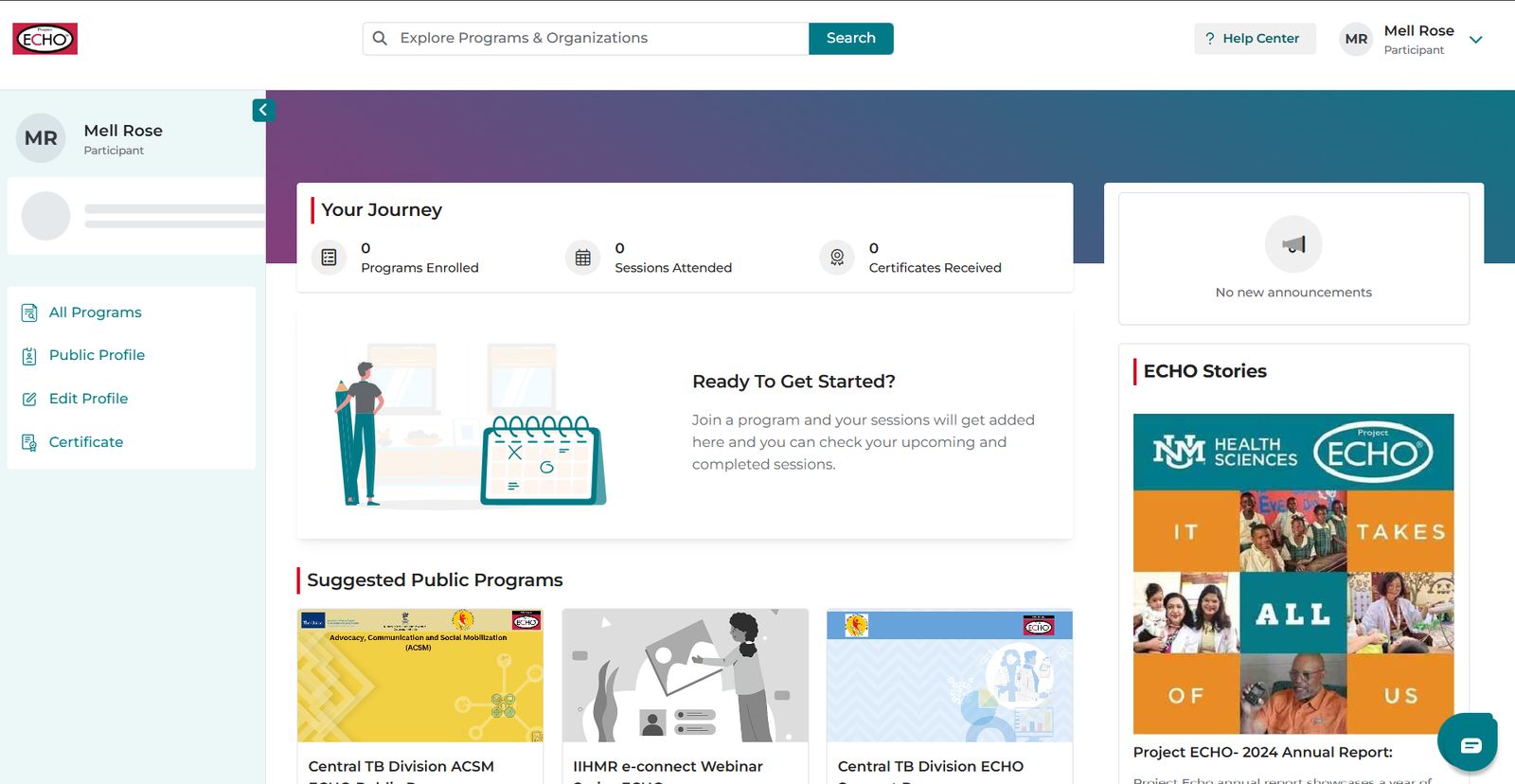
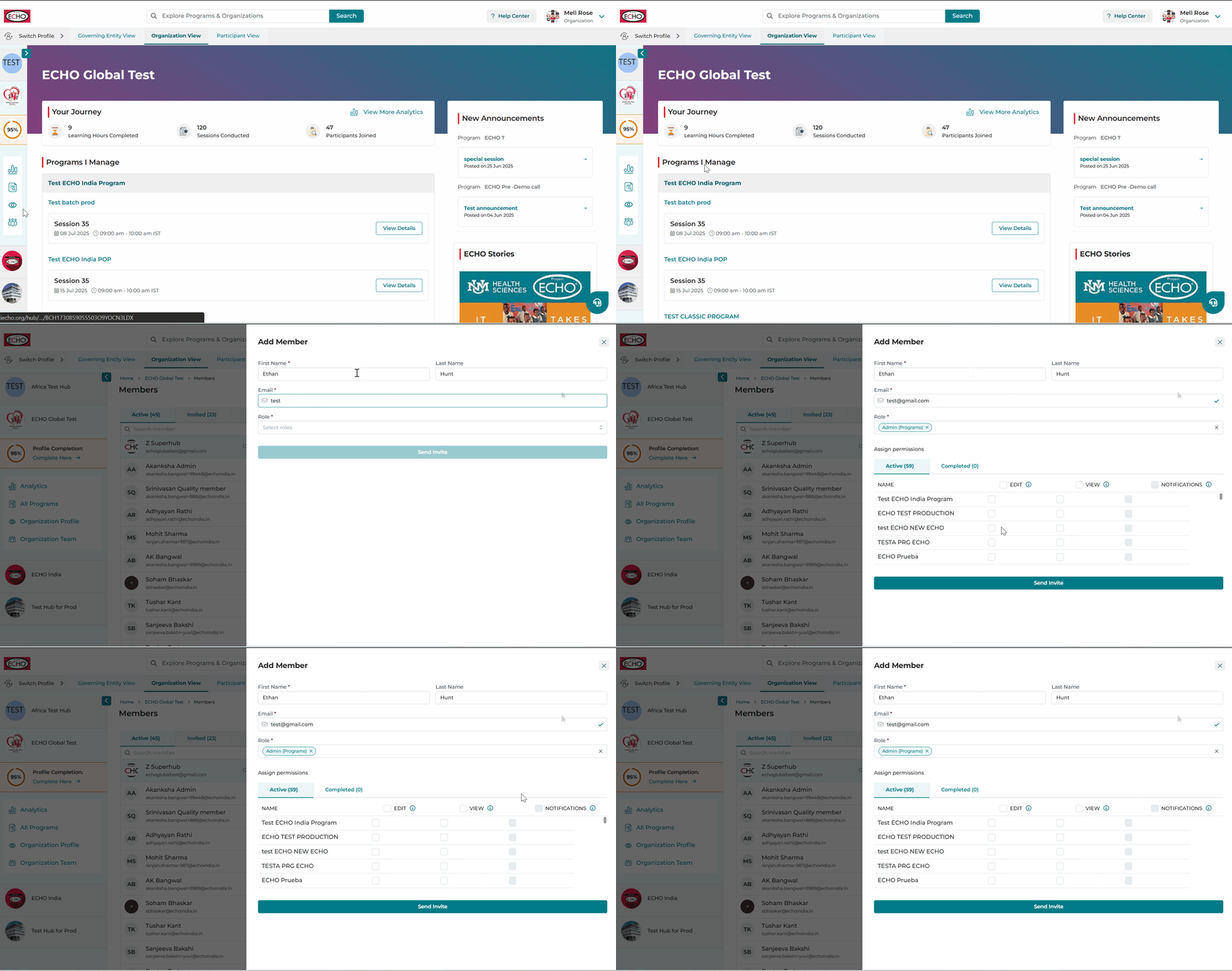
☝️ एकदा संस्था सेट अप झाल्यानंतर, मालक मुख्यपृष्ठावरून इतर सदस्यांना आमंत्रित करू शकतो.
iECHO वर तुमच्या संस्थेमध्ये तुम्ही सदस्यांना कसे आमंत्रित करू शकता ते येथे दिले आहे:
- Add Member साठी Organization Team पृष्ठावर क्लिक करा.
- First Name, Last Name, Email, आणि Role प्रविष्ट करा.
- प्रोग्राम्सना Edit, View, आणि Notifications परवानग्या नियुक्त करा.
- Send Invite वर क्लिक करा.
अधिक तपशीलांसाठी येथे वाचा.