
iECHO मुळे संस्थेच्या टीमच्या सदस्यांना आमंत्रित करणे आणि त्यांचे व्यवस्थापन करणे सोपे होते, ज्यामुळे प्रभावी भूमिका वाटप आणि त्यांच्या उपक्रमांवर नियंत्रण ठेवणे शक्य होते. हे वैशिष्ट्य टीमचे सुरळीत व्यवस्थापन सुनिश्चित करते आणि सर्व सदस्यांना संस्थेच्या कामकाजात जोडून ठेवते.
संस्थेचे मालक आणि ॲडमिन योग्य प्रोग्राम परवानग्या सुनिश्चित करण्यासाठी ॲक्सेस पातळी कस्टमाइझ करू शकतात, ज्यामुळे सहकार्य आणि सुरक्षितता सुधारते.
परवानगी स्तर:
| संपादित करा | प्रोग्राम व्यवस्थापित करण्यासाठी, सत्रे तयार करण्यासाठी आणि सहभागींशी संवाद साधण्यासाठी पूर्ण ॲक्सेस. |
| पहा | फक्त वाचण्यासाठी ॲक्सेस, ज्यामुळे टीम सदस्यांना कोणतेही बदल न करता प्रोग्राम डेटा, विश्लेषणे, माहिती आणि फॉर्म पाहण्याची अनुमती मिळते. |
| सूचना | प्रोग्राममधील बदलांबद्दल अपडेट्स मिळवा, जसे की सत्र स्मरणपत्रे किंवा घोषणा. |
कोणत्याही परवानग्या दिल्या नसल्यास, टीम सदस्याला प्रोग्राम पेजवर ॲक्सेस मर्यादित असा संदेश दिसेल.
प्लॅटफॉर्मवर मालकाने नोंदणी केल्यानंतर, इतर टीम सदस्यांना संस्थेत आमंत्रित केले जाऊ शकते.
संस्था टीम सदस्याला आमंत्रित करणे
- तुमच्या iECHO खात्यामध्ये लॉग इन करा.
- तुम्ही एकापेक्षा जास्त संस्थांशी जोडलेले असल्यास, मुख्यपृष्ठावरून शोध पर्याय वापरा किंवा संस्था बदलण्यासाठी डाव्या पॅनेलवरील संस्थेच्या लोगोवर क्लिक करा.
- विद्यमान सदस्य पाहण्यासाठी किंवा संपादित करण्यासाठी डाव्या पॅनेलमधील संस्था टीम वर क्लिक करा किंवा तुमच्या संस्थेत नवीन सदस्यांना आमंत्रित करण्यासाठी सदस्य जोडा वर क्लिक करा.
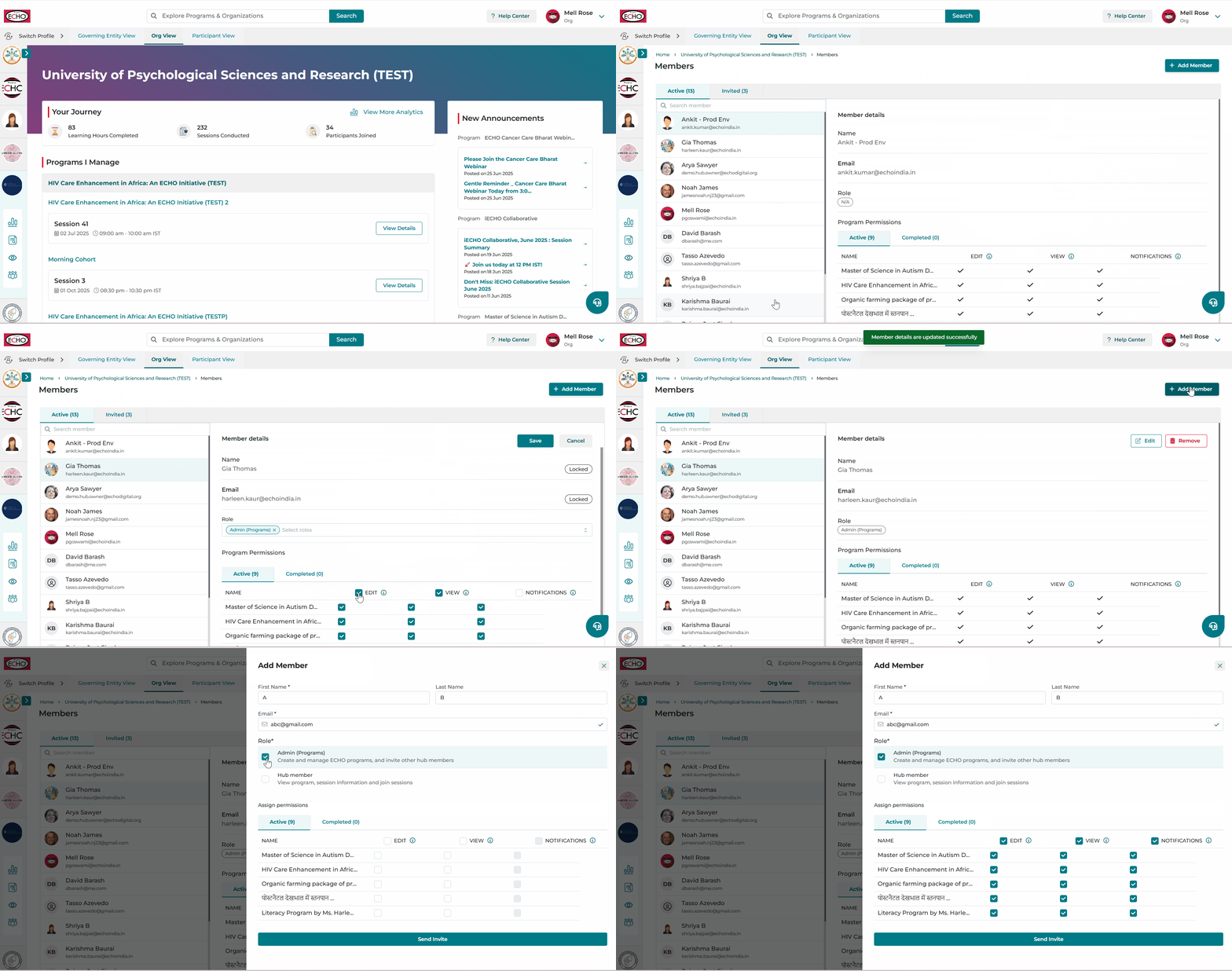
- संबंधित भूमिका निवडल्यानंतर, संस्थेअंतर्गत असलेल्या प्रोग्रामची सूची प्रदर्शित केली जाईल.
- प्रोग्राम परवानग्या नियुक्त केल्यानंतर, आमंत्रण पाठवा वर क्लिक करा.
✅ सर्व प्रोग्राम्ससाठी परवानग्या 'Select All' पर्याय वापरून किंवा आवश्यकतेनुसार प्रोग्राम स्तरावर वैयक्तिकरित्या नियुक्त केल्या जाऊ शकतात.
महत्त्वाचे:
- परवानग्या नियुक्त करणे: 'संपादित करा' परवानगी निवडल्यास, 'पहा' परवानगी आपोआप नियुक्त केली जाईल.
- नोटीफिकेशन्स असाइन करण्यासाठी किमान संपादन (Edit) किंवा पाहण्याची (View) परवानगी आवश्यक आहे.
- निमंत्रण स्थिती: आमंत्रित केलेले सदस्य नोंदणी पूर्ण करेपर्यंत 'आमंत्रित' (Invited) सूचीमध्ये दिसतील. नोंदणी पूर्ण झाल्यावर त्यांना प्रवेश मिळेल.
- टीम सदस्यासाठीच्या परवानग्या ते आमंत्रित टप्प्यात असताना देखील बदलल्या जाऊ शकतात.
- मालिक (Owners) कडे बाय डीफॉल्ट संस्थेतील सर्व प्रोग्राम्सचा ॲक्सेस असतो, तसेच नोटीफिकेशन ॲक्सेस सुधारण्याची क्षमता असते.
कोणत्याही संस्थेत ॲडमिन (प्रोग्राम्स) ची भूमिका महत्त्वाची असते. या व्यक्तीकडे संस्थेचा पूर्ण ॲक्सेस असतो. ते पुढील गोष्टी करू शकतात:
- ECHO सत्रांची सुरुवात करू शकतात आणि अहवाल डाऊनलोड करू शकतात.
- संस्थेत सामील होण्यासाठी अतिरिक्त ॲडमिन (प्रोग्राम्स) आणि संस्था सदस्यांना आमंत्रित करू शकतात.
ही भूमिका अशा व्यक्तीला देण्याची शिफारस केली जाते जी संस्थेचे दैनंदिन कामकाज सांभाळते आणि तिची कार्ये सखोलपणे समजून घेते. त्यांनी समस्यांचे निवारण केले पाहिजे आणि संस्थेचे कामकाज सुरळीत चालण्याची खात्री केली पाहिजे. एक समर्पित ॲडमिन (प्रोग्राम्स) प्रक्रिया सुलभ करतो आणि कार्यक्षमता वाढवतो.
संस्था सदस्य हा संस्था प्रशासकाच्या तुलनेत संस्थेमध्ये मर्यादित परवानग्या असलेला वापरकर्ता आहे.
संस्था सदस्य:
- त्यांच्याकडे प्रोग्राम आणि संस्थेची माहिती फक्त पाहण्याचा (view-only) ॲक्सेस असतो.
एक संस्था सदस्य पुढील गोष्टी करू शकत नाही:
- iECHO वर प्रोग्राम किंवा सत्रे तयार करू शकत नाही.
संस्था सदस्याकडे ॲडमिन (प्रोग्राम्स) इतकाच ॲक्सेस नसला तरी, ॲडमिन किंवा मालकाच्या आवश्यकतेनुसार त्यांना प्रोग्राम व्यवस्थापित करण्यासाठी ॲक्सेस दिला जाऊ शकतो.
चार टीम सदस्यांना भूमिका नियुक्त करण्याचे एक उदाहरण येथे दिले आहे:
- अल्फा: प्रोग्राम A साठी संपादन (Edit) आणि पाहण्याच्या (View) परवानग्यांसह ॲडमिन (प्रोग्राम्स) म्हणून नियुक्त.
- चार्ली: प्रोग्राम B साठी संपादन (Edit) आणि पाहण्याच्या (View) परवानग्यांसह ॲडमिन (प्रोग्राम्स) म्हणून नियुक्त.
- ब्राव्हो: पाहण्याची (View) आणि नोटीफिकेशन परवानग्यांसह संस्था सदस्य म्हणून नियुक्त, जेणेकरून ते संपादनाच्या अधिकारांशिवाय प्रोग्रामचे तपशील पाहू शकतील आणि अपडेट्स मिळवू शकतील.
- डेल्टा: ब्राव्होप्रमाणेच पाहण्याची (View) आणि नोटीफिकेशन परवानग्यांसह संस्था सदस्य म्हणून नियुक्त.
यामुळे अल्फा आणि चार्ली यांना पूर्ण कार्यप्रणाली नियंत्रण मिळते, तर ब्राव्हो आणि डेल्टा माहिती मिळवत राहतात.
तुमची संस्था टीम कशी व्यवस्थापित करावी याबद्दल हा व्हिडिओ ट्यूटोरियल पहा:
ℹ️ मुख्यपृष्ठाच्या डाव्या पॅनेलमध्ये Organization Profile आयकॉन आणि संस्था टीम आयकॉन वापरा.
संस्थेतील टीम सदस्याला काढून टाकणे
ॲक्सेसची आता आवश्यकता नसल्यास, संस्थेचे मालक आणि ॲडमिन टीम सदस्यांना संस्थेतून काढून टाकू शकतात.
टीम सदस्याला काढून टाकण्याच्या पायऱ्या:
- होम स्क्रीनवरील डाव्या पॅनेलमधून Organization Team वर क्लिक करा.
- स्क्रोल करा आणि यादीतून टीम सदस्याची निवड करा.
- सदस्य तपशील पॅनेलमध्ये Remove वर क्लिक करा.
- काढून टाकण्याची प्रक्रिया पूर्ण करण्यासाठी कन्फर्म करा.
एकदा काढून टाकल्यानंतर, टीम सदस्याला संस्था किंवा तिच्या प्रोग्राम्सचा कोणताही ॲक्सेस राहणार नाही.
महत्त्वाच्या नोंदी
- फक्त Organization Owners आणि Admin (Programs) च टीम सदस्यांना काढून टाकू शकतात.
- काढून टाकलेले सदस्य त्यांना नियुक्त केलेले सर्व प्रोग्राम्स आणि परवानग्यांचा ॲक्सेस त्वरित गमावतात.
- आवश्यक असल्यास, नवीन निमंत्रण पाठवून त्याच सदस्याला पुन्हा आमंत्रित केले जाऊ शकते.
विविध भूमिकांसाठीच्या परवानग्यांची यादी
| परवानग्या | ऑर्गनायझेशन ओनर | ॲडमिन (प्रोग्राम्स) | ऑर्गनायझेशन मेंबर |
|---|---|---|---|
| ॲडमिन (प्रोग्राम्स) ला आमंत्रित करा | ✅ | ✅ | ❌ |
| ॲडमिन हटवा (कार्यक्रम) | ✅ | ✅ | ❌ |
| संस्थेच्या सदस्यांना आमंत्रित करा | ✅ | ✅ | ❌ |
| संस्थेच्या सदस्याला हटवा | ✅ | ✅ | ❌ |
| कार्यक्रम तयार करा आणि व्यवस्थापित करा | ✅ | ✅ | ❌ |
| कार्यक्रम पहा | ✅ | ✅ | ✅ |
| तयार करा आणि व्यवस्थापित करा: सहभागी गट | ✅ | ✅ | ❌ |
| सहभागी गट पहा | ✅ | ✅ | ॲक्सेस प्रदान केला असल्यास |
| सत्र तयार करा आणि व्यवस्थापित करा | ✅ | ✅ | ❌ |
| सत्र आणि सत्राचा तपशील पहा | ✅ | ✅ | ॲक्सेस प्रदान केला असल्यास |
| सत्र सुरू करा | ✅ | ✅ | ❌ |
| सामग्री संसाधने जोडा आणि व्यवस्थापित करा | ✅ | ✅ | ✅ |
| सहभागींना आमंत्रित करा आणि व्यवस्थापित करा | ✅ | ✅ | ❌ |
| सहभागी टॅब पहा | ✅ | ✅ | प्रवेश प्रदान केला असल्यास |
| आमंत्रित करा: विषय तज्ज्ञ, केस सादरकर्ता आणि पाहुणे सहभागी | ✅ | ✅ | ❌ |
| विषय तज्ज्ञ, केस सादरकर्ता आणि पाहुणे सहभागी पहा | ✅ | ✅ | अॅक्सेस दिलेला असल्यास |
| पाठवा क्विक ईमेल्स | ✅ | ✅ | ❌ |
| जारी करा प्रमाणपत्रे | ✅ | ✅ | ❌ |
| मूल्यमापने आणि इतर फॉर्म तयार करा आणि आयोजित करा | ✅ | ✅ | ❌ |
| मूल्यमापने आणि इतर फॉर्म पहा | ✅ | ✅ | अॅक्सेस दिलेला असल्यास |
| घोषणा तयार करा | ✅ | ✅ | प्रवेश प्रदान केला असल्यास |
| चर्चांमध्ये संवाद सुरू करा आणि त्याचे व्यवस्थापन करा | ✅ | ✅ | प्रवेश प्रदान केला असल्यास |
| अहवाल डाउनलोड करा | ✅ | ✅ | प्रवेश प्रदान केला असल्यास |
| डॅशबोर्ड पहा | ✅ | ✅ | प्रवेश प्रदान केला असल्यास |
सतत विचारले जाणारे प्रश्न
- परवानगी बदलांबद्दल सदस्यांना सूचित केले जाईल का?
होय, संबंधित सदस्यांना कोणत्याही नवीन जोडण्या किंवा बदलांबद्दल सूचित करणारा ई-मेल पाठवला जाईल.
- मी प्रोग्रामच्या परवानग्या न देता संस्थेमध्ये टीम सदस्याला जोडू शकतो का?
होय, प्रोग्रामच्या परवानग्या न देता टीम सदस्य जोडले जाऊ शकतात. तथापि, जर एखादा प्रोग्राम ॲडमिन कोणत्याही प्रोग्रामच्या परवानग्यांव्यतिरिक्त जोडला गेला, तर त्यांना त्या प्रोग्राम्सचा पाहण्याचा (View) प्रवेश मिळणार नाही आणि "Access Denied" संदेश प्रदर्शित केला जाईल.
- मी अद्याप नोंदणी न केलेल्या टीम सदस्याला आमंत्रित केल्यास काय होईल?
आमंत्रित केलेला टीम सदस्य नोंदणी पूर्ण करेपर्यंत आमंत्रित (Invited) सूचीमध्ये दिसेल. तुम्ही तरीही प्रोग्रामच्या परवानग्या वाटप करू शकता किंवा संपादित करू शकता, परंतु नोंदणी केल्यानंतरच त्यांना प्रवेश मिळेल.
- मी एका प्रोग्रामसाठी नियुक्त करू शकणाऱ्या ॲडमिनच्या संख्येवर काही मर्यादा आहेत का?
नाही, ॲडमिनच्या संख्येवर कोणतीही निश्चित मर्यादा नाही. तथापि, प्रभावी व्यवस्थापनासाठी, केवळ आवश्यक ॲडमिन नियुक्त करण्याची शिफारस केली जाते.
- एखाद्या सदस्याला काढून टाकल्यानंतर प्रोग्राम परवानग्यांचे काय होते?
सदस्याला काढून टाकल्यानंतर सर्व प्रोग्राम परवानग्या स्वयंचलितपणे रद्द होतात.
- अद्याप 'आमंत्रित' यादीत असलेल्या सदस्याला मी काढून टाकू शकतो का?
होय, आमंत्रित सदस्यांनी नोंदणी पूर्ण करण्यापूर्वी त्यांना काढून टाकले जाऊ शकते.