iECHO-விற்கு உங்களை வரவேற்கிறோம்! உங்கள் கணக்கை எளிதாக நிர்வகிப்பதற்கான அனைத்து அத்தியாவசிய படிகளையும் அறிய இந்த வழிகாட்டி உங்களுக்கு உதவும்.
முதன்முறை பயன்பாட்டிற்கு, iECHO இல் ஒரு அமைப்பிற்கான கூட்டாண்மை மற்றும் ஆரம்பக்கட்ட சேர்க்கை செயல்முறையை முடித்த பிறகு, உரிமையாளருக்கு மின்னஞ்சல் அழைப்பு கோரிக்கை அனுப்பப்படும்.
புதியவை என்ன?
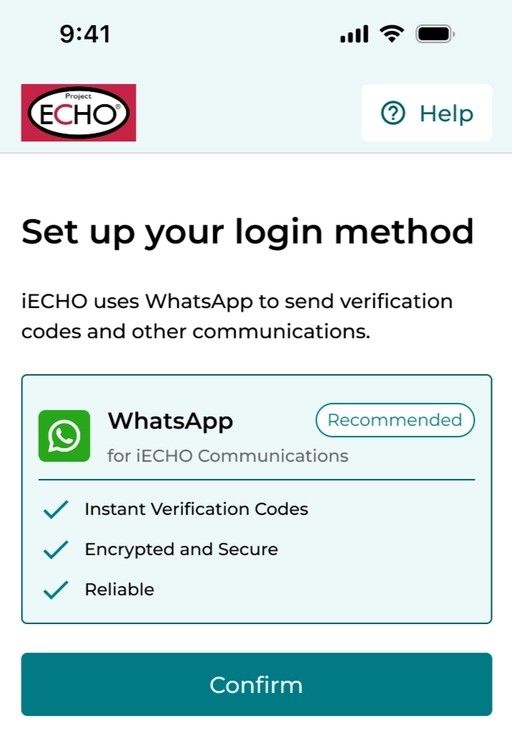
சரிபார்ப்புக் குறியீடுகள் மற்றும் பிற தகவல்தொடர்புகளை அனுப்ப iECHO WhatsApp ஐப் பயன்படுத்துகிறது. WhatsApp சார்ந்த பதிவு மற்றும் உள்நுழைவு பின்வருவனவற்றை உறுதி செய்கிறது:
- உடனடி சரிபார்ப்பு.
- என்க்ரிப்ட் செய்யப்பட்ட, பாதுகாப்பான தகவல்தொடர்பு.
- நம்பகமான விநியோகம்.
மொபைல் எண் மூலம் உள்நுழைக
உங்கள் பதிவுசெய்த எண் WhatsApp இல் உள்ளதா?
- மொபைல் மூலம் தொடரவும் என்பதைத் தேர்ந்தெடுக்கவும்.
- உங்கள் பதிவு செய்யப்பட்ட மொபைல் எண்ணை உள்ளிடவும்.
- உங்கள் எண் WhatsApp இல் இருந்தால், உள்நுழைவு முறையாக WhatsApp என்பதைத் தேர்ந்தெடுத்து உறுதிப்படுத்து என்பதை கிளிக் செய்யவும்.
- WhatsApp இல் நீங்கள் பெறும் 6 இலக்க சரிபார்ப்புக் குறியீட்டை உள்ளிட்டு, உறுதிப்படுத்து என்பதைத் தேர்ந்தெடுக்கவும்.

பதிவுசெய்யப்பட்ட எண் WhatsApp இல் இல்லையா?
உங்கள் பதிவுசெய்யப்பட்ட எண் WhatsApp இல் இல்லாவிட்டாலும், நீங்கள் iECHO இல் உள்நுழையலாம்.
- மொபைல் மூலம் தொடரவும் என்பதைத் தேர்ந்தெடுக்கவும்.
- உங்கள் பதிவுசெய்த மொபைல் எண்ணை உள்ளிடவும்.
- உள்நுழைவு முறையாக SMS என்பதைத் தேர்ந்தெடுத்து உறுதிப்படுத்து என்பதை கிளிக் செய்யவும்.

- SMS மூலம் நீங்கள் பெறும் 6 இலக்க சரிபார்ப்புக் குறியீட்டை உள்ளிட்டு, உறுதிப்படுத்து என்பதைத் தேர்ந்தெடுக்கவும்.

- உள்நுழைந்த பிறகு, பின்வருவனவற்றில் ஒன்றை தேர்வு செய்ய iECHO உங்களை கேட்கிறது:
- உங்கள் WhatsApp எண்ணைப் புதுப்பிக்கவும்: WhatsApp இல் இருக்கும் எண்ணைச் சேர்க்கவும். அடுத்த முறை உள்நுழையும்போது, அந்த WhatsApp எண்ணைப் பயன்படுத்தவும். iECHO தற்போதைய எண்ணுக்குப் பதிலாக உங்கள் WhatsApp எண்ணை மாற்றும்.- இருக்கும் எண்ணைச் சரிபார்க்கவும்: WhatsApp-இல் உங்களுடைய தற்போதைய எண் இருப்பதை நீங்கள் இன்னும் சரிபார்க்கவில்லை என்றால், இந்த விருப்பத்தைத் தேர்ந்தெடுத்து WhatsApp-க்கு அனுப்பப்பட்ட குறியீட்டைப் பயன்படுத்தி அதைச் சரிபார்க்கவும்.
- மின்னஞ்சலைப் பதிவு செய்யவும்: உங்களிடம் WhatsApp எண் இல்லையென்றால், முதன்மை உள்நுழைவு முறையாக உங்கள் மின்னஞ்சலைப் பதிவுசெய்யவும். அடுத்த முறை உள்நுழையும்போது, உங்கள் மின்னஞ்சல் முகவரியைப் பயன்படுத்தவும்.

- தொடர்புடைய தொலைபேசி எண் அல்லது மின்னஞ்சலுக்கு அனுப்பப்பட்ட 6-இலக்கக் குறியீட்டைப் பயன்படுத்தி உங்கள் தேர்வைச் சரிபார்க்கவும்.
மொபைல் மூலம் பதிவு செய்யவும்
- மொபைல் மூலம் தொடரவும் என்பதைத் தேர்ந்தெடுக்கவும்.
- WhatsApp உடன் இணைக்கப்பட்ட மொபைல் எண்ணை உள்ளிடவும்.
- உள்நுழைவு முறையாக WhatsApp-ஐத் தேர்ந்தெடுத்து, உறுதிப்படுத்துக என்பதை அழுத்தவும்.

- உங்கள் தொலைபேசி எண் இன்னும் தளத்தில் இல்லை என்பதை iECHO உறுதிப்படுத்துகிறது. புதிய கணக்கை உருவாக்கவும் என்பதைத் தேர்ந்தெடுக்கவும்.
- WhatsApp-இல் நீங்கள் பெறும் 6-இலக்கச் சரிபார்ப்புக் குறியீட்டை உள்ளிட்டு, உறுதிப்படுத்துக என்பதைத் தேர்ந்தெடுக்கவும்.
- உங்கள் தனிப்பட்ட மற்றும் தொழில்முறை விவரங்களை உள்ளிடவும்.
- சுயவிவரப் பார்வைத்தன்மை விருப்பத்தைத் தேர்ந்தெடுக்கவும்:
- தனியுரிமை கொண்டது – iECHO உங்கள் சுயவிவரத்தை மற்றவர்களிடமிருந்து மறைக்கிறது. நான் மட்டுமே என்பதைத் தேர்ந்தெடுக்கவும்.
- பொதுவானது – iECHO உங்கள் சுயவிவரத்தையும் தாக்கத்தையும் ECHO சமூகத்திற்கு காட்டுகிறது (பரிந்துரைக்கப்படுகிறது). iECHO-இல் உள்ள எவரும் என்பதைத் தேர்ந்தெடுக்கவும்.
பதிவை முடிக்க உறுதிப்படுத்துக என்பதை அழுத்தவும்.
அடிக்கடி கேட்கப்படும் கேள்விகள் (FAQs)
- WhatsApp உள்நுழைவு மற்றும் பதிவு செய்யும் விருப்பம் அனைத்து நாடுகளிலும் கிடைக்குமா?
- iECHO மூலம் SMS ஆதரிக்கப்படும் அனைத்து நாடுகளிலும் இந்த விருப்பம் கிடைக்கிறது.
- எனது உள்நுழைவு முறையாக WhatsApp-ஐ நான் தேர்ந்தெடுக்கவில்லை என்றால் என்ன நடக்கும்? வேறொரு சாதனத்தில் உள்நுழைந்தால் எனது iECHO கணக்கிலிருந்து நான் வெளியேற்றப்படுவேனா?
- இல்லை, உங்கள் iECHO கணக்கிலிருந்து நீங்கள் வெளியேற்றப்பட மாட்டீர்கள். SMS சரிபார்ப்புக் குறியீடுகளைக் கொண்டு நீங்கள் உள்நுழையலாம்.
iECHO-இல் ஒரு நிறுவனத்தின் முதன்மை அதிகாரி Owner ஆவார், இவர் வழக்கமாக நிறுவனத்தின் தலைவராவார். இந்தப் பங்கு நிறுவனத்தின் மீது பிரத்யேகக் கட்டுப்பாட்டைக் கொண்டுள்ளதுடன் பின்வருவனவற்றைச் செய்ய முடியும்:
- உறுப்பினர்களை (நிர்வாகிகள் அல்லது அமைப்பின் உறுப்பினர்கள்) சேர்க்கவும், திருத்தவும் அல்லது நீக்கவும்.
- அமைப்பின் செயல்பாடுகளை மேற்பார்வையிடவும் மற்றும் அமைப்பின் இலக்குகளுடன் சீரமைக்கப்படுவதை உறுதிசெய்யவும்.
ஒவ்வொரு அமைப்பிற்கும் ஒரே ஒரு அமைப்பு உரிமையாளர் மட்டுமே இருப்பார், இது நெறிப்படுத்தப்பட்ட நிர்வாகத்தையும் பொறுப்புணர்வையும் உறுதி செய்கிறது. அமைப்பு உரிமையாளர் பாத்திரங்களை வரையறுப்பதன் மூலமும் செயல்பாட்டு நேர்மையைப் பேணுவதன் மூலமும் பயனுள்ள தொலைநிலை-ஆலோசனைக்கு அடித்தளத்தை அமைக்கிறார்.
- உங்கள் அமைப்பை அமைப்பதை முடிக்க, பெறப்பட்ட மின்னஞ்சல் அழைப்பில் உள்ள பதிவை முடிக்கவும் என்பதைக் கிளிக் செய்யவும்.
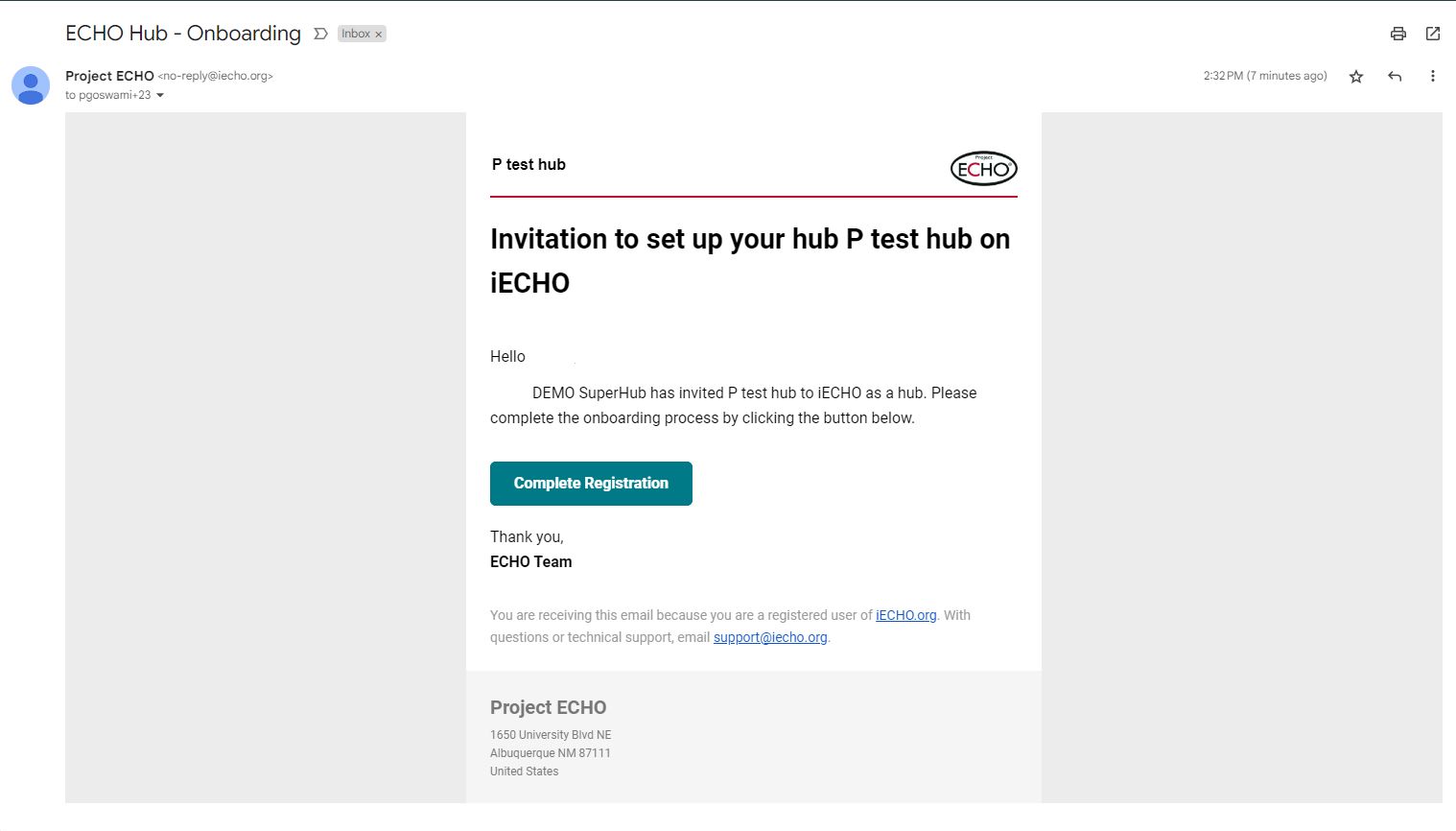
மற்ற உறுப்பினர்களை அழைக்க உரிமையாளர் ஒருமுறை மட்டுமே செய்ய வேண்டிய பதிவுசெய்தலை முடிக்க வேண்டும்.
உறுப்பினர்கள் iECHO இல் எவ்வாறு பதிவு செய்யலாம் அல்லது கணக்கு தொடங்கலாம் என்பது இங்கே விவரிக்கப்பட்டுள்ளது:
iECHO இல் பதிவு செய்ய இரண்டு வழிகள் உள்ளன.
- சுய பதிவு - ஒரு திட்டத்தில் சேர்வதற்கு அழைப்பு எதுவும் தேவையின்றி நேரடியாக iecho.org இல் பதிவு செய்யவும்.
- அழைப்பு அடிப்படையிலான பதிவு - உங்கள் அமைப்பு அல்லது திட்ட ஒருங்கிணைப்பாளரிடமிருந்து வரும் அழைப்பின் மூலம் iecho.org இல் பதிவு செய்யவும். பதிவுகள் மின்னஞ்சல் அல்லது எஸ்.எம்.எஸ் (SMS) மூலம் அனுப்பப்படலாம் (எஸ்.எம்.எஸ் குறிப்பிட்ட சில நாடுகளில் மட்டுமே கிடைக்கும்).
ஒரு திட்டத்தை உருவாக்கும் போது, இலக்கு வல்லுநர்களைத் துல்லியமாகத் தேர்ந்தெடுக்கவும். பதிவின் போது புதிய பங்கேற்பாளர்களுக்கு இந்தத் தேர்வுகள் தானாகவே நிரப்பப்படும், இது அவர்கள் தங்கள் தொழிலை விரைவாகக் கண்டறிந்து தேர்ந்தெடுக்க உதவுகிறது.
எடுத்துக்காட்டு:
நீங்கள் தாய்வழி மனநலம் குறித்த திட்டத்தைத் தொடங்குகிறீர்கள் என்றால், உங்கள் இலக்கு வல்லுநர்கள் ஆலோசகர்கள் எனில், திட்டத்தை அமைக்கும் போது மிகவும் பொருத்தமான ஆலோசகர் விருப்பத்தைத் தேர்ந்தெடுக்கவும். இது பங்கேற்பாளர்கள் பதிவு செய்யும் போது சரியான விருப்பங்களைக் காண்பதை உறுதிசெய்கிறது.
பதிவு செய்வது எப்படி
மின்னஞ்சலைப் பயன்படுத்துதல்
- அழைப்பிற்காக no-reply@iecho.org மின்னஞ்சலைச் சரிபார்க்கவும். மின்னஞ்சலில் அமைப்பின் பெயர் மற்றும் திட்டத்தில் சேரவும் என்பதைக் கிளிக் செய்வதற்கான இணைப்பு இருக்கும்.
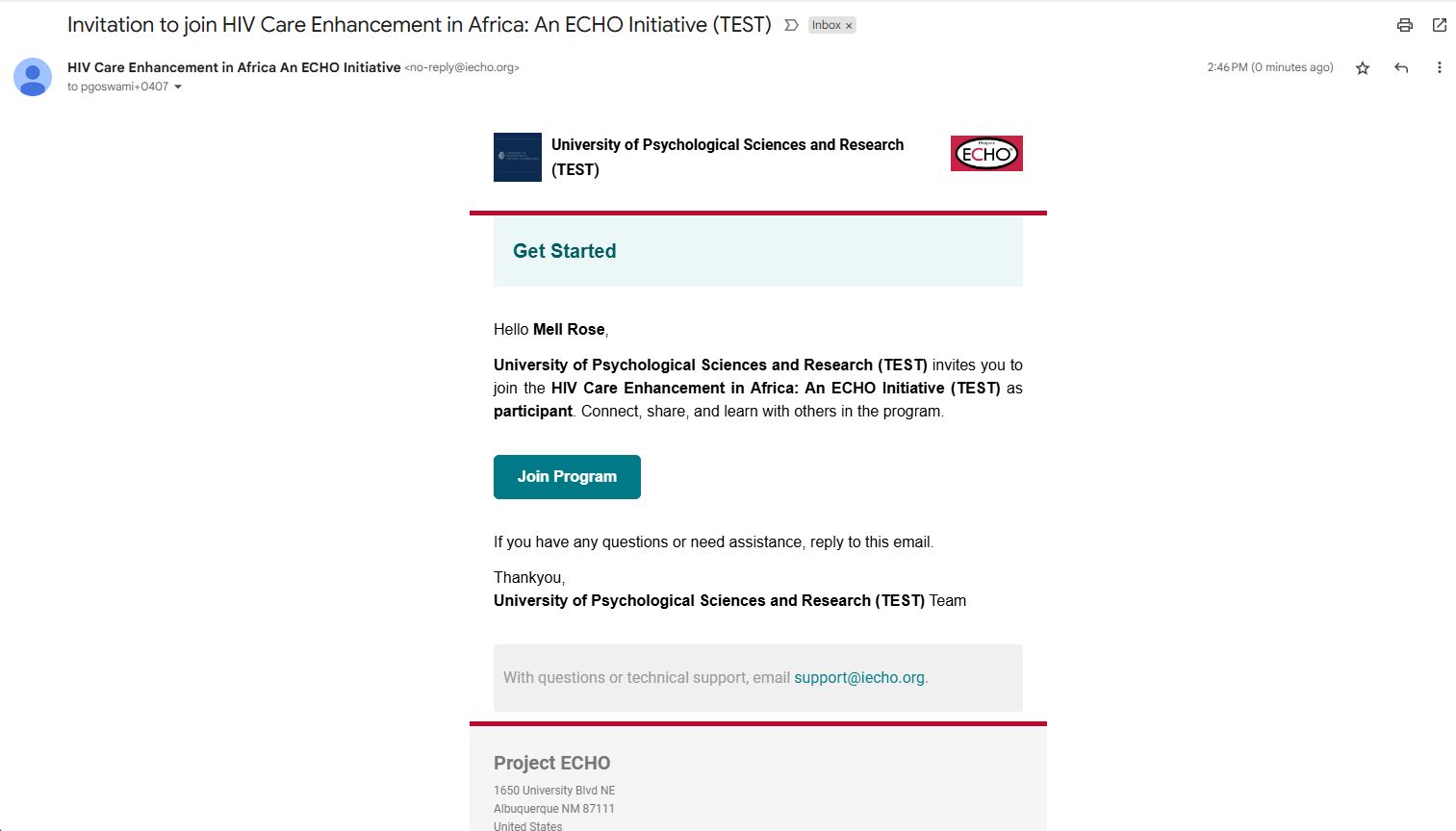
மின்னஞ்சல் அழைப்பை நீங்கள் பெறவில்லை என்றால், உங்களின் ஸ்பேம் கோப்புறையைச் சரிபார்க்கவும். அது உங்களின் ஸ்பேம் கோப்புறையில் இருந்தால், ‘no-reply@iecho.org’ என்ற மின்னஞ்சல் முகவரியைப் பாதுகாப்பான அனுப்புநர் பட்டியலில் சேர்க்கவும்.
- பதிவுப் படிகளைப் பின்பற்றுவதற்கு நீங்கள் iecho.org பக்கத்திற்கு மறுதிசைவிக்கப்படுவீர்கள்.
- கீழேயுள்ள வீடியோ பயிற்சிகள் பதிவு செயல்முறையின் மூலம் உங்களுக்கு வழிகாட்டும்:


கைபேசியைப் பயன்படுத்துதல்
- உங்களின் கைபேசி SMS இன்பாக்ஸில் iECHO-இலிருந்து வந்த அழைப்புச் செய்தியைச் சரிபார்க்கவும்.
- SMS இல் உள்ள இணைப்பைக் கிளிக் செய்வதன் மூலம் iECHO தளத்திற்கு நீங்கள் திருப்பி விடப்படுவீர்கள்.
- தொடரவும் என்பதைக் கிளிக் செய்யவும்; உங்கள் மொபைல் எண்ணைச் சரிபார்க்க 6-இலக்கக் குறியீடு உங்கள் தொலைபேசிக்கு அனுப்பப்படும்.
- உங்கள் மொபைல் எண்ணைச் சரிபார்க்க SMS மூலம் பெறப்பட்ட 6-இலக்கக் குறியீட்டை உள்ளிடவும். OTP (ஒருமுறை பயன்படுத்தும் கடவுச்சொல்) 10 நிமிடங்களுக்கு மட்டுமே செல்லுபடியாகும்.
- பதிவு செய்யும் படிகளைப் பின்பற்றவும்.
- கீழே உள்ள வீடியோ பயிற்சிகள் பதிவு செய்யும் போது உங்களுக்கு வழிகாட்டும்:
தயவுசெய்து கவனிக்கவும்: SMS மற்றும் WhatsApp சேவைகள் தேர்ந்தெடுக்கப்பட்ட நாடுகளில் மட்டுமே கிடைக்கின்றன. ஆதரிக்கப்படும் நாடுகளின் பட்டியலை இங்கே காணலாம்.
மொபைல் மூலம் உள்நுழைய, நீங்கள் கடவுச்சொல்லை நினைவில் கொள்ள வேண்டியதில்லை. உங்களைப் பாதுகாப்பாக அடையாளம் காண உங்கள் மொபைல் எண் மற்றும் 6-இலக்கக் குறியீடு பயன்படுகின்றன.


பதிவுசெய்தல்
உங்கள் அழைப்பிழைப் பெற்ற பிறகு, உங்கள் விவரங்களைச் சேர்க்க இந்த படிகளைப் பின்பற்றவும்:
தனிப்பட்ட விவரங்கள் பகுதி
- உங்கள் முதல் பெயர், கடைசி பெயர், பாலினம், மற்றும் கடவுச்சொல்லை உருவாக்கவும் (மின்னஞ்சல் பதிவுக்குப் பொருந்தும்) ஆகியவற்றை உள்ளிடவும்.
மொபைல் எண் (மின்னஞ்சல் பதிவைப் பயன்படுத்தினால்) அல்லது மின்னஞ்சல் முகவரி (மொபைல் பதிவைப் பயன்படுத்தினால்) உள்ளிடுவது விருப்பமானது.
உங்கள் கணக்கு பாதுகாப்பாக இருப்பதை உறுதிசெய்ய வலுவான கடவுச்சொல்லை உருவாக்குவது முக்கியம். உங்கள் கடவுச்சொல் என்க்ரிப்ட் செய்யப்பட்ட வடிவத்தில் சேமிக்கப்படுகிறது. ECHO ஊழியர்களால் உங்கள் கடவுச்சொல்லைப் பார்க்க முடியாது, மேலும் உங்கள் கடவுச்சொல் அல்லது ஒருமுறை பயன்படுத்தும் கடவுச்சொல்லை (OTP) நாங்கள் உங்களிடம் ஒருபோதும் கேட்க மாட்டோம். உங்கள் iECHO கடவுச்சொல் அல்லது OTP-ஐக் கேட்டு யாராவது உங்களைத் தொடர்பு கொண்டால், உடனடியாக iECHO ஆதரவை support@iecho.org இல் தொடர்பு கொள்ளவும்.
🔒கடவுச்சொல் தேவைகள்
உங்கள் புதிய கடவுச்சொல்லில் பின்வருவன இருக்க வேண்டும்:
- குறைந்தபட்சம் 10 எழுத்துகள்
- குறைந்தபட்சம் ஒரு பெரிய எழுத்து (எ.கா., A, B, C, ... Z)
- குறைந்தபட்சம் ஒரு எண் (எ.கா., 0–9)
- தொடர, பயன்பாட்டு விதிமுறைகள் மற்றும் தனியுரிமைக் கொள்கையை நீங்கள் படித்து ஒப்புக்கொள்கிறீர்கள் என்பதை உறுதிப்படுத்த பெட்டியை தேர்வு செய்யவும்.
- ஒப்புக்கொண்டு தொடரவும் என்பதைக் கிளிக் செய்யவும்.
தொழில்முறை விவரங்கள் பிரிவு
- உங்கள் தொழில் (உங்கள் வேலை அல்லது பணித்துறை) மற்றும் நிறுவனம்/பணியிடம் (நீங்கள் பணிபுரியும் மையம் அல்லது இடம்) ஆகியவற்றை உள்ளிடவும்.
பட்டியலில் உங்கள் நிறுவனம் அல்லது பணியிடத்தின் பெயர் இல்லை என்றால், நிறுவனத்தைச் சேர் என்பதைக் கிளிக் செய்வதன் மூலம் உங்கள் அமைப்பைச் சேர்க்கலாம். புதிய நிறுவனத்தைச் சேர்க்க காட்டப்படும் பட்டியலில் கீழே ஸ்க்ரோல் செய்யவும்:
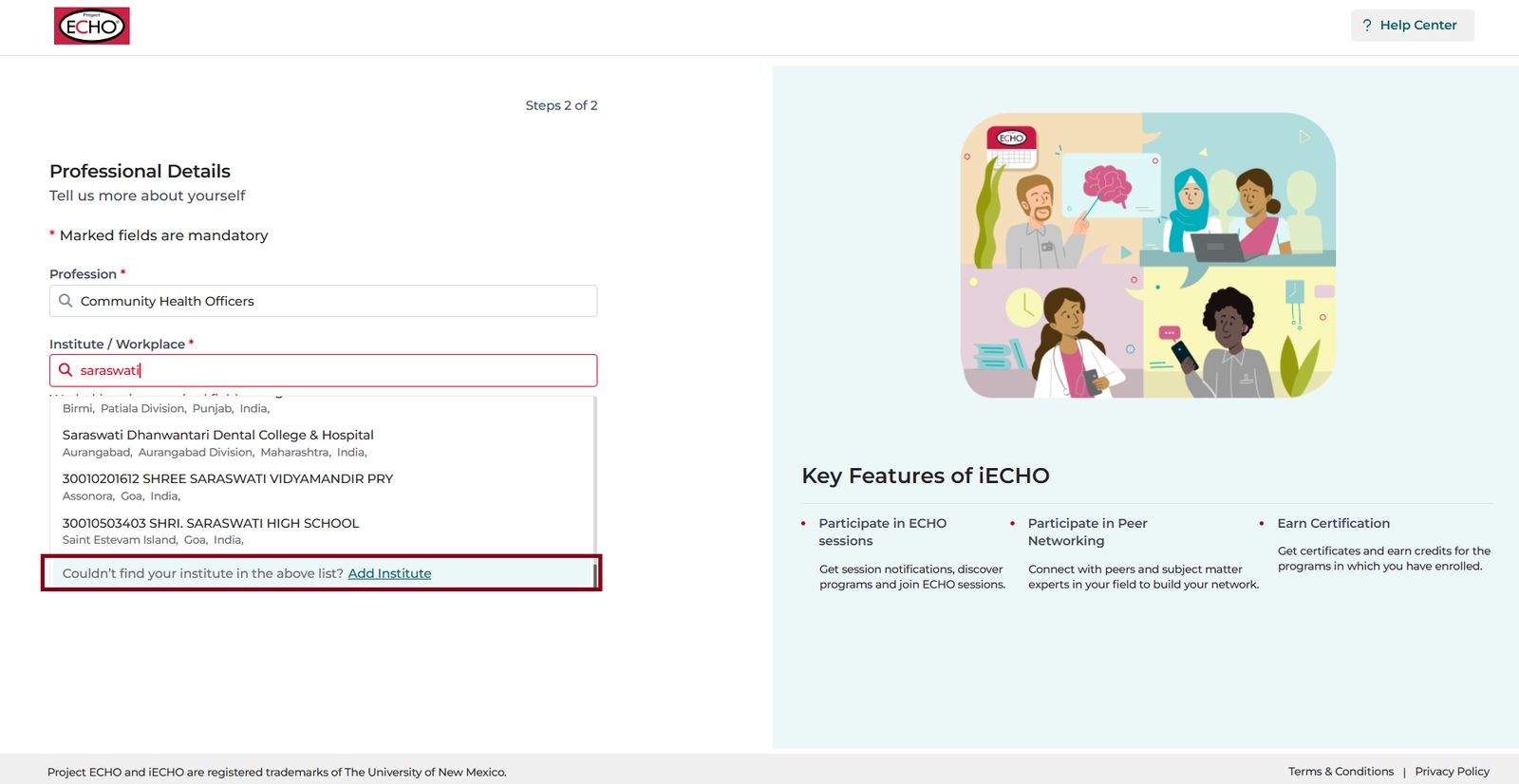
- நிறுவனத்தைச் சேர் என்பதைக் கிளிக் செய்யவும்.
- நிறுவனம் அல்லது பணியிடத்தின் பெயரைச் சேர்க்கவும். இருப்பிடத்தையும் சேர்க்கவும் (பெயர், மாநிலம் அல்லது நகரம் மூலம் தேடவும்).
- சேர் என்பதைக் கிளிக் செய்யவும்.
- சேமி என்பதைக் கிளிக் செய்யவும்.
புதிய நிறுவனம் அல்லது அமைப்பைச் சேர்ப்பதற்கான சிறந்த நடைமுறைகள்:
- உங்கள் அமைப்பின் பெயருக்கு சுருக்கப்பெயர்களைப் பயன்படுத்த வேண்டாம் (எடுத்துக்காட்டாக, UNM என்று குறிப்பிடாமல் University of New Mexico என்று உள்ளிடவும்).
- உங்கள் அமைப்பின் முழுப் பெயரை உள்ளிடவும்.
அடுத்த படியில் உங்கள் நேர மண்டலத்தை உறுதிப்படுத்தவும். துல்லியமான அறிவிப்புகள் மற்றும் புதுப்பிப்புகளை உறுதி செய்வதற்காக உங்கள் இருப்பிடத்தின் அடிப்படையில் iECHO இதைத் தானாகவே கண்டறியும்.
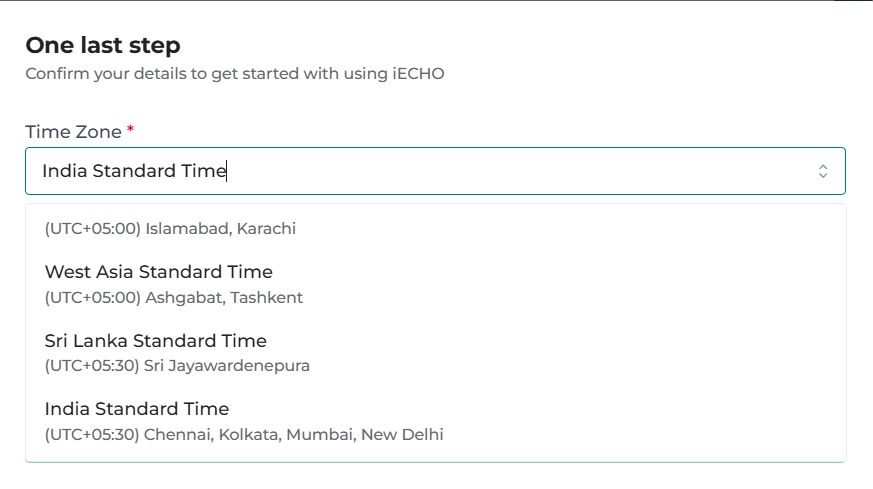
கோரப்பட்ட விவரங்களை உள்ளிட்டு உறுதிப்படுத்து என்பதைக் கிளிக் செய்யவும்.
சுயவிவரப் புலப்படுதலுக்கான விருப்பங்களை iECHO உங்களுக்கு வழங்குகிறது:
| தனியார் | iECHO உங்கள் சுயவிவரத்தை மற்றவர்களிடமிருந்து மறைக்கிறது. நீங்கள் தேர்ந்தெடுக்க வேண்டியது: நான் மட்டும் |
| பொது | iECHO உங்கள் சுயவிவரத்தையும் தாக்கத்தையும் ECHO சமூகத்திற்கு வெளிப்படுத்துகிறது (பரிந்துரைக்கப்படுகிறது). நீங்கள் தேர்ந்தெடுக்க வேண்டியது: iECHO-இல் உள்ள எவரும் |
பதிவை முடிக்க உறுதிப்படுத்து என்பதைக் கிளிக் செய்யவும்.
உள்நுழைவு
- உங்களுக்கு விருப்பமான உலாவி மூலம் https://iecho.org பக்கத்தைப் பார்வையிடவும்.
- உங்கள் பதிவுசெய்யப்பட்ட மின்னஞ்சல், கைபேசி அல்லது Google கணக்கைப் பயன்படுத்தி உள்நுழையவும்.
மின்னஞ்சல் மூலம் உள்நுழைதல்
- மின்னஞ்சல் மூலம் தொடரவும் என்பதைத் தேர்ந்தெடுக்கவும்.
- உங்கள் மின்னஞ்சல் முகவரியை உள்ளிட்டு, தொடரவும் என்பதை கிளிக் செய்யவும்.
- உங்கள் கடவுச்சொல்லை உள்ளிட்டு, சமர்ப்பி என்பதை கிளிக் செய்யவும்.
உங்கள் கடவுச்சொல்லை மறந்துவிட்டீர்கள் என்றால், உங்கள் சுயவிவரக் கடவுச்சொல்லை மீட்டமைப்பதற்கான படிநிலைகளைப் பின்பற்றவும்.

கைபேசி எண் மூலம் உள்நுழைதல்
- கைபேசி மூலம் தொடரவும் என்பதைத் தேர்ந்தெடுக்கவும்.
- உங்கள் பதிவுசெய்யப்பட்ட கைபேசி எண்ணை உள்ளிடவும்.
- SMS மூலம் பெறப்பட்ட 6 இலக்கக் குறியீட்டை உள்ளிட்டு, குறியீட்டை உறுதிசெய் என்பதை கிளிக் செய்யவும்.

உங்களுக்குக் குறியீடு வரவில்லை என்றால், மீண்டும் அனுப்பு என்பதை கிளிக் செய்யவும்.
Google மூலம் உள்நுழைதல்
- Google மூலம் தொடரவும் என்பதைத் தேர்ந்தெடுக்கவும்.
- உங்கள் iECHO கணக்குடன் இணைக்கப்பட்டுள்ள Google கணக்கைத் தேர்ந்தெடுக்கவும்.
Google மூலம் உள்நுழையும்போது பிழை ஏற்பட்டால், அதற்குப் பதிலாக மின்னஞ்சல் அல்லது SMS மூலம் உள்நுழைய முயற்சிக்கவும்.

நீங்கள் அழைக்கப்பட்டு, அதே மின்னஞ்சல் முகவரியுடன் பதிவுசெய்திருந்தால் மட்டுமே Google மூலம் உள்நுழைவது செயல்படும்.
🆘 தயவுசெய்து கவனிக்கவும்: ஒரு பயனர் நேரடியாக iecho.org மூலம் பதிவுசெய்தால், தொடக்கத்தில் அவர்களின் முகப்புத் திரையில் எந்த நிரல்களும் பட்டியலிடப்பட்டிருப்பதைக் காண முடியாது. பொதுப் பட்டியலில் உள்ள ECHO நிரல்களில் சேர அல்லது ஒரு குறிப்பிட்ட நிரலுக்கான அழைப்பின் மூலம் பதிவுசெய்ய iECHO பயனர்களை அனுமதிக்கிறது. மேலும் அறிய இங்கே படிக்கவும்.
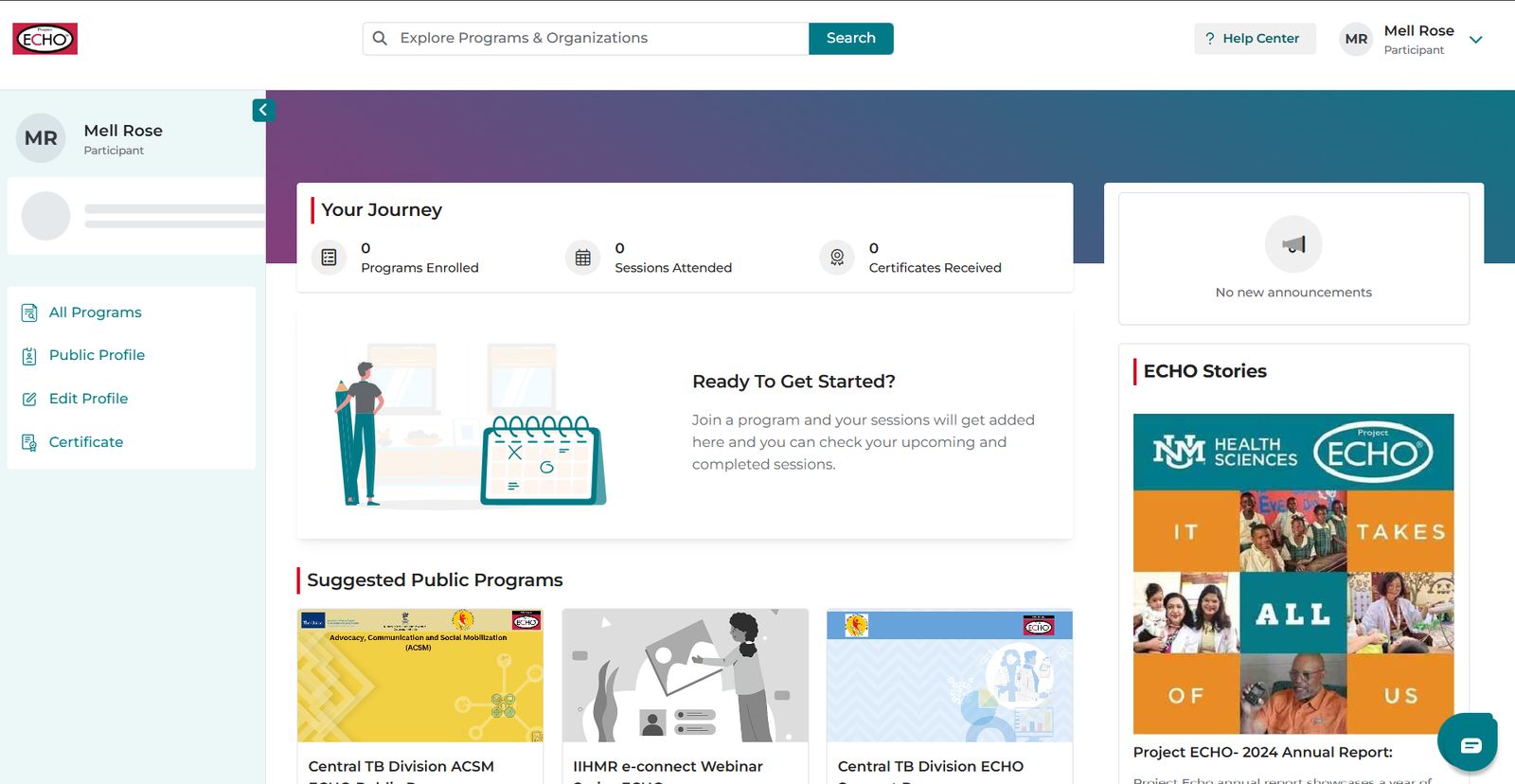
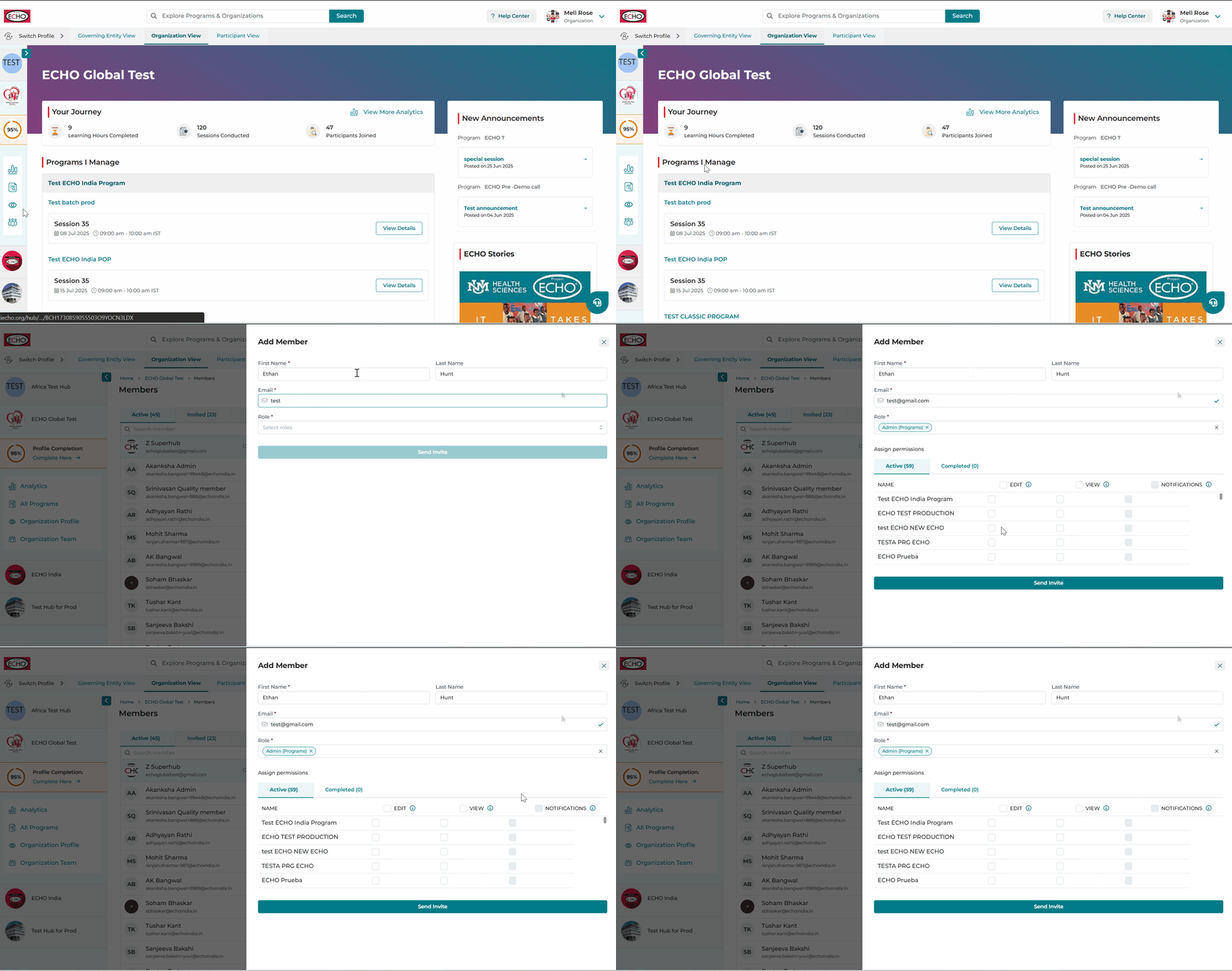
☝️ நிறுவனம் அமைக்கப்பட்டதும், உரிமையாளர் முகப்புப்பக்கத்திலிருந்து மற்ற உறுப்பினர்களை அழைக்கலாம்.
iECHO-இல் உங்கள் நிறுவனத்திற்கு உறுப்பினர்களை எவ்வாறு அழைப்பது என்பது இதோ:
- உறுப்பினரைச் சேர் என்பதை நிறுவனக் குழு பக்கத்தில் கிளிக் செய்யவும்.
- முதல் பெயர், கடைசிப் பெயர், மின்னஞ்சல், மற்றும் பங்கு ஆகியவற்றை உள்ளிடவும்.
- திருத்து, பார், மற்றும் அறிவிப்புகள் ஆகிய அனுமதிகளை நிரல்களுக்கு ஒதுக்கவும்.
- அழைப்பை அனுப்பு என்பதைக் கிளிக் செய்யவும்.
மேலும் விவரங்களுக்கு இங்கே படிக்கவும்.