Ласкаво просимо до iECHO! Цей посібник допоможе вам з легкістю виконати всі необхідні кроки для керування своїм обліковим записом.
Для першого використання, після завершення процесу партнерства та первинного підключення організації в iECHO, власнику буде надіслано електронний лист із запрошенням.
Що нового?
iECHO використовує WhatsApp для надсилання кодів підтвердження та інших повідомлень. Реєстрація та вхід через WhatsApp забезпечують:
- Миттєве підтвердження.
- Зашифрований, безпечний зв'язок.
- Надійну доставку.
Вхід за допомогою мобільного
Ваш зареєстрований номер є у WhatsApp?
- Оберіть Продовжити за номером мобільного.
- Введіть свій зареєстрований номер мобільного.
- Якщо ваш номер є у WhatsApp, оберіть WhatsApp як спосіб входу та натисніть Підтвердити.
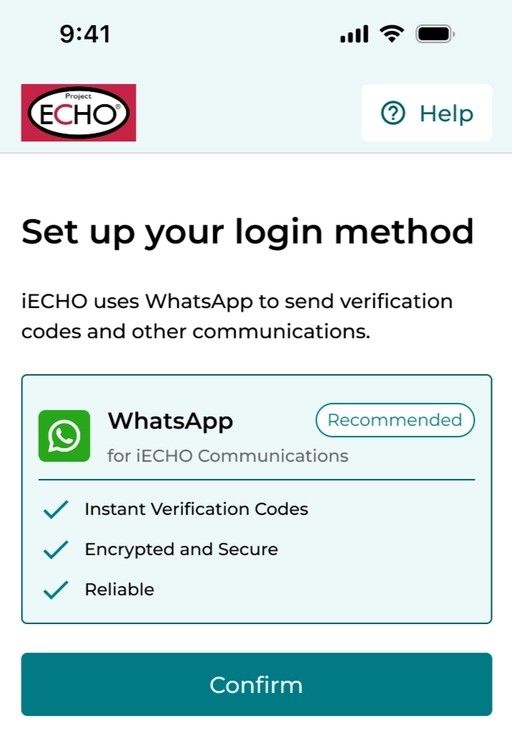
- Введіть 6-значний код підтвердження, отриманий у WhatsApp, і оберіть Підтвердити.

Зареєстрованого номера немає у WhatsApp?
Навіть якщо вашого зареєстрованого номера немає у WhatsApp, ви все одно можете увійти до iECHO.
- Оберіть Продовжити за номером мобільного.
- Введіть свій зареєстрований номер мобільного телефону.
- Оберіть SMS як спосіб входу та натисніть Підтвердити.

- Введіть 6-значний код підтвердження, отриманий у SMS, і оберіть Підтвердити.

- Після входу iECHO запропонує вам обрати один із наступних варіантів:
- Оновити номер WhatsApp: Додайте номер, який використовується у WhatsApp. Наступного разу під час входу використовуйте цей номер WhatsApp. iECHO замінить поточний номер вашим номером WhatsApp.- Перевірити наявний номер: Якщо ви ще не підтвердили, що ваш наявний номер підключено до WhatsApp, виберіть цей параметр і підтвердьте його за допомогою коду, надісланого у WhatsApp.
- Зареєструвати електронну пошту: Якщо у вас немає номера WhatsApp, зареєструйте свою електронну пошту як основний спосіб входу. Наступного разу під час входу використовуйте свою електронну адресу.

- Підтвердьте свій вибір за допомогою 6-значного коду, надісланого на відповідний номер телефону або електронну пошту.
Реєстрація за номером мобільного
- Виберіть Продовжити з мобільним.
- Введіть номер мобільного телефону, прив'язаний до WhatsApp.
- Виберіть WhatsApp як спосіб входу та натисніть Підтвердити.

- iECHO підтверджує, що вашого номера телефону ще немає на платформі. Виберіть Створити новий обліковий запис.
- Введіть 6-значний код підтвердження, отриманий у WhatsApp, і виберіть Підтвердити.
- Введіть свої особисті та професійні дані.
- Виберіть параметр видимості профілю:
- Приватний – iECHO приховує ваш профіль від інших. Виберіть Лише я.
- Публічний – iECHO показує ваш профіль та внесок спільноті ECHO (рекомендовано). Виберіть Усі користувачі iECHO.
Натисніть Підтвердити, щоб завершити реєстрацію.
Часті запитання (FAQ)
- Чи доступний варіант входу та реєстрації через WhatsApp в усіх країнах?
- Цей параметр доступний у всіх країнах, де iECHO підтримує SMS.
- Що станеться, якщо я не виберу WhatsApp як спосіб входу? Чи вийду я зі свого облікового запису iECHO, якщо увійду з іншого пристрою?
- Ні, ви не вийдете зі свого облікового запису iECHO. Ви можете входити за допомогою кодів підтвердження з SMS.
Роль Власник належить до головного керівництва організації в iECHO, як правило, це керівник організації. Ця роль надає виключний контроль над організацією та дозволяє:
- Додавати, редагувати або видаляти членів (адміністраторів або членів організації).
- Контролювати діяльність організації та забезпечувати її відповідність організаційним цілям.
Кожна організація має лише одного Власника організації, що забезпечує оптимізоване управління та підзвітність. Власник організації закладає основу для ефективного теленаставництва, визначаючи ролі та підтримуючи операційну цілісність.
- Натисніть Завершити реєстрацію в отриманому електронному листі-запрошенні, щоб завершити налаштування вашої організації.
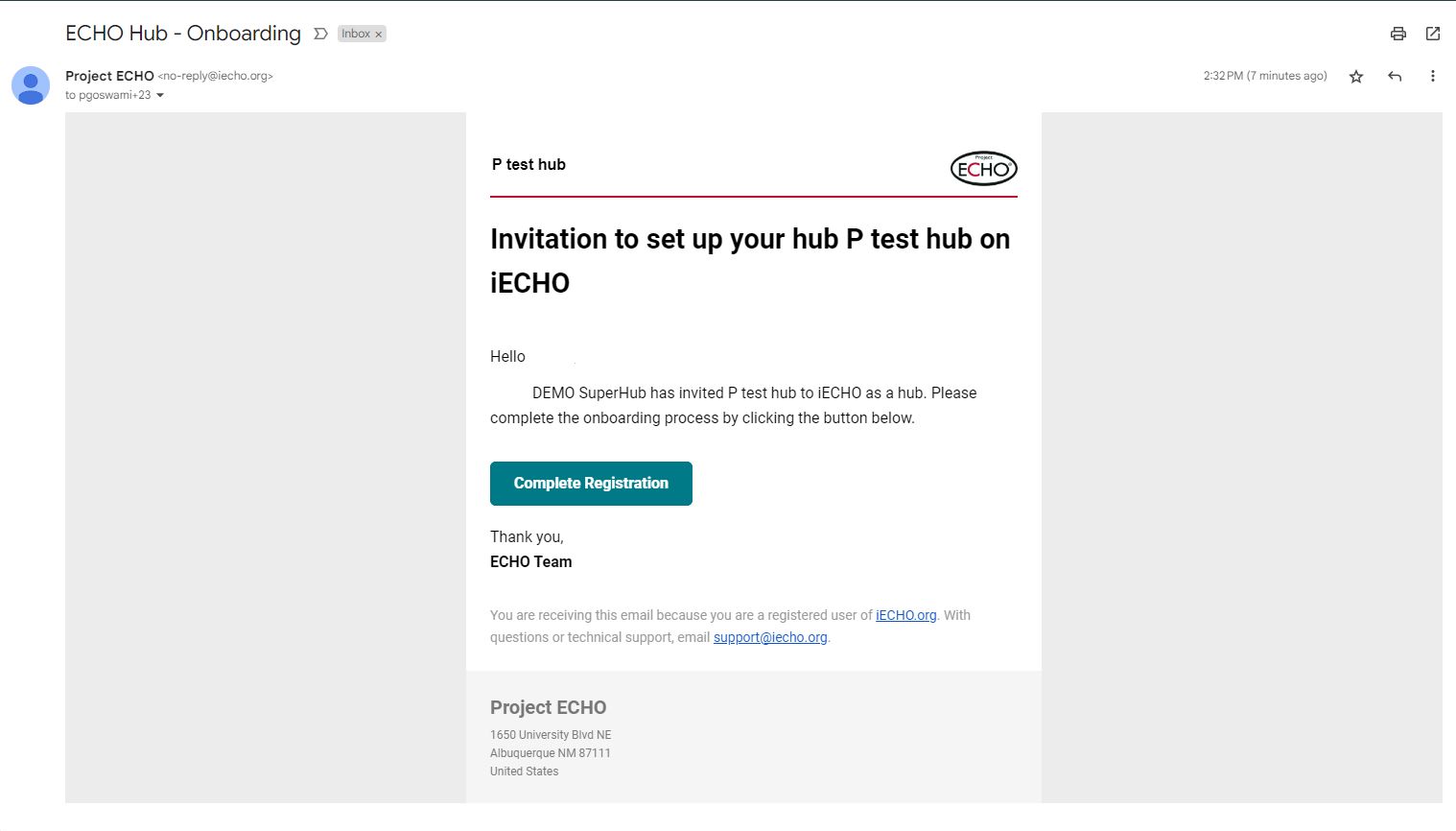
Власнику потрібно буде пройти одноразову реєстрацію, щоб запросити інших членів.
Ось як члени можуть зареєструватися на iECHO:
Зареєструватися в iECHO можна двома способами.
- Самостійна реєстрація — реєструйтеся безпосередньо на iecho.org без потреби в запрошенні, щоб приєднатися до програми.
- Реєстрація за запрошенням — реєструйтеся на iecho.org за запрошенням від вашої організації або координатора програми. Запрошення на реєстрацію можуть надсилатися електронною поштою або через SMS (SMS доступні лише в окремих країнах).
Створюючи програму, точно виберіть Цільові фахівці. Ці варіанти будуть автоматично підставлятися для нових учасників під час реєстрації, допомагаючи їм швидко знайти та вибрати свою професію.
Приклад:
Якщо ви запускаєте програму на тему Психічне здоров'я матерів і ваші цільові фахівці — це консультанти, виберіть найбільш відповідний варіант консультанта під час налаштування програми. Це гарантує, що учасники побачать правильні варіанти під час реєстрації.
Як зареєструватися
За допомогою електронної пошти
- Перевірте електронну пошту на наявність запрошення від no-reply@iecho.org. Лист міститиме назву організації та посилання для натискання Приєднатися до програми.
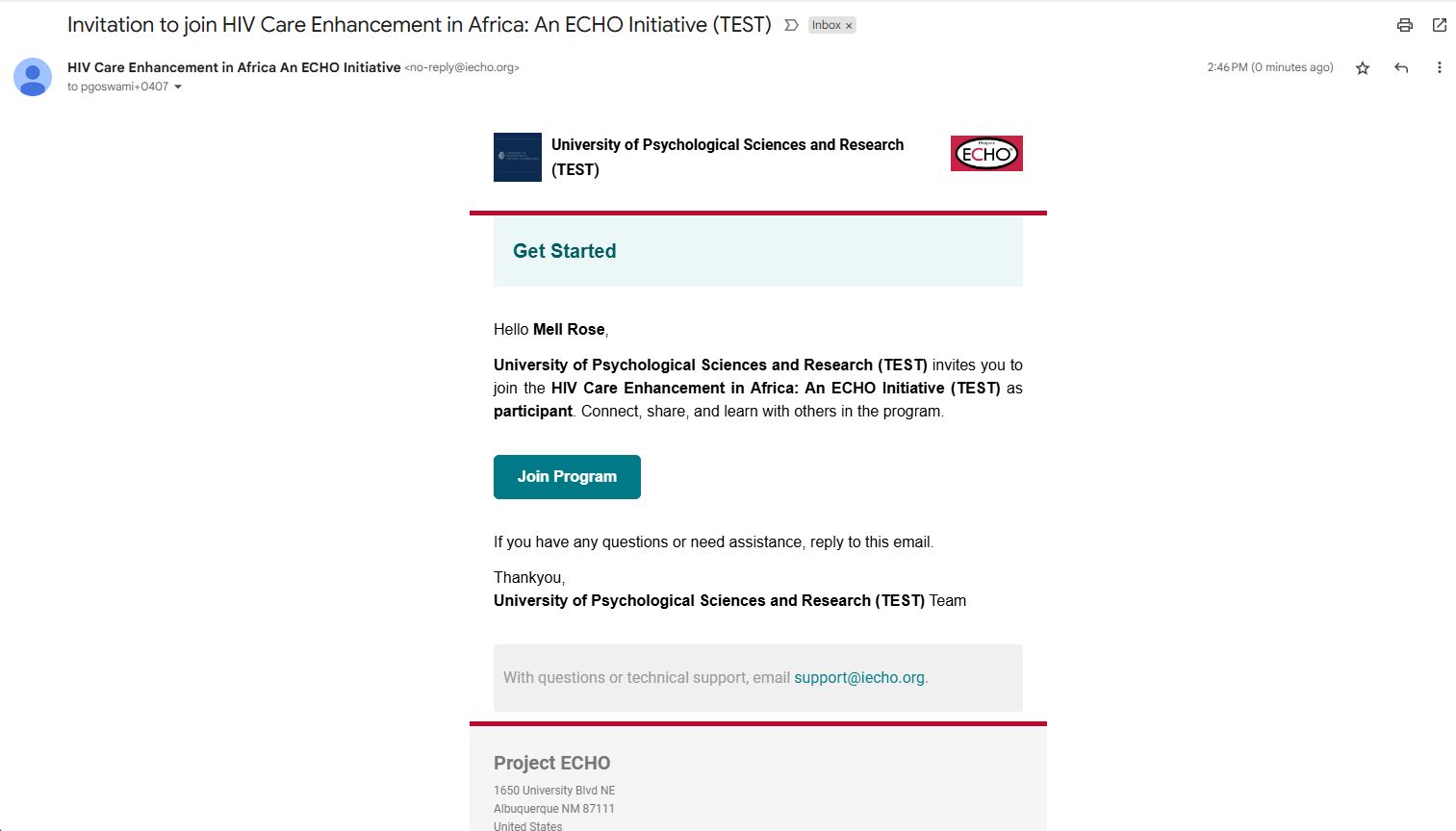
Якщо ви не отримали лист-запрошення, перевірте папку «Спам». Якщо лист у папці «Спам», додайте електронну адресу «no-reply@iecho.org» до списку надійних відправників.
- Вас буде перенаправлено на iecho.org, щоб виконати кроки реєстрації.
- Наведені нижче відеоінструкції допоможуть вам пройти реєстрацію:


За допомогою мобільного телефону
- Перевірте вхідні SMS-повідомлення на наявність запрошення від iECHO.
- Перехід за посиланням у SMS перенаправить вас на платформу iECHO.
- Натисніть Продовжити; на ваш телефон буде надіслано 6-значний код для підтвердження номера мобільного телефону.
- Введіть 6-значний код, отриманий у SMS, щоб підтвердити свій номер мобільного телефону. Одноразовий пароль (OTP) дійсний протягом 10 хвилин.
- Виконайте кроки реєстрації.
- Відеоінструкції нижче допоможуть вам пройти реєстрацію:
Зверніть увагу: Сервіси SMS та WhatsApp доступні лише в окремих країнах. Список підтримуваних країн можна знайти тут.
Щоб увійти за допомогою мобільного, вам не потрібно запам'ятовувати пароль. Ваш номер мобільного телефону та 6-значний код є безпечним способом підтвердження вашої особи.


Реєстрація
Отримавши запрошення, виконайте такі кроки, щоб додати свої дані:
Розділ «Особисті дані»
- Введіть свої Ім'я, Прізвище, Стать та Створіть пароль (стосується реєстрації електронною поштою).
Введення Номера мобільного телефону (у разі реєстрації електронною поштою) або Адреси електронної пошти (у разі реєстрації за номером мобільного) є необов'язковим.
Створення надійного пароля важливе для безпеки та захисту вашого облікового запису. Ваш пароль зберігається в зашифрованому вигляді. Працівники ECHO не можуть бачити ваш пароль, і ми ніколи не запитуватимемо у вас пароль чи одноразовий пароль (OTP). Якщо з вами зв'яжеться хтось із проханням надати пароль iECHO або OTP, негайно зверніться до служби підтримки iECHO за адресою support@iecho.org.
🔒Вимоги до пароля
Ваш новий пароль повинен містити:
- Щонайменше 10 символів
- Принаймні одну велику літеру (наприклад, A, B, C, ... Z)
- Принаймні одну цифру (наприклад, 0–9)
- Щоб продовжити, поставте прапорець, підтверджуючи, що ви прочитали та погоджуєтеся з Умовами використання та Політикою конфіденційності.
- Натисніть Погодитися та продовжити.
Розділ «Професійні дані»
- Вкажіть вашу Професію (вашу посаду або сферу діяльності) та Установу/Місце роботи (центр або заклад, де ви працюєте).
Якщо назви вашої установи чи місця роботи немає у списку, ви можете додати свою організацію, натиснувши Додати установу. Прокрутіть донизу відображений список, щоб додати нову установу:
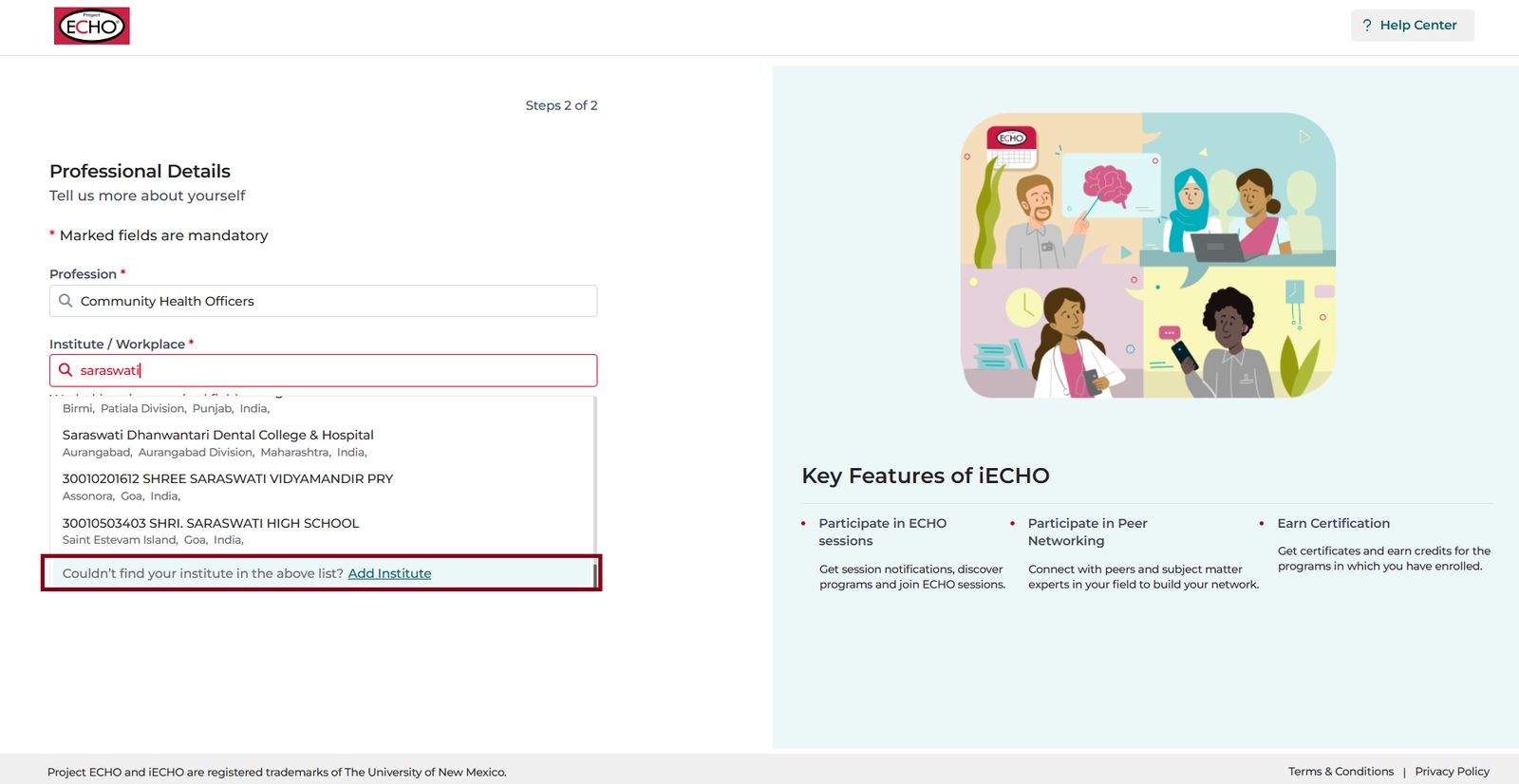
- Натисніть Додати установу.
- Вкажіть назву установи чи місця роботи. Додайте розташування (пошук за назвою, штатом чи містом).
- Натисніть Додати.
- Натисніть Зберегти.
Рекомендації щодо додавання нової установи чи організації:
- Не використовуйте абревіатури для назви вашої організації (наприклад, вкажіть Університет Нью-Мексико, а не UNM).
- Будь ласка, вкажіть повну назву вашої організації.
Підтвердьте свій Часовий пояс на наступному кроці. iECHO автоматично визначає його на основі вашого місцезнаходження для забезпечення точних сповіщень та оновлень.
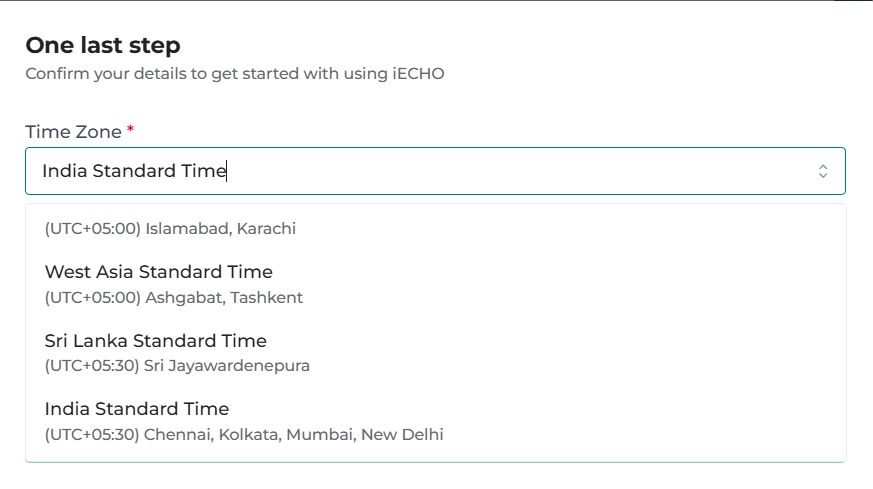
Введіть необхідні дані та натисніть Підтвердити.
iECHO пропонує такі варіанти видимості профілю:
| Приватний | iECHO приховує ваш профіль від інших. Виберіть Лише я |
| Публічний | iECHO показує ваш профіль та вплив спільноті ECHO (рекомендовано). Виберіть Будь-хто на iECHO |
Натисніть Підтвердити, щоб завершити реєстрацію.
Вхід
- Перейдіть на https://iecho.org у вашому браузері.
- Увійдіть, використовуючи зареєстровану електронну пошту, номер мобільного телефону або обліковий запис Google.
Вхід за допомогою електронної пошти
- Виберіть Продовжити з електронною поштою.
- Введіть свою електронну пошту та натисніть Продовжити.
- Введіть свій пароль та натисніть Надіслати.
Якщо ви забули пароль, виконайте кроки, щоб скинути пароль свого профілю.

Вхід за номером мобільного
- Виберіть Продовжити з мобільним.
- Введіть свій зареєстрований номер мобільного телефону.
- Введіть 6-значний код, отриманий через SMS, і натисніть Підтвердити код.

Якщо ви не отримали код, натисніть Надіслати знову.
Вхід через Google
- Виберіть Продовжити з Google.
- Виберіть обліковий запис Google, пов'язаний із вашим обліковим записом iECHO.
Якщо під час входу через Google виникає помилка, спробуйте увійти за допомогою електронної пошти або SMS.

Вхід через Google працюватиме лише у випадку, якщо вас було запрошено та зареєстровано з тією самою адресою електронної пошти.
🆘 Зверніть увагу: якщо користувач реєструється безпосередньо через iecho.org, він спочатку може не бачити жодних програм на своєму головному екрані. iECHO дозволяє користувачам приєднуватися до публічно доступних програм ECHO або реєструватися за запрошенням на конкретну програму. Читайте детальніше тут.
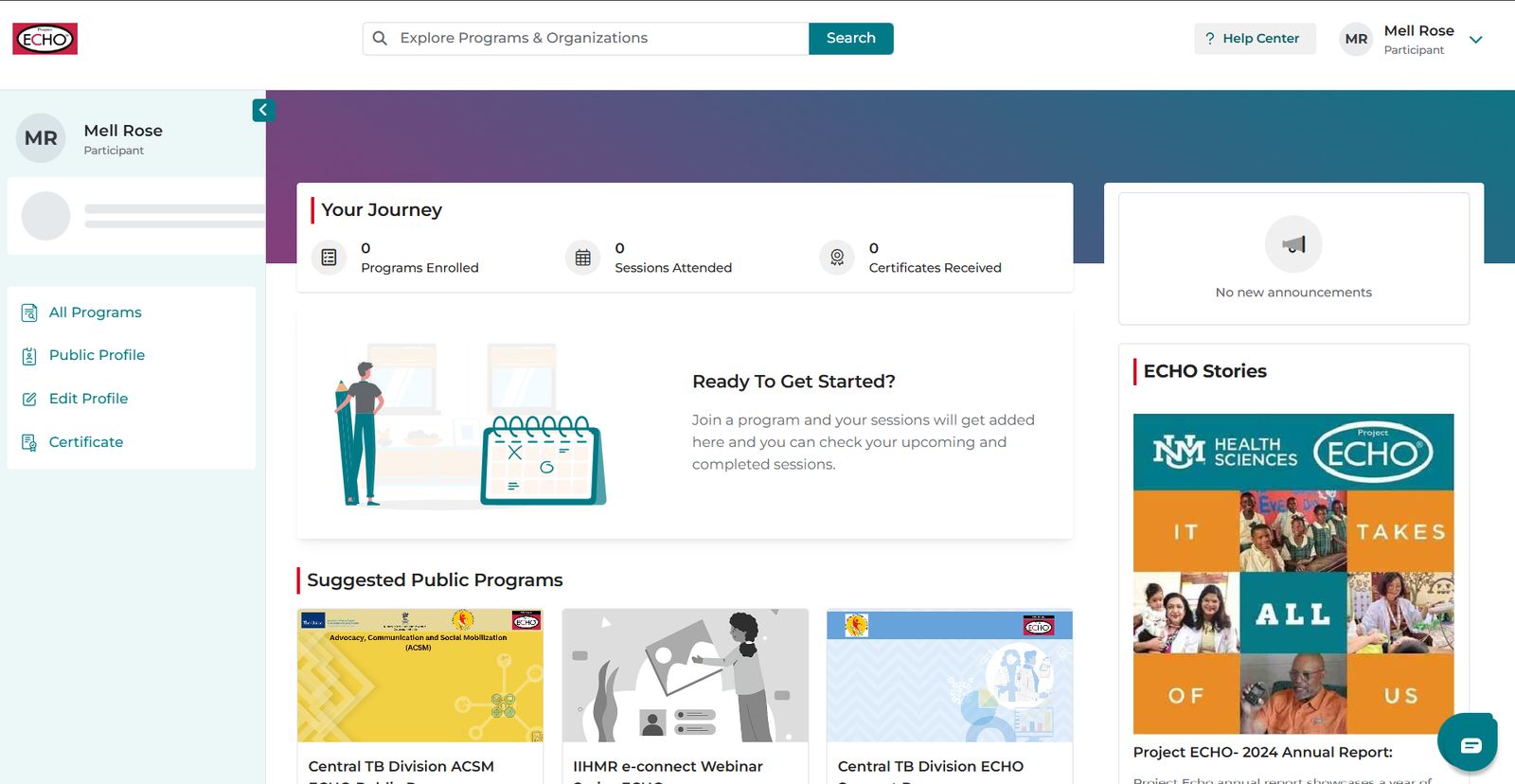
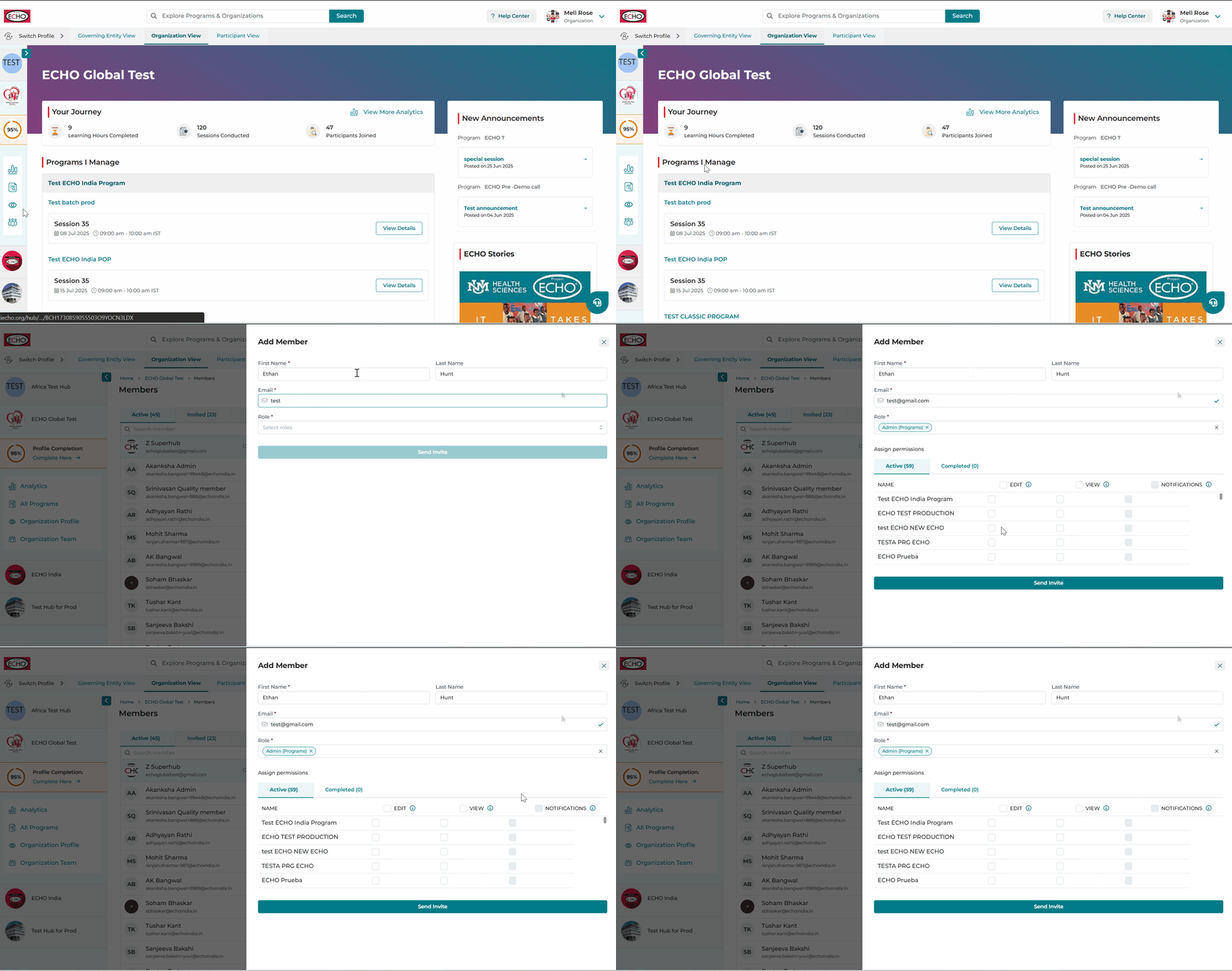
☝️ Після налаштування організації власник може запрошувати інших учасників із головної сторінки.
Ось як ви можете запросити учасників до своєї організації в iECHO:
- Натисніть Додати учасника на сторінці Команда організації.
- Введіть Ім'я, Прізвище, Електронна пошта та Роль.
- Призначте дозволи Редагування, Перегляд та Сповіщення для програм.
- Натисніть Надіслати запрошення.
Читайте тут, щоб дізнатися більше.