Bienvenue sur iECHO ! Ce guide vous aidera à parcourir toutes les étapes essentielles pour gérer votre compte sans effort.
Pour une première utilisation, après avoir achevé le processus de partenariat et d'intégration initiale d'une organisation sur iECHO, une invitation par e-mail sera envoyée au propriétaire.
Nouveautés
iECHO utilise WhatsApp pour envoyer des codes de vérification et d'autres communications. L'inscription et la connexion via WhatsApp garantissent :
- Une vérification instantanée.
- Une communication sécurisée et chiffrée.
- Une distribution fiable.
Connexion par numéro mobile
Votre numéro enregistré est-il sur WhatsApp ?
- Sélectionnez Continuer avec le mobile.
- Saisissez votre numéro de Mobile enregistré.
- Si votre numéro est sur WhatsApp, sélectionnez WhatsApp comme mode de connexion et cliquez sur Confirmer.
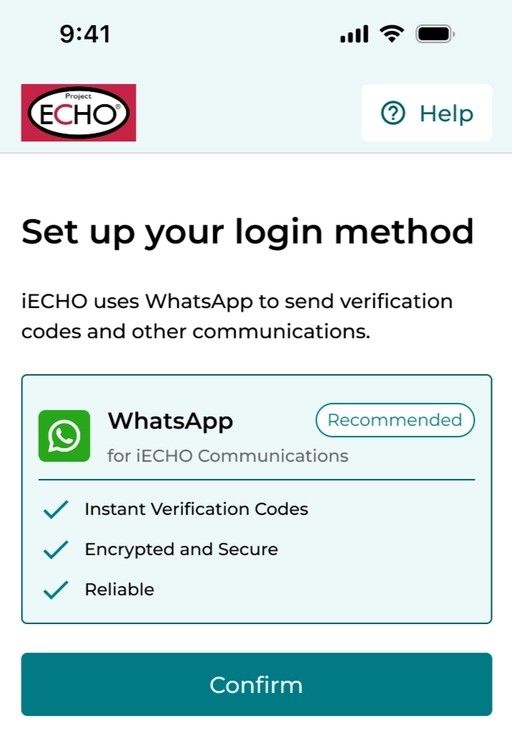
- Saisissez le code de vérification à 6 chiffres reçu sur WhatsApp et sélectionnez Confirmer.

Votre numéro enregistré n'existe pas sur WhatsApp ?
Même si votre numéro enregistré n'est pas sur WhatsApp, vous pouvez toujours vous connecter à iECHO.
- Sélectionnez Continuer avec le mobile.
- Saisissez votre numéro de téléphone mobile enregistré.
- Sélectionnez SMS comme mode de connexion et cliquez sur Confirmer.

- Saisissez le code de vérification à 6 chiffres reçu par SMS et sélectionnez Confirmer.

- Après vous être connecté, iECHO vous demande de choisir l'une des options suivantes :
- Mettez à jour votre numéro WhatsApp : Ajoutez un numéro qui existe sur WhatsApp. Lors de votre prochaine connexion, utilisez ce numéro WhatsApp. iECHO remplacera le numéro actuel par votre numéro WhatsApp.- Vérifier le numéro existant : Si vous n’avez pas vérifié que votre numéro actuel est sur WhatsApp, choisissez cette option et vérifiez-le à l’aide du code envoyé sur WhatsApp.
- Enregistrer l'e-mail : Si vous n’avez pas de numéro WhatsApp, enregistrez votre e-mail comme mode de connexion principal. La prochaine fois que vous vous connecterez, utilisez votre adresse e-mail.

- Vérifiez votre sélection à l'aide du code à 6 chiffres envoyé au numéro de téléphone ou à l'adresse e-mail correspondant.
S'inscrire avec un mobile
- Sélectionnez Continuer avec un mobile.
- Saisissez le numéro de mobile associé à WhatsApp.
- Sélectionnez WhatsApp comme mode de connexion et cliquez sur Confirmer.

- iECHO confirme que votre numéro de téléphone n'existe pas encore sur la plateforme. Sélectionnez Créer un nouveau compte.
- Saisissez le code de vérification à 6 chiffres reçu sur WhatsApp, puis sélectionnez Confirmer.
- Saisissez vos coordonnées personnelles et professionnelles.
- Choisissez une option de visibilité du profil :
- Privé – iECHO masque votre profil aux autres utilisateurs. Choisissez Moi uniquement.
- Public – iECHO affiche votre profil et votre impact auprès de la communauté ECHO (recommandé). Choisissez N'importe qui sur iECHO.
Cliquez sur Confirmer pour finaliser l'inscription.
Foire aux questions (FAQ)
- L'option de connexion et d'inscription via WhatsApp est-elle disponible dans tous les pays ?
- Cette option est disponible dans tous les pays où les SMS sont pris en charge par iECHO.
- Que se passe-t-il si je ne sélectionne pas WhatsApp comme mode de connexion ? Serai-je déconnecté de mon compte iECHO si je me connecte depuis un autre appareil ?
- Non, vous ne serez pas déconnecté de votre compte iECHO. Vous pouvez vous connecter à l'aide de codes de vérification par SMS.
Le Propriétaire est la principale autorité d'une organisation dans iECHO, généralement le responsable de l'organisation. Ce rôle dispose d'un contrôle exclusif sur l'organisation et peut :
- Ajouter, modifier ou supprimer des membres (administrateurs ou membres d'organisation).
- Superviser les activités de l'organisation et veiller à leur alignement sur les objectifs organisationnels.
Chaque organisation n'a qu'un seul propriétaire d'organisation, ce qui garantit une gestion simplifiée et une responsabilisation accrue. Le propriétaire d'organisation pose les bases d'un télé-mentorat efficace en définissant les rôles et en préservant l'intégrité opérationnelle.
- Cliquez sur Terminer l'inscription dans l'invitation par e-mail reçue pour terminer la configuration de votre organisation.
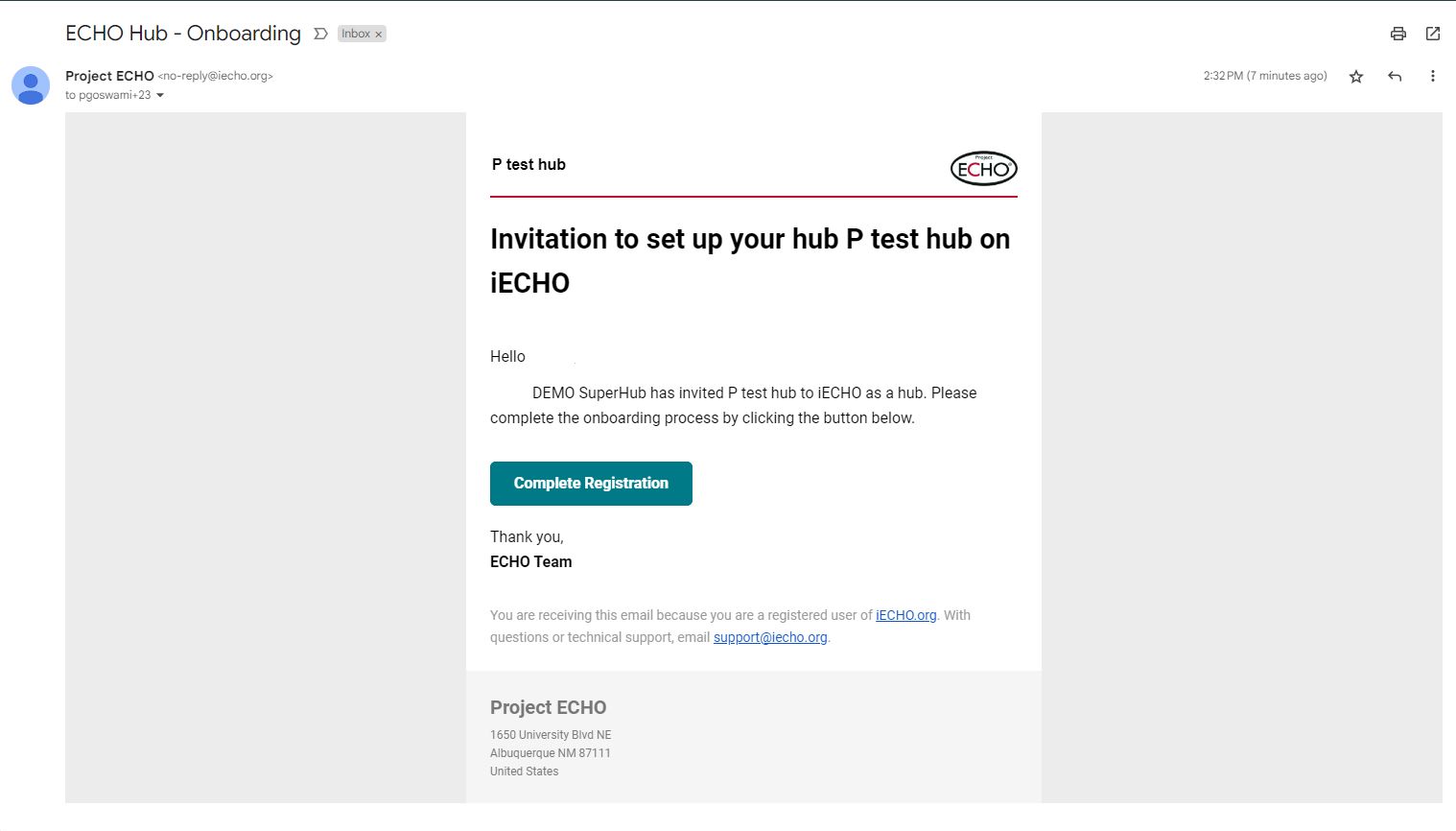
Le propriétaire devra effectuer l'inscription/création de compte unique pour inviter d'autres membres.
Voici comment les membres peuvent s'inscrire ou créer un compte sur iECHO :
Il existe deux façons de s'inscrire sur iECHO.
- Auto-inscription - Inscrivez-vous directement sur iecho.org sans avoir besoin d'une invitation pour rejoindre un programme.
- Inscription sur invitation - Inscrivez-vous sur iecho.org via une invitation transmise par votre organisation ou le coordinateur de votre programme. Les invitations peuvent être envoyées par e-mail ou SMS (SMS disponible uniquement dans certains pays).
Lors de la création d'un programme, sélectionnez avec précision les Professionnels ciblés. Ces sélections seront préremplies pour les nouveaux participants lors de leur inscription, ce qui les aidera à trouver et sélectionner rapidement leur profession.
Exemple :
Si vous lancez un programme sur la Santé mentale maternelle et que vos professionnels ciblés sont des conseillers, sélectionnez l'option de conseiller la plus pertinente lors de la configuration du programme. Cela permet d'assurer que les participants voient les bonnes options lorsqu'ils s'inscrivent.
Comment s'inscrire
Par e-mail
- Vérifiez vos e-mails pour trouver une invitation envoyée par no-reply@iecho.org. L'e-mail contiendra le nom de l'organisation ainsi qu'un lien permettant de cliquer sur Rejoindre le programme.
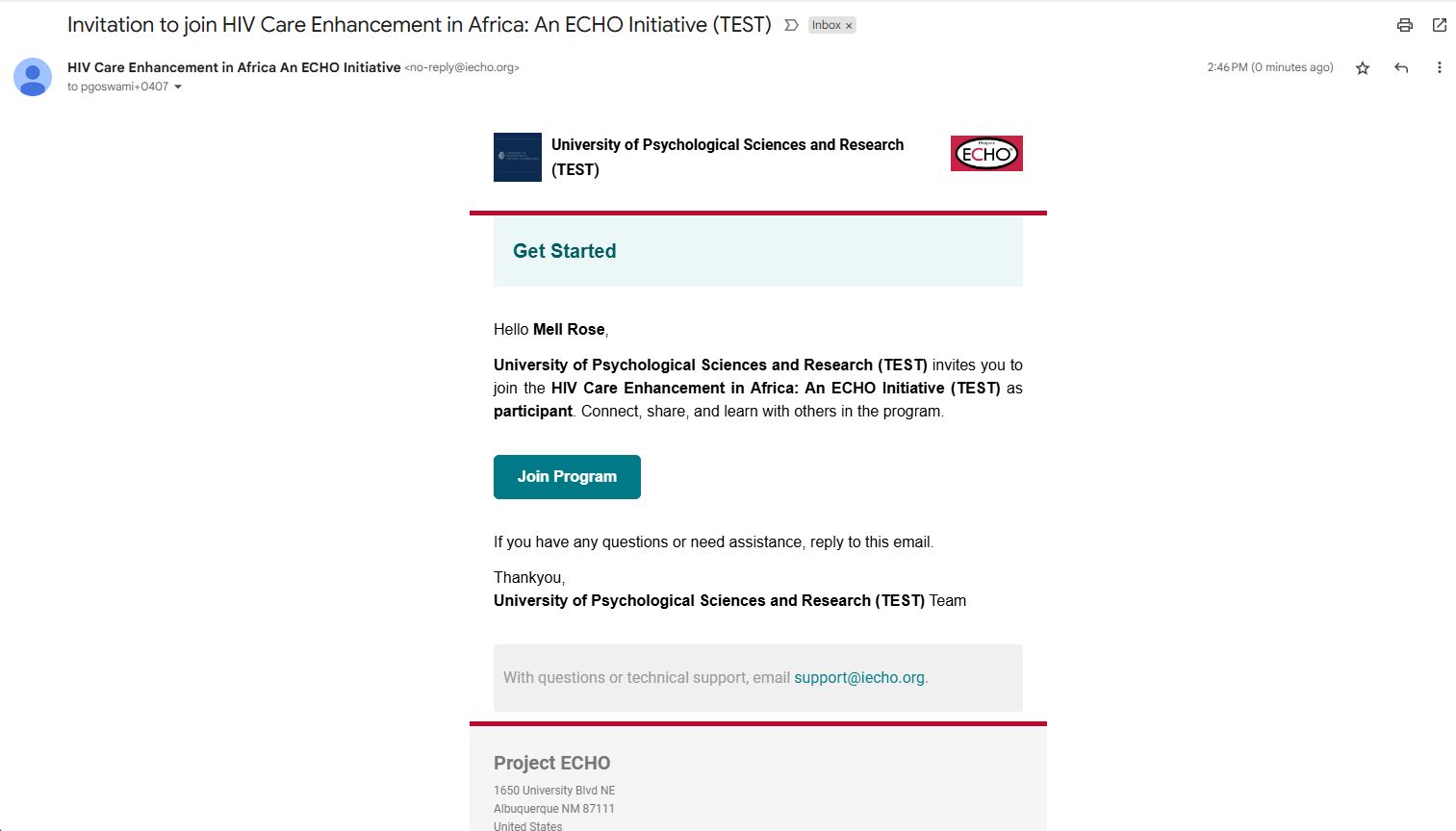
Si vous n'avez pas reçu l'invitation par e-mail, vérifiez votre dossier de courrier indésirable (spam). S'il s'y trouve, ajoutez l'adresse e-mail « no-reply@iecho.org » à votre liste d'expéditeurs autorisés.
- Vous serez réorienté vers iecho.org pour suivre les étapes d'inscription.
- Les tutoriels vidéo ci-dessous vous guideront tout au long de votre inscription :


Par téléphone mobile
- Vérifiez la boîte de réception des SMS de votre mobile pour y trouver un message d'invitation de iECHO.
- En cliquant sur le lien contenu dans le SMS, vous serez redirigé vers la plateforme iECHO.
- Cliquez sur Continuer ; un code à 6 chiffres sera envoyé sur votre téléphone pour vérifier votre numéro de mobile.
- Saisissez le code à 6 chiffres reçu par SMS pour vérifier votre numéro de mobile. Le code OTP (mot de passe à usage unique) est valide pendant 10 minutes.
- Suivez les étapes d'inscription.
- Les tutoriels vidéo ci-dessous vous guideront tout au long de votre inscription :
Veuillez noter : Les services SMS et WhatsApp ne sont disponibles que dans certains pays. La liste des pays pris en charge est disponible ici.
Pour vous connecter via votre mobile, vous n'avez pas besoin de retenir un mot de passe. Votre numéro de mobile et un code à 6 chiffres permettent de vous identifier en toute sécurité.


Inscription
Une fois votre invitation reçue, suivez ces étapes pour ajouter vos informations :
Section Informations personnelles
- Saisissez votre Prénom, votre Nom, votre Genre et Créer un mot de passe (applicable pour l'inscription par e-mail).
Saisir un Numéro de mobile (en cas d'inscription par e-mail) ou une Adresse e-mail (en cas d'inscription par mobile) est facultatif.
Créer un mot de passe sécurisé est important pour garantir la sécurité et la protection de votre compte. Votre mot de passe est conservé sous forme cryptée. Les employés de ECHO ne peuvent pas voir votre mot de passe, et nous ne vous demanderons jamais votre mot de passe ni votre mot de passe à usage unique (OTP). Si quelqu'un vous contacte pour vous demander votre mot de passe iECHO ou votre OTP, veuillez contacter immédiatement l'assistance iECHO à l'adresse support@iecho.org.
🔒Exigences relatives au mot de passe
Votre nouveau mot de passe doit contenir :
- Au moins 10 caractères
- Au moins une lettre majuscule (par ex. A, B, C, ... Z)
- Au moins un chiffre (par ex. 0–9)
- Pour continuer, cochez la case pour confirmer que vous avez lu et accepté les Conditions d'utilisation et la Politique de confidentialité.
- Cliquez sur Accepter et continuer.
Section Détails professionnels
- Saisissez votre Profession (votre métier ou domaine d'activité) et votre Établissement/Lieu de travail (le centre ou le site où vous êtes employé).
Si le nom de votre établissement ou lieu de travail ne figure pas dans la liste, vous pouvez ajouter votre organisation en cliquant sur Ajouter un établissement. Faites défiler la liste affichée vers le bas pour ajouter un nouvel établissement :
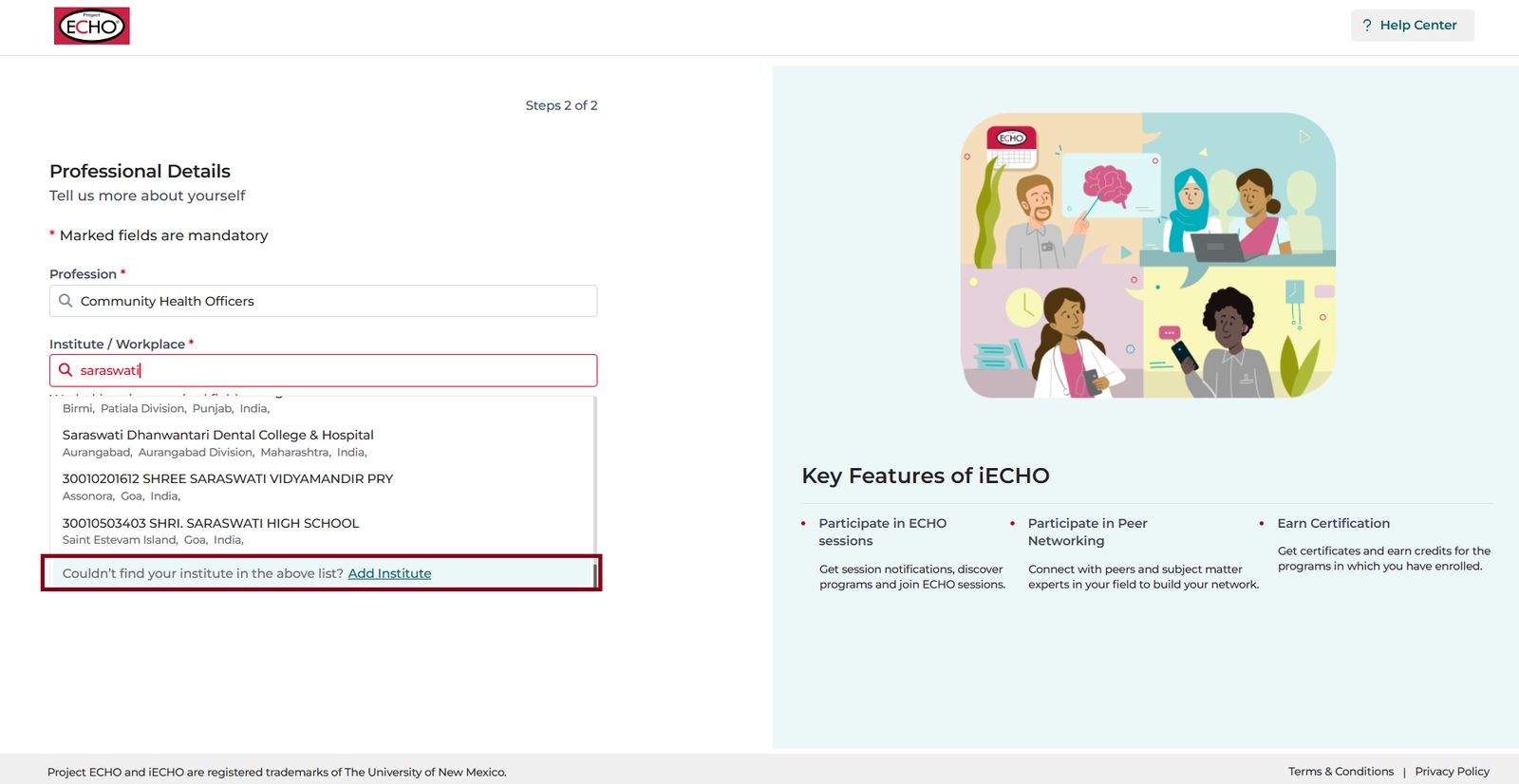
- Cliquez sur Ajouter un établissement.
- Ajoutez le nom de l'établissement ou du lieu de travail. Indiquez l'emplacement (recherche par nom, État ou ville).
- Cliquez sur Ajouter.
- Cliquez sur Enregistrer.
Bonnes pratiques pour ajouter un nouvel établissement ou une nouvelle organisation :
- N'utilisez pas d'acronymes pour le nom de votre organisation (par exemple, saisissez University of New Mexico et non UNM).
- Veuillez saisir le nom complet de votre organisation.
Confirmez votre Fuseau horaire à l'étape suivante. iECHO le détecte automatiquement en fonction de votre emplacement afin de garantir des notifications et des mises à jour précises.
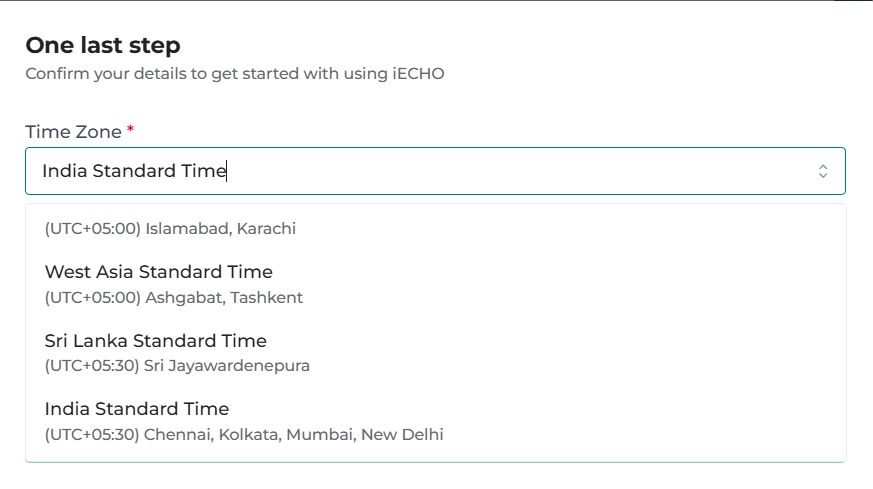
Saisissez les informations demandées et cliquez sur Confirmer.
iECHO vous propose des options pour la visibilité du profil :
| Privé | iECHO masque votre profil aux autres utilisateurs. Choisissez Moi uniquement |
| Public | iECHO affiche votre profil et votre impact auprès de la communauté ECHO (recommandé). Choisissez Toute personne sur iECHO |
Cliquez sur Confirmer pour terminer l'inscription.
Connexion
- Rendez-vous sur https://iecho.org depuis votre navigateur préféré.
- Connectez-vous en utilisant votre e-mail, votre numéro mobile ou votre compte Google enregistré.
Connexion avec e-mail
- Sélectionnez Continuer avec e-mail.
- Saisissez votre adresse e-mail et cliquez sur Continuer.
- Saisissez votre Mot de passe et cliquez sur Soumettre.
Si vous avez oublié votre mot de passe, veuillez suivre les étapes pour Réinitialiser le mot de passe de votre profil.

Connexion avec un mobile
- Sélectionnez Continuer avec un mobile.
- Saisissez votre numéro de téléphone mobile enregistré.
- Saisissez le code à 6 chiffres reçu par SMS et cliquez sur Confirmer le code.

Si vous n'avez pas reçu le code, veuillez cliquer sur Renvoyer.
Connexion avec Google
- Sélectionnez Continuer avec Google.
- Sélectionnez le compte Google lié à votre compte iECHO.
Si une erreur se produit lors de la connexion via Google, essayez plutôt de vous connecter par e-mail ou par SMS.

La connexion avec Google ne fonctionnera que si vous avez été invité et inscrit avec la même adresse e-mail.
🆘 Veuillez noter : Si un utilisateur s'inscrit directement via iecho.org, il se peut qu'aucun programme n'apparaisse initialement sur son écran d'accueil. iECHO permet aux utilisateurs de rejoindre des programmes ECHO répertoriés publiquement ou de s'inscrire via une invitation à un programme spécifique. En savoir plus ici.
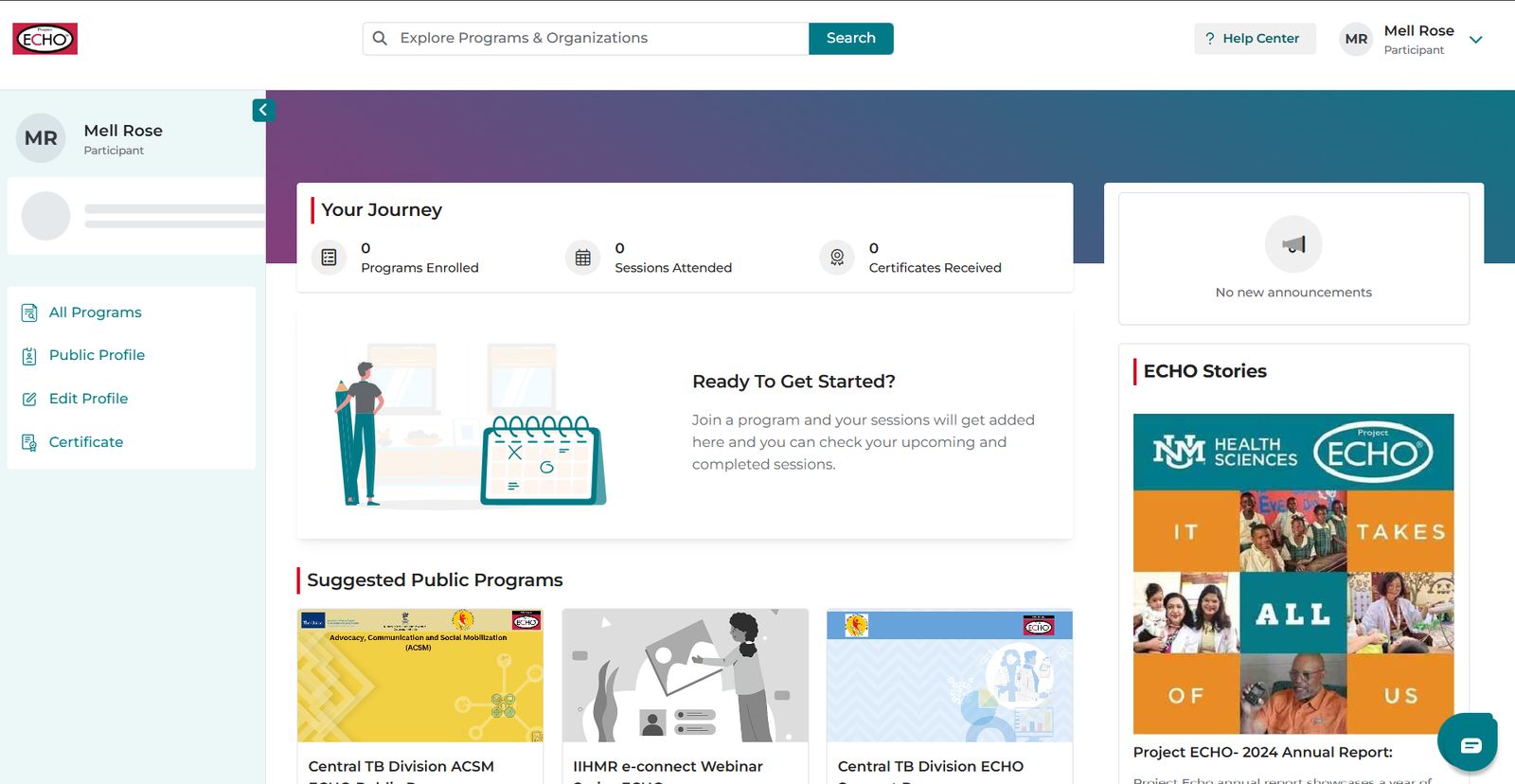
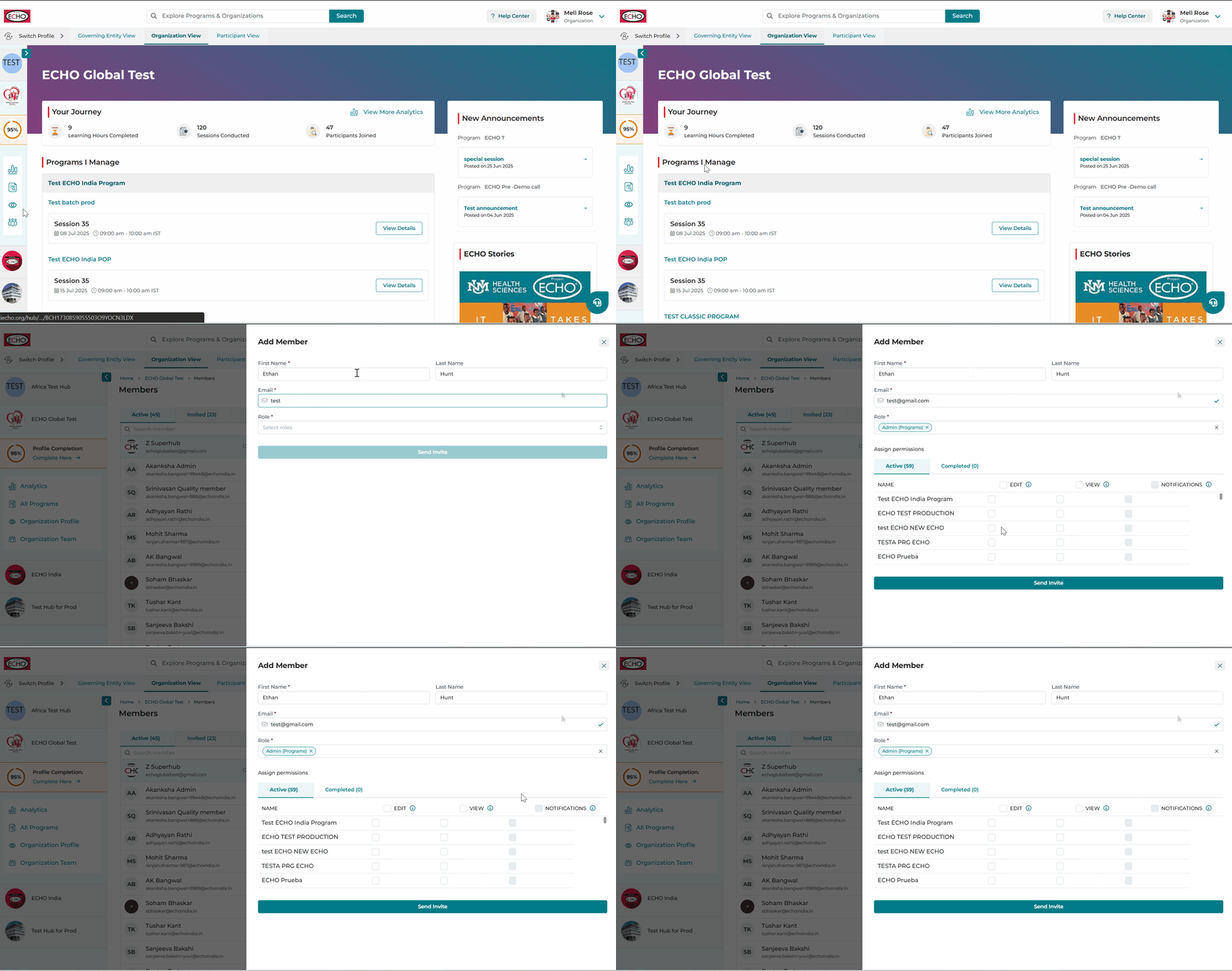
☝️ Une fois l'organisation configurée, le propriétaire peut inviter d'autres membres à partir de la page d'accueil.
Voici comment vous pouvez inviter des membres dans votre organisation sur iECHO :
- Cliquez sur Ajouter un membre sur la page Équipe de l'organisation.
- Saisissez le Prénom, le Nom, l'E-mail et le Rôle.
- Attribuez les autorisations Modifier, Afficher et Notifications aux programmes.
- Cliquez sur Envoyer l'invitation.
Lisez ici pour plus de détails.