iECHO में आपका स्वागत है! यह मार्गदर्शिका आपके खाते को आसानी से प्रबंधित करने के सभी आवश्यक चरणों में आपकी मदद करेगी।
पहली बार उपयोग के लिए, iECHO पर किसी संगठन की साझेदारी और प्रारंभिक ऑनबोर्डिंग प्रक्रिया पूरी होने के बाद, उसके मालिक को एक ईमेल आमंत्रण अनुरोध भेजा जाएगा।
नया क्या है?
iECHO सत्यापन कोड और अन्य संचार भेजने के लिए WhatsApp का उपयोग करता है। WhatsApp-आधारित साइनअप और लॉगिन यह सुनिश्चित करता है:
- तत्काल सत्यापन।
- एन्क्रिप्टेड, सुरक्षित संचार।
- विश्वसनीय डिलीवरी।
मोबाइल से लॉगिन करें
क्या आपका पंजीकृत नंबर WhatsApp पर है?
- Continue with Mobile चुनें।
- अपना पंजीकृत मोबाइल नंबर दर्ज करें।
- यदि आपका नंबर WhatsApp पर है, तो लॉगिन मोड के रूप में WhatsApp चुनें और Confirm पर क्लिक करें।
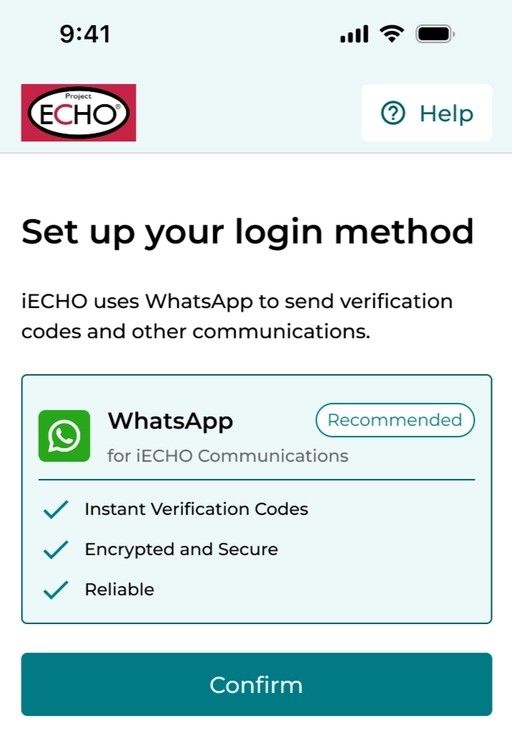
- WhatsApp पर प्राप्त 6-अंकों का सत्यापन कोड दर्ज करें और Confirm चुनें।

क्या पंजीकृत नंबर WhatsApp पर मौजूद नहीं है?
भले ही आपका पंजीकृत नंबर WhatsApp पर न हो, फिर भी आप iECHO में लॉगिन कर सकते हैं।
- Continue with Mobile चुनें।
- अपना पंजीकृत मोबाइल नंबर दर्ज करें।
- लॉगिन मोड के रूप में SMS चुनें और Confirm पर क्लिक करें।

- SMS के माध्यम से प्राप्त 6-अंकों का सत्यापन कोड दर्ज करें और Confirm चुनें।

- लॉगिन करने के बाद, iECHO आपसे निम्नलिखित में से एक चुनने के लिए कहता है:
- अपना WhatsApp नंबर अपडेट करें: ऐसा नंबर जोड़ें जो WhatsApp पर मौजूद हो। अगली बार जब आप लॉगिन करेंगे, तो उस WhatsApp नंबर का उपयोग करें। iECHO वर्तमान नंबर को आपके WhatsApp नंबर से बदल देगा।- मौजूद नंबर सत्यापित करें: यदि आपने यह सत्यापित नहीं किया है कि आपका मौजूदा नंबर WhatsApp पर है, तो यह विकल्प चुनें और WhatsApp पर भेजे गए कोड का उपयोग करके इसे सत्यापित करें।
- ईमेल पंजीकृत करें: यदि आपके पास WhatsApp नंबर नहीं है, तो अपना ईमेल प्राथमिक लॉगिन विधि के रूप में पंजीकृत करें। अगली बार लॉगिन करते समय, अपनी ईमेल आईडी का उपयोग करें।

- संबंधित फ़ोन नंबर या ईमेल पर भेजे गए 6-अंकों के कोड का उपयोग करके अपने चयन को सत्यापित करें।
मोबाइल से साइन अप करें
- मोबाइल के साथ जारी रखें चुनें।
- वह मोबाइल नंबर दर्ज करें जो WhatsApp से जुड़ा है।
- लॉगिन विधि के रूप में WhatsApp चुनें और पुष्टि करें पर क्लिक करें।

- iECHO पुष्टि करता है कि आपका फ़ोन नंबर अभी प्लेटफ़ॉर्म पर मौजूद नहीं है। नया खाता बनाएं चुनें।
- WhatsApp पर प्राप्त 6-अंकों का सत्यापन कोड दर्ज करें और पुष्टि करें चुनें।
- अपना व्यक्तिगत और पेशेवर विवरण दर्ज करें।
- प्रोफ़ाइल दृश्यता विकल्प चुनें:
- निजी – iECHO आपकी प्रोफ़ाइल को दूसरों से छिपाता है। केवल मैं चुनें।
- सार्वजनिक – iECHO ECHO समुदाय को आपकी प्रोफ़ाइल और प्रभाव दिखाता है (अनुशंसित)। iECHO पर कोई भी चुनें।
पंजीकरण पूरा करने के लिए पुष्टि करें पर क्लिक करें।
अक्सर पूछे जाने वाले प्रश्न (FAQs)
- क्या WhatsApp लॉगिन और साइनअप विकल्प सभी देशों में उपलब्ध है?
- यह विकल्प उन सभी देशों में उपलब्ध है जहां iECHO द्वारा SMS समर्थित है।
- यदि मैं अपने लॉगिन के तरीके के रूप में WhatsApp का चयन नहीं करता तो क्या होगा? यदि मैं किसी अन्य डिवाइस से लॉगिन करता हूँ तो क्या मैं अपने iECHO खाते से लॉग आउट हो जाऊंगा?
- नहीं, आप अपने iECHO खाते से लॉग आउट नहीं होंगे। आप SMS सत्यापन कोड के साथ लॉगिन कर सकते हैं।
iECHO में स्वामी (Owner) किसी संगठन का प्राथमिक प्राधिकारी होता है, आमतौर पर संगठन का प्रमुख। इस भूमिका का संगठन पर विशेष नियंत्रण होता है और वह निम्न कार्य कर सकता है:
- सदस्यों को जोड़ें, संपादित करें या हटाएं (एडमिन या संगठन के सदस्य)।
- संगठन की गतिविधियों की निगरानी करें और संगठनात्मक लक्ष्यों के साथ तालमेल सुनिश्चित करें।
प्रत्येक संगठन में केवल एक Organization Owner होता है, जो सुव्यवस्थित प्रबंधन और जवाबदेही सुनिश्चित करता है। Organization Owner भूमिकाओं को परिभाषित करके और परिचालन अखंडता बनाए रखकर प्रभावी टेली-मेंटरिंग की नींव रखता है।
- अपना संगठन सेटअप पूरा करने के लिए प्राप्त ईमेल निमंत्रण में Complete Registration पर क्लिक करें।
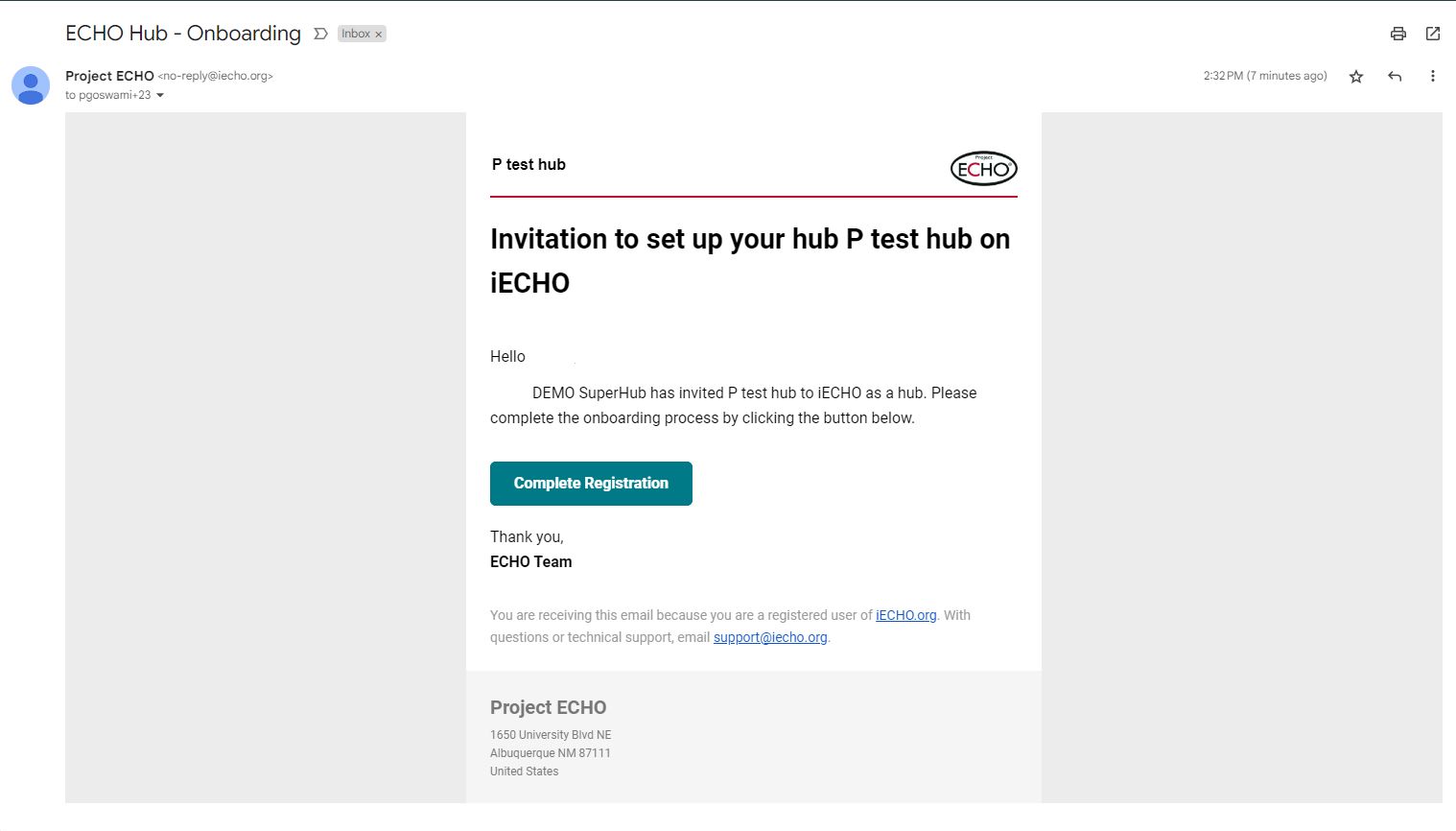
अन्य सदस्यों को आमंत्रित करने के लिए स्वामी को एक बार का साइन-अप/पंजीकरण पूरा करना होगा।
सदस्य iECHO पर कैसे पंजीकरण या साइन अप कर सकते हैं, इसके बारे में यहाँ जानकारी दी गई है:
iECHO में पंजीकरण करने के दो तरीके हैं।
- स्वयं पंजीकरण - किसी iecho.org पर किसी प्रोग्राम में शामिल होने के लिए बिना किसी निमंत्रण के सीधे पंजीकरण करें।
- निमंत्रण-आधारित पंजीकरण - अपने संगठन या प्रोग्राम समन्वयक के निमंत्रण के माध्यम से iecho.org पर पंजीकरण करें। पंजीकरण निमंत्रण ईमेल या एसएमएस के माध्यम से भेजे जा सकते हैं (एसएमएस केवल चुनिंदा देशों में उपलब्ध है)।
प्रोग्राम बनाते समय, लक्ष्य पेशेवर का सटीक चयन करें। ये चयन पंजीकरण के दौरान नए प्रतिभागियों के लिए स्वतः भर जाएंगे, जिससे उन्हें अपने पेशे को जल्दी ढूंढने और चुनने में मदद मिलेगी।
उदाहरण:
यदि आप मातृ मानसिक स्वास्थ्य (Maternal Mental Health) पर एक प्रोग्राम शुरू कर रहे हैं और आपके लक्षित पेशेवर परामर्शदाता (counselors) हैं, तो प्रोग्राम सेटअप करते समय सबसे प्रासंगिक काउंसलर विकल्प चुनें। यह सुनिश्चित करता है कि प्रतिभागियों को पंजीकरण करते समय सही विकल्प दिखाई दें।
पंजीकरण कैसे करें
ईमेल का उपयोग करके
- निमंत्रण के लिए no-reply@iecho.org से आया ईमेल जांचें। ईमेल में संगठन का नाम और Join program पर क्लिक करने का लिंक शामिल होगा।
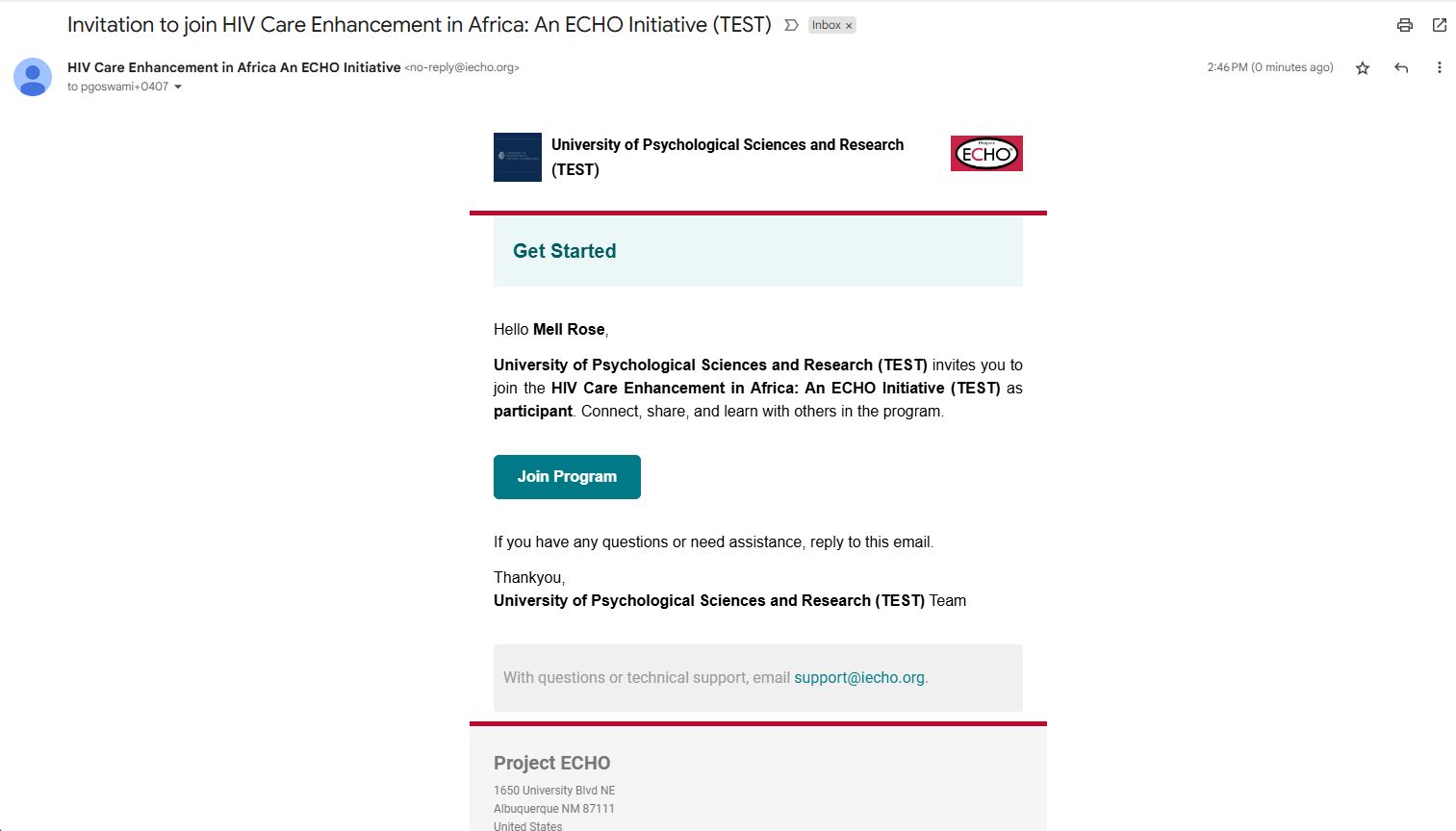
यदि आपको ईमेल निमंत्रण नहीं मिला है, तो अपना स्पैम फ़ोल्डर जांचें। यदि यह आपके स्पैम फ़ोल्डर में है, तो ईमेल पता ‘no-reply@iecho.org’ अपनी सुरक्षित प्रेषक सूची में जोड़ें।
- पंजीकरण के चरणों का पालन करने के लिए आपको iecho.org पर पुनर्निर्देशित किया जाएगा।
- नीचे दिए गए वीडियो ट्यूटोरियल पंजीकरण प्रक्रिया के माध्यम से आपका मार्गदर्शन करेंगे:


मोबाइल का उपयोग करके
- निमंत्रण संदेश के लिए अपना मोबाइल एसएमएस इनबॉक्स जांचें जो कि iECHO द्वारा भेजा गया है।
- SMS में दिए गए लिंक पर क्लिक करने से आप iECHO प्लेटफॉर्म पर रीडायरेक्ट हो जाएंगे।
- जारी रखें पर क्लिक करें; मोबाइल नंबर सत्यापित करने के लिए आपके फोन पर 6 अंकों का कोड भेजा जाएगा।
- SMS के माध्यम से प्राप्त 6 अंकों का कोड दर्ज करके अपना मोबाइल नंबर सत्यापित करें। OTP (वन-टाइम पासवर्ड) 10 मिनट के लिए मान्य है।
- पंजीकरण के चरणों का पालन करें।
- नीचे दिए गए वीडियो ट्यूटोरियल पंजीकरण प्रक्रिया में आपका मार्गदर्शन करेंगे:
कृपया ध्यान दें: SMS और WhatsApp सेवाएं केवल चुनिंदा देशों में उपलब्ध हैं। समर्थित देशों की सूची यहाँ देखी जा सकती है।
मोबाइल के माध्यम से लॉग इन करने के लिए, आपको पासवर्ड याद रखने की आवश्यकता नहीं है। आपका मोबाइल नंबर और 6 अंकों का कोड आपकी पहचान सत्यापित करने के सुरक्षित तरीके के रूप में कार्य करते हैं।


पंजीकरण
एक बार जब आपको अपना निमंत्रण मिल जाए, तो अपना विवरण जोड़ने के लिए इन चरणों का पालन करें:
व्यक्तिगत विवरण अनुभाग
- अपना पहला नाम, अंतिम नाम, लिंग, और पासवर्ड बनाएं दर्ज करें (ईमेल पंजीकरण के लिए लागू)।
मोबाइल नंबर (यदि ईमेल पंजीकरण का उपयोग कर रहे हैं) या ईमेल पता (यदि मोबाइल पंजीकरण का उपयोग कर रहे हैं) दर्ज करना वैकल्पिक है।
एक सुरक्षित पासवर्ड बनाना महत्वपूर्ण है ताकि आपका खाता सुरक्षित और संरक्षित रहे। आपका पासवर्ड एन्क्रिप्टेड प्रारूप में संग्रहीत किया जाता है। ECHO के कर्मचारी आपका पासवर्ड नहीं देख सकते हैं, और हम आपसे कभी भी आपका पासवर्ड या वन-टाइम पासवर्ड (OTP) नहीं मांगेंगे। यदि कोई भी व्यक्ति आपसे आपका iECHO पासवर्ड या OTP मांगता है, तो कृपया तुरंत iECHO सहायता टीम से support@iecho.org पर संपर्क करें।
🔒पासवर्ड की आवश्यकताएं
आपके नए पासवर्ड में शामिल होना चाहिए:
- कम से कम 10 वर्ण
- कम से कम एक बड़ा अक्षर (जैसे, A, B, C, ... Z)
- कम से कम एक संख्या (जैसे, 0–9)
- आगे बढ़ने के लिए, यह पुष्टि करने के लिए बॉक्स को चेक करें कि आपने उपयोग की शर्तों और गोपनीयता नीति को पढ़ लिया है और आप उनसे सहमत हैं।
- सहमत हों और जारी रखें पर क्लिक करें।
पेशेवर विवरण अनुभाग
- अपना व्यवसाय (आपका काम या कार्य क्षेत्र) और संस्थान/कार्यस्थल (वह केंद्र या स्थान जहाँ आप कार्यरत हैं) दर्ज करें।
यदि आपके संस्थान या कार्यस्थल का नाम सूची में नहीं है, तो आप संस्थान जोड़ें पर क्लिक करके अपना संगठन जोड़ सकते हैं। नया संस्थान जोड़ने के लिए प्रदर्शित सूची में नीचे स्क्रॉल करें:
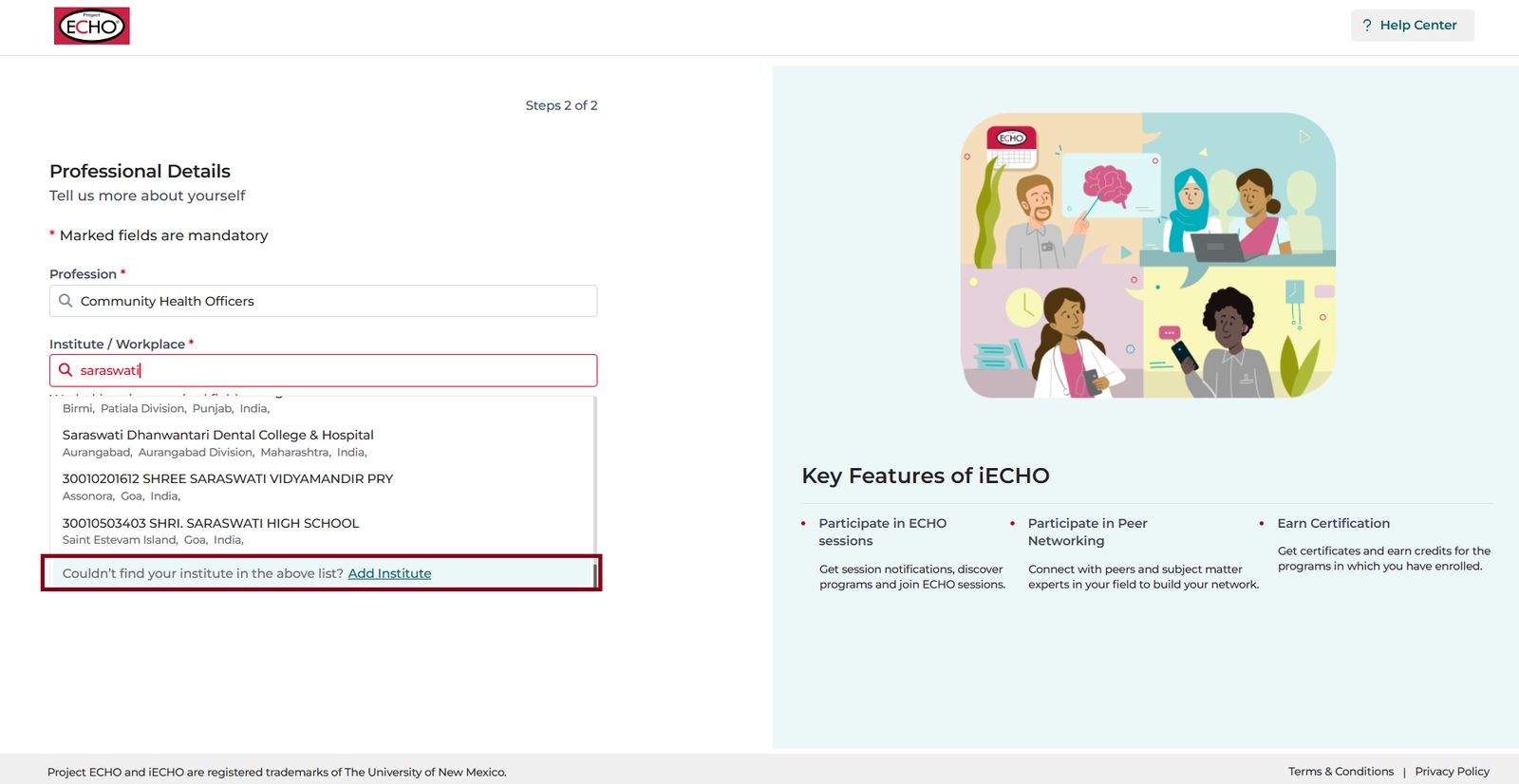
- संस्थान जोड़ें पर क्लिक करें।
- संस्थान या कार्यस्थल का नाम दर्ज करें। स्थान शामिल करें (नाम, राज्य या शहर के अनुसार खोजें)।
- जोड़ें पर क्लिक करें।
- सहेजें पर क्लिक करें।
नया संस्थान या संगठन जोड़ने के लिए सर्वोत्तम तरीके:
- अपने संगठन के नाम के लिए संक्षिप्त रूपों का उपयोग न करें (उदाहरण के लिए, University of New Mexico दर्ज करें, UNM नहीं)।
- कृपया अपने संगठन का पूरा नाम दर्ज करें।
अगले चरण में अपने समय क्षेत्र की पुष्टि करें। सटीक सूचनाएं और अपडेट सुनिश्चित करने के लिए iECHO आपकी लोकेशन के आधार पर इसका स्वचालित रूप से पता लगाता है।
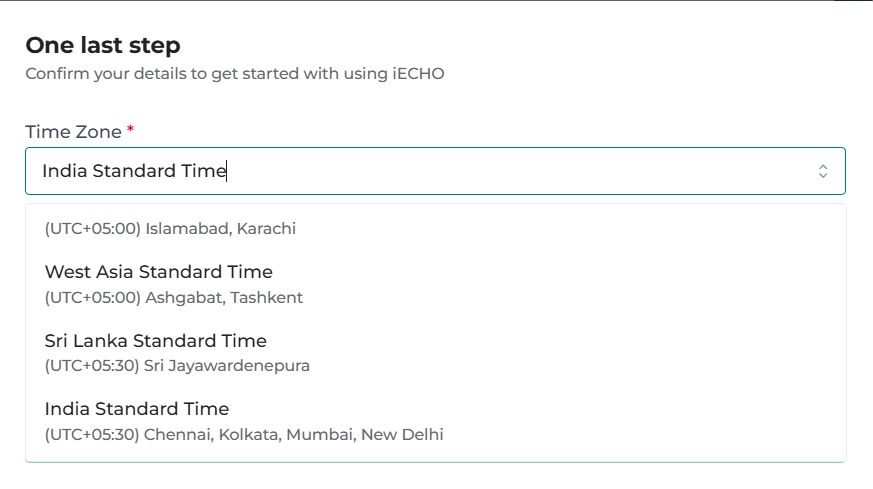
अनुरोधित विवरण दर्ज करें और पुष्टि करें पर क्लिक करें।
iECHO आपको प्रोफ़ाइल दृश्यता के विकल्प देता है:
| निजी | iECHO आपकी प्रोफ़ाइल को दूसरों से छिपाता है। चुनें केवल मैं |
| सार्वजनिक | iECHO आपकी प्रोफ़ाइल और प्रभाव को ECHO समुदाय को दिखाता है (अनुशंसित)। चुनें iECHO पर कोई भी |
पंजीकरण पूरा करने के लिए पुष्टि करें पर क्लिक करें।
लॉगिन
- अपने पसंदीदा ब्राउज़र से https://iecho.org पर जाएं।
- अपने पंजीकृत ईमेल, मोबाइल, या Google खाते का उपयोग करके लॉग इन करें।
ईमेल से लॉग इन करें
- चुनें ईमेल के साथ जारी रखें।
- अपना ईमेल आईडी दर्ज करें और जारी रखें पर क्लिक करें।
- अपना पासवर्ड दर्ज करें और सबमिट करें पर क्लिक करें।
यदि आप अपना पासवर्ड भूल गए हैं, तो कृपया अपना प्रोफ़ाइल पासवर्ड रीसेट करें के चरणों का पालन करें।

मोबाइल से लॉग इन करें
- चुनें मोबाइल के साथ जारी रखें।
- अपना पंजीकृत मोबाइल नंबर दर्ज करें।
- एसएमएस द्वारा प्राप्त 6-अंकों का कोड दर्ज करें और कोड की पुष्टि करें पर क्लिक करें।

यदि आपको कोड नहीं मिला है, तो कृपया फिर से भेजें पर क्लिक करें।
Google से लॉग इन करें
- चुनें Google के साथ जारी रखें।
- अपने iECHO खाते से जुड़े Google खाते का चयन करें।
यदि Google के माध्यम से लॉग इन करते समय कोई त्रुटि आती है, तो इसके बजाय ईमेल या एसएमएस के माध्यम से लॉग इन करने का प्रयास करें।

Google के माध्यम से लॉगिन केवल तभी काम करेगा जब आपको आमंत्रित किया गया हो और आपने उसी ईमेल पते के साथ पंजीकरण कराया हो।
🆘 ध्यान दें: यदि कोई उपयोगकर्ता सीधे iecho.org के माध्यम से पंजीकरण करता है, तो हो सकता है कि उन्हें शुरुआत में अपने होम स्क्रीन पर कोई भी कार्यक्रम सूचीबद्ध न दिखे। iECHO उपयोगकर्ताओं को सार्वजनिक रूप से सूचीबद्ध ECHO कार्यक्रमों में शामिल होने या किसी विशिष्ट कार्यक्रम के निमंत्रण के माध्यम से पंजीकरण करने की अनुमति देता है। यहाँ और पढ़ें।
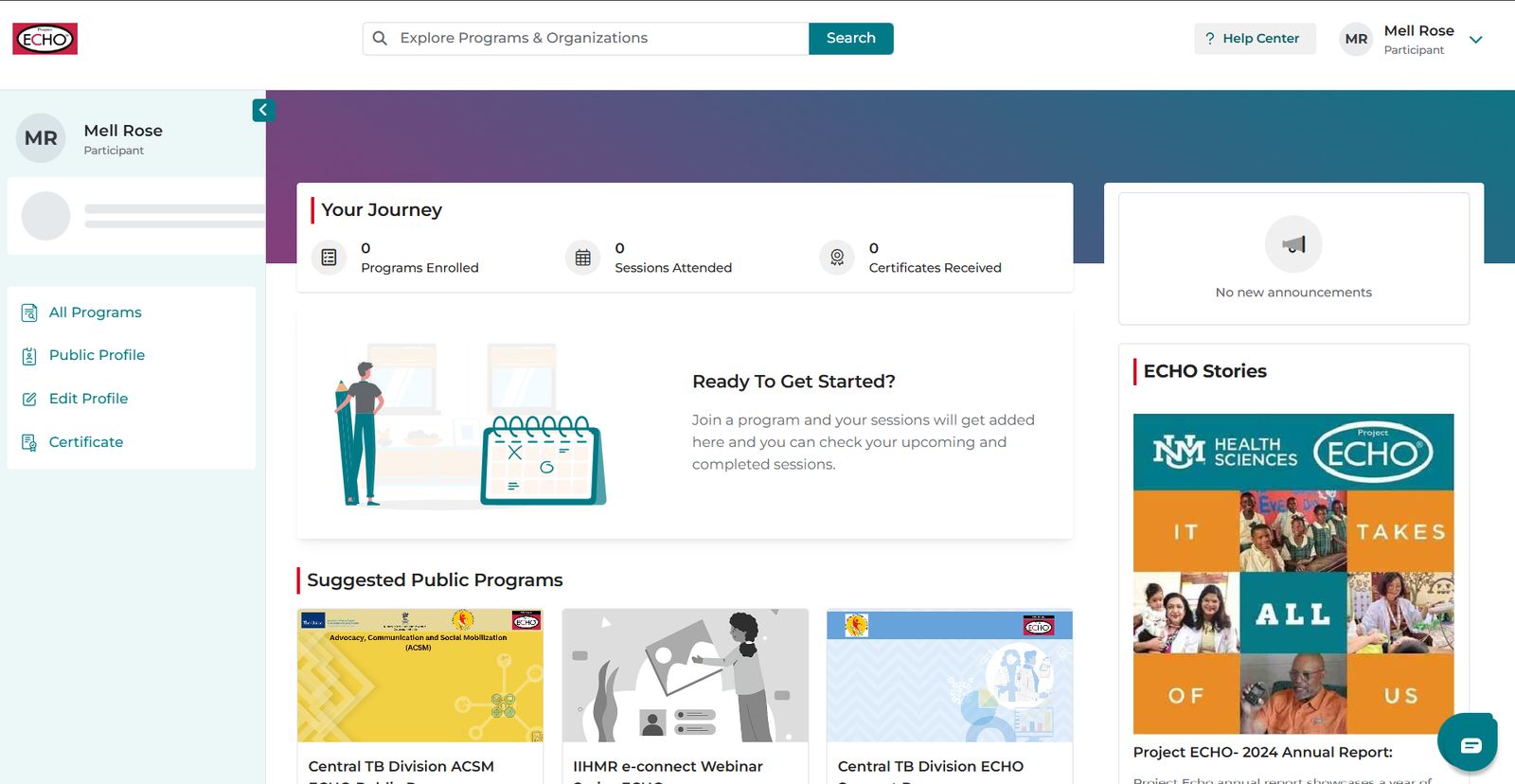
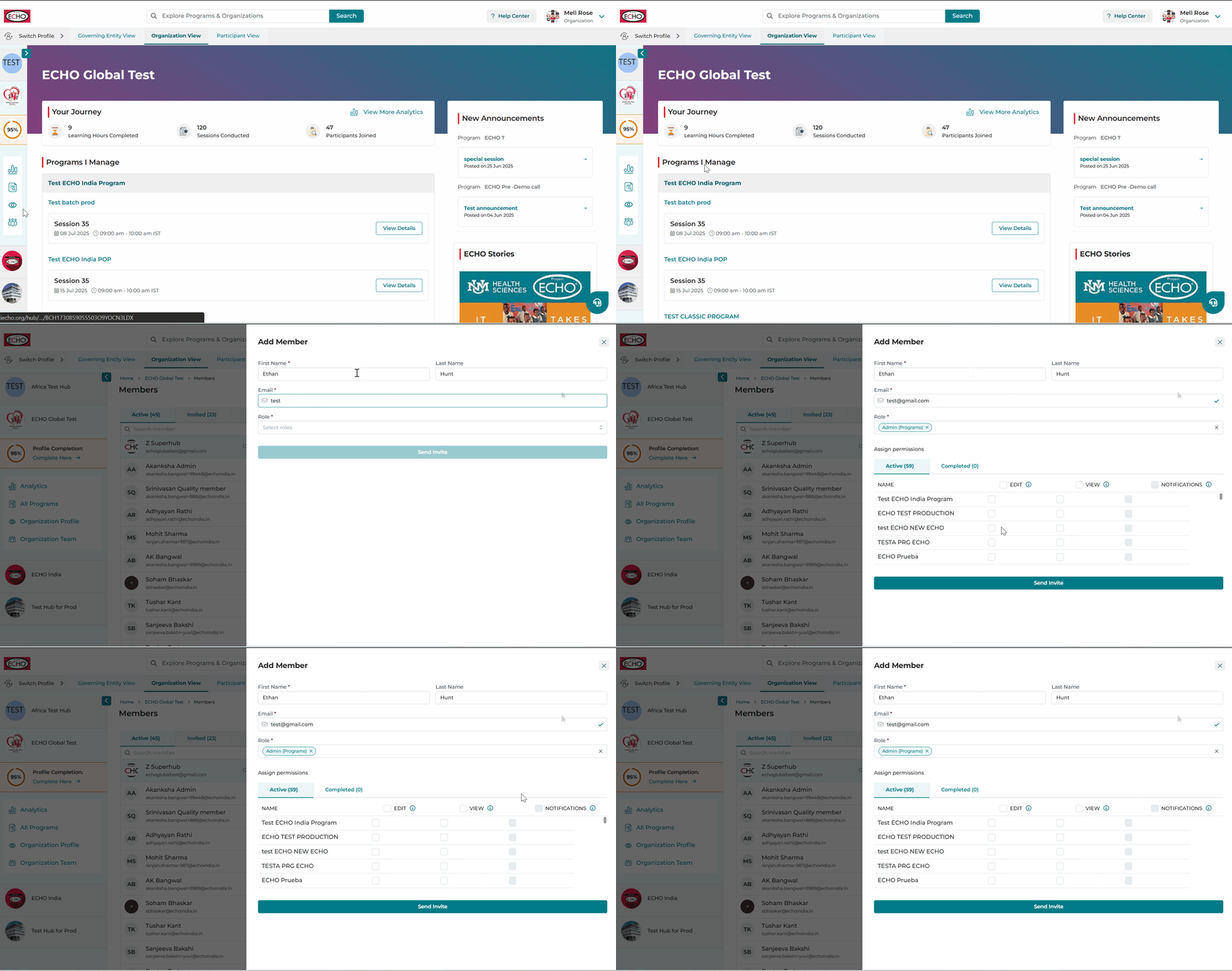
☝️ एक बार संगठन स्थापित हो जाने पर, मालिक होमपेज से अन्य सदस्यों को आमंत्रित कर सकता है।
यहाँ बताया गया है कि आप iECHO पर अपने संगठन में सदस्यों को कैसे आमंत्रित कर सकते me:
- सदस्य जोड़ें के लिए संगठन टीम पृष्ठ पर क्लिक करें।
- पहला नाम, अंतिम नाम, ईमेल, और भूमिका दर्ज करें।
- प्रोग्रामों को संपादित करें, देखें, और सूचनाएँ की अनुमतियाँ असाइन करें।
- आमंत्रण भेजें पर क्लिक करें।
अधिक विवरण के लिए यहाँ पढ़ें।