

ଗୋଟିଏ ଅଂଶଗ୍ରହଣକାରୀ ଗୋଷ୍ଠୀ ରେ ଏପରି ବ୍ୟକ୍ତିମାନେ ଅନ୍ତର୍ଭୁକ୍ତ ଯେଉଁମାନେ ଏକାଠି ଶିଖନ୍ତି, ଏକାଧିକ ଅଧିବେଶନ ରେ ଯୋଗ ଦେଇ ପ୍ରୋଗ୍ରାମ ର ପାଠ୍ୟକ୍ରମ ସମ୍ପୂର୍ଣ୍ଣ କରନ୍ତି। ଏହି ଗୋଷ୍ଠୀଗୁଡ଼ିକ ସମାନ ପ୍ରୋଗ୍ରାମ ମଧ୍ୟରେ କୋହୋର୍ଟ ସଦୃଶ, ଯେଉଁମାନେ ସମାନ ଗତିରେ ବିଷୟବସ୍ତୁ ଅଧ୍ୟୟନ କରନ୍ତି।
ଅଂଶଗ୍ରହଣକାରୀ ଗ୍ରୁପ୍ ନିମ୍ନଲିଖିତ ଆଧାରରେ ତିଆରି କରାଯାଇପାରିବ:
- ବୁଝାମଣାର ବିଭିନ୍ନ ସ୍ତର: ଉଦାହରଣ ସ୍ୱରୂପ, ଆପଣ ଫିଜିସିଆନ୍, ନର୍ସ ପ୍ରାକ୍ଟିସନର୍, ଏବଂ ଫିଜିସିଆନ୍ ଆସିଷ୍ଟାଣ୍ଟମାନଙ୍କ ପାଇଁ ଅଲଗା ଅଲଗା କୋହୋର୍ଟ କରିପାରିବେ, ସେମାନଙ୍କ ଦକ୍ଷତା ଅନୁଯାୟୀ ପ୍ରତ୍ୟେକଙ୍କ ପାଇଁ ସ୍ୱତନ୍ତ୍ର ବିଷୟବସ୍ତୁ ରହିବ।
- ଅଧିବେଶନର ସମୟ: ଅଧିବେଶନଗୁଡ଼ିକ କେବେ ସୂଚୀବଦ୍ଧ ହୋଇଛି, ସେହି ଅନୁସାରେ ଗୋଷ୍ଠୀଗୁଡ଼ିକୁ ସଂଗଠିତ କରାଯାଇପାରିବ। ଉଦାହରଣ ସ୍ୱରୂପ, ଗୋଟିଏ କୋହୋର୍ଟ ପ୍ରତ୍ୟେକ ସୋମବାର ସକାଳ ୯:୦୦ ରୁ ୧୦:୦୦ ପର୍ଯ୍ୟନ୍ତ ଏକାଠି ହୋଇପାରେ, ଯେତେବେଳେ ଅନ୍ୟ ଗୋଟିଏ ଶନିବାର ଏବଂ ରବିବାର ସକାଳ ୯:୦୦ ରୁ ୧୦:୦୦ ପର୍ଯ୍ୟନ୍ତ ଏକାଠି ହୋଇପାରେ। ପ୍ରତ୍ୟେକ ସମୟସୂଚୀ ପାଇଁ ଏକ ସ୍ୱତନ୍ତ୍ର ଶିକ୍ଷାର୍ଥୀ ଗୋଷ୍ଠୀ ଆବଶ୍ୟକ।
- ଏକ ଅଂଶଗ୍ରହଣକାରୀ ଗ୍ରୁପ୍ ତିଆରି କରିବା
- ଏକ ବିଦ୍ୟମାନ ପ୍ରୋଗ୍ରାମ ପାଇଁ ଅଂଶଗ୍ରହଣକାରୀ ଗ୍ରୁପ୍ ତିଆରି କରିବା
- ଏକ ଅଂଶଗ୍ରହଣକାରୀ ଗ୍ରୁପ୍ ସମ୍ପାଦନା କରିବା
- ଏକ ଅଂଶଗ୍ରହଣକାରୀ ଗ୍ରୁପ୍ ପୁନର୍ବାର ଖୋଲିବା

ଏକ ଅଂଶଗ୍ରହଣକାରୀ ଗ୍ରୁପ୍ କିପରି ତିଆରି କରିବେ ତାହା ଏଠାରେ ଦିଆଗଲା:
ଆପଣଙ୍କର ପ୍ରଥମ ଅଂଶଗ୍ରହଣକାରୀ ଗ୍ରୁପ୍ (କୋହୋର୍ଟ) ତିଆରି କରିବା
ଅଂଶଗ୍ରହଣକାରୀ ଗ୍ରୁପ୍ଗୁଡ଼ିକ ହେଉଛି ଆପଣଙ୍କ ECHO ପ୍ରୋଗ୍ରାମକୁ ଅଂଶଗ୍ରହଣକାରୀ ଏବଂ ସେସନ୍ଗୁଡ଼ିକରେ ସଂଗଠିତ କରିବାର ଉପାୟ। ଆପଣଙ୍କର ଯେକୌଣସି ସମୟରେ ଗୋଟିଏ କିମ୍ବା ଏକାଧିକ ଅଂଶଗ୍ରହଣକାରୀ ଗ୍ରୁପ୍ ସକ୍ରିୟ ଥାଇପାରେ।
ଅଂଶଗ୍ରହଣକାରୀ ଗୋଷ୍ଠୀ (କୋହୋର୍ଟ) ଆପଣଙ୍କୁ ଏକ ବଡ଼ ପ୍ରୋଗ୍ରାମକୁ ଛୋଟ, ପରିଚାଳନାଯୋଗ୍ୟ ଢାଞ୍ଚାରେ ସଂଗଠିତ କରିବାରେ ସାହାଯ୍ୟ କରେ। ଉଦାହରଣ ସ୍ୱରୂପ, ଆପଣଙ୍କର ଗୋଟିଏ ଅଂଶଗ୍ରହଣକାରୀ ଗୋଷ୍ଠୀ ଥାଇପାରେ ଯାହା ପ୍ରତ୍ୟେକ ବୁଧବାର ଏବଂ ଅନ୍ୟ ଗୋଟିଏ ପ୍ରତ୍ୟେକ ଶୁକ୍ରବାର ଏକାଠି ହୁଏ।
ଆପଣଙ୍କର ଏପରି ଏକ ପ୍ରୋଗ୍ରାମ ମଧ୍ୟ ଥାଇପାରେ ଯେଉଁଥିରେ ଗୋଟିଏ ସମୟରେ କେବଳ ଗୋଟିଏ ଅଂଶଗ୍ରହଣକାରୀ ଗୋଷ୍ଠୀ/କୋହୋର୍ଟ ସକ୍ରିୟ ଥାଏ, ଏବଂ ପ୍ରତି କିଛି ମାସରେ, ଅଂଶଗ୍ରହଣକାରୀ ଗୋଷ୍ଠୀ ପାଠ୍ୟକ୍ରମ ସମ୍ପୂର୍ଣ୍ଣ କରେ ଏବଂ ନୂତନ ଅଂଶଗ୍ରହଣକାରୀମାନେ ଏକ ନୂତନ କୋହୋର୍ଟରେ ଯୋଗ ଦିଅନ୍ତି।
iECHO ସମ୍ଭାବ୍ୟ ସବୁଠାରୁ ପ୍ରଭାବଶାଳୀ ଉପାୟରେ ପ୍ରୋଗ୍ରାମକୁ ସଂରଚିତ କରିବା ପାଇଁ ଏକ ସରଳ ଏବଂ ନମନୀୟ ଉପାୟ ପ୍ରଦାନ କରେ। ଯଦି ଆପଣଙ୍କର ପ୍ରୋଗ୍ରାମକୁ କିପରି ସଂରଚିତ କରିବେ ସେ ବିଷୟରେ ପରାମର୍ଶ କିମ୍ବା ମତାମତ ଦରକାର, ତେବେ ଆପଣଙ୍କର ଆକାଉଣ୍ଟ ପ୍ରତିନିଧିଙ୍କ ସହିତ ଯୋଗାଯୋଗ କରନ୍ତୁ।
ଆପଣ ପ୍ରୋଗ୍ରାମ ତିଆରି କରିବା ପରେ iECHO ଆପଣଙ୍କୁ ଏକ ଅଂଶଗ୍ରହଣକାରୀ ଗ୍ରୁପ୍ ତିଆରି କରିବାକୁ କହିବ।
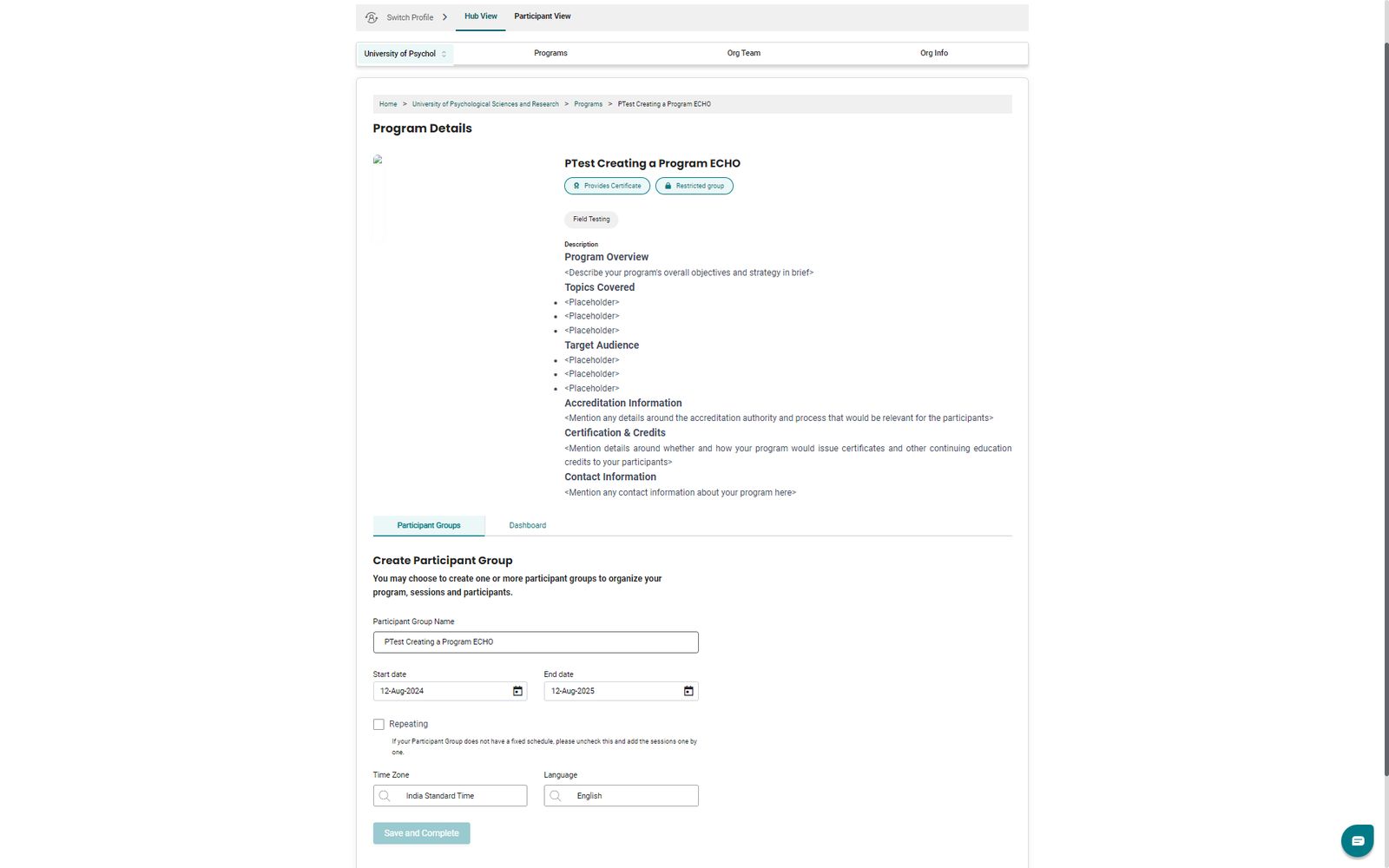
- ଅଂଶଗ୍ରହଣକାରୀ ଗ୍ରୁପ୍ ପାଇଁ ସୂଚନା ପ୍ରବିଷ୍ଟ କରନ୍ତୁ:
- ଅଂଶଗ୍ରହଣକାରୀ ଗ୍ରୁପ୍ ନାମ: ଆପଣଙ୍କ କୋହୋର୍ଟ ପାଇଁ ଏକ ବର୍ଣ୍ଣନାତ୍ମକ ନାମ, ଯେପରିକି ସଂଖ୍ୟାସୂଚକ ନାମକରଣ ଯଥା କୋହୋର୍ଟ 1, କୋହୋର୍ଟ 2, ଇତ୍ୟାଦି।
ଅଂଶଗ୍ରହଣକାରୀ ଗ୍ରୁପ୍ର ନାମକରଣ କରିବା ସମୟରେ ଦୟାକରି ବିଶେଷ ଅକ୍ଷର (ଯେପରିକି "-", "/", କିମ୍ବା ";") ବ୍ୟବହାର କରନ୍ତୁ ନାହିଁ।
- ଆରମ୍ଭ ତାରିଖ: ଏହି ଅଂଶଗ୍ରହଣକାରୀ ଗ୍ରୁପ୍ରେ ପ୍ରଥମ ECHO ସେସନ୍ର ତାରିଖ।
- ଶେଷ ତାରିଖ: ଅଂଶଗ୍ରହଣକାରୀ ଗ୍ରୁପ୍ରେ ଶେଷ ଯୋଜନାବଦ୍ଧ ECHO ସେସନ୍ର ତାରିଖ। ଏକ ଅଂଶଗ୍ରହଣକାରୀ ଗ୍ରୁପ୍ ସର୍ବାଧିକ 3 ବର୍ଷ ପୂର୍ବରୁ ତିଆରି କରାଯାଇପାରିବ।
- ପୁନରାବୃତ୍ତି (Repeating): ଯଦି ଆପଣଙ୍କ ଅଂଶଗ୍ରହଣକାରୀ ଗ୍ରୁପ୍ର ଏକ ନିର୍ଦ୍ଦିଷ୍ଟ ସମୟସୂଚୀ ଅଛି, ତେବେ ଆପଣ ଗ୍ରୁପ୍ର ଆରମ୍ଭ ତାରିଖ ଏବଂ ଶେଷ ତାରିଖ ମଧ୍ୟରେ ଏକାଧିକ ପୁନରାବୃତ୍ତ ସେସନ୍ ସମୟସୂଚୀ ନିର୍ଦ୍ଧାରଣ କରିପାରିବେ।
ଉଦାହରଣ: ଯଦି ଆଗାମୀ 2 ବର୍ଷ ପାଇଁ ପ୍ରତି ଦୁଇ ସପ୍ତାହରେ ସୋମବାର ସକାଳ 9:00 ରୁ 11:00 ପର୍ଯ୍ୟନ୍ତ ଏକ ସେସନ୍ ନିର୍ଦ୍ଧାରିତ ହୋଇଛି, ତେବେ ସ୍ୱୟଂଚାଳିତ ଭାବରେ ସେସନ୍ ତିଆରି କରିବାକୁ ପୁନରାବୃତ୍ତି (repeating) ଫିଚର୍ ଚୟନ କରନ୍ତୁ।
ଆପଣ ମାସିକ ଚୟନ କରି ଏବଂ ଅନୁଷ୍ଠିତ ହେବାର ସପ୍ତାହ (ପ୍ରଥମ, ଦ୍ୱିତୀୟ, ତୃତୀୟ କିମ୍ବା ଚତୁର୍ଥ ସପ୍ତାହ) ବାଛି iECHO ରେ ମାସିକ ପୁନରାବୃତ୍ତ ଅଧିବେଶନ ସିଡ୍ୟୁଲ୍ କରିପାରିବେ।
- ଭାଷା: ଯେଉଁ ଭାଷାରେ କୋହୋର୍ଟ ପରିଚାଳିତ ହେବ।
ଅଂଶଗ୍ରହଣକାରୀ କେଉଁ ଭାଷାରେ ପ୍ରୋଗ୍ରାମ୍ ନିମନ୍ତ୍ରଣ ପାଆନ୍ତି?
- ଅନ୍ୟ ପ୍ରୋଗ୍ରାମଗୁଡ଼ିକରେ ଅଂଶଗ୍ରହଣ କରୁଥିବା ପଞ୍ଜୀକୃତ iECHO ବ୍ୟବହାରକାରୀମାନେ ସେମାନଙ୍କର ପସନ୍ଦର ଭାଷାରେ ନିମନ୍ତ୍ରଣ ପାଇବେ।
- iECHO ରେ ଏପର୍ଯ୍ୟନ୍ତ ପଞ୍ଜୀକରଣ କରିନଥିବା ନୂତନ ବ୍ୟବହାରକାରୀମାନେ ଅଂଶଗ୍ରହଣକାରୀ ସମୂହ ପାଇଁ ସେଟ୍ କରାଯାଇଥିବା ଭାଷାରେ ନିମନ୍ତ୍ରଣ ପାଇବେ।
ଏକ ବିଦ୍ୟମାନ ପ୍ରୋଗ୍ରାମ୍ ପାଇଁ ଅଂଶଗ୍ରହଣକାରୀ ସମୂହ ସୃଷ୍ଟି କରିବା
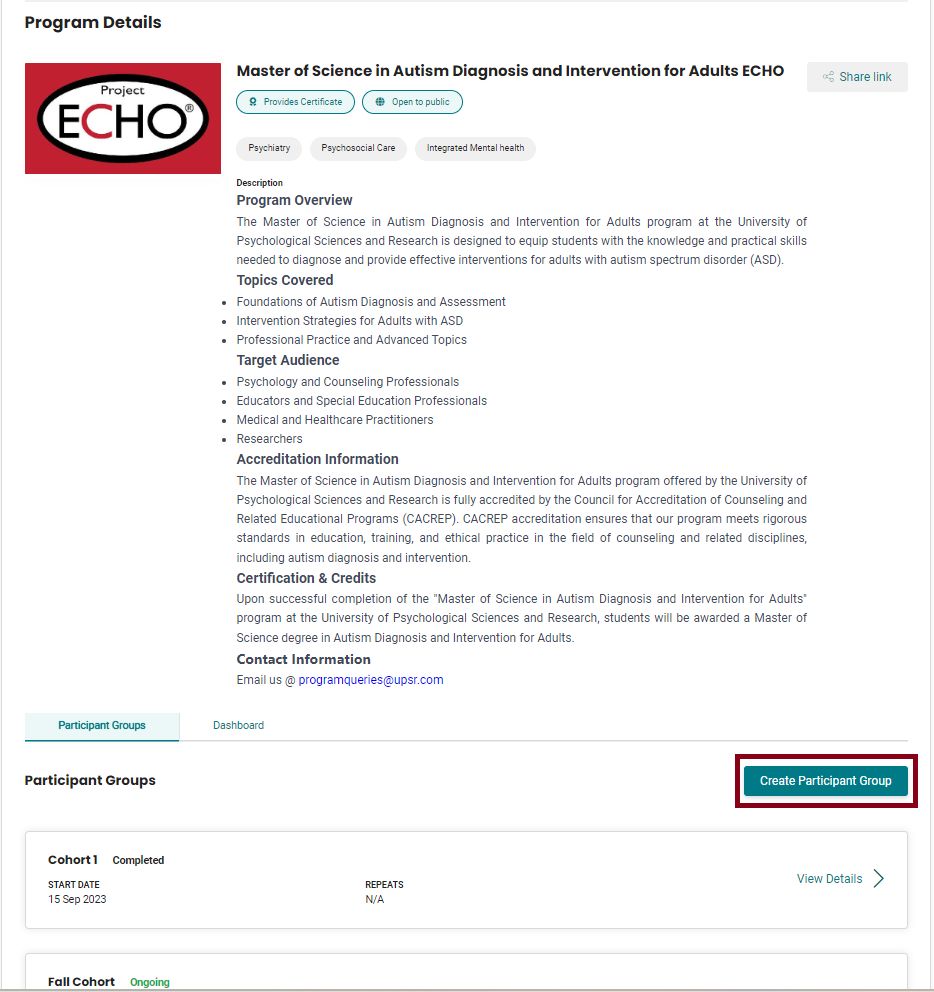
- ଆପଣଙ୍କ iECHO ହୋମ୍ପେଜ୍ରୁ, ବାମ ପ୍ୟାନେଲ୍ ଖୋଲନ୍ତୁ ଏବଂ All Programs ଚୟନ କରନ୍ତୁ।
- ଯେଉଁ ପ୍ରୋଗ୍ରାମ୍ ଅଧୀନରେ ଆପଣ ଏକ ନୂତନ ଅଂଶଗ୍ରହଣକାରୀ ସମୂହ ସୃଷ୍ଟି କରିବାକୁ ଚାହୁଁଛନ୍ତି ତାହା ଚୟନ କରନ୍ତୁ।
- କ୍ଲିକ୍ କରନ୍ତୁ Create Participant Group।
- ଅଂଶଗ୍ରହଣକାରୀ ସମୂହ ପାଇଁ ସୂଚନା ପ୍ରବିଷ୍ଟ କରନ୍ତୁ।
ସୂଚନା: ଏକ ଅଂଶଗ୍ରହଣକାରୀ ସମୂହକୁ ଅଂଶଗ୍ରହଣକାରୀମାନଙ୍କୁ ନିମନ୍ତ୍ରଣ କରିବାର ଡିଫଲ୍ଟ ସୀମା ହେଉଛି 450। ଏହି ସୀମା ବୃଦ୍ଧି ପାଇଁ ଅନୁରୋଧ କରିବାକୁ, support@iecho.org ସହିତ ଯୋଗାଯୋଗ କରନ୍ତୁ।
ଏକ ଅଂଶଗ୍ରହଣକାରୀ ସମୂହ କିପରି ସୃଷ୍ଟି କରାଯାଏ ତାହା ବିଷୟରେ ଏହି ଭିଡିଓ ଟ୍ୟୁଟୋରିଆଲ୍ ଦେଖନ୍ତୁ:

ଏକ ଅଂଶଗ୍ରହଣକାରୀ ସମୂହ ସମ୍ପାଦନା କରିବା
ହବ୍ ମାଲିକମାନେ ଏବଂ ହବ୍ ପ୍ରଶାସକମାନେ ଅଂଶଗ୍ରହଣକାରୀ ଗୋଷ୍ଠୀର ବିବରଣୀ ସମ୍ପାଦନା କରିପାରିବେ:
- ଅଂଶଗ୍ରହଣକାରୀ ସମୂହ କାର୍ଡରେ Settings ଉପରେ କ୍ଲିକ୍ କରନ୍ତୁ।
- ଆବଶ୍ୟକୀୟ ପରିବର୍ତ୍ତନଗୁଡ଼ିକ କରନ୍ତୁ।
- କ୍ଲିକ୍ କରନ୍ତୁ Save।
ଦୟାକରି ଧ୍ୟାନ ଦିଅନ୍ତୁ:
1. ଆପଣ Mark this Participant Group as completed ଉପରେ କ୍ଲିକ୍ କରିବା ମାତ୍ରେ, ଗୋଷ୍ଠୀ ଅଧୀନରେ ଥିବା ସମସ୍ତ ଭବିଷ୍ୟତର ଅଧିବେଶନ ସ୍ବୟଂକ୍ରିୟ ଭାବରେ ବିଲୋପ ହୋଇଯିବ ଏବଂ ଗୋଷ୍ଠୀରେ ନୂତନ ଅଧିବେଶନ ସୃଷ୍ଟି କରାଯାଇପାରିବ ନାହିଁ।
2. ଗୋଟିଏ ଅଂଶଗ୍ରହଣକାରୀ ସମୂହକୁ ସମ୍ପୂର୍ଣ୍ଣ ବୋଲି ଚିହ୍ନିତ କରାଯିବା ପରେ, ଅଧିକ ସମ୍ପାଦନା କରିବା ପାଇଁ ଆପଣଙ୍କୁ ସମୂହକୁ ପୁନର୍ବାର ଖୋଲିବାକୁ ପଡ଼ିବ।

ଏକ ଅଂଶଗ୍ରହଣକାରୀ ସମୂହ ପୁନର୍ବାର ଖୋଲିବା
ସମ୍ପୂର୍ଣ୍ଣ ବୋଲି ଚିହ୍ନିତ ହେବା ପରେ ଏହି ପଦକ୍ଷେପଗୁଡ଼ିକୁ ଅନୁସରଣ କରି ଅଂଶଗ୍ରହଣକାରୀ ସମୂହଗୁଡ଼ିକୁ ପୁନର୍ବାର ଖୋଲାଯାଇପାରିବ:
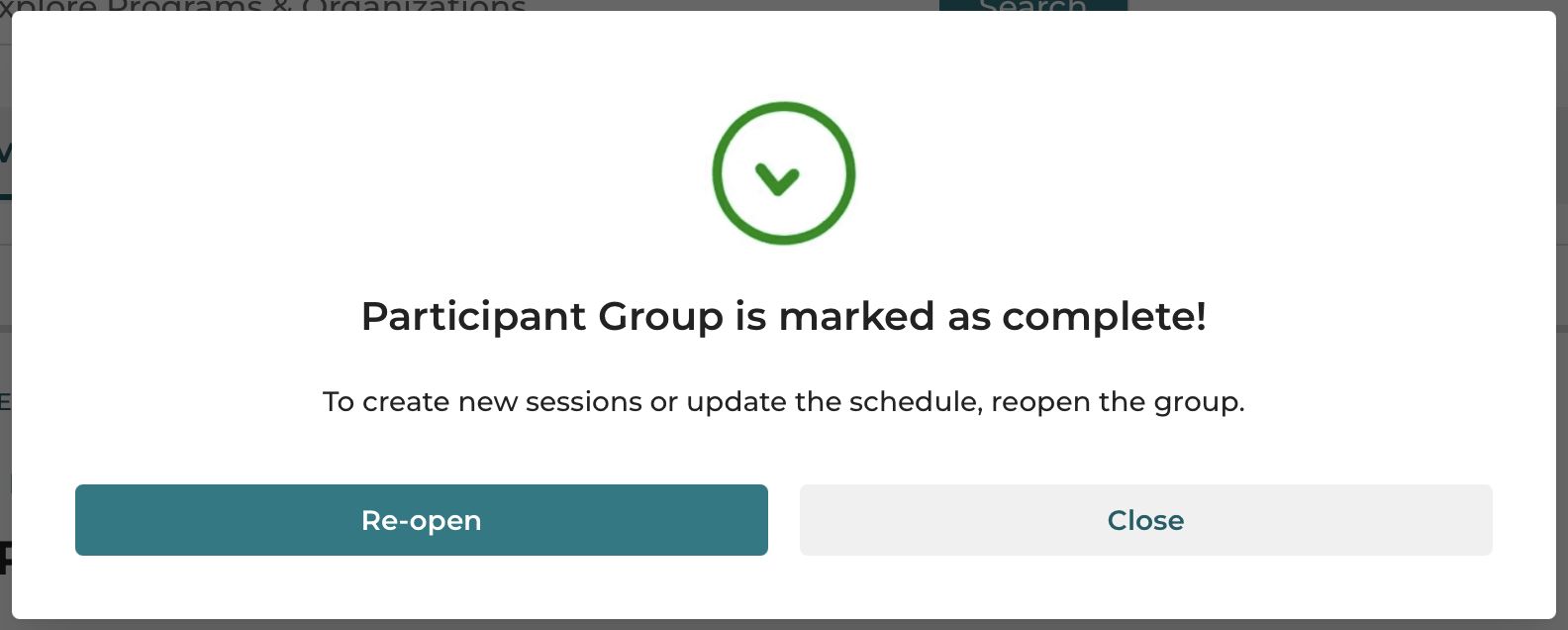
- ଆପଣ ପୁନର୍ବାର ଖୋଲିବାକୁ ଚାହୁଁଥିବା ଅଂଶଗ୍ରହଣକାରୀ ଗୋଷ୍ଠୀକୁ ଚୟନ କରନ୍ତୁ ଏବଂ Re-open ଉପରେ କ୍ଲିକ୍ କରନ୍ତୁ।
- ଯଦି ଆପଣ ନୂତନ ସେସନ୍ ସୃଷ୍ଟି କରିବାକୁ କିମ୍ବା ସୂଚୀ ଅପଡେଟ୍ କରିବାକୁ ଚାହୁଁଛନ୍ତି, ତେବେ Re-open ଉପରେ କ୍ଲିକ୍ କରନ୍ତୁ। ଥରେ ପୁନର୍ବାର ଖୋଲାଯିବା ପରେ, ସ୍ଥିତି "Ongoing" କୁ ପରିବର୍ତ୍ତିତ ହୋଇଯିବ, ଏବଂ ଶେଷ ତାରିଖ ଡିଫଲ୍ଟ ଭାବରେ ଗୋଟିଏ ବର୍ଷ ବୃଦ୍ଧି କରାଯିବ (ସର୍ବାଧିକ 3 ବର୍ଷ ପର୍ଯ୍ୟନ୍ତ)।
- ସ୍ଵୟଂଚାଳିତ ଭାବରେ ଏକାଧିକ ସେସନ୍ ସୃଷ୍ଟି କରିବା ପାଇଁ ଏକ ପୁନରାବୃତ୍ତି ସୂଚୀ ଚୟନ କରନ୍ତୁ, କିମ୍ବା ଆବଶ୍ୟକତା ଅନୁସାରେ ଆଡ-ହକ୍ ସେସନ୍ ସୃଷ୍ଟି କରନ୍ତୁ।
ଅଂଶଗ୍ରହଣକାରୀ ଗୋଷ୍ଠୀକୁ ପୁନର୍ବାର ଖୋଲିବା ସମୟରେ କଷ୍ଟମ୍ ଭିଡିଓକନଫରେନ୍ସିଂ
ଯଦି ଆପଣ ପୁନର୍ବାର ଖୋଲୁଥିବା ଅଂଶଗ୍ରହଣକାରୀ ଗୋଷ୍ଠୀ ପୂର୍ବରୁ କଷ୍ଟମ୍ ଭିଡିଓକନଫରେନ୍ସିଂ ବ୍ୟବହାର କରୁଥିଲା, ତେବେ iECHO ସ୍ଵୟଂଚାଳିତ ଭାବରେ ଏହାକୁ ଡିଫଲ୍ଟ ଭାବରେ Zoom କୁ ପରିବର୍ତ୍ତନ କରିବ। ଆପଣଙ୍କର କଷ୍ଟମ୍ ସେଟ୍ଅପ୍ ବ୍ୟବହାର ଜାରି ରଖିବା ପାଇଁ, ଅଂଶଗ୍ରହଣକାରୀ ଗୋଷ୍ଠୀ ସେଟିଂସ କୁ ଯାଅନ୍ତୁ ଏବଂ ଆପଣଙ୍କର ଭିଡିଓକନଫରେନ୍ସିଂ ବିବରଣୀ ପୁନର୍ବାର ପ୍ରବେଶ କରନ୍ତୁ।
- ଅଂଶଗ୍ରହଣକାରୀ ଗୋଷ୍ଠୀଗୁଡ଼ିକର ଶେଷ ତାରିଖ ବିତିଯିବାର 6 ମାସ ପରେ ପୂର୍ବରୁ ସେଗୁଡ଼ିକୁ ସମ୍ପୂର୍ଣ୍ଣ ଭାବରେ ଚିହ୍ନଟ କରାଯାଉଥିଲା।
- ଗୋଷ୍ଠୀଗୁଡ଼ିକ ଏବେ ସେମାନଙ୍କର ଶେଷ ତାରିଖରେ ସ୍ଵୟଂଚାଳିତ ଭାବରେ Completed ଭାବରେ ଚିହ୍ନଟ ହୋଇଯାଏ।
- ପ୍ରୋଗ୍ରାମ ପ୍ରଶାସକମାନେ ଗୋଟିଏ ଗୋଷ୍ଠୀ ଶେଷ ହେବାର ୧ ମାସ ଏବଂ ୧ ସପ୍ତାହ ପୂର୍ବରୁ ସ୍ମାରକପତ୍ର ପ୍ରାପ୍ତ କରିବେ।
- ତଥ୍ୟର ସଙ୍ଗତତା ନିଶ୍ଚିତ କରିବା ପାଇଁ, ସମସ୍ତ ମିଆଦୋତ୍ତୀର୍ଣ୍ଣ ଗୋଷ୍ଠୀକୁ ଜୁଲାଇ 31, 2025 ରେ Completed ଭାବରେ ଚିହ୍ନଟ କରାଯିବ।
ସମସ୍ୟା ହେଉଛି? ସାଧାରଣ ସମସ୍ୟାଗୁଡ଼ିକର ଦ୍ରୁତ ସମାଧାନ ପାଇଁ ସମସ୍ୟା ନିବାରଣ ମାର୍ଗଦର୍ଶିକା ଦେଖନ୍ତୁ।
ସମ୍ପର୍କିତ ନିବନ୍ଧଗୁଡ଼ିକ: