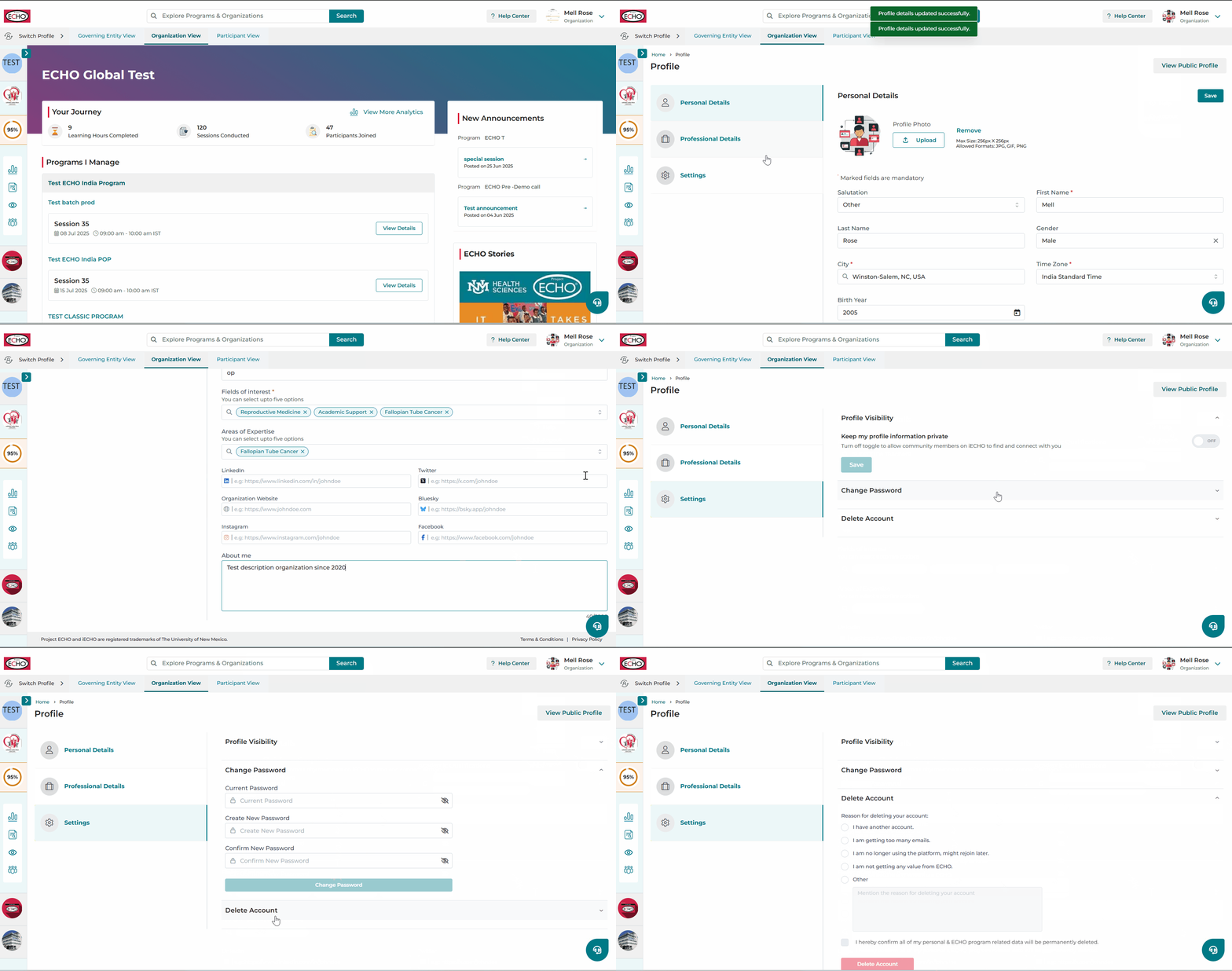
iECHO ang nagpapahintulot sa iyo na pamahalaan ang iyong profile sa pamamagitan ng pag-upload ng personal na larawan, pag-update ng iyong mga personal at propesyonal na detalye, at pagkontrol sa mga setting ng privacy upang gawing pribado o pampubliko ang iyong profile.
Kumpletuhin ang iyong profile upang mapataas ang iyong visibility sa komunidad ng ECHO at ibahagi ang iyong kaalaman upang kumonekta, makipagtulungan, at lumago.
Narito kung paano mo makukumpleto ang pag-set up ng iyong profile:
Upang i-update o i-edit ang iyong profile:
- Mag-log in sa iECHO at i-click ang larawan ng iyong profile o pangalan sa kanang bahaging itaas ng screen.
- Pumili ng Edit Profile mula sa dropdown menu.
Maaari mong i-update ang iyong mga detalye sa tatlong kategorya:
Mga Personal na Detalye
Sa ilalim ng Mga Personal na Detalye, maaari mong i-edit ang iyong pangalan, larawan ng profile, mga setting ng wika, at lokasyon.
Upang i-update ang iyong email address o numero ng mobile sa seksyong Mga Detalye ng Komunikasyon, i-verify ang bagong impormasyon sa pakikipag-ugnayan sa pamamagitan ng 6-digit na code:
- I-click ang Edit sa tabi ng iyong email address o numero ng mobile.
- Ilagay ang bagong email address o numero ng mobile.
- Kumpletuhin ang beripikasyon sa CAPTCHA (para sa mga numero ng mobile lamang), pagkatapos ay i-click ang Send Code.
- Tingnan ang iyong bagong email o mobile phone para sa 6-digit na verification code na ipinadala ng iECHO.
- Ilagay ang code (OTP) at i-click ang Confirm Code upang kumpletuhin ang pagbabago.
Mga Promosyonal na Update at Mga Notification sa WhatsApp
Nag-aalok ang iECHO ng tatlong uri ng mga promosyonal na update:
| Lingguhang Digest ng Diskusyon | Isang lingguhang buod ng aktibidad ng diskusyon sa iyong mga grupo |
| Mga Update sa iECHO | Isang quarterly na pangkalahatang-ideya ng mga bagong tampok at pagpapahusay sa platform |
| iECHO Wrapped | Isang taunang buod ng iyong paglalakbay sa pag-aaral at epekto |
Upang baguhin ang iyong mga setting ng abiso:
- Upang mag-unsubscribe mula sa mga promotional email, alisin ang check sa Mag-subscribe sa mga Promosyon na Update ng iECHO sa ibaba ng iyong email address.
- Upang i-off ang mga mensahe sa WhatsApp, i-toggle off ang Makatanggap ng mga Update sa WhatsApp.
Para sa buong detalye, tingnan ang Pangangasiwa ng mga Setting ng Komunikasyon.
Mga Propesyonal na Detalye
Piliin ang tab na Mga Propesyonal na Detalye upang i-update ang iyong propesyon, kwalipikasyong akademiko, lugar ng trabaho/institusyon, mga larangan ng interes, titulo sa trabaho, at mga link sa social media.
🚧 Mananatiling naka-disable ang button na ‘i-save’ hangga't hindi mo nasusunod ang limitasyon sa character na itinakda para sa seksyong ‘Tungkol sa Akin’ na 3000 character.
Para i-update ang pangalan ng organisasyong pinagtatrabahuhan mo, maghanap sa
Institusyon/lugar ng trabaho para sa listahan ng mga organisasyon.
🔎 Kung wala sa listahan ang pangalan ng iyong institusyon/lugar ng trabaho, maaari mong idagdag ang iyong organisasyon sa pamamagitan ng pag-click sa Magdagdag ng Institusyon.
Upang idagdag ang iyong organisasyon, maghanap sa field ng Institusyon. Kung hindi nakalista ang iyong organisasyon:
- I-click ang Magdagdag ng Institusyon.
- Ilagay ang buong pangalan ng iyong organisasyon. Huwag gumamit ng mga acronym (halimbawa, gamitin ang "University of New Mexico" sa halip na "UNM").
- Hanapin at piliin ang lokasyon ayon sa lungsod, estado, o bansa.
- I-click ang Idagdag, pagkatapos ay i-click ang I-save.
💡 Mga Pinakamahusay na Paraan para Magdagdag ng Bagong Institusyon o Organisasyon:
- Mangyaring ilagay ang Buong Pangalan ng iyong Organisasyon.
- Huwag gumamit ng mga akronim para sa pangalan ng iyong organisasyon (halimbawa: Gamitin ang University of New Mexico, hindi UNM).
Magiging available lamang ang button na Save pagkatapos magkaroon ng anumang pagbabago ang isang user sa Profile.
Mag-scroll pababa sa Professional Details upang magdagdag ng mga link sa iyong mga profile sa LinkedIn, Twitter, website ng organisasyon, Bluesky, Instagram, at Facebook.
Gamitin ang field na About Me (hanggang 3,000 character) upang ibahagi ang iyong background at mga propesyonal na interes sa mga miyembro ng komunidad.
Pagdaragdag ng Iyong Professional ID Bago
Ang pagdaragdag ng iyong professional ID sa iyong iECHO profile ay tumutulong na i-verify ang iyong propesyonal na pagkakakilanlan at nagpapatibay sa iyong kredibilidad.
- Sa pahina ng Professional Details, punan ang field na Profession at piliin ang nauugnay na opsyon mula sa mga mungkahi.
- Piliin ang Add Professional ID Details.

Bubuksan nito ang isang dialog box kung saan kailangan mong punan ang:
- Bansa kung saan Inisyu
- Estado (opsyonal)
- Uri ng Professional ID
- Numero ng ID
Maaari mo ring piliin kung magbibigay ka ng pahintulot na ipakita ang mga detalye ng iyong Professional ID sa iyong pampublikong profile.
- I-click ang Save sa ibaba ng dialog box.

- Kung kailangang gumawa ng anumang pagbabago, maaari mong piliin ang Edit na matatagpuan sa tabi ng Profession ID Details.
- Kapag napagpasyahan mo na ang iyong mga detalye, piliin ang Save sa kanang bahagi ng screen upang i-update ang iyong mga propesyonal na detalye sa buong platform.

Pagbura sa Iyong Professional ID
Upang burahin ang iyong Professional ID:
- Piliin ang Delete na matatagpuan sa tabi ng Professional ID Details.
- Magbubukas ang isang dialogue box, na humihiling na kumpirmahin mo ang pagbura.
- Piliin ang Delete upang magpatuloy.

Kapag naidagdag na, lalabas ang mga detalye ng iyong Professional ID sa:
- Mga Pampublikong Profile
- Awtomatikong mga Sertipiko Batay sa Feedback – Kung pipiliin ng organisasyon na isama ang variable ng Professional ID sa paglalarawan ng sertipiko, papalitan ito ng iyong mga aktuwal na detalye ng Professional ID.
- Mga Ulat sa CSV
Mga Setting at Privacy
Pinahihintulutan ka ng iECHO na kontrolin kung gaano kakitang-kita ang iyong profile sa iba sa platform.
Narito kung paano mo maa-update ang visibility ng iyong profile:
- Piliin ang Settings, ang huling tab sa pahina ng I-edit ang Profile, upang i-edit ang Visibility ng Profile.
- Sa ilalim ng Visibility ng Profile, maaari kang pumili sa 3 opsyon:
| Pampubliko (Inirerekomenda) | Ginagawa ng iECHO na nakikita ang iyong profile sa komunidad ng ECHO, na nagpapahintulot sa iba na malaman ang tungkol sa iyong profile at kumonekta sa iyo. | |
| Pribado | Pinalilimitahan ng iECHO ang access sa iyong profile, upang manatili itong nakatago mula sa komunidad ng ECHO. | |
| Hindi Nakalista Bago | Inililimita ng iECHO ang visibility ng iyong profile, na ginagawa itong accessible lamang sa mga mayroong direktang link sa iyong profile. |
Baguhin ang Password
Ipasok ang iyong kasalukuyang password, i-type at kumpirmahin ang iyong bagong password, at i-click ang I-save. Para sa higit pang detalyadong mga tagubilin.
Burahin ang Account
Para sa mga tagubilin sa pag-delete ng iyong account, tingnan ang I-delete ang iyong iECHO Account.
Panoorin ang demonstrasyong ito para makita kung paano i-update ang iyong profile: