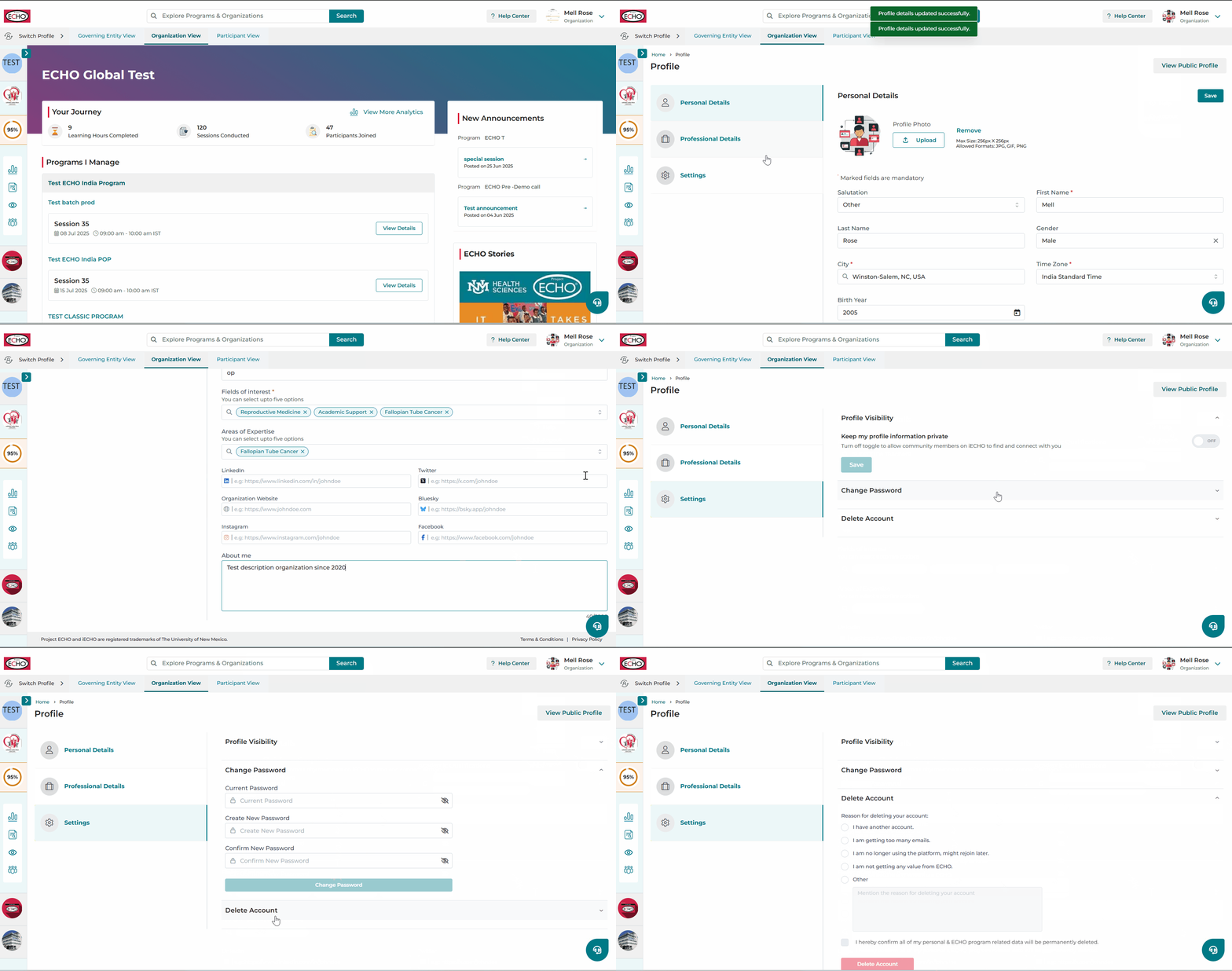
iECHO позволяет управлять вашим профилем: загружать личное изображение, обновлять личные и профессиональные данные, а также настраивать параметры конфиденциальности, чтобы сделать профиль приватным или публичным.
Заполните свой профиль, чтобы повысить свою заметность в сообществе ECHO и делиться своим опытом, чтобы общаться, сотрудничать и развиваться.
Вот как вы можете завершить настройку своего профиля:
Чтобы обновить или отредактировать свой профиль:
- Войдите в iECHO и нажмите на свое фото профиля или имя в правом верхнем углу экрана.
- Выберите Редактировать профиль в выпадающем меню.
Вы можете обновить свои данные в трех категориях:
Личные данные
В разделе Личные данные вы можете изменить свое имя, фото профиля, языковые настройки и местоположение.
Чтобы обновить свой адрес электронной почты или номер мобильного телефона в разделе Контактные данные, подтвердите новую контактную информацию с помощью 6-значного кода:
- Нажмите Редактировать рядом с вашим адресом электронной почты или номером мобильного телефона.
- Введите новый адрес электронной почты или номер мобильного телефона.
- Пройдите проверку CAPTCHA (только для номеров мобильных телефонов), затем нажмите Отправить код.
- Проверьте новую электронную почту или мобильный телефон на наличие 6-значного кода подтверждения, отправленного iECHO.
- Введите код (OTP) и нажмите Подтвердить код, чтобы завершить изменение.
Рекламные обновления и уведомления в WhatsApp
iECHO предлагает три типа рекламных обновлений:
| Еженедельный дайджест обсуждений | Еженедельная сводка обсуждений в ваших группах |
| Обновления iECHO | Ежеквартальный обзор новых функций и улучшений платформы |
| iECHO Wrapped | Ежегодный итог вашего пути обучения и достигнутых результатов |
Чтобы изменить настройки уведомлений:
- Чтобы отказаться от рекламных писем, снимите флажок Подписаться на рекламные обновления iECHO под вашим адресом электронной почты.
- Чтобы отключить сообщения WhatsApp, деактивируйте переключатель Получать обновления в WhatsApp.
Подробную информацию см. в разделе Управление настройками связи.
Профессиональные данные
Перейдите на вкладку Профессиональные данные, чтобы обновить информацию о вашей профессии, ученой степени/квалификации, месте работы/учреждении, сферах интересов, должности и ссылках на социальные сети.
🚧 Кнопка «Сохранить» будет неактивна, пока вы не уложитесь в ограничение по объему для раздела «О себе», которое составляет 3000 символов.
Чтобы обновить название организации, в которой вы работаете, найдите ее в поле
Учреждение/место работы , чтобы увидеть список организаций.
🔎 Если названия вашего учреждения/места работы нет в списке, вы можете добавить свою организацию, нажав Добавить учреждение.
Чтобы добавить свою организацию, выполните поиск в поле Учреждение. Если вашей организации нет в списке:
- Нажмите Добавить учреждение.
- Введите полное название вашей организации. Не используйте аббревиатуры (например, укажите «Университет Нью-Мексико» вместо «УНМ»).
- Найдите и выберите местоположение по городу, штату/региону или стране.
- Нажмите Добавить, затем нажмите Сохранить.
💡 Рекомендации по добавлению нового учреждения или организации:
- Пожалуйста, введите полное название вашей организации.
- Не используйте аббревиатуры для названия вашей организации (например: используйте Университет Нью-Мексико, а не UNM).
Кнопка «Сохранить» станет доступна только после того, как пользователь внесет какие-либо изменения в профиль.
Прокрутите вниз в разделе Профессиональные данные, чтобы добавить ссылки на ваши профили в LinkedIn, Twitter, на сайт организации, в Bluesky, Instagram и Facebook.
Используйте поле О себе (до 3000 символов), чтобы рассказать о своем опыте и профессиональных интересах участникам сообщества.
Добавление профессионального ID Новое
Добавление профессионального ID в профиль iECHO помогает подтвердить вашу профессиональную принадлежность и повышает доверие к вам.
- На странице Профессиональные данные заполните поле Профессия и выберите подходящий вариант из предложенных.
- Выберите Добавить данные профессионального ID.

Откроется диалоговое окно, в котором необходимо заполнить:
- Страна выдачи
- Штат (необязательно)
- Тип профессионального ID
- Номер ID
Затем вы можете выбрать, давать ли согласие на отображение сведений о вашем профессиональном ID в вашем публичном профиле.
- Нажмите Сохранить внизу диалогового окна.

- Если необходимо внести изменения, вы можете нажать Изменить рядом с Данными профессионального ID.
- После завершения ввода данных нажмите Сохранить в правой части экрана, чтобы обновить свои профессиональные данные на всей платформе.

Удаление профессионального ID
Чтобы удалить свой профессиональный ID:
- Выберите Удалить рядом с Данными профессионального ID.
- Откроется диалоговое окно с просьбой подтвердить удаление.
- Выберите Удалить, чтобы продолжить.

После добавления данные вашего профессионального идентификатора будут отображаться в следующих разделах:
- Публичные профили
- Автоматические сертификаты на основе отзывов — если организация решит включить переменную профессионального идентификатора в описание сертификата, она будет заменена на ваши фактические данные профессионального идентификатора.
- Отчеты CSV
Настройки и конфиденциальность
iECHO позволяет вам управлять видимостью вашего профиля для других пользователей платформы.
Вот как вы можете обновить видимость своего профиля:
- Выберите Настройки, последнюю вкладку на странице Редактировать профиль, чтобы изменить видимость профиля.
- В разделе Видимость профиля вы можете выбрать один из 3 параметров:
| Публичный (рекомендуется) | iECHO делает ваш профиль видимым для сообщества ECHO, позволяя другим узнавать о вашей работе и связываться с вами. | |
| Приватный | iECHO ограничивает доступ к вашему профилю, скрывая его от сообщества ECHO. | |
| Доступ по ссылке Новое | iECHO ограничивает видимость вашего профиля, делая его доступным только тем, у кого есть прямая ссылка на ваш профиль. |
Изменить пароль
Введите текущий пароль, введите и подтвердите новый пароль и нажмите Сохранить. Для получения более подробных инструкций.
Удалить аккаунт
Инструкции по удалению аккаунта см. в разделе Удаление аккаунта iECHO.
Посмотрите эту демонстрацию, чтобы узнать, как обновить свой профиль: