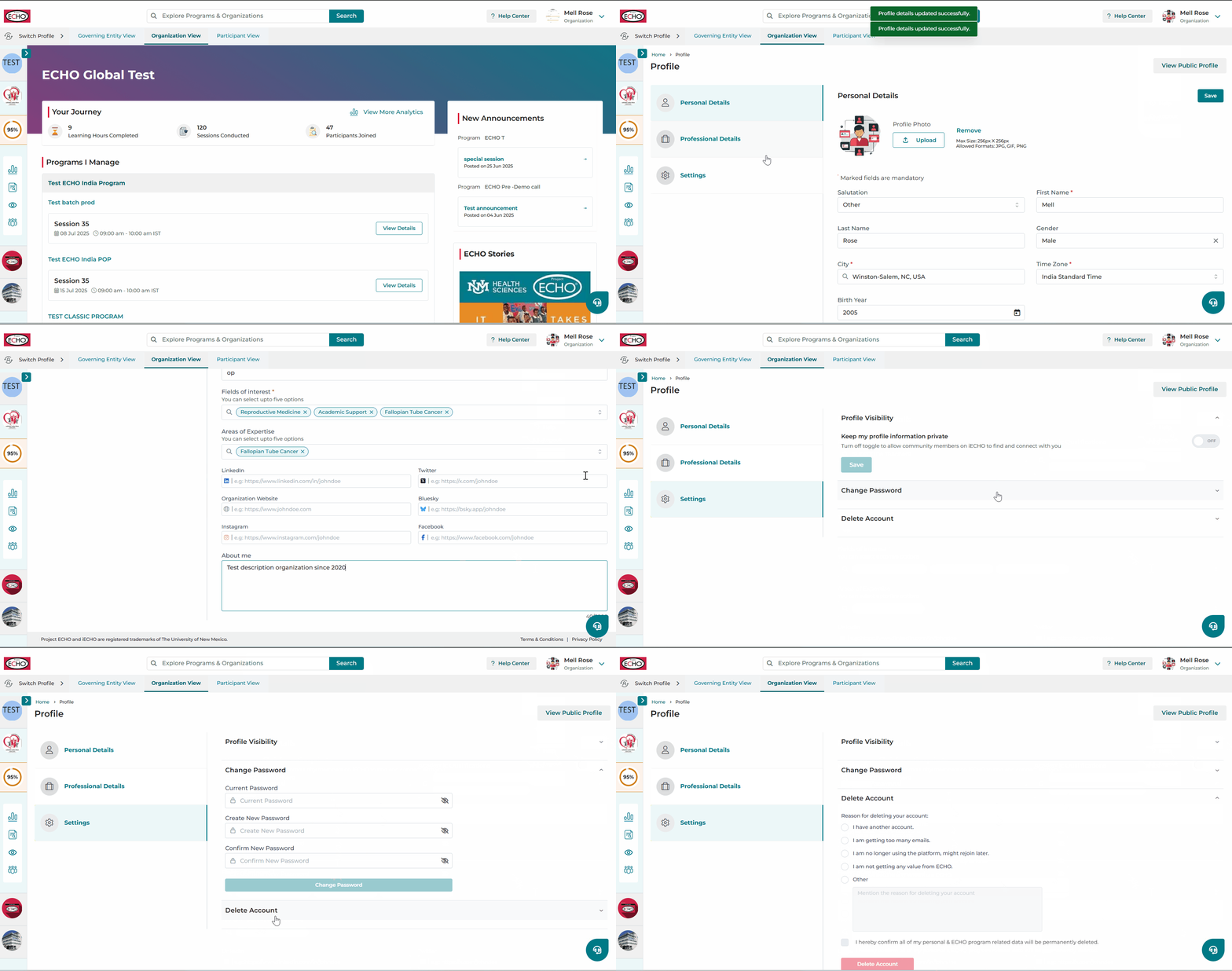
iECHO дозволяє керувати вашим профілем: завантажувати особисте фото, оновлювати особисті та професійні дані й налаштовувати рівень приватності, роблячи профіль приватним або публічним.
Заповніть свій профіль, щоб підвищити свою помітність у спільноті ECHO та ділитися досвідом для спілкування, співпраці та розвитку.
Ось як ви можете завершити налаштування свого профілю:
Щоб оновити або відредагувати свій профіль:
- Увійдіть до iECHO та натисніть на своє фото профілю або ім'я у правому верхньому кутку екрана.
- Виберіть Редагувати профіль у спадному меню.
Ви можете оновити свої дані у трьох категоріях:
Особисті дані
У розділі Особисті дані ви можете відредагувати своє ім'я, фото профілю, мовні налаштування та місцезнаходження.
Щоб оновити адресу електронної пошти або номер мобільного телефону в розділі Контактні дані, підтвердьте нову контактну інформацію за допомогою 6-значного коду:
- Натисніть Редагувати поруч із вашою адресою електронної пошти або номером мобільного телефону.
- Введіть нову адресу електронної пошти або номер мобільного телефону.
- Пройдіть перевірку CAPTCHA (лише для мобільних номерів), а потім натисніть Надіслати код.
- Перевірте свою нову електронну пошту або мобільний телефон на наявність 6-значного коду підтвердження, надісланого iECHO.
- Введіть код (OTP) і натисніть Підтвердити код, щоб завершити зміну.
Рекламні оновлення та сповіщення WhatsApp
iECHO пропонує три типи рекламних оновлень:
| Щотижневий дайджест обговорень | Щотижневе зведення активності обговорень у ваших групах |
| Оновлення iECHO | Щоквартальний огляд нових функцій та покращень платформи |
| iECHO Wrapped | Щорічний підсумок вашого навчального шляху та впливу |
Щоб змінити налаштування сповіщень:
- Щоб відписатися від рекламних листів, зніміть прапорець Підписатися на рекламні оновлення iECHO під вашою адресою електронної пошти.
- Щоб вимкнути повідомлення WhatsApp, переключіть перемикач Отримувати оновлення у WhatsApp.
Щоб дізнатися більше, перегляньте Управління налаштуваннями зв'язку.
Професійні дані
Перейдіть на вкладку Професійні дані, щоб оновити дані про вашу професію, науковий ступінь/кваліфікацію, місце роботи/установу, сфери інтересів, посаду та посилання на соціальні мережі.
🚧 Кнопка «Зберегти» залишатиметься неактивною, доки ви не дотримаєтеся ліміту символів для розділу «Про мене», який становить 3000 символів.
Щоб оновити назву організації, у якій ви працюєте, виконайте пошук у полі
Установа/місце роботи , щоб знайти вашу організацію у списку.
🔎 Якщо назви вашої установи/місця роботи немає у списку, ви можете додати свою організацію, натиснувши Додати установу.
Щоб додати свою організацію, виконайте пошук у полі Установа. Якщо вашої організації немає у списку:
- Натисніть Додати установу.
- Введіть повну назву вашої організації. Не використовуйте абревіатури (наприклад, використовуйте "University of New Mexico" замість "UNM").
- Знайдіть та виберіть розташування за містом, штатом/областю або країною.
- Натисніть Додати, а потім натисніть Зберегти.
💡 Рекомендації щодо додавання нової установи чи організації:
- Будь ласка, введіть повну назву вашої організації.
- Не використовуйте абревіатури для назви вашої організації (наприклад: використовуйте University of New Mexico, а не UNM).
Кнопка «Зберегти» стане доступною лише після того, як користувач внесе будь-які зміни в Профіль.
Прокрутіть вниз у розділі Професійні дані, щоб додати посилання на ваші профілі в LinkedIn, Twitter, на вебсайт організації, Bluesky, Instagram та Facebook.
Використовуйте поле Про мене (до 3000 символів), щоб поділитися своїм досвідом та професійними інтересами з членами спільноти.
Додавання вашого професійного ID Нове
Додавання професійного ID до вашого профілю в iECHO допомагає підтвердити вашу професійну ідентичність та підвищує рівень довіри до вас.
- На сторінці Професійні дані заповніть поле Професія та виберіть відповідний варіант із запропонованих.
- Виберіть Додати деталі професійного ID.

Це відкриє діалогове вікно, де вам потрібно буде заповнити:
- Країна видачі
- Штат / область (необов'язково)
- Тип професійного ID
- Номер ID
Потім ви можете обрати, чи давати згоду на відображення деталей вашого професійного ID у вашому публічному профілі.
- Натисніть Зберегти внизу діалогового вікна.

- Якщо потрібно внести зміни, ви можете вибрати Редагувати поруч із Деталі професійного ID.
- Після завершення введення даних виберіть Зберегти у правій частині екрана, щоб оновити свої професійні дані на всій платформі.

Видалення вашого професійного ID
Щоб видалити свій професійний ID:
- Виберіть Видалити поруч із Деталі професійного ID.
- Відкриється діалогове вікно з проханням підтвердити видалення.
- Виберіть Видалити, щоб продовжити.

Після додавання дані вашого професійного ID будуть відображатися в:
- Публічні профілі
- Автоматизовані сертифікати на основі відгуків – якщо організація вирішить включити змінну «Професійний ID» в опис сертифіката, її буде замінено вашими реальними даними професійного ID.
- Звіти CSV
Налаштування та конфіденційність
iECHO дозволяє керувати видимістю вашого профілю для інших користувачів на платформі.
Ось як можна оновити видимість профілю:
- Виберіть Налаштування, останню вкладку на сторінці Редагувати профіль, щоб змінити видимість профілю.
- У розділі Видимість профілю ви можете обрати один із 3 варіантів:
| Публічний (рекомендовано) | iECHO робить ваш профіль видимим для спільноти ECHO, дозволяючи іншим дізнатися про вас та зв'язатися з вами. | |
| Приватний | iECHO обмежує доступ до вашого профілю, приховуючи його від спільноти ECHO. | |
| Поза списком Нове | iECHO обмежує видимість вашого профілю, роблячи його доступним лише для тих, хто має пряме посилання на ваш профіль. |
Змінити пароль
Введіть свій поточний пароль, введіть і підтвердьте новий пароль та натисніть Зберегти. Докладніші інструкції.
Видалити обліковий запис
Інструкції щодо видалення вашого облікового запису див. у розділі Видалення облікового запису iECHO.
Перегляньте цю демонстрацію, щоб дізнатися, як оновити свій профіль: