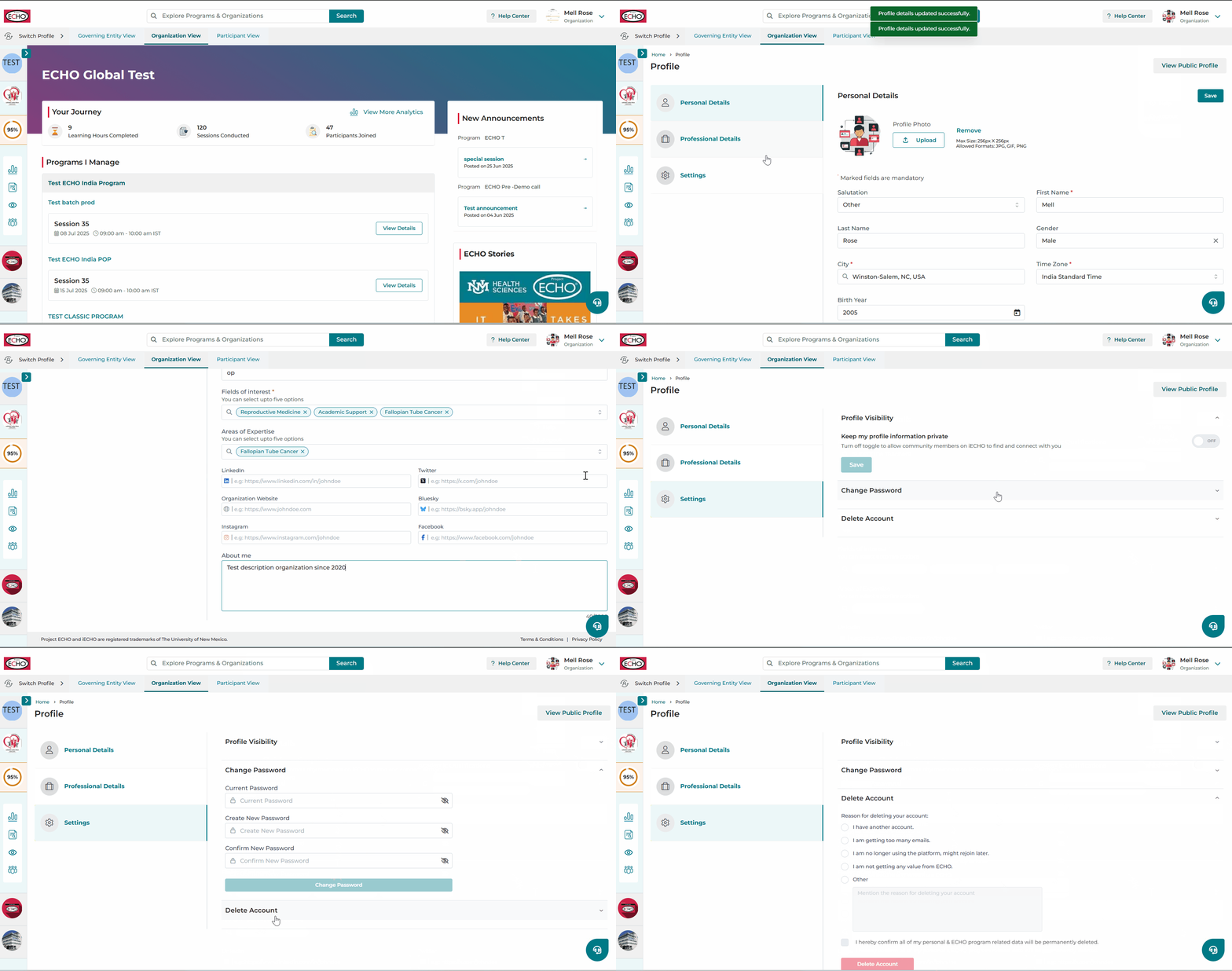
iECHO ద్వారా మీరు ఒక వ్యక్తిగత చిత్రాన్ని అప్లోడ్ చేయడం, మీ వ్యక్తిగత మరియు వృత్తిపరమైన వివరాలను నవీకరించడం మరియు మీ ప్రొఫైల్ను ప్రైవేట్ లేదా పబ్లిక్గా మార్చడానికి గోప్యతా సెట్టింగ్లను నియంత్రించడం ద్వారా మీ ప్రొఫైల్ను నిర్వహించుకోవచ్చు.
మీ ప్రొఫైల్ను పూర్తి చేయండి తద్వారా ECHO community లో మీ గుర్తింపును పెంచుకోవచ్చు మరియు కనెక్ట్ అవ్వడానికి, సహకరించుకోవడానికి మరియు ఎదగడానికి మీ అనుభవాన్ని పంచుకోవచ్చు.
మీ ప్రొఫైల్ సెటప్ను ఎలా పూర్తి చేయాలో ఇక్కడ ఉంది:
మీ ప్రొఫైల్ను నవీకరించడానికి లేదా సవరించడానికి:
- iECHO లోకి లాగిన్ అవ్వండి మరియు స్క్రీన్ పైభాగంలో కుడి మూలలో ఉన్న మీ ప్రొఫైల్ చిత్రం లేదా పేరుపై క్లిక్ చేయండి.
- డ్రాప్డౌన్ మెనూ నుండి Edit Profile ని ఎంచుకోండి.
మీరు మూడు వర్గాలలో మీ వివరాలను నవీకరించవచ్చు:
వ్యక్తిగత వివరాలు
Personal Details కింద, మీరు మీ పేరు, ప్రొఫైల్ చిత్రం, భాషా సెట్టింగ్లు మరియు స్థానాన్ని సవరించవచ్చు.
Communication Details విభాగంలో మీ ఇమెయిల్ చిరునామా లేదా మొబైల్ సంఖ్యను నవీకరించడానికి, 6-అంకెల కోడ్ ద్వారా క్రొత్త సంప్రదింపు సమాచారాన్ని ధృవీకరించండి:
- మీ ఇమెయిల్ చిరునామా లేదా మొబైల్ సంఖ్య పక్కన ఉన్న Edit పై క్లిక్ చేయండి.
- క్రొత్త ఇమెయిల్ చిరునామా లేదా మొబైల్ సంఖ్యను నమోదు చేయండి.
- CAPTCHA ధృవీకరణను పూర్తి చేయండి (మొబైల్ సంఖ్యలకు మాత్రమే), ఆపై Send Code పై క్లిక్ చేయండి.
- iECHO పంపిన 6-అంకెల ధృవీకరణ కోడ్ కోసం మీ క్రొత్త ఇమెయిల్ లేదా మొబైల్ ఫోన్ను తనిఖీ చేయండి.
- కోడ్ (OTP) ను నమోదు చేసి, మార్పును పూర్తి చేయడానికి Confirm Code పై క్లిక్ చేయండి.
ప్రచార నవీకరణలు & WhatsApp నోటిఫికేషన్లు
iECHO మూడు రకాల ప్రచార నవీకరణలను అందిస్తుంది:
| వారాంతపు చర్చల సారాంశం | మీ సమూహాలలో చర్చల కార్యకలాపాల వారాంతపు సారాంశం |
| iECHO అప్డేట్లు | కొత్త ప్లాట్ఫారమ్ ఫీచర్లు మరియు మెరుగుదలల త్రైమాసిక అవలోకనం |
| iECHO Wrapped | మీ అభ్యసన ప్రయాణం మరియు ప్రభావం యొక్క వార్షిక సారాంశం |
మీ నోటిఫికేషన్ సెట్టింగ్లను మార్చడానికి:
- ప్రచార ఇమెయిల్ల నుండి అన్సబ్స్క్రైబ్ చేయడానికి, మీ ఇమెయిల్ చిరునామా కింద ఉన్న iECHO ప్రచార అప్డేట్లకు సబ్స్క్రైబ్ చేయండి ఎంపికను అన్చెక్ చేయండి.
- WhatsApp సందేశాలను నిలిపివేయడానికి, WhatsApp అప్డేట్లను స్వీకరించండి ఎంపికను టోగుల్ ఆఫ్ చేయండి.
పూర్తి వివరాల కోసం, కమ్యూనికేషన్ సెట్టింగ్ల నిర్వహణ చూడండి.
వృత్తిపరమైన వివరాలు
మీ వృత్తి, విద్యా అర్హత, పని ప్రదేశం/సంస్థ, ఆసక్తి ఉన్న రంగాలు, ఉద్యోగ హోదా మరియు సోషల్ మీడియా లింక్లను అప్డేట్ చేయడానికి వృత్తిపరమైన వివరాలు ట్యాబ్ను ఎంచుకోండి.
🚧 'నా గురించి' విభాగం కోసం కేటాయించిన 3000 అక్షరాల పరిమితికి అనుగుణంగా సమాచారం నమోదు చేసే వరకు 'సేవ్' బటన్ నిలిపివేయబడి ఉంటుంది.
మీరు పనిచేసే సంస్థ పేరును అప్డేట్ చేయడానికి,
సంస్థ/పని ప్రదేశం విభాగంలో శోధించండి.
🔎 మీ సంస్థ/పని ప్రదేశం పేరు జాబితాలో లేకపోతే, మీరు సంస్థను జోడించండి పై క్లిక్ చేయడం ద్వారా మీ సంస్థను జోడించవచ్చు.
మీ సంస్థను జోడించడానికి, సంస్థ ఫీల్డ్లో శోధించండి. మీ సంస్థ జాబితా చేయబడకపోతే:
- సంస్థను జోడించండి పై క్లిక్ చేయండి.
- మీ సంస్థ యొక్క పూర్తి పేరును నమోదు చేయండి. సంక్షిప్త రూపాలను (ఉదాహరణకు, "UNM" కు బదులుగా "University of New Mexico") ఉపయోగించవద్దు.
- నగరం, రాష్ట్రం లేదా దేశం ద్వారా లొకేషన్ను శోధించి, ఎంచుకోండి.
- జోడించు పై క్లిక్ చేసి, ఆపై సేవ్ చేయి పై క్లిక్ చేయండి.
💡 కొత్త సంస్థ లేదా ఆర్గనైజేషన్ను జోడించడానికి ఉత్తమ పద్ధతులు:
- దయచేసి మీ సంస్థ యొక్క పూర్తి పేరును నమోదు చేయండి.
- మీ సంస్థ పేరు కోసం సంక్షిప్త రూపాలను (అక్రోనిమ్లు) ఉపయోగించవద్దు (ఉదాహరణకు: University of New Mexico అని ఉపయోగించండి, UNM అని కాదు).
ప్రొఫైల్లో వినియోగదారు ఏదైనా మార్పులు చేసిన తర్వాత మాత్రమే సేవ్ బటన్ అందుబాటులో ఉంటుంది.
మీ LinkedIn, Twitter, సంస్థ వెబ్సైట్, Bluesky, Instagram మరియు Facebook ప్రొఫైల్ల లింక్లను జోడించడానికి వృత్తిపరమైన వివరాలు లో క్రిందికి స్క్రోల్ చేయండి.
సముదాయ సభ్యులతో మీ నేపథ్యం మరియు వృత్తిపరమైన ఆసక్తులను పంచుకోవడానికి నా గురించి ఫీల్డ్ (3,000 అక్షరాల వరకు) ఉపయోగించండి.
మీ వృత్తిపరమైన ID ని జోడించడం కొత్తది
మీ iECHO ప్రొఫైల్కు మీ వృత్తిపరమైన ID ని జోడించడం వలన మీ వృత్తిపరమైన గుర్తింపును నిర్ధారించడానికి మరియు మీ విశ్వసనీయతను బలోపేతం చేయడానికి సహాయపడుతుంది.
- వృత్తిపరమైన వివరాలు పేజీలో, వృత్తి ఫీల్డ్ను నింపి, సూచనల నుండి సంబంధిత ఎంపికను ఎంచుకోండి.
- వృత్తిపరమైన ID వివరాలను జోడించు ఎంచుకోండి.

ఇది ఒక డైలాగ్ బాక్స్ను తెరుస్తుంది, అక్కడ మీరు ఈ క్రింది వివరాలను నింపాలి:
- జారీ చేసిన దేశం
- రాష్ట్రం (ఐచ్ఛికం)
- వృత్తిపరమైన ID రకం
- ID సంఖ్య
ఆ తర్వాత, మీ పబ్లిక్ ప్రొఫైల్లో మీ వృత్తిపరమైన ID వివరాలను ప్రదర్శించడానికి సమ్మతి ఇవ్వాలో లేదో మీరు ఎంచుకోవచ్చు.
- డైలాగ్ బాక్స్ దిగువన ఉన్న సేవ్ పై క్లిక్ చేయండి.

- ఏదైనా మార్పులు చేయాల్సి వస్తే, మీరు వృత్తి ID వివరాలు. పక్కన ఉన్న సవరించు ఎంచుకోవచ్చు.
- మీరు మీ వివరాలను ఖరారు చేసిన తర్వాత, ప్లాట్ఫారమ్లో మీ వృత్తిపరమైన వివరాలను అప్డేట్ చేయడానికి స్క్రీన్ కుడి వైపున ఉన్న సేవ్ ఎంచుకోండి.

మీ వృత్తిపరమైన ID ని తొలగించడం
మీ వృత్తిపరమైన ID ని తొలగించడానికి:
- వృత్తిపరమైన ID వివరాలు పక్కన ఉన్న తొలగించు ఎంచుకోండి.
- తొలగింపును ధృవీకరించమని కోరుతూ ఒక డైలాగ్ బాక్స్ తెరుచుకుంటుంది.
- కొనసాగడానికి తొలగించు ని ఎంచుకోండి.

జోడించిన తర్వాత, మీ ప్రొఫెషనల్ ID వివరాలు ఇక్కడ కనిపిస్తాయి:
- పబ్లిక్ ప్రొఫైల్స్
- ఫీడ్బ్యాక్-ఆధారిత ఆటోమేటెడ్ సర్టిఫికెట్లు – సంస్థ సర్టిఫికెట్ వివరణలో ప్రొఫెషనల్ ID వేరియబుల్ను చేర్చడానికి ఎంచుకుంటే, అది మీ అసలు ప్రొఫెషనల్ ID వివరాలతో భర్తీ చేయబడుతుంది.
- CSV నివేదికలు
సెట్టింగ్లు & గోప్యత
ప్లాట్ఫారమ్లోని ఇతరులకు మీ ప్రొఫైల్ ఎంతవరకు కనిపించాలో నియంత్రించడానికి iECHO మిమ్మల్ని అనుమతిస్తుంది.
మీ ప్రొఫైల్ విజిబిలిటీని మీరు ఎలా అప్డేట్ చేయవచ్చో ఇక్కడ ఉంది:
- ప్రొఫైల్ విజిబిలిటీని ఎడిట్ చేయడానికి సెట్టింగ్లు ని ఎంచుకోండి, ఇది ప్రొఫైల్ ఎడిట్ చేయండి పేజీలోని చివరి ట్యాబ్.
- ప్రొఫైల్ విజిబిలిటీ కింద, మీరు 3 ఎంపికల నుండి ఎంచుకోవచ్చు:
| పబ్లిక్ (సిఫార్సు చేయబడింది) | iECHO మీ ప్రొఫైల్ను ECHO కమ్యూనిటీకి కనిపించేలా చేస్తుంది, ఇతరులు మీ ప్రొఫైల్ గురించి తెలుసుకోవడానికి మరియు మీతో కనెక్ట్ అవ్వడానికి అనుమతిస్తుంది. | |
| ప్రైవేట్ | iECHO మీ ప్రొఫైల్కు యాక్సెస్ను పరిమితం చేస్తుంది, దానిని ECHO కమ్యూనిటీ నుండి దాచి ఉంచుతుంది. | |
| జాబితా చేయబడనివి కొత్తది | iECHO మీ ప్రొఫైల్ విజిబిలిటీని పరిమితం చేస్తుంది, మీ ప్రత్యక్ష ప్రొఫైల్ లింక్ ఉన్నవారికి మాత్రమే అది యాక్సెస్ చేయడానికి వీలు కల్పిస్తుంది. |
పాస్వర్డ్ను మార్చండి
మీ ప్రస్తుత పాస్వర్డ్ను ఎంటర్ చేసి, మీ కొత్త పాస్వర్డ్ను టైప్ చేసి నిర్ధారించండి మరియు సేవ్ చేయండి ని క్లిక్ చేయండి. మరింత వివరమైన సూచనల కోసం.
ఖాతాను తొలగించండి
మీ ఖాతాను తొలగించడానికి సంబంధించిన సూచనల కోసం, మీ iECHO ఖాతాను తొలగించండి చూడండి.
మీ ప్రొఫైల్ను ఎలా అప్డేట్ చేయాలో చూడటానికి ఈ డెమోను చూడండి: