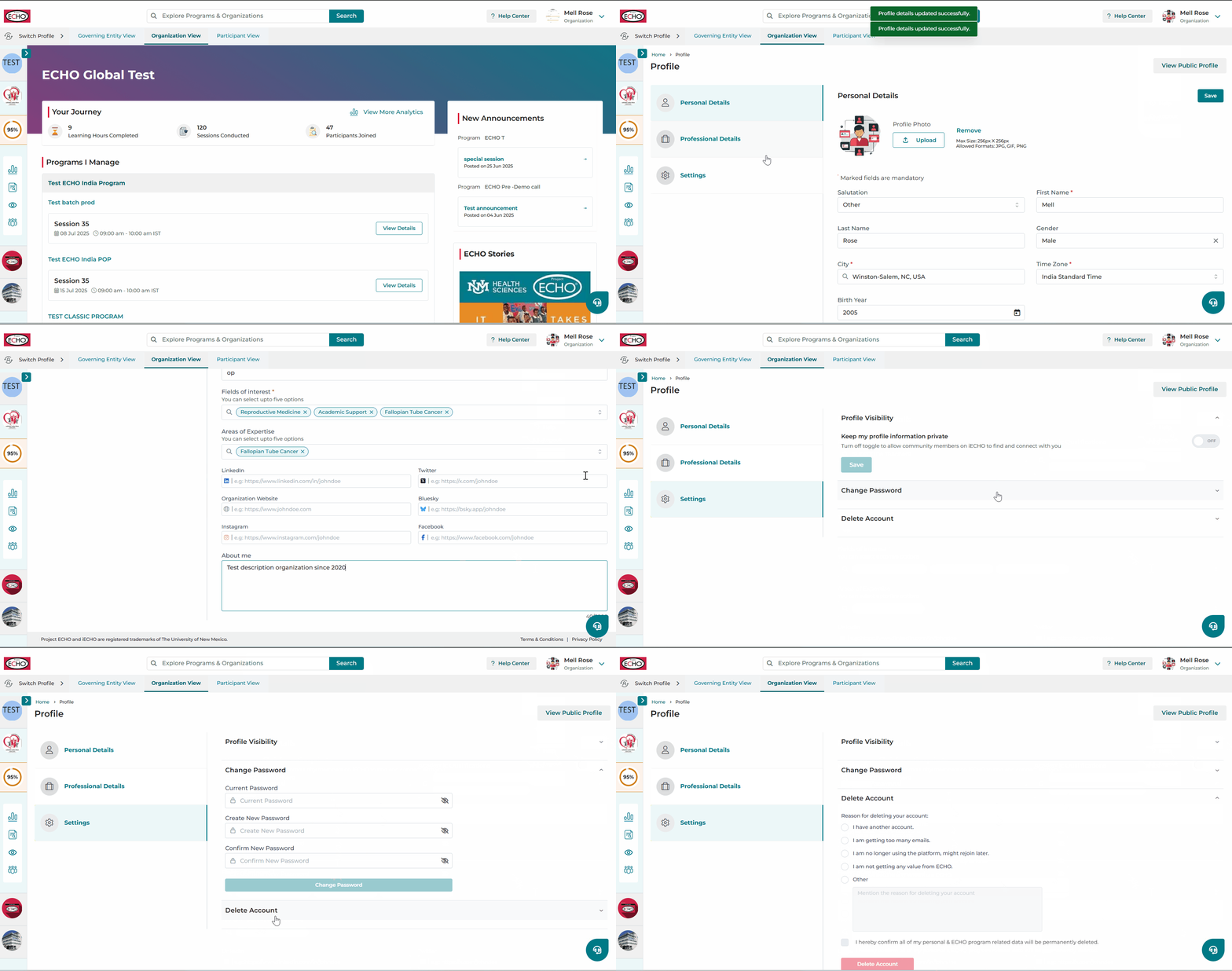
iECHO আপনাকে নিজের ছবি আপলোড করে, আপনার ব্যক্তিগত ও পেশাগত বিবরণ আপডেট করে এবং আপনার প্রোফাইল ব্যক্তিগত বা পাবলিক করার জন্য গোপনীয়তা সেটিংস নিয়ন্ত্রণ করে আপনার প্রোফাইল পরিচালনা করতে দেয়।
আপনার প্রোফাইল সম্পন্ন করুন যাতে ECHO community-তে আপনার দৃশ্যমানতা বাড়ে এবং যুক্ত হতে, একসাথে কাজ করতে ও এগিয়ে যেতে আপনার দক্ষতা শেয়ার করুন।
আপনি যেভাবে আপনার প্রোফাইল সেট আপ সম্পূর্ণ করতে পারেন তা এখানে দেওয়া হলো:
আপনার প্রোফাইল আপডেট বা সম্পাদনা করতে:
- iECHO-তে লগ ইন করুন এবং স্ক্রিনের ওপরের ডান কোণে আপনার প্রোফাইল ছবি বা নামে ক্লিক করুন।
- ড্রপডাউন মেনু থেকে প্রোফাইল সম্পাদনা করুন নির্বাচন করুন।
আপনি তিনটি বিভাগে আপনার বিবরণ আপডেট করতে পারেন:
ব্যক্তিগত বিবরণ
ব্যক্তিগত বিবরণ-এর অধীনে, আপনি আপনার নাম, প্রোফাইল ছবি, ভাষা সেটিংস এবং অবস্থান সম্পাদনা করতে পারেন।
যোগাযোগের বিবরণ বিভাগে আপনার ইমেল ঠিকানা বা মোবাইল নম্বর আপডেট করতে, একটি ৬-সংখ্যার কোডের মাধ্যমে নতুন যোগাযোগের তথ্য যাচাই করুন:
- আপনার ইমেল ঠিকানা বা মোবাইল নম্বরের পাশে থাকা সম্পাদনা করুন-এ ক্লিক করুন।
- নতুন ইমেল ঠিকানা বা মোবাইল নম্বর লিখুন।
- CAPTCHA যাচাইকরণ সম্পূর্ণ করুন (শুধুমাত্র মোবাইল নম্বরের জন্য), তারপর কোড পাঠান-এ ক্লিক করুন।
- iECHO দ্বারা পাঠানো ৬-সংখ্যার যাচাইকরণ কোডের জন্য আপনার নতুন ইমেল বা মোবাইল ফোন পরীক্ষা করুন।
- কোডটি (OTP) লিখুন এবং পরিবর্তন সম্পূর্ণ করতে কোড নিশ্চিত করুন-এ ক্লিক করুন।
প্রচারমূলক আপডেট এবং WhatsApp বিজ্ঞপ্তি
iECHO তিন ধরনের প্রচারমূলক আপডেট প্রদান করে:
| সাপ্তাহিক আলোচনার সারসংক্ষেপ | আপনার গ্রুপগুলোতে আলোচনার কার্যক্রমের একটি সাপ্তাহিক সারাংশ |
| iECHO আপডেট | নতুন প্ল্যাটফর্মের বৈশিষ্ট্য এবং উন্নতির একটি ত্রৈমাসিক পর্যালোচনা |
| iECHO Wrapped | আপনার শেখার যাত্রা এবং প্রভাবের একটি বার্ষিক সারসংক্ষেপ |
আপনার নোটিফিকেশন সেটিংস পরিবর্তন করতে:
- প্রচারমূলক ইমেল আনসাবস্ক্রাইব করতে, আপনার ইমেল ঠিকানার নিচে iECHO প্রচারমূলক আপডেটে সাবস্ক্রাইব করুন বক্সটি আনচেক করুন।
- WhatsApp বার্তা বন্ধ করতে, WhatsApp আপডেট পান টগল অফ করুন।
সম্পূর্ণ বিবরণ জানতে, যোগাযোগের সেটিংস পরিচালনা দেখুন।
পেশাগত বিবরণ
আপনার পেশা, শিক্ষাগত যোগ্যতা, কর্মক্ষেত্র/প্রতিষ্ঠান, আগ্রহের ক্ষেত্র, পদবী এবং সোশ্যাল মিডিয়া লিঙ্ক আপডেট করতে পেশাগত বিবরণ ট্যাবটি নির্বাচন করুন।
🚧 আপনি ‘আমার সম্পর্কে’ বিভাগের জন্য নির্ধারিত ৩০০০ অক্ষরের সীমা মেনে না চলা পর্যন্ত ‘সংরক্ষণ করুন’ বোতামটি নিষ্ক্রিয় থাকবে।
আপনি যে সংস্থায় কাজ করেন তার নাম আপডেট করতে, সন্ধান করুন
প্রতিষ্ঠান/কর্মক্ষেত্র -এ সংস্থাগুলির একটি তালিকার জন্য।
🔎 যদি আপনার প্রতিষ্ঠান/কর্মক্ষেত্রের নাম তালিকায় না থাকে, তবে আপনি ক্লিক করে আপনার সংস্থা যোগ করতে পারেন প্রতিষ্ঠান যোগ করুন।
আপনার সংস্থা যোগ করতে, প্রতিষ্ঠান ফিল্ডে সন্ধান করুন। যদি আপনার সংস্থা তালিকাভুক্ত না থাকে:
- ক্লিক করুন প্রতিষ্ঠান যোগ করুন।
- আপনার সংস্থার পুরো নাম লিখুন। সংক্ষিপ্ত রূপ ব্যবহার করবেন না (উদাহরণস্বরূপ, "UNM"-এর পরিবর্তে "University of New Mexico" ব্যবহার করুন)।
- শহর, রাজ্য বা দেশ অনুসারে অবস্থান খুঁজুন এবং নির্বাচন করুন।
- ক্লিক করুন যোগ করুন, তারপর ক্লিক করুন সংরক্ষণ করুন।
💡 একটি নতুন প্রতিষ্ঠান বা সংস্থা যোগ করার সেরা অনুশীলনসমূহ:
- অনুগ্রহ করে আপনার সংস্থার পুরো নাম লিখুন।
- আপনার প্রতিষ্ঠানের নামের সংক্ষিপ্ত রূপ (অ্যাক্রোনিম) ব্যবহার করবেন না (যেমন: University of New Mexico ব্যবহার করুন, UNM নয়)।
প্রোফাইলে কোনো পরিবর্তন করার পরই কেবল Save বোতামটি ব্যবহারযোগ্য হবে।
আপনার LinkedIn, Twitter, প্রতিষ্ঠানের ওয়েবসাইট, Bluesky, Instagram এবং Facebook প্রোফাইলের লিঙ্ক যোগ করতে Professional Details অংশটিতে নিচে স্ক্রোল করুন।
কমিউনিটি সদস্যদের সাথে আপনার পটভূমি এবং পেশাগত আগ্রহ শেয়ার করতে About Me ঘরটি (সর্বোচ্চ ৩,০০০ অক্ষর) ব্যবহার করুন।
আপনার Professional ID যোগ করা নতুন
আপনার iECHO প্রোফাইলে পেশাগত আইডি যোগ করলে তা আপনার পেশাগত পরিচয় যাচাই করতে সাহায্য করে এবং আপনার বিশ্বাসযোগ্যতা বৃদ্ধি করে।
- Professional Details পৃষ্ঠায়, Profession ঘরটি পূরণ করুন এবং পরামর্শগুলো থেকে প্রাসঙ্গিক বিকল্পটি নির্বাচন করুন।
- Add Professional ID Details নির্বাচন করুন।

এর ফলে একটি ডায়ালগ বক্স খুলবে যেখানে আপনাকে নিম্নলিখিত বিবরণগুলো পূরণ করতে হবে:
- ইস্যুকারী দেশ
- রাজ্য/প্রদেশ (ঐচ্ছিক)
- Professional ID-র ধরন
- আইডি নম্বর
এরপর আপনি আপনার পাবলিক প্রোফাইলে আপনার Professional ID-র বিবরণ প্রদর্শন করার সম্মতি দেবেন কিনা তা বেছে নিতে পারেন।
- ডায়ালগ বক্সের নিচে Save-এ ক্লিক করুন।

- কোনো পরিবর্তন করার প্রয়োজন হলে, আপনি Profession ID Details.-এর পাশে থাকা Edit নির্বাচন করতে পারেন।
- আপনার বিবরণ চূড়ান্ত করার পর, পুরো প্ল্যাটফর্মে আপনার পেশাগত বিবরণ আপডেট করতে স্ক্রিনের ডান দিকে Save নির্বাচন করুন।

আপনার Professional ID মুছে ফেলা
আপনার Professional ID মুছে ফেলতে:
- Professional ID Details-এর পাশে থাকা Delete নির্বাচন করুন।
- একটি ডায়ালগ বক্স খুলবে, যা আপনাকে মুছে ফেলার বিষয়টি নিশ্চিত করতে বলবে।
- এগিয়ে যেতে মুছে ফেলুন নির্বাচন করুন।

একবার যোগ করা হলে, আপনার পেশাগত আইডি সংক্রান্ত বিবরণ এখানে প্রদর্শিত হবে:
- পাবলিক প্রোফাইল
- ফিডব্যাক-ভিত্তিক স্বয়ংক্রিয় সার্টিফিকেট – সংস্থাটি যদি সার্টিফিকেটের বিবরণে পেশাগত আইডি পরিবর্তনশীলটি (variable) অন্তর্ভুক্ত করতে চায়, তবে এটি আপনার প্রকৃত পেশাগত আইডি বিবরণের সাথে প্রতিস্থাপিত হবে।
- CSV রিপোর্ট
সেটিংসমূহ এবং গোপনীয়তা
iECHO আপনাকে প্ল্যাটফর্মের অন্যান্য ব্যবহারকারীদের কাছে আপনার প্রোফাইল কতটা দৃশ্যমান হবে তা নিয়ন্ত্রণ করতে দেয়।
আপনি কীভাবে আপনার প্রোফাইলের দৃশ্যমানতা আপডেট করতে পারেন তা নিচে দেওয়া হলো:
- প্রোফাইল দৃশ্যমানতা সম্পাদনা করতে সেটিংসমূহ নির্বাচন করুন, যা প্রোফাইল সম্পাদনা করুন পৃষ্ঠার শেষ ট্যাব।
- প্রোফাইল দৃশ্যমানতা-র অধীনে, আপনি ৩টি বিকল্পের মধ্য থেকে বেছে নিতে পারেন:
| পাবলিক (সুপারিশকৃত) | iECHO আপনার প্রোফাইলকে ECHO কমিউনিটির কাছে দৃশ্যমান করে তোলে, যাতে অন্যরা আপনার প্রোফাইল সম্পর্কে জানতে এবং আপনার সাথে যুক্ত হতে পারে। | |
| ব্যক্তিগত | iECHO আপনার প্রোফাইলে অ্যাক্সেস সীমিত করে, যা এটিকে ECHO কমিউনিটি থেকে লুকানো রাখে। | |
| আনলিস্টেড নতুন | iECHO আপনার প্রোফাইলের দৃশ্যমানতা সীমিত করে, যা কেবল তাদের জন্যই অ্যাক্সেসযোগ্য করে তোলে যাদের কাছে আপনার সরাসরি প্রোফাইল লিঙ্ক রয়েছে। |
পাসওয়ার্ড পরিবর্তন করুন
আপনার বর্তমান পাসওয়ার্ড দিন, আপনার নতুন পাসওয়ার্ড টাইপ করে নিশ্চিত করুন এবং সংরক্ষণ করুন এ ক্লিক করুন। আরও বিস্তারিত নির্দেশাবলীর জন্য।
অ্যাকাউন্ট মুছে ফেলুন
আপনার অ্যাকাউন্ট মুছে ফেলার নির্দেশাবলীর জন্য, আপনার iECHO অ্যাকাউন্ট মুছে ফেলুন দেখুন|
আপনার প্রোফাউল কীভাবে আপডেট করবেন তা দেখতে ইই প্রদর্শনীটি দেখুন: