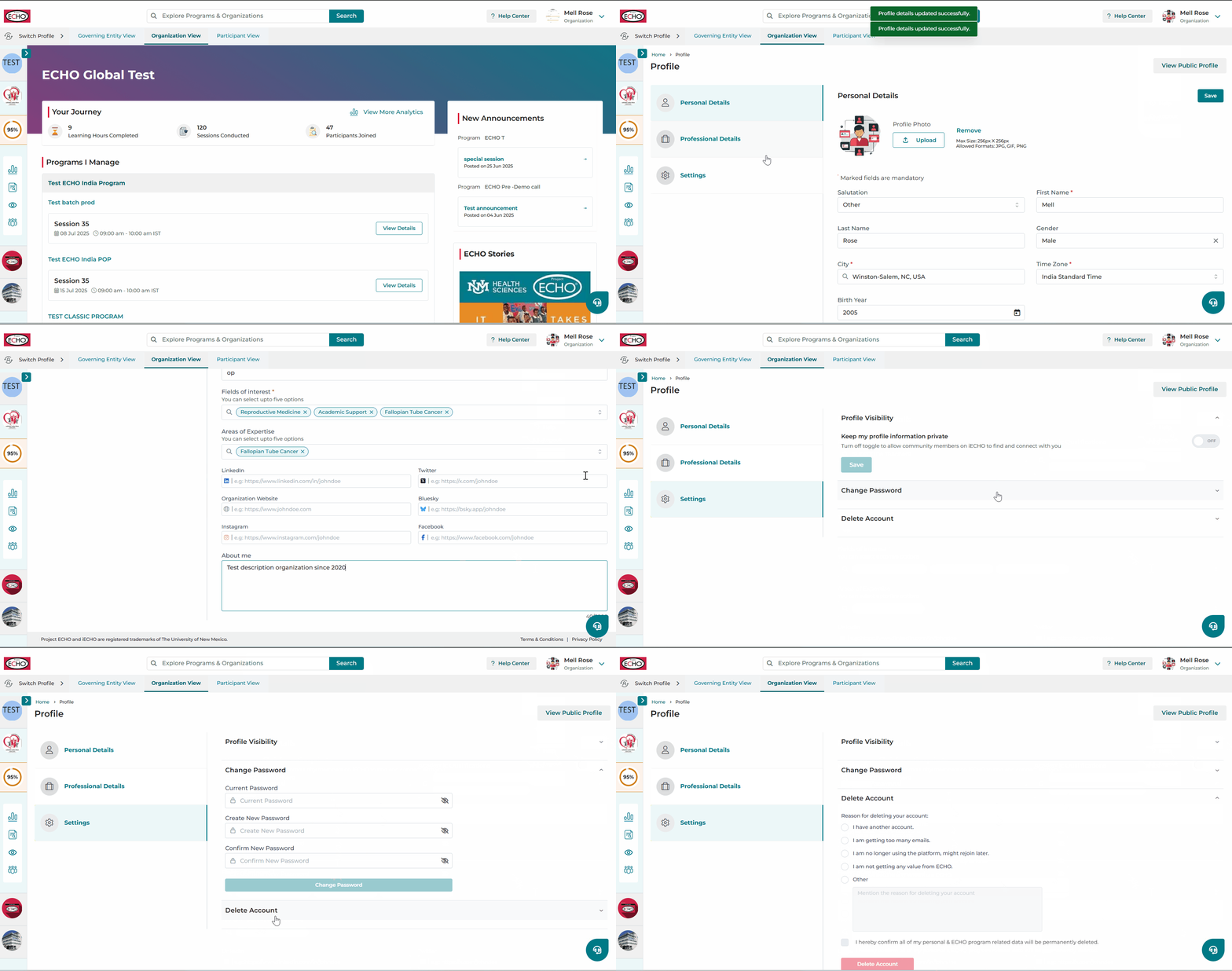
iECHO cho phép bạn quản lý hồ sơ của mình bằng cách tải lên ảnh cá nhân, cập nhật thông tin cá nhân và chuyên môn, đồng thời kiểm soát cài đặt quyền riêng tư để đặt hồ sơ ở chế độ riêng tư hoặc công khai.
Hoàn thiện hồ sơ của bạn để tăng mức độ hiển thị của bạn trong cộng đồng ECHO và chia sẻ chuyên môn của bạn để kết nối, hợp tác và phát triển.
Dưới đây là cách bạn có thể hoàn tất thiết lập hồ sơ của mình:
Để cập nhật hoặc chỉnh sửa hồ sơ của bạn:
- Đăng nhập vào iECHO và nhấp vào ảnh đại diện hoặc tên của bạn ở góc trên bên phải màn hình.
- Chọn Chỉnh sửa hồ sơ từ menu thả xuống.
Bạn có thể cập nhật thông tin chi tiết của mình theo ba danh mục:
Thông tin cá nhân
Trong mục Thông tin cá nhân, bạn có thể chỉnh sửa tên, ảnh đại diện, cài đặt ngôn ngữ và vị trí của mình.
Để cập nhật địa chỉ email hoặc số điện thoại di động của bạn trong phần Thông tin liên lạc, hãy xác minh thông tin liên hệ mới qua mã 6 chữ số:
- Nhấp vào Chỉnh sửa bên cạnh địa chỉ email hoặc số điện thoại di động của bạn.
- Nhập địa chỉ email hoặc số điện thoại di động mới.
- Hoàn tất xác minh CAPTCHA (chỉ dành cho số điện thoại di động), sau đó nhấp vào Gửi mã.
- Kiểm tra email mới hoặc điện thoại di động của bạn để lấy mã xác minh 6 chữ số do iECHO gửi.
- Nhập mã (OTP) và nhấp vào Xác nhận mã để hoàn tất việc thay đổi.
Cập nhật quảng cáo & Thông báo qua WhatsApp
iECHO cung cấp ba loại cập nhật quảng cáo:
| Tóm tắt thảo luận hàng tuần | Bản tóm tắt hàng tuần về hoạt động thảo luận trong các nhóm của bạn |
| Cập nhật iECHO | Tổng quan hàng quý về các tính năng và cải tiến mới trên nền tảng |
| iECHO Wrapped | Tóm tắt hàng năm về hành trình học tập và tác động của bạn |
Để thay đổi cài đặt thông báo của bạn:
- Để hủy đăng ký nhận email quảng cáo, hãy bỏ chọn Đăng ký nhận cập nhật quảng cáo từ iECHO ở bên dưới địa chỉ email của bạn.
- Để tắt tin nhắn WhatsApp, hãy tắt Nhận cập nhật qua WhatsApp.
Để biết thêm chi tiết đầy đủ, xem Quản lý cài đặt giao tiếp.
Thông tin chuyên môn
Chọn thẻ Thông tin chuyên môn để cập nhật nghề nghiệp, trình độ học vấn, nơi làm việc/cơ sở, lĩnh vực quan tâm, chức danh công việc và liên kết mạng xã hội của bạn.
🚧 Nút ‘Lưu’ sẽ tiếp tục bị vô hiệu hóa cho đến khi bạn tuân thủ giới hạn ký tự được đặt cho mục ‘Giới thiệu về tôi’ là 3000 ký tự.
Để cập nhật tên của tổ chức bạn làm việc, hãy tìm kiếm trong mục
Cơ sở/Nơi làm việc để xem danh sách các tổ chức.
🔎 Nếu tên cơ sở/nơi làm việc của bạn không có trong danh sách, bạn có thể thêm tổ chức của mình bằng cách nhấp vào Thêm cơ sở.
Để thêm tổ chức của bạn, hãy tìm kiếm trong trường Cơ sở. Nếu tổ chức của bạn không có trong danh sách:
- Nhấp vào Thêm cơ sở.
- Nhập tên đầy đủ của tổ chức. Không sử dụng tên viết tắt (ví dụ: sử dụng "University of New Mexico" thay vì "UNM").
- Tìm kiếm và chọn vị trí theo thành phố, bang/tỉnh hoặc quốc gia.
- Nhấp vào Thêm, sau đó nhấp vào Lưu.
💡 Hướng dẫn tốt nhất khi thêm Cơ sở hoặc Tổ chức mới:
- Vui lòng nhập Tên đầy đủ của Tổ chức của bạn.
- Không sử dụng từ viết tắt cho tên tổ chức của bạn (ví dụ: Dùng University of New Mexico, không dùng UNM).
Nút Lưu sẽ chỉ khả dụng sau khi người dùng thực hiện bất kỳ thay đổi nào trong Hồ sơ.
Cuộn xuống trong Chi tiết chuyên môn để thêm liên kết đến hồ sơ LinkedIn, Twitter, trang web tổ chức, Bluesky, Instagram và Facebook của bạn.
Sử dụng trường Giới thiệu bản thân (tối đa 3.000 ký tự) để chia sẻ lý lịch và mối quan tâm chuyên môn của bạn với các thành viên trong cộng đồng.
Thêm ID Chuyên môn của bạn Mới
Thêm ID chuyên môn vào hồ sơ iECHO của bạn giúp xác minh danh tính chuyên môn và nâng cao uy tín của bạn.
- Tại trang Chi tiết chuyên môn, hãy điền vào trường Nghề nghiệp và chọn tùy chọn phù hợp từ các gợi ý.
- Chọn Thêm Chi tiết ID Chuyên môn.

Thao tác này sẽ mở một hộp thoại, nơi bạn cần điền:
- Quốc gia cấp
- Tỉnh/Bang (tùy chọn)
- Loại ID Chuyên môn
- Số ID
Sau đó, bạn có thể chọn đồng ý hiển thị chi tiết ID Chuyên môn của mình trên hồ sơ công khai hay không.
- Nhấp vào Lưu ở cuối hộp thoại.

- Nếu cần thực hiện bất kỳ thay đổi nào, bạn có thể chọn Chỉnh sửa nằm bên cạnh Chi tiết ID Chuyên môn.
- Sau khi bạn hoàn tất các chi tiết của mình, hãy chọn Lưu ở bên phải màn hình để cập nhật chi tiết chuyên môn của bạn trên toàn bộ nền tảng.

Xóa ID Chuyên môn của bạn
Để xóa ID Chuyên môn của bạn:
- Chọn Xóa nằm bên cạnh Chi tiết ID Chuyên môn.
- Một hộp thoại mở ra, yêu cầu bạn xác nhận việc xóa.
- Chọn Xóa để tiếp tục.

Sau khi được thêm, thông tin ID Chuyên môn của bạn sẽ xuất hiện trong:
- Hồ sơ công khai
- Giấy Chứng nhận tự động dựa trên phản hồi – Nếu tổ chức chọn bao gồm biến ID Chuyên môn trong phần mô tả chứng nhận, biến này sẽ được thay thế bằng thông tin ID Chuyên môn thực tế của bạn.
- Báo cáo CSV
Cài đặt & Quyền riêng tư
iECHO cho phép bạn kiểm soát mức độ hiển thị hồ sơ của mình đối với những người khác trên nền tảng.
Dưới đây là cách bạn có thể cập nhật mức độ hiển thị hồ sơ của mình:
- Chọn Cài đặt, thẻ cuối cùng trong trang Chỉnh sửa hồ sơ, để chỉnh sửa Mức độ hiển thị hồ sơ.
- Tại mục Mức độ hiển thị hồ sơ, bạn có thể chọn 1 trong 3 tùy chọn:
| Công khai (Khuyên dùng) | iECHO hiển thị hồ sơ của bạn với cộng đồng ECHO, cho phép người khác tìm hiểu về hồ sơ của bạn và kết nối với bạn. | |
| Riêng tư | iECHO giới hạn quyền truy cập vào hồ sơ của bạn, ẩn hồ sơ khỏi cộng đồng ECHO. | |
| Không liệt kê Mới | iECHO giới hạn mức độ hiển thị hồ sơ của bạn, khiến hồ sơ chỉ có thể truy cập đối với những ai có liên kết trực tiếp đến hồ sơ của bạn. |
Đổi mật khẩu
Nhập mật khẩu hiện tại, nhập và xác nhận mật khẩu mới của bạn, sau đó nhấp vào Lưu. Để xem hướng dẫn chi tiết hơn.
Xóa tài khoản
Để biết hướng dẫn xóa tài khoản của bạn, hãy xem Xóa tài khoản iECHO của bạn.
Xem phần minh họa này để biết cách cập nhật hồ sơ của bạn: