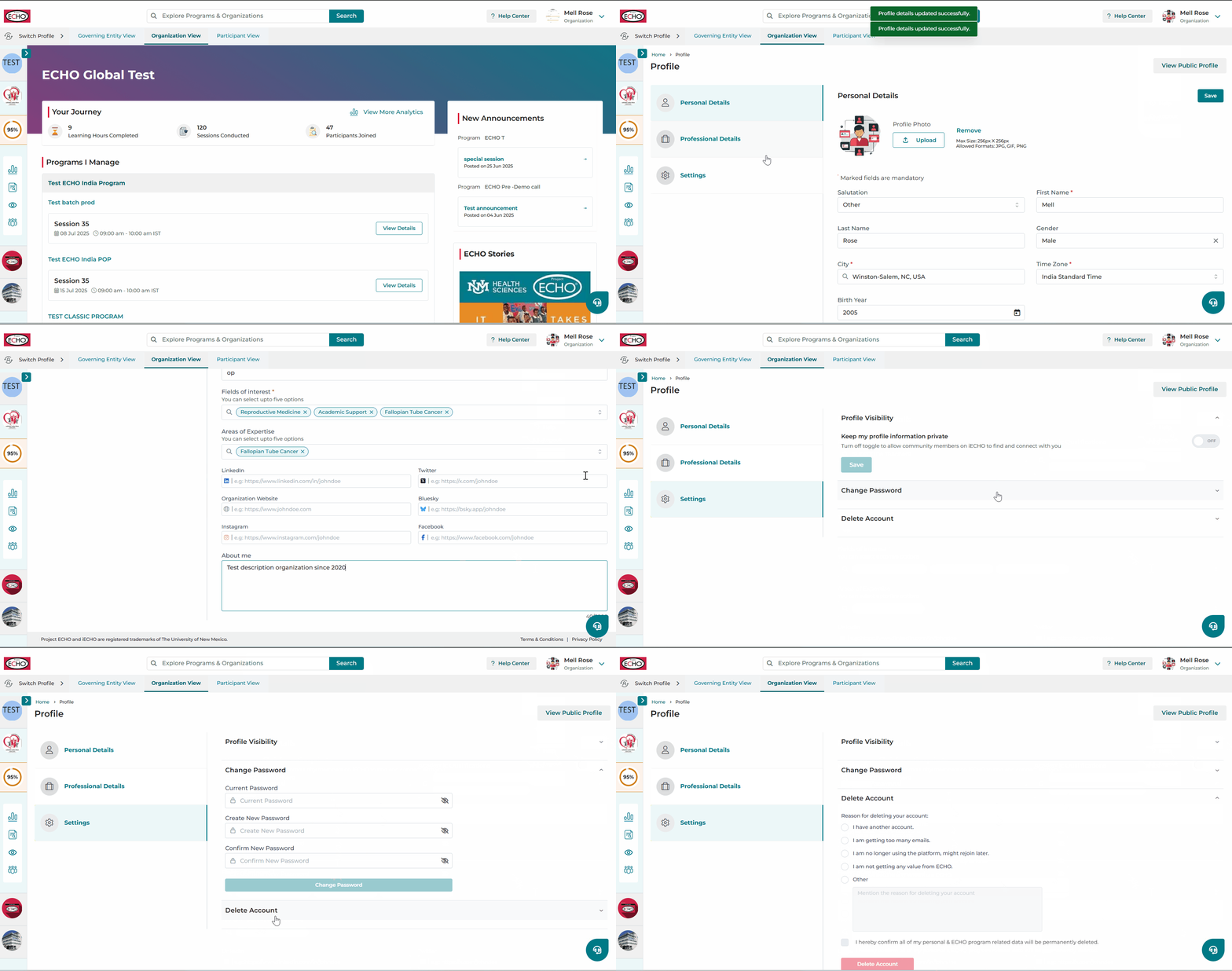
iECHO ನಿಮ್ಮ ವೈಯಕ್ತಿಕ ಚಿತ್ರವನ್ನು ಅಪ್ಲೋಡ್ ಮಾಡುವ ಮೂಲಕ, ನಿಮ್ಮ ವೈಯಕ್ತಿಕ ಮತ್ತು ವೃತ್ತಿಪರ ವಿವರಗಳನ್ನು ನವೀಕರಿಸುವ ಮೂಲಕ ಮತ್ತು ನಿಮ್ಮ ಪ್ರೊಫೈಲ್ ಅನ್ನು ಖಾಸಗಿ ಅಥವಾ ಸಾರ್ವಜನಿಕವಾಗಿ ಮಾಡಲು ಗೌಪ್ಯತೆ ಸಂಯೋಜನೆಗಳನ್ನು ನಿಯಂತ್ರಿಸುವ ಮೂಲಕ ನಿಮ್ಮ ಪ್ರೊಫೈಲ್ ಅನ್ನು ನಿರ್ವಹಿಸಲು ನಿಮಗೆ ಅವಕಾಶ ನೀಡುತ್ತದೆ.
ನಿಮ್ಮ ಪ್ರೊಫೈಲ್ ಅನ್ನು ಪೂರ್ಣಗೊಳಿಸಿ ಮೂಲಕ ECHO ಸಮುದಾಯದಲ್ಲಿ ನಿಮ್ಮ ಗೋಚರತೆಯನ್ನು ಹೆಚ್ಚಿಸಿಕೊಳ್ಳಿ ಮತ್ತು ಸಂಪರ್ಕ ಸಾಧಿಸಲು, ಸಹಕರಿಸಲು ಹಾಗೂ ಬೆಳೆಯಲು ನಿಮ್ಮ ಪರಿಣತಿಯನ್ನು ಹಂಚಿಕೊಳ್ಳಿ.
ನಿಮ್ಮ ಪ್ರೊಫೈಲ್ ಸಂಯೋಜನೆಯನ್ನು ಪೂರ್ಣಗೊಳಿಸುವುದು ಹೇಗೆ ಎಂಬುದು ಇಲ್ಲಿದೆ:
ನಿಮ್ಮ ಪ್ರೊಫೈಲ್ ಅನ್ನು ನವೀಕರಿಸಲು ಅಥವಾ ಸಂಪಾದಿಸಲು:
- iECHO ಗೆ ಲಾಗಿನ್ ಮಾಡಿ ಮತ್ತು ಪರದೆಯ ಮೇಲಿನ ಬಲ ಮೂಲೆಯಲ್ಲಿರುವ ನಿಮ್ಮ ಪ್ರೊಫೈಲ್ ಚಿತ್ರ ಅಥವಾ ಹೆಸರಿನ ಮೇಲೆ ಕ್ಲಿಕ್ ಮಾಡಿ.
- ಡ್ರಾಪ್ಡೌನ್ ಮೆನುವಿನಿಂದ Edit Profile ಅನ್ನು ಆಯ್ಕೆಮಾಡಿ.
ನೀವು ನಿಮ್ಮ ವಿವರಗಳನ್ನು ಮೂರು ವರ್ಗಗಳಲ್ಲಿ ನವೀಕರಿಸಬಹುದು:
ವೈಯಕ್ತಿಕ ವಿವರಗಳು
ವೈಯಕ್ತಿಕ ವಿವರಗಳು ವಿಭಾಗದ ಅಡಿಯಲ್ಲಿ, ನೀವು ನಿಮ್ಮ ಹೆಸರು, ಪ್ರೊಫೈಲ್ ಚಿತ್ರ, ಭಾಷಾ ಸಂಯೋಜನೆಗಳು ಮತ್ತು ಸ್ಥಳವನ್ನು ಸಂಪಾದಿಸಬಹುದು.
ಸಂಪರ್ಕ ವಿವರಗಳು ವಿಭಾಗದಲ್ಲಿ ನಿಮ್ಮ ಇಮೇಲ್ ವಿಳಾಸ ಅಥವಾ ಮೊಬೈಲ್ ಸಂಖ್ಯೆಯನ್ನು ನವೀಕರಿಸಲು, 6-ಅಂಕಿಯ ಕೋಡ್ ಮೂಲಕ ಹೊಸ ಸಂಪರ್ಕ ಮಾಹಿತಿಯನ್ನು ಪರಿಶೀಲಿಸಿ:
- ನಿಮ್ಮ ಇಮೇಲ್ ವಿಳಾಸ ಅಥವಾ ಮೊಬೈಲ್ ಸಂಖ್ಯೆಯ ಪಕ್ಕದಲ್ಲಿರುವ ಸಂಪಾದಿಸಿ ಕ್ಲಿಕ್ ಮಾಡಿ.
- ಹೊಸ ಇಮೇಲ್ ವಿಳಾಸ ಅಥವಾ ಮೊಬೈಲ್ ಸಂಖ್ಯೆಯನ್ನು ನಮೂದಿಸಿ.
- CAPTCHA ಪರಿಶೀಲನೆಯನ್ನು ಪೂರ್ಣಗೊಳಿಸಿ (ಮೊಬೈಲ್ ಸಂಖ್ಯೆಗಳಿಗೆ ಮಾತ್ರ), ನಂತರ ಕೋಡ್ ಕಳುಹಿಸಿ ಕ್ಲಿಕ್ ಮಾಡಿ.
- iECHO ಕಳುಹಿಸಿದ 6-ಅಂಕಿಯ ಪರಿಶೀಲನಾ ಕೋಡ್ಗಾಗಿ ನಿಮ್ಮ ಹೊಸ ಇಮೇಲ್ ಅಥವಾ ಮೊಬೈಲ್ ಫೋನ್ ಅನ್ನು ಪರಿಶೀಲಿಸಿ.
- ಕೋಡ್ (OTP) ನಮೂದಿಸಿ ಮತ್ತು ಬದಲಾವಣೆಯನ್ನು ಪೂರ್ಣಗೊಳಿಸಲು ಕೋಡ್ ದೃಢೀಕರಿಸಿ ಕ್ಲಿಕ್ ಮಾಡಿ.
ಪ್ರಚಾರದ ನವೀಕರಣಗಳು ಮತ್ತು WhatsApp ಅಧಿಸೂಚನೆಗಳು
iECHO ಮೂರು ರೀತಿಯ ಪ್ರಚಾರದ ನವೀಕರಣಗಳನ್ನು ನೀಡುತ್ತದೆ:
| ವಾರದ ಚರ್ಚಾ ಸಾರಾಂಶ | ನಿಮ್ಮ ಗುಂಪುಗಳಲ್ಲಿನ ಚರ್ಚಾ ಚಟುವಟಿಕೆಗಳ ವಾರಕ್ಕೊಮ್ಮೆಯ ಸಾರಾಂಶ |
| iECHO ನವೀಕರಣಗಳು | ಹೊಸ ಪ್ಲಾಟ್ಫಾರ್ಮ್ ವೈಶಿಷ್ಟ್ಯಗಳು ಮತ್ತು ಸುಧಾರಣೆಗಳ ತ್ರೈಮಾಸಿಕ ಅವಲೋಕನ |
| iECHO Wrapped | ನಿಮ್ಮ ಕಲಿಕಾ ಪಯಣ ಮತ್ತು ಪರಿಣಾಮದ ವಾರ್ಷಿಕ ಸಾರಾಂಶ |
ನಿಮ್ಮ ಸೂಚನಾ ಸೆಟ್ಟಿಂಗ್ಗಳನ್ನು ಬದಲಾಯಿಸಲು:
- ಪ್ರಚಾರದ ಇಮೇಲ್ಗಳಿಂದ ಅನ್ಸಬ್ಸ್ಕ್ರೈಬ್ ಮಾಡಲು, ನಿಮ್ಮ ಇಮೇಲ್ ವಿಳಾಸದ ಕೆಳಗಿರುವ Subscribe to iECHO Promotional Updates ಆಯ್ಕೆಯನ್ನು ಅನ್ಚೆಕ್ ಮಾಡಿ.
- WhatsApp ಸಂದೇಶಗಳನ್ನು ಆಫ್ ಮಾಡಲು, Receive WhatsApp Updates ಆಯ್ಕೆಯನ್ನು ಟಾಗಲ್ ಆಫ್ ಮಾಡಿ.
ಸಂಪೂರ್ಣ ವಿವರಗಳಿಗಾಗಿ, ಸಂವಹನ ಸೆಟ್ಟಿಂಗ್ಗಳ ನಿರ್ವಹಣೆ ನೋಡಿ.
ವೃತ್ತಿಪರ ವಿವರಗಳು
ನಿಮ್ಮ ವೃತ್ತಿ, ಶೈಕ್ಷಣಿಕ ಅರ್ಹತೆ, ಕೆಲಸದ ಸ್ಥಳ/ಸಂಸ್ಥೆ, ಆಸಕ್ತಿಯ ಕ್ಷೇತ್ರಗಳು, ಹುದ್ದೆಯ ಹೆಸರು ಮತ್ತು ಸಾಮಾಜಿಕ ಮಾಧ್ಯಮ ಲಿಂಕ್ಗಳನ್ನು ನವೀಕರಿಸಲು Professional Details ಟ್ಯಾಬ್ ಆಯ್ಕೆಮಾಡಿ.
🚧 'ನನ್ನ ಬಗ್ಗೆ' ವಿಭಾಗಕ್ಕಾಗಿ ನಿಗದಿಪಡಿಸಲಾದ 3000 ಅಕ್ಷರಗಳ ಮಿತಿಯನ್ನು ನೀವು ಪಾಲಿಸುವವರೆಗೆ 'ಉಳಿಸಿ' ಬಟನ್ ನಿಷ್ಕ್ರಿಯವಾಗಿರುತ್ತದೆ.
ನೀವು ಕೆಲಸ ಮಾಡುವ ಸಂಸ್ಥೆಯ ಹೆಸರನ್ನು ನವೀಕರಿಸಲು, ಸಂಸ್ಥೆಗಳ ಪಟ್ಟಿಗಾಗಿ
Institute/workplace ವಿಭಾಗದಲ್ಲಿ ಹುಡುಕಿ.
🔎 ನಿಮ್ಮ ಸಂಸ್ಥೆ/ಕೆಲಸದ ಸ್ಥಳದ ಹೆಸರು ಪಟ್ಟಿಯಲ್ಲಿಲ್ಲದಿದ್ದರೆ, Add Institute ಕ್ಲಿಕ್ ಮಾಡುವ ಮೂಲಕ ನಿಮ್ಮ ಸಂಸ್ಥೆಯನ್ನು ಸೇರಿಸಬಹುದು.
ನಿಮ್ಮ ಸಂಸ್ಥೆಯನ್ನು ಸೇರಿಸಲು, Institute ಕ್ಷೇತ್ರದಲ್ಲಿ ಹುಡುಕಿ. ನಿಮ್ಮ ಸಂಸ್ಥೆಯು ಪಟ್ಟಿಯಲ್ಲಿಲ್ಲದಿದ್ದರೆ:
- Add Institute ಮೇಲೆ ಕ್ಲಿಕ್ ಮಾಡಿ.
- ನಿಮ್ಮ ಸಂಸ್ಥೆಯ ಸಂಪೂರ್ಣ ಹೆಸರನ್ನು ನಮೂದಿಸಿ. ಸಂಕ್ಷಿಪ್ತ ರೂಪಗಳನ್ನು ಬಳಸಬೇಡಿ (ಉದಾಹರಣೆಗೆ, "UNM" ಬದಲಿಗೆ "University of New Mexico" ಬಳಸಿ).
- ನಗರ, ರಾಜ್ಯ ಅಥವಾ ದೇಶದ ಮೂಲಕ ಸ್ಥಳವನ್ನು ಹುಡುಕಿ ಮತ್ತು ಆಯ್ಕೆಮಾಡಿ.
- Add ಮೇಲೆ ಕ್ಲಿಕ್ ಮಾಡಿ, ನಂತರ Save ಮೇಲೆ ಕ್ಲಿಕ್ ಮಾಡಿ.
💡 ಹೊಸ ಸಂಸ್ಥೆ ಅಥವಾ ಸಂಘಟನೆಯನ್ನು ಸೇರಿಸಲು ಉತ್ತಮ ಅಭ್ಯಾಸಗಳು:
- ದಯವಿಟ್ಟು ನಿಮ್ಮ ಸಂಸ್ಥೆಯ ಸಂಪೂರ್ಣ ಹೆಸರನ್ನು ನಮೂದಿಸಿ.
- ನಿಮ್ಮ ಸಂಸ್ಥೆಯ ಹೆಸರಿಗೆ ಸಂಕ್ಷಿಪ್ತ ರೂಪಗಳನ್ನು ಬಳಸಬೇಡಿ (ಉದಾಹರಣೆಗೆ: ಯುನಿವರ್ಸಿಟಿ ಆಫ್ ನ್ಯೂ ಮೆಕ್ಸಿಕೋ ಎಂದು ಬಳಸಿ, UNM ಎಂದಲ್ಲ).
ಬಳಕೆದಾರರು ಪ್ರೊಫೈಲ್ನಲ್ಲಿ ಯಾವುದೇ ಬದಲಾವಣೆಗಳನ್ನು ಮಾಡಿದ ನಂತರವೇ ಉಳಿಸಿ (Save) ಬಟನ್ ಲಭ್ಯವಿರುತ್ತದೆ.
ನಿಮ್ಮ ಲಿಂಕ್ಡ್ಇನ್, ಟ್ವಿಟರ್, ಸಂಸ್ಥೆಯ ವೆಬ್ಸೈಟ್, ಬ್ಲೂಸ್ಕೈ, ಇನ್ಸ್ಟಾಗ್ರಾಮ್ ಮತ್ತು ಫೇಸ್ಬುಕ್ ಪ್ರೊಫೈಲ್ಗಳ ಲಿಂಕ್ಗಳನ್ನು ಸೇರಿಸಲು ವೃತ್ತಿಪರ ವಿವರಗಳು ವಿಭಾಗದಲ್ಲಿ ಕೆಳಗೆ ಸ್ಕ್ರಾಲ್ ಮಾಡಿ.
ಸಮುದಾಯದ ಸದಸ್ಯರೊಂದಿಗೆ ನಿಮ್ಮ ಹಿನ್ನೆಲೆ ಮತ್ತು ವೃತ್ತಿಪರ ಆಸಕ್ತಿಗಳನ್ನು ಹಂಚಿಕೊಳ್ಳಲು ನನ್ನ ಬಗ್ಗೆ ಕ್ಷೇತ್ರವನ್ನು (3,000 ಅಕ್ಷರಗಳವರೆಗೆ) ಬಳಸಿ.
ನಿಮ್ಮ ವೃತ್ತಿಪರ ಐಡಿ ಸೇರಿಸುವುದು ಹೊಸದು
ನಿಮ್ಮ iECHO ಪ್ರೊಫೈಲ್ಗೆ ನಿಮ್ಮ ವೃತ್ತಿಪರ ಐಡಿಯನ್ನು ಸೇರಿಸುವುದರಿಂದ ನಿಮ್ಮ ವೃತ್ತಿಪರ ಗುರುತನ್ನು ಪರಿಶೀಲಿಸಲು ಮತ್ತು ನಿಮ್ಮ ವಿಶ್ವಾಸಾರ್ಹತೆಯನ್ನು ಬಲಪಡಿಸಲು ಸಹಾಯ ಮಾಡುತ್ತದೆ.
- ವೃತ್ತಿಪರ ವಿವರಗಳು ಪುಟದಲ್ಲಿ, ವೃತ್ತಿ ಕ್ಷೇತ್ರವನ್ನು ಭರ್ತಿ ಮಾಡಿ ಮತ್ತು ಸಲಹೆಗಳಿಂದ ಸೂಕ್ತವಾದ ಆಯ್ಕೆಯನ್ನು ಆರಿಸಿ.
- ವೃತ್ತಿಪರ ಐಡಿ ವಿವರಗಳನ್ನು ಸೇರಿಸಿ ಎಂಬುದನ್ನು ಆಯ್ಕೆಮಾಡಿ.

ಇದು ಸಂವಾದ ಪೆಟ್ಟಿಗೆಯನ್ನು ತೆರೆಯುತ್ತದೆ, ಅಲ್ಲಿ ನೀವು ಈ ಕೆಳಗಿನವುಗಳನ್ನು ಭರ್ತಿ ಮಾಡಬೇಕಾಗುತ್ತದೆ:
- ನೀಡಿದ ದೇಶ
- ರಾಜ್ಯ (ಐಚ್ಛಿಕ)
- ವೃತ್ತಿಪರ ಐಡಿ ಪ್ರಕಾರ
- ಐಡಿ ಸಂಖ್ಯೆ
ನಂತರ ನಿಮ್ಮ ಸಾರ್ವಜನಿಕ ಪ್ರೊಫೈಲ್ನಲ್ಲಿ ನಿಮ್ಮ ವೃತ್ತಿಪರ ಐಡಿ ವಿವರಗಳನ್ನು ಪ್ರದರ್ಶಿಸಲು ಸಮ್ಮತಿ ನೀಡಬೇಕೇ ಅಥವಾ ಬೇಡವೇ ಎಂಬುದನ್ನು ನೀವು ಆಯ್ಕೆ ಮಾಡಬಹುದು.
- ಸಂವಾದ ಪೆಟ್ಟಿಗೆಯ ಕೆಳಭಾಗದಲ್ಲಿರುವ ಉಳಿಸಿ ಮೇಲೆ ಕ್ಲಿಕ್ ಮಾಡಿ.

- ಯಾವುದಾದರೂ ಬದಲಾವಣೆಗಳನ್ನು ಮಾಡಬೇಕಿದ್ದರೆ, ವೃತ್ತಿಪರ ಐಡಿ ವಿವರಗಳು ಪಕ್ಕದಲ್ಲಿರುವ ಸಂಪಾದಿಸಿ ಎಂಬುದನ್ನು ಆಯ್ಕೆ ಮಾಡಬಹುದು.
- ನಿಮ್ಮ ವಿವರಗಳನ್ನು ಅಂತಿಮಗೊಳಿಸಿದ ನಂತರ, ಪ್ಲಾಟ್ಫಾರ್ಮ್ನಾದ್ಯಂತ ನಿಮ್ಮ ವೃತ್ತಿಪರ ವಿವರಗಳನ್ನು ನವೀಕರಿಸಲು ಪರದೆಯ ಬಲಬದಿಯಲ್ಲಿರುವ ಉಳಿಸಿ ಎಂಬುದನ್ನು ಆಯ್ಕೆಮಾಡಿ.

ನಿಮ್ಮ ವೃತ್ತಿಪರ ಐಡಿಯನ್ನು ಅಳಿಸುವುದು
ನಿಮ್ಮ ವೃತ್ತಿಪರ ಐಡಿಯನ್ನು ಅಳಿಸಲು:
- ವೃತ್ತಿಪರ ಐಡಿ ವಿವರಗಳು ಪಕ್ಕದಲ್ಲಿರುವ ಅಳಿಸಿ ಎಂಬುದನ್ನು ಆಯ್ಕೆಮಾಡಿ.
- ಡಿಲೀಟ್ ಮಾಡುವುದನ್ನು ಖಚಿತಪಡಿಸಲು ನಿಮ್ಮನ್ನು ಕೇಳುವ ಡೈಲಾಗ್ ಬಾಕ್ಸ್ ತೆರೆಯುತ್ತದೆ.
- ಮುಂದುವರಿಯಲು Delete ಅನ್ನು ಆಯ್ಕೆಮಾಡಿ.

ಒಮ್ಮೆ ಸೇರಿಸಿದ ನಂತರ, ನಿಮ್ಮ ಪ್ರೊಫೆಷನಲ್ ಐಡಿ ವಿವರಗಳು ಇಲ್ಲಿ ಕಾಣಿಸಿಕೊಳ್ಳುತ್ತವೆ:
- ಸಾರ್ವಜನಿಕ ಪ್ರೊಫೈಲ್ಗಳು
- ಫೀಡ್ಬ್ಯಾಕ್-ಆಧಾರಿತ ಸ್ವಯಂಚಾಲಿತ ಪ್ರಮಾಣಪತ್ರಗಳು – ಪ್ರಮಾಣಪತ್ರದ ವಿವರಣೆಯಲ್ಲಿ ಪ್ರೊಫೆಷನಲ್ ಐಡಿ ವೇರಿಯೇಬಲ್ ಅನ್ನು ಸೇರಿಸಲು ಸಂಸ್ಥೆಯು ಆಯ್ಕೆಮಾಡಿದರೆ, ಅದನ್ನು ನಿಮ್ಮ ನಿಜವಾದ ಪ್ರೊಫೆಷನಲ್ ಐಡಿ ವಿವರಗಳೊಂದಿಗೆ ಬದಲಾಯಿಸಲಾಗುತ್ತದೆ.
- CSV ವರದಿಗಳು
ಸೆಟ್ಟಿಂಗ್ಗಳು ಮತ್ತು ಗೌಪ್ಯತೆ
ಪ್ಲಾಟ್ಫಾರ್ಮ್ನಲ್ಲಿರುವ ಇತರರಿಗೆ ನಿಮ್ಮ ಪ್ರೊಫೈಲ್ ಎಷ್ಟು ಮಟ್ಟಿಗೆ ಗೋಚರಿಸಬೇಕು ಎಂಬುದನ್ನು ನಿಯಂತ್ರಿಸಲು iECHO ನಿಮಗೆ ಅವಕಾಶ ನೀಡುತ್ತದೆ.
ನಿಮ್ಮ ಪ್ರೊಫೈಲ್ ಗೋಚರತೆಯನ್ನು ನೀವು ಹೇಗೆ ಅಪ್ಡೇಟ್ ಮಾಡಬಹುದು ಎಂಬುದು ಇಲ್ಲಿದೆ:
- ಪ್ರೊಫೈಲ್ ಗೋಚರತೆಯನ್ನು ಎಡಿಟ್ ಮಾಡಲು, Edit Profile ಪುಟದಲ್ಲಿರುವ ಕೊನೆಯ ಟ್ಯಾಬ್ ಆದ Settings ಅನ್ನು ಆಯ್ಕೆಮಾಡಿ.
- Profile Visibility ಅಡಿಯಲ್ಲಿ, ನೀವು 3 ಆಯ್ಕೆಗಳಿಂದ ಒಂದನ್ನು ಆಯ್ಕೆ ಮಾಡಬಹುದು:
| ಸಾರ್ವಜನಿಕ (ಶಿಫಾರಸು ಮಾಡಲಾಗಿದೆ) | iECHO ನಿಮ್ಮ ಪ್ರೊಫೈಲ್ ಅನ್ನು ECHO ಸಮುದಾಯಕ್ಕೆ ಗೋಚರಿಸುವಂತೆ ಮಾಡುತ್ತದೆ, ಇತರರು ನಿಮ್ಮ ಪ್ರೊಫೈಲ್ ಬಗ್ಗೆ ತಿಳಿದುಕೊಳ್ಳಲು ಮತ್ತು ನಿಮ್ಮೊಂದಿಗೆ ಸಂಪರ್ಕ ಸಾಧಿಸಲು ಅವಕಾಶ ನೀಡುತ್ತದೆ. | |
| ಖಾಸಗಿ | iECHO ನಿಮ್ಮ ಪ್ರೊಫೈಲ್ಗೆ ಪ್ರವೇಶವನ್ನು ನಿರ್ಬಂಧಿಸುತ್ತದೆ, ಅದನ್ನು ECHO ಸಮುದಾಯದಿಂದ ಮರೆಮಾಚಿಡುತ್ತದೆ. | |
| ಪಟ್ಟಿಮಾಡದಿರುವುದು ಹೊಸತು | iECHO ನಿಮ್ಮ ಪ್ರೊಫೈಲ್ನ ಗೋಚರತೆಯನ್ನು ಸೀಮಿತಗೊಳಿಸುತ್ತದೆ, ನಿಮ್ಮ ನೇರ ಪ್ರೊಫೈಲ್ ಲಿಂಕ್ ಹೊಂದಿರುವವರಿಗೆ ಮಾತ್ರ ಅದನ್ನು ಪ್ರವೇಶಿಸಲು ಸಾಧ್ಯವಾಗುವಂತೆ ಮಾಡುತ್ತದೆ. |
ಪಾಸ್ವರ್ಡ್ ಬದಲಾಯಿಸಿ
ನಿಮ್ಮ ಪ್ರಸ್ತುತ ಪಾಸ್ವರ್ಡ್ ಅನ್ನು ನಮೂದಿಸಿ, ನಿಮ್ಮ ಹೊಸ ಪಾಸ್ವರ್ಡ್ ಅನ್ನು ಟೈಪ್ ಮಾಡಿ ಮತ್ತು ದೃಢೀಕರಿಸಿ, ತದನಂತರ Save ಕ್ಲಿಕ್ ಮಾಡಿ. ಹೆಚ್ಚಿನ ವಿವರವಾದ ಸೂಚನೆಗಳಿಗಾಗಿ.
ಖಾತೆಯನ್ನು ಡಿಲೀಟ್ ಮಾಡಿ
ನಿಮ್ಮ ಖಾತೆಯನ್ನು ಅಳಿಸುವ ಸೂಚನೆಗಳಿಗಾಗಿ, ನಿಮ್ಮ iECHO ಖಾತೆಯನ್ನು ಅಳಿಸಿ ನೋಡಿ.
ನಿಮ್ಮ ಪ್ರೊಫೈಲ್ ಅನ್ನು ನವೀಕರಿಸುವುದು ಹೇಗೆ ಎಂದು ನೋಡಲು ಈ ಪ್ರಾತ್ಯಕ್ಷಿಕೆಯನ್ನು ವೀಕ್ಷಿಸಿ: