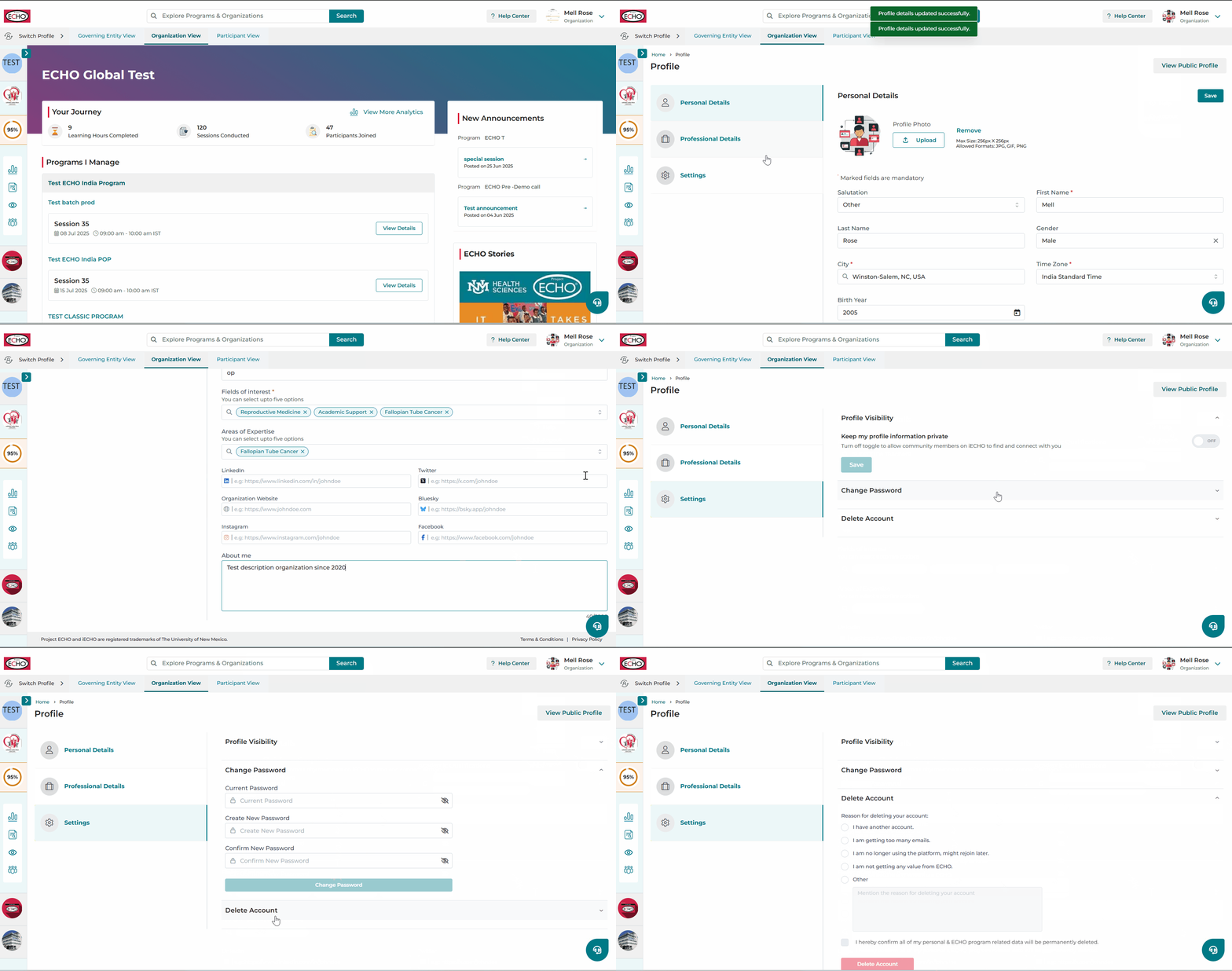
iECHO તમને તમારી વ્યક્તિગત છબી અપલોડ કરીને, તમારી વ્યક્તિગત અને વ્યાવસાયિક વિગતો અપડેટ કરીને, અને તમારી પ્રોફાઇલને ખાનગી અથવા જાહેર બનાવવા માટે ગોપનીયતા સેટિંગ્સને નિયંત્રિત કરીને તમારી પ્રોફાઇલનું સંચાલન કરવાની મંજૂરી આપે છે.
તમારી પ્રોફાઇલ પૂર્ણ કરો જેથી ECHO સમુદાયમાં તમારી દ્રશ્યતા વધારી શકાય અને જોડાવા, સહયોગ કરવા અને વિકાસ કરવા માટે તમારું જ્ઞાન શેર કરી શકાય.
તમારી પ્રોફાઇલ સેટ કરવાનું પૂર્ણ કરવા માટે અહીં માહિતી આપવામાં આવી છે:
તમારી પ્રોફાઇલ અપડેટ અથવા સંપાદિત કરવા માટે:
- iECHO માં લોગ ઇન કરો અને સ્ક્રીનના ઉપરના જમણા ખૂણામાં તમારા પ્રોફાઇલ ચિત્ર અથવા નામ પર ક્લિક કરો.
- ડ્રોપડાઉન મેનૂમાંથી પ્રોફાઇલ સંપાદિત કરો પસંદ કરો.
તમે તમારી વિગતોને ત્રણ કેટેગરીમાં અપડેટ કરી શકો છો:
વ્યક્તિગત વિગતો
વ્યક્તિગત વિગતો હેઠળ, તમે તમારું નામ, પ્રોફાઇલ ચિત્ર, ભાષા સેટિંગ્સ અને સ્થાન સંપાદિત કરી શકો છો.
સંપર્ક વિગતો વિભાગમાં તમારું ઇમેઇલ સરનામું અથવા મોબાઇલ નંબર અપડેટ કરવા માટે, 6-અંકના કોડ દ્વારા નવી સંપર્ક માહિતી ચકાસો:
- તમારા ઇમેઇલ સરનામા અથવા મોબાઇલ નંબરની બાજુમાં સંપાદિત કરો પર ક્લિક કરો.
- નવું ઇમેઇલ સરનામું અથવા મોબાઇલ નંબર દાખલ કરો.
- કેપ્ચા ચકાસણી પૂર્ણ કરો (માત્ર મોબાઇલ નંબર માટે), પછી કોડ મોકલો પર ક્લિક કરો.
- iECHO દ્વારા મોકલવામાં આવેલ 6-અંકના વેરિફિકેશન કોડ માટે તમારું નવું ઇમેઇલ અથવા મોબાઇલ ફોન ચેક કરો.
- કોડ (OTP) દાખલ કરો અને ફેરફાર પૂર્ણ કરવા માટે કોડની પુષ્ટિ કરો પર ક્લિક કરો.
પ્રમોશનલ અપડેટ્સ અને વોટ્સએપ નોટિફિકેશન્સ
iECHO ત્રણ પ્રકારના પ્રમોશનલ અપડેટ્સ ઓફર કરે છે:
| સાપ્તાહિક ચર્ચા ડાયજેસ્ટ | તમારા જૂથોમાં ચર્ચા પ્રવૃત્તિનો સાપ્તાહિક સારાંશ |
| iECHO અપડેટ્સ | નવા પ્લેટફોર્મ ફિચર્સ અને સુધારાઓની ત્રિમાસિક સમીક્ષા |
| iECHO Wrapped | તમારી શીખવાની યાત્રા અને તેની અસરનો વાર્ષિક સારાંશ |
તમારી નોટિફિકેશન સેટિંગ્સ બદલવા માટે:
- પ્રમોશનલ ઇમેઇલ્સમાંથી અનસબ્સ્ક્રાઇબ કરવા માટે, તમારા ઇમેઇલ સરનામા નીચે આપેલા iECHO પ્રોમોશનલ અપડેટ્સ સબ્સ્ક્રાઇબ કરો બોક્સમાંથી અનચેક કરો.
- WhatsApp મેસેજ બંધ કરવા માટે, WhatsApp અપડેટ્સ મેળવો ટોગલ ઓફ કરો.
સંપૂર્ણ વિગતો માટે, કોમ્યુનિકેશન સેટિંગ્સનું સંચાલન જુઓ.
વ્યવસાયિક વિગતો
તમારો વ્યવસાય, શૈક્ષણિક લાયકાત, કાર્યસ્થળ/સંસ્થા, રસના ક્ષેત્રો, હોદ્દો અને સોશિયલ મીડિયા લિંક્સ અપડેટ કરવા માટે વ્યવસાયિક વિગતો ટેબ પસંદ કરો.
🚧 તમે 'મારા વિશે' વિભાગ માટે નિર્ધારિત 3000 અક્ષરોની શબ્દ મર્યાદાનું પાલન નહીં કરો ત્યાં સુધી 'સેવ' બટન અક્ષમ રહેશે.
તમે જે સંસ્થા સાથે કામ કરો છો તેનું નામ અપડેટ કરવા માટે,
સંસ્થા/કાર્યસ્થળ માં સંસ્થાઓની સૂચિ જુઓ.
🔎 જો તમારી સંસ્થા/કાર્યસ્થળનું નામ સૂચિમાં ન હોય, તો તમે સંસ્થા ઉમેરો પર ક્લિક કરીને તમારી સંસ્થા ઉમેરી શકો છો.
તમારી સંસ્થા ઉમેરવા માટે, સંસ્થા ફીલ્ડમાં શોધો. જો તમારી સંસ્થા સૂચિબદ્ધ ન હોય તો:
- સંસ્થા ઉમેરો પર ક્લિક કરો.
- તમારી સંસ્થાનું પૂરૂં નામ દાખલ કરો. ટૂંકા નામોનો ઉપયોગ કરશો નહીં (ઉદાહરણ તરીકે, "UNM" ને બદલે "University of New Mexico" નો ઉપયોગ કરો).
- શહેર, રાજ્ય અથવા દેશ દ્વારા સ્થાન શોધો અને પસંદ કરો.
- પ્રથમ ઉમેરો પર ક્લિક કરો, પછી સેવ કરો પર ક્લિક કરો.
💡 નવી સંસ્થા ઉમેરવા માટેની શ્રેષ્ઠ પદ્ધતિઓ:
- કૃપા કરીને તમારી સંસ્થાનું પૂરૂં નામ દાખલ કરો.
- તમારી સંસ્થાના નામ માટે ટૂંકા નામો (એક્રોનિમ્સ) નો ઉપયોગ કરશો નહીં (ઉદાહરણ તરીકે: University of New Mexico નો ઉપયોગ કરો, UNM નો નહીં).
વપરાશકર્તા પ્રોફાઇલમાં કોઈ ફેરફાર કરે તે પછી જ સાચવો બટન ઉપલબ્ધ થશે.
તમારા લિંક્ડઇન, ટ્વિટર, સંસ્થાની વેબસાઇટ, બ્લૂસ્કાઇ, ઇન્સ્ટાગ્રામ અને ફેસબુક પ્રોફાઇલ્સની લિંક્સ ઉમેરવા માટે વ્યાવસાયિક વિગતો માં નીચે સ્ક્રોલ કરો.
સમુદાયના સભ્યો સાથે તમારી પૃષ્ઠભૂમિ અને વ્યાવસાયિક રુચિઓ શેર કરવા માટે મારા વિશે ક્ષેત્રનો ઉપયોગ કરો (3,000 અક્ષરો સુધી).
તમારું પ્રોફેશનલ આઈડી ઉમેરવું નવું
તમારા iECHO પ્રોફાઇલમાં તમારું પ્રોફેશનલ આઈડી ઉમેરવાથી તમારી વ્યાવસાયિક ઓળખ ચકાસવામાં મદદ મળે છે અને તમારી વિશ્વસનીયતા મજબૂત થાય છે.
- વ્યાવસાયિક વિગતો પૃષ્ઠમાં, વ્યવસાય ક્ષેત્ર ભરો અને સૂચનોમાંથી સંબંધિત વિકલ્પ પસંદ કરો.
- પ્રોફેશનલ આઈડી વિગતો ઉમેરો પસંદ કરો.

આનાથી એક ડાયલોગ બોક્સ ખુલશે જ્યાં તમારે નીચેની વિગતો ભરવાની રહેશે:
- ઈશ્યુ કરનાર દેશ
- રાજ્ય (મરજિયાત)
- પ્રોફેશનલ આઈડી નો પ્રકાર
- આઈડી નંબર
ત્યારબાદ તમે તમારી પ્રોફેશનલ આઈડી વિગતો તમારી સાર્વજનિક પ્રોફાઇલ પર દર્શાવવા માટે સંમતિ આપવી કે નહીં તે પસંદ કરી શકો છો.
- ડાયલોગ બોક્સના તળિયે સાચવો પર ક્લિક કરો.

- જો કોઈ ફેરફાર કરવાની જરૂર હોય, તો પ્રોફેશનલ આઈડી વિગતો. ની બાજુમાં આવેલું એડિટ પસંદ કરો
- એકવાર તમે તમારી વિગતો આખરી કરી લો તે પછી, સમગ્ર પ્લેટફોર્મ પર તમારી વ્યાવસાયિક વિગતો અપડેટ કરવા માટે સ્ક્રીનની જમણી બાજુએ સાચવો પસંદ કરો.

તમારું પ્રોફેશનલ આઈડી કાઢી નાખવું
તમારું પ્રોફેશનલ આઈડી કાઢી નાખવા માટે:
- પ્રોફેશનલ આઈડી વિગતો ની બાજુમાં આવેલું કાઢી નાખો પસંદ કરો.
- એક ડાયલોગ બોક્સ ખુલશે, જે તમને ડિલીટ કરવાની પુષ્ટિ કરવાનું પૂછશે.
- આગળ વધવા માટે ડિલીટ કરો પસંદ કરો.

એકવાર ઉમેરાયા પછી, તમારી પ્રોફેશનલ ID વિગતો અહીં દેખાશે:
- સાર્વજનિક પ્રોફાઇલ્સ
- પ્રતિસાદ-આધારિત સ્વચાલિત પ્રમાણપત્રો – જો સંસ્થા પ્રમાણપત્રના વર્ણનમાં પ્રોફેશનલ ID વેરીએબલ શામેલ કરવાનું પસંદ કરે છે, તો તેને તમારી વાસ્તવિક પ્રોફેશનલ ID વિગતો સાથે બદલવામાં આવશે.
- CSV રિપોર્ટ્સ
સેટિંગ્સ અને ગોપનીયતા
iECHO તમને પ્લેટફોર્મ પર અન્ય લોકો માટે તમારી પ્રોફાઇલ કેટલી દૃશ્યમાન છે તે નિયંત્રિત કરવાની મંજૂરી આપે છે.
તમે તમારી પ્રોફાઇલ દૃશ્યતાને કેવી રીતે અપડેટ કરી શકો છો તે અહીં છે:
- પ્રોફાઇલ દૃશ્યતામાં ફેરફાર કરવા માટે સેટિંગ્સ પસંદ કરો, જે એડિટ પ્રોફાઇલ પેજની છેલ્લી ટેબ છે.
- પ્રોફાઇલ દૃશ્યતા હેઠળ, તમને 3 વિકલ્પોમાંથી પસંદગી કરવાનો વિકલ્પ મળે છે:
| સાર્વજનિક (ભલામણ કરેલ) | iECHO તમારી પ્રોફાઇલને ECHO સમુદાય માટે દૃશ્યમાન બનાવે છે, જેથી અન્ય લોકો તમારી પ્રોફાઇલ વિશે જાણી શકે અને તમારી સાથે જોડાઈ શકે. | |
| ખાનગી | iECHO તમારી પ્રોફાઇલની ઍક્સેસને મર્યાદિત કરે છે, તેને ECHO સમુદાયથી છુપાયેલી રાખે છે. | |
| અનલિસ્ટેડ નવું | iECHO તમારી પ્રોફાઇલની દૃશ્યતાને મર્યાદિત કરે છે, જેથી તે માત્ર એવા લોકો માટે જ ઉપલબ્ધ રહે જેમના પાસે તમારી સીધી પ્રોફાઇલ લિંક હોય. |
પાસવર્ડ બદલો
તમારો વર્તમાન પાસવર્ડ દાખલ કરો, તમારો નવો પાસવર્ડ ટાઇપ કરો અને તેની પુષ્ટિ કરો, અને સેવ કરો પર ક્લિક કરો. વધુ વિગતવાર સૂચનાઓ માટે.
એકાઉન્ટ ડિલીટ કરો
તમારું એકાઉન્ટ ડિલીટ કરવાની સૂચનાઓ માટે, તમારું iECHO એકાઉન્ટ ડિલીટ કરો જુઓ.
તમારી પ્રોફાઇલ કેવી રીતે અપડેટ કરવી તે જોવા માટે આ ડેમોન્સ્ટ્રેશન જુઓ: