
iECHO ನೇರವಾಗಿ ಪ್ಲಾಟ್ಫಾರ್ಮ್ನಿಂದಲೇ ECHO ಸೆಷನ್ಗಳನ್ನು ಪ್ರಾರಂಭಿಸಲು ನಿಮಗೆ ಅನುಮತಿಸುವ ಮೂಲಕ ನಿಮ್ಮ ಅನುಭವವನ್ನು ಸುಗಮಗೊಳಿಸುತ್ತದೆ—Zoom ಗೆ ಲಾಗಿನ್ ಮಾಡುವ ಅಥವಾ ಮೀಟಿಂಗ್ ಐಡಿ ಮತ್ತು ಪಾಸ್ವರ್ಡ್ಗಳನ್ನು ಹಂಚಿಕೊಳ್ಳುವ ಅಗತ್ಯವಿಲ್ಲ. ನಾವು iECHO ಮತ್ತು Zoom ನಡುವಿನ ಸಂಪರ್ಕವನ್ನು ಸಾಧ್ಯವಾದಷ್ಟು ಸುಗಮಗೊಳಿಸಿದ್ದೇವೆ.
ಸೂಚನೆ: ಪ್ರಾರಂಭಿಸುವ ಮೊದಲು, ನಿಮ್ಮಲ್ಲಿ Zoom ಆಪ್ ಡೌನ್ಲೋಡ್ ಆಗಿದೆಯೇ ಎಂದು ಖಚಿತಪಡಿಸಿಕೊಳ್ಳಿ. Zoom ಅನ್ನು ಇಲ್ಲಿ ಡೌನ್ಲೋಡ್ ಮಾಡಿ
ಮುಖಪುಟದಿಂದ ಸೆಷನ್ ಪ್ರಾರಂಭಿಸಿ
ಕಾರ್ಯಕ್ರಮ ನಿರ್ವಾಹಕರು ನೇರವಾಗಿ ಮುಖಪುಟದಿಂದಲೇ ಸೆಷನ್ಗಳನ್ನು ಪ್ರಾರಂಭಿಸಬಹುದು.
- ನಿಮ್ಮ iECHO ಖಾತೆಗೆ ಲಾಗಿನ್ ಮಾಡಿ.
- ಮುಖಪುಟಗೆ ಹೋಗಿ.
- ಮುಂಬರುವ ಸೆಷನ್ಗಳ ಪಟ್ಟಿಯಲ್ಲಿ, ನಿಮ್ಮ ಸೆಷನ್ ಅನ್ನು ಹುಡುಕಿ.
- ಸೆಷನ್ ಪ್ರಾರಂಭಿಸಿ ಎಂಬುದನ್ನು ಕ್ಲಿಕ್ ಮಾಡಿ.
- ಹೇಗೆ ಪ್ರಾರಂಭಿಸಬೇಕು ಎಂಬುದನ್ನು ಆಯ್ಕೆಮಾಡಿ:
- ನಾನು ಮಾತ್ರ – ವೈಯಕ್ತಿಕವಾಗಿ ಪ್ರಾರಂಭಿಸಿ.
- ಇತರರೊಂದಿಗೆ ಸೇರಿ – ನಿಮ್ಮೊಂದಿಗೆ ಸೇರಿಕೊಳ್ಳುವ ಪಾಲ್ಗೊಳ್ಳುವವರಿಗೆ ಹಾಜರಾತಿಯನ್ನು ಗುರುತಿಸಿ ಮತ್ತು ಪ್ರಾರಂಭಿಸಿ.
iECHO ಸ್ವಯಂಚಾಲಿತವಾಗಿ Zoom ಆಪ್ ಅನ್ನು ಪ್ರಾರಂಭಿಸುತ್ತದೆ.
ಕಾರ್ಯಕ್ರಮದ ವೇಳಾಪಟ್ಟಿಯಿಂದ ಸೆಷನ್ ಪ್ರಾರಂಭಿಸಿ
ನೀವು ಪಾಲ್ಗೊಳ್ಳುವವರ ಗುಂಪಿನಿಂದಲೂ ಸೆಷನ್ಗಳನ್ನು ಪ್ರಾರಂಭಿಸಬಹುದು.
- ಮುಖಪುಟದಿಂದ ಎಡ ಪ್ಯಾನೆಲ್ ಅನ್ನು ತೆರೆಯಿರಿ ಮತ್ತು ಎಲ್ಲಾ ಕಾರ್ಯಕ್ರಮಗಳು ಎಂಬುದನ್ನು ಆಯ್ಕೆಮಾಡಿ.
- ಸಂಬಂಧಿತ ಕಾರ್ಯಕ್ರಮವನ್ನು ತೆರೆಯಿರಿ, ನಂತರ ನಿರ್ದಿಷ್ಟ ಪಾಲ್ಗೊಳ್ಳುವವರ ಗುಂಪನ್ನು ತೆರೆಯಿರಿ.
- ವೇಳಾಪಟ್ಟಿ ವಿಭಾಗಕ್ಕೆ ಹೋಗಿ, ಕೆಳಗೆ ಸ್ಕ್ರೋಲ್ ಮಾಡಿ ಮತ್ತು ಸೆಷನ್ ಅನ್ನು ಆಯ್ಕೆಮಾಡಿ.
- ಸೆಷನ್ ಪ್ರಾರಂಭಿಸಿ ಎಂಬುದನ್ನು ಕ್ಲಿಕ್ ಮಾಡಿ.
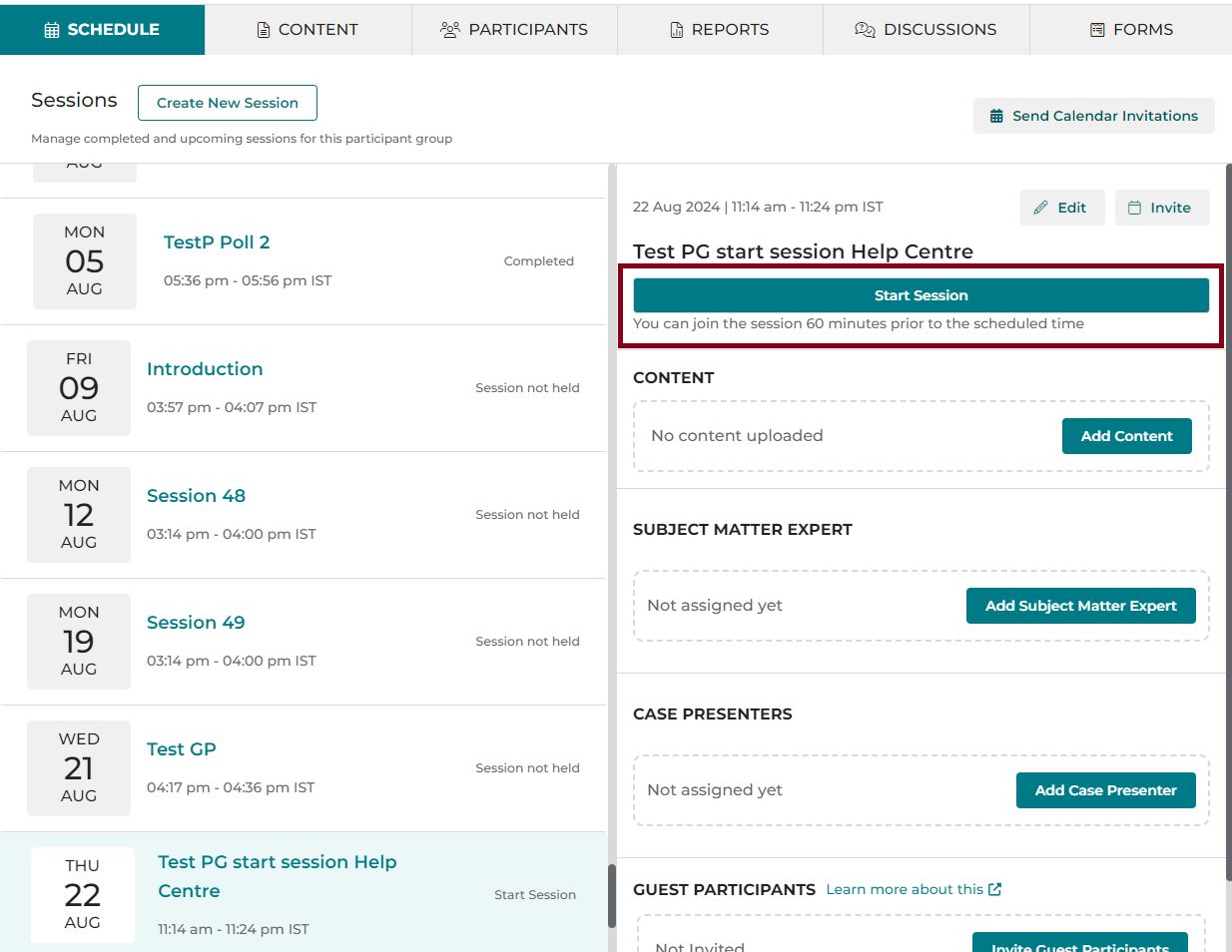
ಕಾರ್ಯಕ್ರಮ ನಿರ್ವಾಹಕರು ಸೆಷನ್ ಅನ್ನು ಪ್ರಾರಂಭಿಸಿದ ನಂತರ, ತಂಡದ ಇತರ ಕಾರ್ಯಕ್ರಮ ನಿರ್ವಾಹಕರಿಗೆ ಸಹ-ಆಯೋಜಕರಾಗಿ ಸೆಷನ್ ಅನ್ನು ಪ್ರವೇಶಿಸಲು ಸೆಷನ್ಗೆ ಸೇರಿ ಎಂಬ ಆಯ್ಕೆ ಕಾಣಿಸುತ್ತದೆ.
ಅಗತ್ಯವಿದ್ದರೆ Zoom ನಲ್ಲಿ ಹೋಸ್ಟ್/ಕೋ-ಹೋಸ್ಟ್ ಅನುಮತಿಗಳನ್ನು ವಿನಂತಿಸಿ. Zoom ಸೆಷನ್ ಯಾವುದೇ ಅಡಚಣೆಯಿಲ್ಲದೆ ಪ್ರಾರಂಭವಾಗುವುದನ್ನು ಖಚಿತಪಡಿಸಿಕೊಳ್ಳಲು ನಿಮ್ಮ ಬ್ರೌಸರ್ನಲ್ಲಿ iECHO ಗಾಗಿ ಪಾಪ್-ಅಪ್ಗಳನ್ನು ಸಕ್ರಿಯಗೊಳಿಸಿ.
ಉದಾಹರಣೆಗೆ: "Chronic Disease Management" ಸೆಷನ್ ಅನ್ನು ಮಧ್ಯಾಹ್ನ 2:00 – 3:00 ಕ್ಕೆ ನಿಗದಿಪಡಿಸಲಾಗಿದೆ. ಮತ್ತೊಬ್ಬ ಪ್ರೋಗ್ರಾಂ ಅಡ್ಮಿನ್ ಈಗಾಗಲೇ ಅದನ್ನು ಪ್ರಾರಂಭಿಸಿದ್ದರೆ, ಚರ್ಚೆಗೆ ಸೇರಲು ಸೆಷನ್ಗೆ ಸೇರಿ ಕ್ಲಿಕ್ ಮಾಡಿ. ನಿಮ್ಮನ್ನು ಸೆಷನ್ನಲ್ಲಿ ಭಾಗವಹಿಸುವವರಾಗಿ ಸೇರಿಸಲಾಗುತ್ತದೆ. ನೀವು Zoom ನಲ್ಲಿ host ಮಾಡಬೇಕಿದ್ದರೆ, host ಅಥವಾ co-host ಅನುಮತಿಗಳನ್ನು ಕೋರಲು Zoom ನಲ್ಲಿ host ಗೆ ಸಂದೇಶ ಕಳುಹಿಸಿ.
ಸೆಷನ್ ಅನ್ನು ಪುನರಾರಂಭಿಸುವುದು
ಸೆಷನ್ ಪ್ರಾರಂಭಿಸಿದ ಪ್ರೋಗ್ರಾಂ ಅಡ್ಮಿನ್ ಲಭ್ಯವಿಲ್ಲದಿದ್ದರೆ ಅಥವಾ ಸಂಪರ್ಕ ಕಡಿತಗೊಂಡಿದ್ದರೆ, ಪುನರಾರಂಭಿಸಲು ಸೆಷನ್ ಪ್ರಾರಂಭಿಸಿ ಕ್ಲಿಕ್ ಮಾಡಿ.
ಉದಾಹರಣೆಗೆ: "Mental Health Support" ಸೆಷನ್ ಪ್ರಗತಿಯಲ್ಲಿತ್ತು, ಆದರೆ ಸೆಷನ್ ಪ್ರಾರಂಭಿಸಿದ ಪ್ರೋಗ್ರಾಂ ಅಡ್ಮಿನ್ ಸಂಪರ್ಕ ಕಡಿತಗೊಂಡಿದೆ. ಪುನರಾರಂಭಿಸಲು ಮತ್ತು ಸುಗಮಗೊಳಿಸುವಿಕೆಯನ್ನು ಮುಂದುವರಿಸಲು ಸೆಷನ್ ಪ್ರಾರಂಭಿಸಿ ಕ್ಲಿಕ್ ಮಾಡಿ. ನೀವು ಸೆಷನ್ನಲ್ಲಿ host ಆಗುತ್ತೀರಿ.
ಸೆಷನ್ ವೈಶಿಷ್ಟ್ಯಗಳು ಮತ್ತು ಮಾರ್ಗದರ್ಶಿಸೂಚಿಗಳು
- ನಿಗದಿತ ಸಮಯಕ್ಕಿಂತ 60 ನಿಮಿಷಗಳ ಮೊದಲು ಸೆಷನ್ಗಳಿಗೆ ಸೇರಬಹುದು.
- iECHO ಸ್ವಯಂಚಾಲಿತವಾಗಿ ಅಡ್ಮಿನ್ ಭಾಗವಹಿಸುವಿಕೆಯ ಅವಧಿಯನ್ನು ಟ್ರ್ಯಾಕ್ ಮಾಡುತ್ತದೆ.
- iECHO ನಿಮ್ಮ ಹೆಸರನ್ನು ಮರುನಾಮಕರಣ ಮಾಡುವ ಅಗತ್ಯವಿಲ್ಲದೇ ಸೆಷನ್ಗಾಗಿ ನಿಮ್ಮ ನೋಂದಾಯಿತ ಹೆಸರನ್ನು ಬಳಸುತ್ತದೆ.
- ನೀವು ಇತರರೊಂದಿಗೆ ಸೇರಿ ಮೂಲಕ ಪ್ರಾರಂಭಿಸುವಾಗ ಇತರರಿಗೆ ಹಾಜರಾತಿಯನ್ನು ಗುರುತಿಸಬಹುದು.
- ಈ ವೈಶಿಷ್ಟ್ಯವು ಕಸ್ಟಮ್ ವೀಡಿಯೊ ಕಾನ್ಫರೆನ್ಸಿಂಗ್ನೊಂದಿಗೆ ಹೊಂದಾಣಿಕೆಯಾಗುವುದಿಲ್ಲ.
ಸಂಸ್ಥೆಗಳಾದ್ಯಂತ ಸೆಷನ್ಗಳನ್ನು ಬದಲಾಯಿಸಿ ಮತ್ತು ಸೇರಿಕೊಳ್ಳಿ
ನೀವು ಬಹು ಸಂಸ್ಥೆಗಳ ಭಾಗವಾಗಿದ್ದರೆ ಮತ್ತು ಮುಂದಿನ 10 ನಿಮಿಷಗಳಲ್ಲಿ ಸೆಷನ್ ಪ್ರಾರಂಭವಾಗಲಿದ್ದರೆ, iECHO ಜ್ಞಾಪನೆಯೊಂದಿಗೆ ನಿಮಗೆ ಸೂಚಿಸುತ್ತದೆ.
ನೀವು iECHO ಒಳಗಿನ ಯಾವುದೇ ಪುಟದಲ್ಲಿ ಇರಬಹುದು; ಹಸ್ತಚಾಲಿತವಾಗಿ ನ್ಯಾವಿಗೇಟ್ ಮಾಡುವ ಅಗತ್ಯವಿಲ್ಲ.
ಜ್ಞಾಪನೆ ಕಾಣಿಸಿಕೊಂಡಾಗ:
- ಸೆಷನ್ ವಿವರಗಳನ್ನು ಪರಿಶೀಲಿಸಿ.
- ಸೆಷನ್ ಮತ್ತೊಂದು ಪ್ರೋಗ್ರಾಂಗೆ ಸಂಬಂಧಿಸಿದ್ದರೆ, ಸಂಸ್ಥೆಯನ್ನು ಬದಲಾಯಿಸಿ ಆಯ್ಕೆಮಾಡಿ.
- iECHO ಸ್ವಯಂಚಾಲಿತವಾಗಿ ಸೂಕ್ತವಾದ ಸಂಸ್ಥೆಗೆ ಬದಲಾಯಿಸುತ್ತದೆ ಮತ್ತು ನಿಮಗಾಗಿ ಸೆಷನ್ ಅನ್ನು ತೆರೆಯುತ್ತದೆ.
ಇದು ಪ್ರೋಗ್ರಾಂಗಳ ನಡುವೆ ತ್ವರಿತವಾಗಿ ಚಲಿಸಲು ಮತ್ತು ಸಮಯಕ್ಕೆ ಸರಿಯಾಗಿ ಸೆಷನ್ಗಳಿಗೆ ಸೇರಲು ನಿಮಗೆ ಸಹಾಯ ಮಾಡುತ್ತದೆ.
iECHO ಸೆಷನ್ ಪ್ರಾರಂಭವಾಗುವ 30 ನಿಮಿಷಗಳ ಮೊದಲು ಭಾಗವಹಿಸುವವರಿಗೆ ಸೆಷನ್ಗೆ ಸೇರಲು ಲಿಂಕ್ ಹೊಂದಿರುವ ಸೆಷನ್ ಜ್ಞಾಪನೆ ಇಮೇಲ್ ಅನ್ನು ಕಳುಹಿಸುತ್ತದೆ.
ಪ್ರೋಗ್ರಾಂ ನೋಂದಣಿ ನಮೂನೆಯ ಅಗತ್ಯವಿದ್ದು, ಸೇರುವ ಮೊದಲು ಅದನ್ನು ಭರ್ತಿ ಮಾಡದಿದ್ದರೆ, ಭಾಗವಹಿಸುವವರು ಜ್ಞಾಪನೆ ಇಮೇಲ್ನಲ್ಲಿ ನೇರ Zoom ಲಿಂಕ್ ಅನ್ನು ಸ್ವೀಕರಿಸುವುದಿಲ್ಲ. ಬದಲಿಗೆ, ಅಗತ್ಯವಿರುವ ಎಲ್ಲಾ ಮಾಹಿತಿಯನ್ನು ಸಲ್ಲಿಸಲಾಗಿದೆ ಎಂದು ಖಚಿತಪಡಿಸಿಕೊಳ್ಳಲು ಅವರು iECHO ಮೂಲಕವೇ ಸೇರಬೇಕು.
ಸೇಶನ್ಗಳನ್ನು ಪ್ರಾರಂಭಿಸಲು ವೀಡಿಯೊ ಟ್ಯುಟೋರಿಯಲ್ಗಳು:
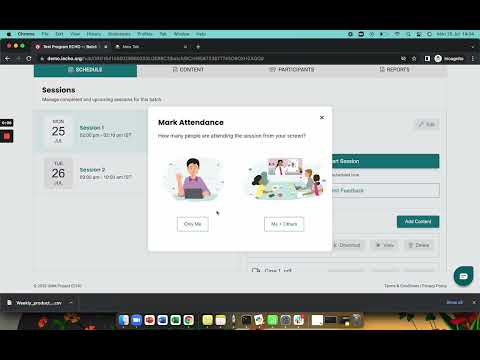
ನಾನು ಮಾತ್ರ

ಇತರರೊಂದಿಗೆ ಸೇರಿ
ಸಮಸ್ಯೆ ಎದುರಾಗಿದೆಯೇ? ಸಾಮಾನ್ಯ ಸಮಸ್ಯೆಗಳಿಗೆ ತ್ವರಿತ ಪರಿಹಾರಗಳಿಗಾಗಿ ಸಮಸ್ಯಾನಿವಾರಣೆ ಮಾರ್ಗಸೂಚಿಗಳನ್ನು ಪರಿಶೀಲಿಸಿ.