
iECHO ప్లాట్ఫారమ్ నుండి నేరుగా ECHO సెషన్లను ప్రారంభించడానికి మిమ్మల్ని అనుమతించడం ద్వారా మీ అనుభవాన్ని సులభతరం చేస్తుంది—Zoom లో లాగిన్ అవ్వాల్సిన లేదా మీటింగ్ IDలు మరియు పాస్వర్డ్లను షేర్ చేయాల్సిన అవసరం లేదు. మేము iECHO మరియు Zoom మధ్య కనెక్షన్ను సాధ్యమైనంత సులభంగా మార్చాము.
గమనిక: ప్రారంభించడానికి ముందు, మీరు Zoom యాప్ను డౌన్లోడ్ చేసుకున్నారో లేదో నిర్ధారించుకోండి. Zoomని ఇక్కడ డౌన్లోడ్ చేసుకోండి
హోమ్పేజీ నుండి సెషన్ను ప్రారంభించండి
ప్రోగ్రామ్ అడ్మిన్లు హోమ్పేజీ నుండి నేరుగా సెషన్లను ప్రారంభించవచ్చు.
- మీ iECHO ఖాతాలోకి లాగిన్ అవ్వండి.
- హోమ్పేజీకి వెళ్లండి.
- రాబోయే సెషన్ల జాబితాలో మీ సెషన్ను కనుగొనండి.
- Start Session పై క్లిక్ చేయండి.
- ఎలా ప్రారంభించాలో ఎంచుకోండి:
- Only Me – విడిగా ప్రారంభించండి.
- ఇతరులతో కలిసి చేరండి – హాజరును ప్రారంభించండి మరియు మీతో కలిసే పాల్గొనేవారి కోసం నమోదు చేయండి.
iECHO స్వయంచాలకంగా Zoom యాప్ను ప్రారంభిస్తుంది.
ప్రోగ్రామ్ షెడ్యూల్ నుండి సెషన్ను ప్రారంభించండి
మీరు పాల్గొనేవారి సమూహం నుండి కూడా సెషన్లను ప్రారంభించవచ్చు.
- హోమ్పేజీ నుండి ఎడమ ప్యానెల్ను తెరిచి, అన్ని ప్రోగ్రామ్లు ఎంచుకోండి.
- సంబంధిత ప్రోగ్రామ్ను తెరవండి, ఆపై నిర్దిష్ట పాల్గొనేవారి సమూహాన్ని తెరవండి.
- షెడ్యూల్ విభాగానికి వెళ్ళి, క్రిందికి స్క్రోల్ చేసి, సెషన్ను ఎంచుకోండి.
- Start Session పై క్లిక్ చేయండి.
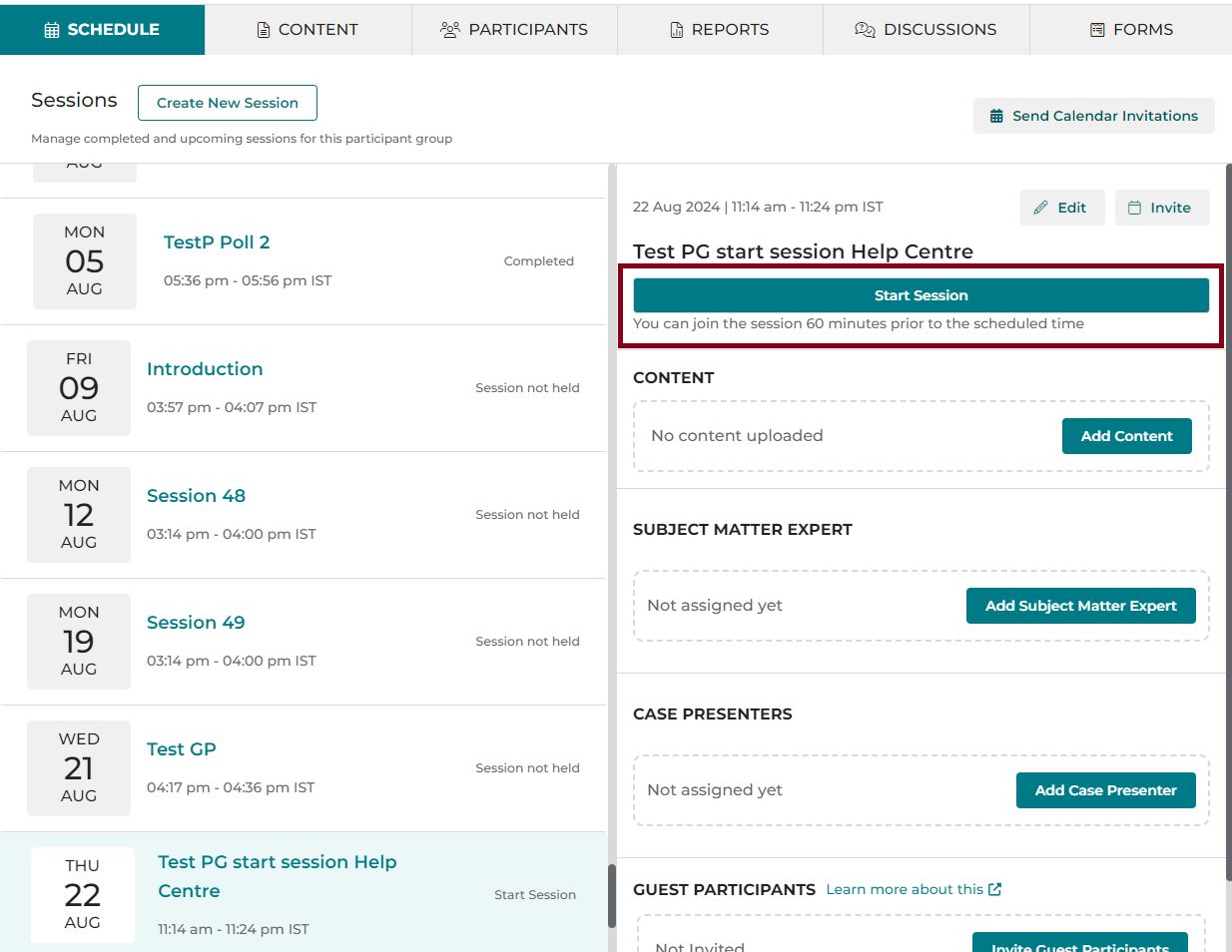
ప్రోగ్రామ్ అడ్మిన్ సెషన్ను ప్రారంభించిన తర్వాత, జట్టులోని ఇతర ప్రోగ్రామ్ అడ్మిన్లు కో-హోస్ట్గా సెషన్లో చేరడానికి Join Session అనే ఎంపికను చూస్తారు.
అవసరమైతే Zoom లో హోస్ట్/కో-హోస్ట్ అనుమతులను అభ్యర్థించండి. Zoom సెషన్ ఎటువంటి అవాంతరం లేకుండా ప్రారంభమయ్యేలా చూడటానికి మీ బ్రౌజర్లో iECHO కోసం పాప్-అప్లను ప్రారంభించండి.
ఉదాహరణ: "దీర్ఘకాలిక వ్యాధుల నిర్వహణ" సెషన్ మధ్యాహ్నం 2:00 – 3:00 గంటలకు షెడ్యూల్ చేయబడింది. మరొక ప్రోగ్రామ్ అడ్మిన్ దానిని ఇప్పటికే ప్రారంభించినట్లయితే, చర్చలో ప్రవేశించడానికి సెషన్లో చేరండి పై క్లిక్ చేయండి. మీరు సెషన్లో హాజరైన వ్యక్తిగా జోడించబడతారు. మీరు Zoomలో హోస్ట్ చేయవలసి వస్తే, హోస్ట్ లేదా కో-హోస్ట్ అనుమతులను అభ్యర్థించడానికి Zoomలోని హోస్ట్కు సందేశం పంపండి.
సెషన్ను పునఃప్రారంభించడం
సెషన్ను ప్రారంభించిన ప్రోగ్రామ్ అడ్మిన్ ఇకపై అందుబాటులో లేకపోయినా లేదా డిస్కనెక్ట్ అయినా, పునఃప్రారంభించడానికి సెషన్ను ప్రారంభించండి పై క్లిక్ చేయండి.
ఉదాహరణ: "మానసిక ఆరోగ్య మద్దతు" సెషన్ కొనసాగుతోంది, కానీ సెషన్ను ప్రారంభించిన ప్రోగ్రామ్ అడ్మిన్ డిస్కనెక్ట్ అయ్యారు. పునఃప్రారంభించి, నిర్వహణను కొనసాగించడానికి సెషన్ను ప్రారంభించండి పై క్లిక్ చేయండి. మీరు సెషన్లో హోస్ట్గా మారతారు.
సెషన్ ఫీచర్లు మరియు మార్గదర్శకాలు
- షెడ్యూల్ చేసిన సమయానికి 60 నిమిషాల ముందు వరకు సెషన్లలో చేరవచ్చు.
- iECHO అడ్మిన్ భాగస్వామ్య వ్యవధిని స్వయంచాలకంగా ట్రాక్ చేస్తుంది.
- iECHO మీ పేరును మార్చుకోవాల్సిన అవసరం లేకుండా సెషన్ కోసం మీ నమోదు చేసుకున్న పేరునే ఉపయోగిస్తుంది.
- మీరు ఇతరులతో చేరండి తో ప్రారంభించినప్పుడు ఇతరుల కోసం హాజరును మార్క్ చేయవచ్చు.
- ఈ ఫీచర్ కస్టమ్ వీడియో కాన్ఫరెన్సింగ్కు అనుకూలంగా ఉండదు.
సంస్థల అంతటా సెషన్లను మార్చండి మరియు చేరండి
మీరు బహుళ సంస్థలలో భాగమై ఉండి, రాబోయే 10 నిమిషాల్లో ఒక సెషన్ ప్రారంభం కాబోతుంటే, iECHO మీకు ఒక రిమైండర్తో సూచిస్తుంది.
మీరు iECHO లోని ఏ పేజీలోనైనా ఉండవచ్చు; మాన్యువల్గా నావిగేట్ చేయవలసిన అవసరం లేదు.
రిమైండర్ కనిపించినప్పుడు:
- సెషన్ వివరాలను సమీక్షించండి.
- సెషన్ మరొక ప్రోగ్రామ్కు చెందినదైతే, సంస్థను మార్చండి ఎంచుకోండి.
- iECHO స్వయంచాలకంగా సంబంధిత సంస్థకు మారి మీ కోసం సెషన్ను తెరుస్తుంది.
ఇది ప్రోగ్రామ్ల మధ్య వేగంగా మారడానికి మరియు సమయానికి సెషన్లలో చేరడానికి మీకు సహాయపడుతుంది.
iECHO సెషన్ ప్రారంభ సమయానికి 30 నిమిషాల ముందు పాల్గొనేవారికి సెషన్లో చేరడానికి లింక్తో కూడిన సెషన్ రిమైండర్ ఇమెయిల్ను పంపుతుంది.
ప్రోగ్రామ్ రిజిస్ట్రేషన్ ఫారమ్ అవసరమై, చేరడానికి ముందు దానిని పూర్తి చేయకపోతే, పాల్గొనేవారు రిమైండర్ ఇమెయిల్లో ప్రత్యక్ష Zoom లింక్ను పొందరు. దానికి బదులుగా, అవసరమైన సమాచారమంతా సమర్పించబడిందని నిర్ధారించుకోవడానికి వారు iECHO ద్వారా చేరాలి.
సెషన్లను ప్రారంభించడానికి వీడియో ట్యుటోరియల్లు:
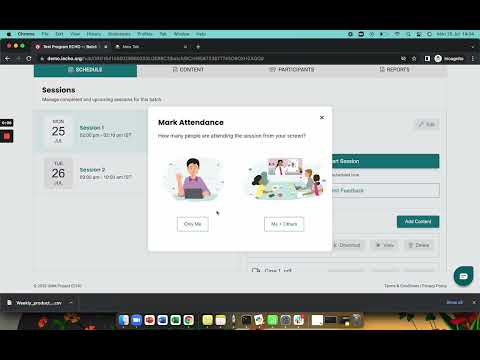
నేను మాత్రమే

ఇతరులతో చేరండి
సమస్యగా ఉందా? సాధారణ సమస్యలకు త్వరిత పరిష్కారాల కోసం ట్రబుల్షూటింగ్ మార్గదర్శకాలను చూడండి.