
iECHO-য়ে প্লেটফৰ্মৰ পৰাই পোনে পোনে ECHO সেচনসমূহ আৰম্ভ কৰাৰ সুবিধা দি আপোনাৰ অভিজ্ঞতা সুচল কৰি তোলে—Zoom-ত লগ ইন কৰাৰ বা মিটিং ID আৰু পাছৱৰ্ড শ্বেয়াৰ কৰাৰ প্ৰয়োজন নাই। আমি iECHO আৰু Zoom-ৰ মাজৰ সংযোগ যিমান পৰা যায় সিমান সহজ কৰি তুলিছোঁ।
টোকা: আৰম্ভ কৰাৰ আগতে, আপোনাৰ Zoom এপ্ ডাউনলোড কৰা আছে নে নাই নিশ্চিত কৰক। ইয়ালৈ গৈ Zoom ডাউনলোড কৰক
হোমপেজৰ পৰা সেচন আৰম্ভ কৰক
প্ৰগ্ৰাম এডমিনসকলে হোমপেজৰ পৰাই পোনে পোনে সেচনসমূহ আৰম্ভ কৰিব পাৰে।
- আপোনাৰ iECHO একাউণ্টত লগ ইন কৰক।
- হোমপেজলৈ যাওক।
- আহিবলগীয়া সেচনসমূহৰ তালিকাত আপোনাৰ সেচনটো বিচাৰি উলিওৱক।
- সেচন আৰম্ভ কৰক-ত ক্লিক কৰক।
- কেনেকৈ আৰম্ভ কৰিব বাছি লওক:
- কেৱল মই – এককেভাৱে আৰম্ভ কৰক।
- আনৰ সৈতে যোগ দিয়ক – আৰম্ভ কৰক আৰু আপোনাৰ সৈতে যোগ দিয়া অংশগ্ৰহণকাৰীসকলৰ উপস্থিতি চিহ্নিত কৰক।
iECHO-ৱে স্বয়ংক্ৰিয়ভাৱে Zoom এপ্ মুকলি কৰিব।
প্ৰগ্ৰাম সূচীৰ পৰা সেচন আৰম্ভ কৰক
আপুনি কোনোবা এটা অংশগ্ৰহণকাৰী গোটৰ ভিতৰৰ পৰাও সেচনসমূহ আৰম্ভ কৰিব পাৰে।
- হ’মপেজৰ পৰা বাওঁফালৰ পেনেলটো খোলক আৰু 'All Programs' বাছনি কৰক।
- প্ৰাসংগিক প্ৰগ্ৰামটো খোলক, তাৰ পিছত নিৰ্দষ্ট অংশগ্ৰহণকাৰী গোটটো খোলক।
- সূচী বিভাগলৈ যাওক, তললৈ স্ক্ৰ'ল কৰক, আৰু সেচনটো বাছি লওক।
- সেচন আৰম্ভ কৰক-ত ক্লিক কৰক।
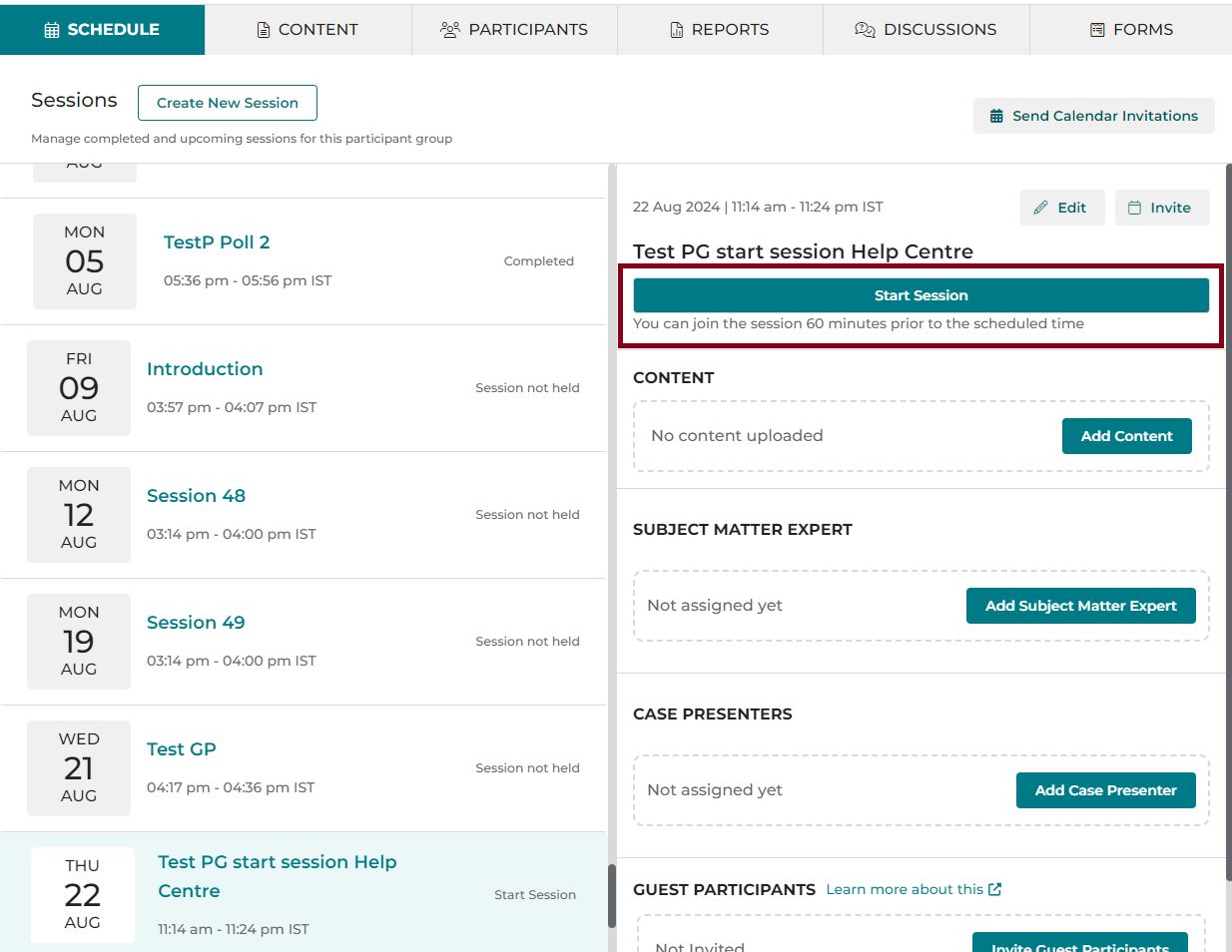
যেতিয়া এজন প্ৰগ্ৰাম এডমিনে সেচনটো আৰম্ভ কৰিব, টিমৰ বাকী প্ৰগ্ৰাম এডমিনসকলে সহ-আয়োজক হিচাপে সেচনত প্ৰৱেশ কৰিবলৈ সেচনত যোগ দিয়ক বিকল্পটো দেখিব।
প্ৰয়োজন হ'লে Zoom-ত host/co-host-ৰ অনুমতিৰ অনুৰোধ জনাওক। Zoom সেচনটো কোনো বাধা নোহোৱাকৈ মুকলি হোৱাটো নিশ্চিত কৰিবলৈ আপোনাৰ ব্ৰাউজাৰত iECHO-ৰ বাবে পপ্-আপসমূহ সক্ষম কৰক।
উদাহৰণ: "দীৰ্ঘম্যাদী ৰোগ পৰিচালনা" অধিৱেশনখন বিয়লি ২:০০ - ৩:০০ বজালৈ নিৰ্ধাৰণ কৰা হৈছে। যদি অন্য এজন প্ৰগ্ৰেম এডমিনে ইতিমধ্যে ইয়াক আৰম্ভ কৰিছে, তেন্তে আলোচনাত যোগ দিবলৈ অধিৱেশনত যোগ দিয়কত ক্লিক কৰক। আপোনাক অধিৱেশনখনত এজন অংশগ্ৰহণকাৰী হিচাপে যোগ কৰা হ'ব। যদি আপুনি Zoom-ত হোস্ট কৰিব লাগে, তেন্তে হোস্ট বা ক'-হোস্ট অনুমতিৰ বাবে অনুৰোধ কৰিবলৈ Zoom-ৰ হোস্টলৈ বাৰ্তা প্ৰেৰণ কৰক।
অধিৱেশন পুনৰ আৰম্ভ কৰা
যদি অধিৱেশনখন আৰম্ভ কৰা প্ৰগ্ৰেম এডমিনজন আৰু উপলব্ধ নহয় বা সংযোগ বিচ্ছিন্ন হৈছে, তেন্তে পুনৰ আৰম্ভ কৰিবলৈ অধিৱেশন আৰম্ভ কৰকত ক্লিক কৰক।
উদাহৰণ: "মানসিক স্বাস্থ্য সাহায্য" অধিৱেশনখন চলি আছিল, কিন্তু অধিৱেশন আৰম্ভ কৰা প্ৰগ্ৰেম এডমিনজনৰ সংযোগ বিচ্ছিন্ন হৈছিল। পুনৰ আৰম্ভ কৰিবলৈ আৰু সঞ্চালনা অব্যাহত ৰাখিবলৈ অধিৱেশন আৰম্ভ কৰকত ক্লিক কৰক। আপুনি অধিৱেশনখনত হোস্ট হ'ব।
অধিৱেশনৰ বৈশিষ্ট্যসমূহ আৰু নিৰ্দেশনাৱলী
- অধিৱেশনসমূহত নিৰ্ধাৰিত সময়ৰ ৬০ মিনিট আগলৈকে যোগ দিব পাৰি।
- iECHO-এ স্বয়ংক্ৰিয়ভাৱে এডমিনৰ অংশগ্ৰহণৰ সময়সীমা অনুসৰণ কৰে।
- iECHO-এ আপোনাৰ নাম সলনি কৰাৰ প্ৰয়োজন নোহোৱাকৈ অধিৱেশনৰ বাবে আপোনাৰ পঞ্জীভুক্ত নাম ব্যৱহাৰ কৰে।
- আপুনি অন্যসকলৰ সৈতে যোগ দিয়ক ৰ সৈতে আৰম্ভ কৰোঁতে আনৰ বাবে উপস্থিতি চিহ্নিত কৰিব পাৰে।
- এই বৈশিষ্ট্যটো কাষ্টম ভিডিঅ' কনফাৰেন্সিং ব্যৱস্থাৰ সৈতে সামঞ্জস্যপূৰ্ণ নহয়।
বিভিন্ন প্ৰতিষ্ঠানৰ জৰিয়তে অধিৱেশন সলনি কৰক আৰু যোগ দিয়ক
যদি আপুনি একাধিক প্ৰতিষ্ঠানৰ অংশ হয় আৰু পৰৱৰ্তী ১০ মিনিটৰ ভিতৰত এটা অধিৱেশন আৰম্ভ হ'বলৈ গৈ আছে, তেন্তে iECHO-এ আপোনাক এটা সোঁৱৰণী প্ৰেৰণ কৰিব।
আপুনি iECHO-ৰ যিকোনো পৃষ্ঠাতে থাকিব পাৰে; হাতেৰে নেভিগেট কৰাৰ প্ৰয়োজন নাই।
যেতিয়া সোঁৱৰণী দৃশ্যমান হয়:
- অধিৱেশনৰ বিৱৰণসমূহ পৰ্যালোচনা কৰক।
- যদি অধিৱেশনখন অন্য কোনো প্ৰগ্ৰেমৰ হয়, তেন্তে প্ৰতিষ্ঠান সলনি কৰক বাছনি কৰক।
- iECHO-এ স্বয়ংক্ৰিয়ভাৱে প্ৰাসংগিক প্ৰতিষ্ঠানলৈ সলনি হয় আৰু আপোনাৰ বাবে অধিৱেশনখন খুলি কৰে।
ই আপোনাক সহজে প্ৰগ্ৰেমসমূহৰ মাজত সলনি হ'বলৈ আৰু সময়মতে অধিৱেশনত যোগ দিবলৈ সহায় কৰে।
iECHO-এ অধিৱেশন আৰম্ভ হোৱাৰ ৩০ মিনিট আগতে অংশগ্ৰহণকাৰীসকললৈ অধিৱেশনত যোগ দিয়াৰ লিংক থকা এটা সোঁৱৰণী ইমেইল প্ৰেৰণ কৰে।
যদি এটা প্ৰগ্ৰেম পঞ্জীয়ন প্ৰপত্ৰৰ প্ৰয়োজন হয় আৰু যোগ দিয়াৰ আগতে পূৰণ কৰা হোৱা নাই, তেন্তে অংশগ্ৰহণকাৰীসকলে সোঁৱৰণী ইমেইলত প্ৰত্যক্ষ Zoom লিংক প্ৰাপ্ত নকৰিব। তাৰ পৰিৱৰ্তে, সকলো প্ৰয়োজনীয় তথ্য দাখিল কৰাটো নিশ্চিত কৰিবলৈ তেওঁলোকে iECHO-ৰ জৰিয়তে যোগ দিব লাগিব।
অধিৱেশন আৰম্ভ কৰাৰ বাবে ভিডিঅ' টিউটৰিয়েল:
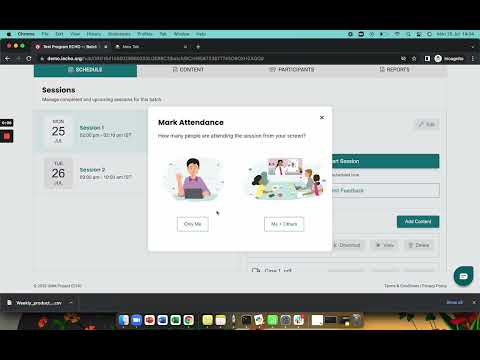
কেৱল মই

অন্যৰ সৈতে যোগ দিয়ক
সমস্যা হৈছে নেকি? সাধাৰণ সমস্যাৰ দ্ৰুত সমাধানৰ বাবে সমস্যা নিৰাকৰণ নিৰ্দেশাৱলী চাওক।