
iECHO упрощает вашу работу, позволяя запускать сессии ECHO напрямую с платформы — без необходимости входить в Zoom или передавать идентификаторы и пароли конференций. Мы сделали связь между iECHO и Zoom максимально удобной.
Примечание. Перед началом убедитесь, что у вас загружено приложение Zoom. Скачать Zoom можно здесь
Запуск сессии с главной страницы
Администраторы программ могут запускать сессии прямо с главной страницы.
- Войдите в свою учетную запись iECHO.
- Перейдите на главную страницу.
- В списке предстоящих сессий найдите свою сессию.
- Нажмите Начать сессию.
- Выберите способ запуска:
- Только я — начать индивидуально.
- Присоединиться с другими — начните и отметьте посещаемость участников, подключающихся вместе с вами.
iECHO автоматически запустит приложение Zoom.
Запуск сессии из расписания программы
Вы также можете запускать сессии из группы участников.
- Откройте левую панель на главной странице и выберите Все Программы.
- Откройте нужную программу, а затем соответствующую группу участников.
- Перейдите в раздел Расписание, прокрутите вниз и выберите сессию.
- Нажмите Начать сессию.
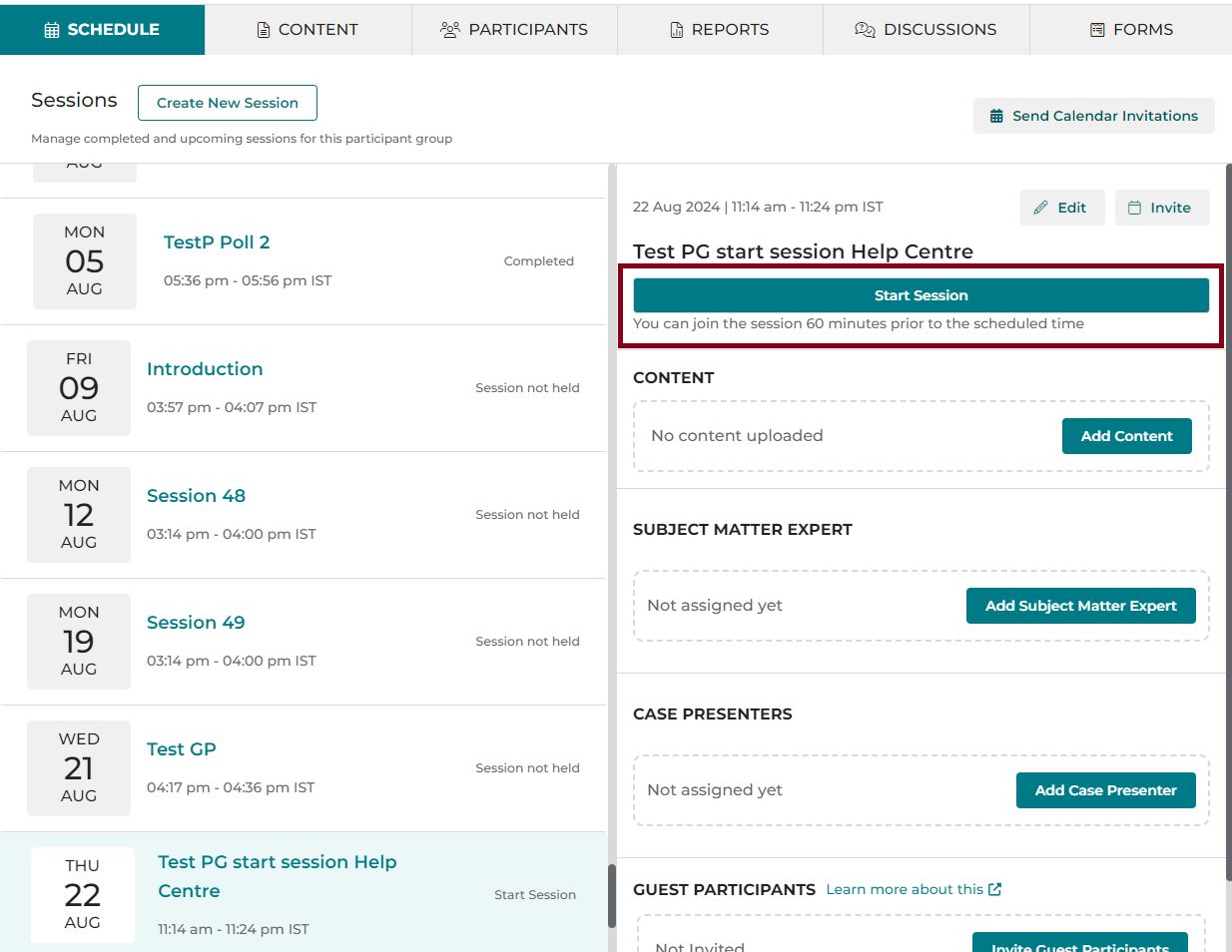
Как только администратор программы запустит сессию, другие администраторы программы в команде увидят параметр Войти в сессию, чтобы войти в сессию в качестве соорганизатора.
Запросите права организатора или соорганизатора в Zoom при необходимости. Разрешите всплывающие окна для iECHO в вашем браузере, чтобы сессия Zoom запускалась без сбоев.
Пример: Сессия «Управление хроническими заболеваниями» запланирована на 14:00–15:00. Если другой администратор программы уже начал её, нажмите Присоединиться к сессии, чтобы войти в обсуждение. Вы будете добавлены в качестве участника сессии. Если вам нужно быть организатором в Zoom, напишите организатору в Zoom и попросите права организатора или соорганизатора.
Возобновление сессии
Если администратор программы, начавший сессию, недоступен или был отключен, нажмите Начать сессию, чтобы возобновить её.
Пример: Сессия «Поддержка психического здоровья» уже шла, но администратор программы, который её начал, был отключен. Нажмите Начать сессию, чтобы возобновить и продолжить фасилитацию. Вы станете организатором сессии.
Возможности сессии и рекомендации
- К сессиям можно присоединиться за 60 минут до запланированного времени.
- iECHO автоматически отслеживает продолжительность участия администратора.
- iECHO использует ваше зарегистрированное имя для сессии, поэтому переименовывать себя не требуется.
- Вы можете отметить посещаемость для других участников, выбрав Войти вместе с другими.
- Эта функция несовместима с пользовательской видеоконференцсвязью.
Переключение и вход в сессии между организациями
Если вы состоите в нескольких организациях и сессия должна начаться в ближайшие 10 минут, iECHO покажет вам напоминание.
Вы можете оставаться на любой странице iECHO — переходить вручную не требуется.
Когда появится напоминание:
- Ознакомьтесь со сведениями о сессии.
- Если сессия относится к другой программе, выберите Сменить организацию.
- iECHO автоматически переключится на нужную организацию и откроет для вас сессию.
Это помогает быстро переходить между программами и вовремя присоединяться к сессиям.
За 30 минут до начала сессии iECHO отправляет участникам электронное письмо с напоминанием и ссылкой для входа в сессию.
Если требуется регистрационная форма программы и она не была заполнена перед входом, участники не получат прямую ссылку на Zoom в письме с напоминанием. Вместо этого они должны войти через iECHO, чтобы гарантировать предоставление всей необходимой информации.
Видеоуроки по запуску сессий:
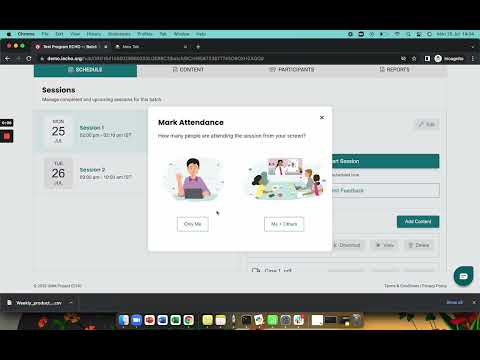
Только я

Присоединиться вместе с другими
Возникли проблемы? Ознакомьтесь с Руководством по устранению неполадок для быстрого решения распространенных проблем.