
iECHO आपको सीधे प्लैटफ़ॉर्म से ECHO सत्र शुरू करने की अनुमति देकर आपके अनुभव को सरल बनाता है—Zoom में लॉग इन करने या मीटिंग आईडी और पासवर्ड साझा करने की आवश्यकता नहीं है। हमने iECHO और Zoom के बीच के कनेक्शन को यथासंभव सहज बनाया है।
नोट: शुरू करने से पहले, सुनिश्चित करें कि आपने Zoom ऐप डाउनलोड कर लिया है। यहाँ Zoom डाउनलोड करें
होमपेज से सत्र शुरू करें
प्रोग्राम एडमिन सीधे होमपेज से सत्र शुरू कर सकते हैं।
- अपने iECHO खाते में लॉग इन करें।
- होमपेज पर जाएं।
- आगामी सत्रों की सूची में, अपना सत्र खोजें।
- सत्र शुरू करें पर क्लिक करें।
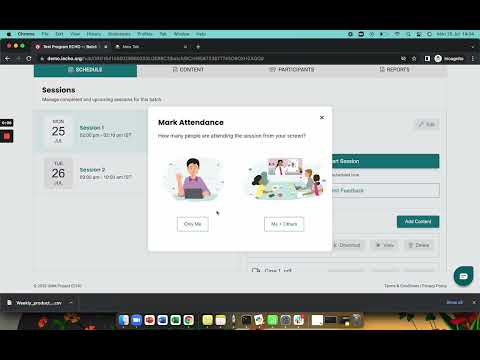
- चुनें कि कैसे शुरू करना है:
- केवल मैं – व्यक्तिगत रूप से शुरू करें।
- दूसरों के साथ जुड़ें – शुरू करें और उपस्थिति दर्ज करें उन प्रतिभागियों के लिए जो आपके साथ जुड़ रहे हैं।
iECHO स्वचालित रूप से Zoom ऐप खोल देगा।
प्रोग्राम शेड्यूल से सत्र शुरू करें
आप किसी प्रतिभागी समूह के भीतर से भी सत्र शुरू कर सकते हैं।
- होमपेज से बायां पैनल खोलें और सभी प्रोग्राम चुनें।
- संबंधित प्रोग्राम खोलें, और उसके बाद विशिष्ट प्रतिभागी समूह खोलें।
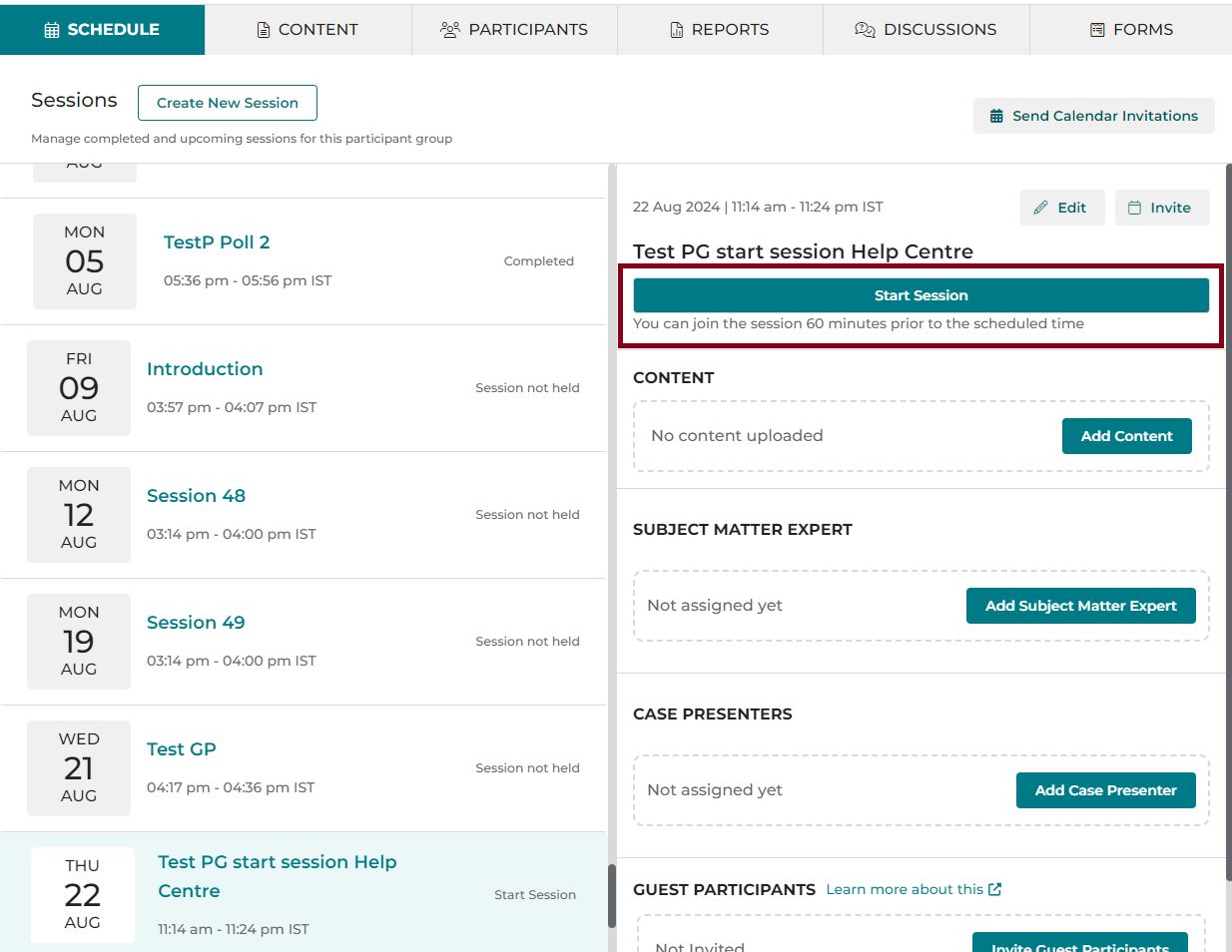
- शेड्यूल अनुभाग पर जाएं, नीचे स्क्रॉल करें और सत्र चुनें।
- सत्र शुरू करें पर क्लिक करें।
एक बार जब कोई प्रोग्राम एडमिन सत्र शुरू कर देता है, तो टीम के अन्य प्रोग्राम एडमिन को सह-मेजबान के रूप में सत्र में प्रवेश करने के लिए सत्र से जुड़ें विकल्प दिखाई देगा।
यदि आवश्यक हो तो Zoom पर होस्ट/को-होस्ट की अनुमति का अनुरोध करें। अपने ब्राउज़र में iECHO के लिए पॉप-अप चालू करें ताकि यह सुनिश्चित हो सके कि Zoom सत्र बिना किसी बाधा के शुरू हो।
उदाहरण: "क्रोनिक डिजीज मैनेजमेंट" सत्र दोपहर 2:00 बजे से शाम 3:00 बजे के लिए निर्धारित है। यदि किसी अन्य प्रोग्राम एडमिन ने इसे पहले ही शुरू कर दिया है, तो चर्चा में शामिल होने के लिए सत्र में शामिल हों पर क्लिक करें। आपको सत्र में एक प्रतिभागी के रूप में जोड़ा जाएगा। यदि आपको Zoom पर होस्ट करने की आवश्यकता है, तो होस्ट या सह-होस्ट की अनुमति का अनुरोध करने के लिए Zoom पर होस्ट को संदेश भेजें।
सत्र फिर से शुरू करना
यदि सत्र शुरू करने वाला प्रोग्राम एडमिन अब उपलब्ध नहीं है या उसका कनेक्शन टूट गया है, तो फिर से शुरू करने के लिए सत्र शुरू करें पर क्लिक करें।
उदाहरण: "मेंटल हेल्थ सपोर्ट" सत्र प्रगति पर था, लेकिन सत्र शुरू करने वाले प्रोग्राम एडमिन का कनेक्शन टूट गया। फिर से शुरू करने और सुविधा प्रदान करना जारी रखने के लिए सत्र शुरू करें पर क्लिक करें। आप सत्र में होस्ट बन जाएंगे।
सत्र की विशेषताएं और दिशानिर्देश
- सत्र में निर्धारित समय से 60 मिनट पहले तक शामिल हुआ जा सकता है।
- iECHO स्वचालित रूप से एडमिन की भागीदारी की अवधि को ट्रैक करता है।
- iECHO सत्र के लिए आपके पंजीकृत नाम का उपयोग करता है, जिससे आपको अपना नाम बदलने की आवश्यकता नहीं होती है।
- आप अन्य लोगों के साथ शामिल हों के साथ शुरुआत करते समय दूसरों की उपस्थिति दर्ज कर सकते हैं।
- यह सुविधा कस्टम वीडियो कॉन्फ्रेंसिंग के साथ संगत नहीं है।
संगठनों के बीच स्विच करें और सत्रों में शामिल हों
यदि आप एक से अधिक संगठनों का हिस्सा हैं और कोई सत्र अगले 10 मिनट में शुरू होने वाला है, तो iECHO आपको एक रिमाइंडर के साथ सूचित करेगा।
आप iECHO के भीतर किसी भी पृष्ठ पर रह सकते हैं; मैन्युअल रूप से नेविगेट करने की आवश्यकता नहीं है।
जब रिमाइंडर दिखाई दे:
- सत्र विवरण की समीक्षा करें।
- यदि सत्र किसी अन्य प्रोग्राम का है, तो संगठन बदलें चुनें।
- iECHO स्वचालित रूप से संबंधित संगठन पर स्विच करता है और आपके लिए सत्र खोलता है।
यह आपको विभिन्न प्रोग्रामों के बीच तेज़ी से जाने और समय पर सत्रों में शामिल होने में मदद करता है।
iECHO सत्र शुरू होने के समय से 30 मिनट पहले प्रतिभागियों को एक सत्र रिमाइंडर ईमेल भेजता है, जिसमें सत्र में शामिल होने का लिंक होता है।
यदि कोई प्रोग्राम पंजीकरण फॉर्म आवश्यक है और शामिल होने से पहले नहीं भरा गया है, तो प्रतिभागियों को रिमाइंडर ईमेल में सीधा Zoom लिंक नहीं मिलेगा। इसके बजाय, सभी आवश्यक जानकारी जमा करना सुनिश्चित करने के लिए उन्हें iECHO के माध्यम से शामिल होना होगा।
सत्र शुरू करने के लिए वीडियो ट्यूटोरियल:
केवल मैं

दूसरों के साथ जुड़ें
समस्या आ रही है? सामान्य समस्याओं के त्वरित समाधान के लिए समस्या निवारण दिशानिर्देश देखें।