
iECHO ଆପଣଙ୍କୁ ପ୍ଲାଟଫର୍ମରୁ ସିଧାସଳଖ ECHO ସେସନ୍ ଆରମ୍ଭ କରିବାକୁ ଅନୁମତି ଦେଇ ଆପଣଙ୍କ ଅଭିଜ୍ଞତାକୁ ସହଜ କରିଥାଏ—Zoom ରେ ଲଗ୍ ଇନ୍ କରିବା କିମ୍ବା ମିଟିଂ ID ଏବଂ ପାସୱାର୍ଡ ସେୟାର କରିବାର କୌଣସି ଆବଶ୍ୟକତା ନାହିଁ। ଆମେ iECHO ଏବଂ Zoom ମଧ୍ୟରେ ସଂଯୋଗକୁ ଯଥାସମ୍ଭବ ସହଜ କରିଛୁ।
ସୂଚନା: ଆରମ୍ଭ କରିବା ପୂର୍ବରୁ, ଆପଣ Zoom ଆପ୍ ଡାଉନଲୋଡ୍ କରିଛନ୍ତି ବୋଲି ନିଶ୍ଚିତ କରନ୍ତୁ। ଏଠାରେ Zoom ଡାଉନଲୋଡ୍ କରନ୍ତୁ
ହୋମ୍ପେଜ୍ରୁ ଏକ ସେସନ୍ ଆରମ୍ଭ କରନ୍ତୁ
ପ୍ରୋଗ୍ରାମ୍ ଆଡମିନ୍ମାନେ ହୋମ୍ପେଜ୍ରୁ ସିଧାସଳଖ ସେସନ୍ ଆରମ୍ଭ କରିପାରିବେ।
- ଆପଣଙ୍କ iECHO ଆକାଉଣ୍ଟରେ ଲଗ୍ ଇନ୍ କରନ୍ତୁ।
- ହୋମ୍ପେଜ୍ କୁ ଯାଆନ୍ତୁ।
- ଆଗାମୀ ସେସନ୍ ଗୁଡ଼ିକର ତାଲିକାରେ ଆପଣଙ୍କ ସେସନ୍କୁ ଖୋଜନ୍ତୁ।
- Start Session ରେ କ୍ଲିକ୍ କରନ୍ତୁ।
- କିପରି ଆରମ୍ଭ କରିବେ ବାଛନ୍ତୁ:
- Only Me – ବ୍ୟକ୍ତିଗତ ଭାବରେ ଆରମ୍ଭ କରନ୍ତୁ।
- Join with Others – ଆରମ୍ଭ କରନ୍ତୁ ଏବଂ ଉପସ୍ଥିତି ପକାନ୍ତୁ, ଆପଣଙ୍କ ସହିତ ଯୋଗ ଦେଉଥିବା ଅଂଶଗ୍ରହଣକାରୀଙ୍କ ପାଇଁ।
iECHO ସ୍ବୟଂକ୍ରିୟ ଭାବରେ Zoom ଆପ୍ ଖୋଲିବ।
ପ୍ରୋଗ୍ରାମ୍ ସିଡ୍ୟୁଲ୍ରୁ ଏକ ସେସନ୍ ଆରମ୍ଭ କରନ୍ତୁ
ଆପଣ ଏକ ଅଂଶଗ୍ରହଣକାରୀ ଗ୍ରୁପ୍ ମଧ୍ୟରୁ ମଧ୍ୟ ସେସନ୍ ଗୁଡ଼ିକ ଆରମ୍ଭ କରିପାରିବେ।
- ହୋମ୍ପେଜ୍ରୁ ବାମ ପ୍ୟାନେଲ୍ ଖୋଲନ୍ତୁ ଏବଂ All Programs ବାଛନ୍ତୁ।
- ସମ୍ପୃକ୍ତ ପ୍ରୋଗ୍ରାମ୍ ଖୋଲନ୍ତୁ, ଏବଂ ତା'ପରେ ନିର୍ଦ୍ଦିଷ୍ଟ ଅଂଶଗ୍ରହଣକାରୀ ଗ୍ରୁପ୍ ଖୋଲନ୍ତୁ।
- Schedule ବିଭାଗକୁ ଯାଆନ୍ତୁ, ତଳକୁ ସ୍କ୍ରୋଲ୍ କରନ୍ତୁ ଏବଂ ସେସନ୍ ବାଛନ୍ତୁ।
- Start Session ରେ କ୍ଲିକ୍ କରନ୍ତୁ।
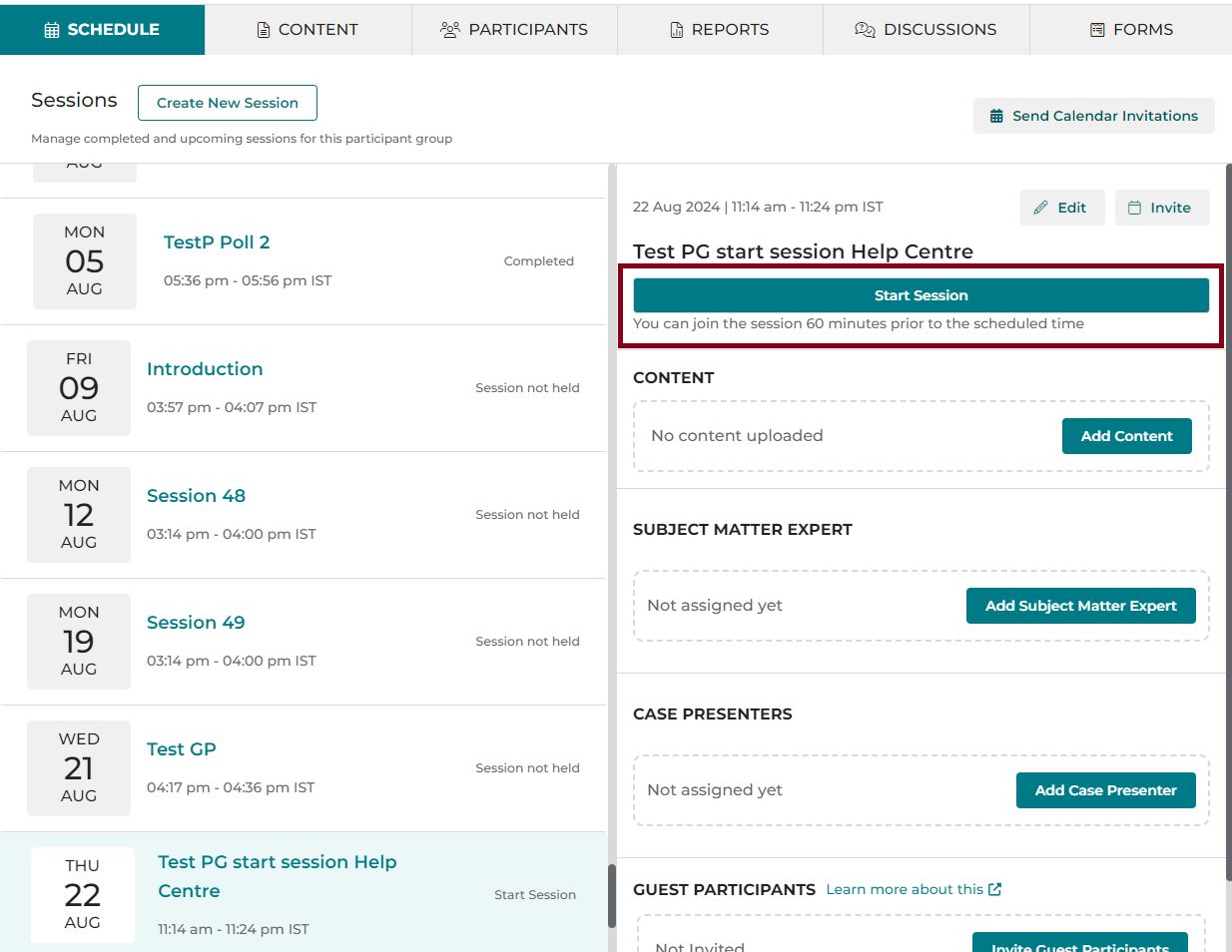
ଜଣେ ପ୍ରୋଗ୍ରାମ୍ ଆଡମିନ୍ ସେସନ୍ ଆରମ୍ଭ କରିସାରିବା ପରେ, ଟିମ୍ର ଅନ୍ୟ ପ୍ରୋଗ୍ରାମ୍ ଆଡମିନ୍ମାନେ ସହ-ଆୟୋଜକ ଭାବରେ ସେସନ୍ରେ ପ୍ରବେଶ କରିବା ପାଇଁ Join Session ବିକଳ୍ପ ଦେଖିବାକୁ ପାଇବେ।
ଆବଶ୍ୟକ ହେଲେ Zoom ରେ ହୋଷ୍ଟ/ସହ-ହୋଷ୍ଟ ଅନୁମତି ପାଇଁ ଅନୁରୋଧ କରନ୍ତୁ। Zoom ସେସନ୍ ବିନା କୌଣସି ବାଧାରେ ଆରମ୍ଭ ହେବା ନିଶ୍ଚିତ କରିବା ପାଇଁ ଆପଣଙ୍କ ବ୍ରାଉଜରରେ iECHO ପାଇଁ ପପ୍-ଅପ୍ ସକ୍ଷମ କରନ୍ତୁ।
ଉଦାହରଣ: "Chronic Disease Management" ଅଧିବେଶନଟି ଅପରାହ୍ନ ୨:୦୦ – ଅପରାହ୍ନ ୩:୦୦ ପର୍ଯ୍ୟନ୍ତ ନିର୍ଦ୍ଧାରିତ ହୋଇଛି। ଯଦି ଅନ୍ୟ ଜଣେ ପ୍ରୋଗ୍ରାମ ଆଡମିନ୍ ଏହାକୁ ପୂର୍ବରୁ ଆରମ୍ଭ କରିସାରିଛନ୍ତି, ତେବେ ଆଲୋଚନାରେ ପ୍ରବେଶ କରିବା ପାଇଁ ଅଧିବେଶନରେ ଯୋଗ ଦିଅନ୍ତୁ ରେ କ୍ଲିକ୍ କରନ୍ତୁ। ଆପଣଙ୍କୁ ଅଧିବେଶନରେ ଜଣେ ଅଂଶଗ୍ରହଣକାରୀ ଭାବରେ ଯୋଡ଼ାଯିବ। ଯଦି ଆପଣଙ୍କୁ Zoom ରେ ହୋଷ୍ଟ କରିବାକୁ ପଡ଼ିବ, ତେବେ ହୋଷ୍ଟ କିମ୍ବା କୋ-ହୋଷ୍ଟ ଅନୁମତି ପାଇଁ Zoom ରେ ହୋଷ୍ଟଙ୍କୁ ମେସେଜ୍ କରନ୍ତୁ।
ଅଧିବେଶନ ପୁନରାରମ୍ଭ କରିବା
ଯଦି ଅଧିବେଶନ ଆରମ୍ଭ କରିଥିବା ପ୍ରୋଗ୍ରାମ ଆଡମିନ୍ ଆଉ ଉପଲବ୍ଧ ନାହାନ୍ତି କିମ୍ବା ଡିସକନେକ୍ଟ ହୋଇଯାଇଛନ୍ତି, ତେବେ ପୁନରାରମ୍ଭ କରିବା ପାଇଁ ଅଧିବେଶନ ଆରମ୍ଭ କରନ୍ତୁ ରେ କ୍ଲିକ୍ କରନ୍ତୁ।
ଉଦାହରଣ: "Mental Health Support" ଅଧିବେଶନ ଚାଲୁଥିଲା, କିନ୍ତୁ ଅଧିବେଶନ ଆରମ୍ଭ କରିଥିବା ପ୍ରୋଗ୍ରାମ ଆଡମିନ୍ ଡିସକନେକ୍ଟ ହୋଇଯାଇଥିଲେ। ପୁନରାରମ୍ଭ କରିବା ଏବଂ ସଞ୍ଚାଳନ ଜାରି ରଖିବା ପାଇଁ ଅଧିବେଶନ ଆରମ୍ଭ କରନ୍ତୁ ରେ କ୍ଲିକ୍ କରନ୍ତୁ। ଆପଣ ଅଧିବେଶନର ହୋଷ୍ଟ ହୋଇଯିବେ।
ଅଧିବେଶନର ବୈଶିଷ୍ଟ୍ୟ ଏବଂ ଦିଗନିର୍ଦ୍ଦେଶ
- ନିର୍ଦ୍ଧାରିତ ସମୟର ୬୦ ମିନିଟ୍ ପୂର୍ବରୁ ଅଧିବେଶନରେ ଯୋଗ ଦିଆଯାଇପାରିବ।
- iECHO ସ୍ବୟଂଚାଳିତ ଭାବରେ ଆଡମିନ୍ଙ୍କ ଅଂଶଗ୍ରହଣ ଅବଧିକୁ ଟ୍ରାକ୍ କରିଥାଏ।
- iECHO ନିଜ ନାମ ବଦଳାଇବାର ଆବଶ୍ୟକତା ବିନା ଅଧିବେଶନ ପାଇଁ ଆପଣଙ୍କ ପଞ୍ଜୀକୃତ ନାମ ବ୍ୟବହାର କରେ।
- ଆପଣ ଅନ୍ୟମାନଙ୍କ ସହ ଯୋଗ ଦିଅନ୍ତୁ ସହିତ ଆରମ୍ଭ କରିବା ସମୟରେ ଅନ୍ୟମାନଙ୍କ ପାଇଁ ଉପସ୍ଥାନ ଚିହ୍ନିତ କରିପାରିବେ।
- ଏହି ବୈଶିଷ୍ଟ୍ୟ କଷ୍ଟମ୍ ଭିଡିଓ କନଫରେନ୍ସିଂ ସହିତ ସଙ୍ଗତ ନୁହେଁ।
ବିଭିନ୍ନ ସଂସ୍ଥା ମଧ୍ୟରେ ଅଧିବେଶନ ବଦଳାନ୍ତୁ ଏବଂ ଯୋଗ ଦିଅନ୍ତୁ
ଯଦି ଆପଣ ଏକାଧିକ ସଂସ୍ଥାର ଅଂଶ ଅଟନ୍ତି ଏବଂ ଆଗାମୀ ୧୦ ମିନିଟ୍ ମଧ୍ୟରେ ଏକ ଅଧିବେଶନ ଆରମ୍ଭ ହେବାକୁ ଯାଉଛି, ତେବେ iECHO ଆପଣଙ୍କୁ ଏକ ସ୍ମାରକୀ ସହିତ ସୂଚିତ କରିବ।
ଆପଣ iECHO ମଧ୍ୟରେ ଯେକୌଣସି ପୃଷ୍ଠାରେ ରହିପାରିବେ; ନିଜେ ନେଭିଗେଟ୍ କରିବାର ଆବଶ୍ୟକତା ନାହିଁ।
ଯେତେବେଳେ ସ୍ମାରକୀ ଦେଖାଯାଏ:
- ଅଧିବେଶନର ବିବରଣୀ ସମୀକ୍ଷା କରନ୍ତୁ।
- ଯଦି ଅଧିବେଶନଟି ଅନ୍ୟ ଏକ ପ୍ରୋଗ୍ରାମର ହୋଇଥାଏ, ତେବେ ସଂସ୍ଥା ବଦଳାନ୍ତୁ ଚୟନ କରନ୍ତୁ।
- iECHO ସ୍ବୟଂଚାଳିତ ଭାବରେ ପ୍ରାସଙ୍ଗିକ ସଂସ୍ଥାକୁ ପରିବର୍ତ୍ତନ କରେ ଏବଂ ଆପଣଙ୍କ ପାଇଁ ଅଧିବେଶନ ଖୋଲେ।
ଏହା ଆପଣଙ୍କୁ ପ୍ରୋଗ୍ରାମ୍ ଗୁଡ଼ିକ ମଧ୍ୟରେ ଶୀଘ୍ର ଗତି କରିବାକୁ ଏବଂ ସମୟସୀମା ମଧ୍ୟରେ ଅଧିବେଶନଗୁଡ଼ିକରେ ଯୋଗଦେବାରେ ସାହାଯ୍ୟ କରେ।
iECHO ଅଧିବେଶନ ଆରମ୍ଭ ହେବାର ୩୦ ମିନିଟ୍ ପୂର୍ବରୁ ଅଂଶଗ୍ରହଣକାରୀମାନଙ୍କୁ ଅଧିବେଶନ ସ୍ମାରକୀ ଇମେଲ୍ ପଠାଏ, ଯେଉଁଥିରେ ଅଧିବେଶନରେ ଯୋଗଦେବାର ଲିଙ୍କ୍ ଥାଏ।
ଯଦି ଏକ ପ୍ରୋଗ୍ରାମ ପଞ୍ଜୀକରଣ ଫର୍ମ ଆବଶ୍ୟକ ହୋଇଥାଏ ଏବଂ ଯୋଗଦେବା ପୂର୍ବରୁ ପୂରଣ କରାଯାଇ ନଥାଏ, ତେବେ ଅଂଶଗ୍ରହଣକାରୀମାନେ ସ୍ମାରକୀ ଇମେଲରେ ସିଧାସଳଖ Zoom ଲିଙ୍କ୍ ପାଇବେ ନାହିଁ। ଏହା ପରିବର୍ତ୍ତେ, ସମସ୍ତ ଆବଶ୍ୟକୀୟ ସୂଚନା ଦାଖଲ କରାଯିବା ନିଶ୍ଚିତ କରିବାକୁ ସେମାନଙ୍କୁ iECHO ମାଧ୍ୟମରେ ଯୋଗଦେବାକୁ ପଡ଼ିବ।
ସେସନ୍ ଆରମ୍ଭ କରିବା ପାଇଁ ଭିଡିଓ ଟ୍ୟୁଟୋରିଆଲ୍:
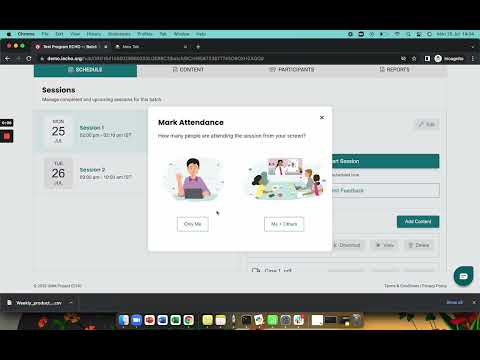
କେବଳ ମୁଁ

ଅନ୍ୟମାନଙ୍କ ସହିତ ଯୋଗ ଦିଅନ୍ତୁ
ସମସ୍ୟା ହେଉଛି? ସାଧାରଣ ସମସ୍ୟାର ଦ୍ରୁତ ସମାଧାନ ପାଇଁ ସମସ୍ୟା ନିବାରଣ ମାର୍ଗଦର୍ଶିକା ଦେଖନ୍ତୁ।