
iECHO ସଂସ୍ଥା ଟିମ୍ ର ସଦସ୍ୟମାନଙ୍କୁ ଆମନ୍ତ୍ରଣ ଏବଂ ପରିଚାଳନା କରିବାକୁ ସହଜ କରିଥାଏ, ଯାହା ଦ୍ୱାରା ଦକ୍ଷ ଭୂମିକା ଆବଣ୍ଟନ ଏବଂ ସେମାନଙ୍କ କାର୍ଯ୍ୟକଳାପ ନିୟନ୍ତ୍ରଣ କରାଯାଇପାରିବ। ଏହି ସୁବିଧା ସୁଚାରୁ ଟିମ୍ ପରିଚାଳନା ନିଶ୍ଚିତ କରେ, ଯାହା ସମସ୍ତ ସଦସ୍ୟଙ୍କୁ ସଂସ୍ଥାର କାର୍ଯ୍ୟକାରିତା ସହିତ ଯୋଡ଼ି ରଖିଥାଏ।
ସଂସ୍ଥା ମାଲିକମାନେ ଏବଂ ଆଡମିନମାନେ ଉପଯୁକ୍ତ ପ୍ରୋଗ୍ରାମ ଅନୁମତି ନିଶ୍ଚିତ କରିବା ପାଇଁ ଆକ୍ସେସ୍ ସ୍ତରକୁ କଷ୍ଟମାଇଜ୍ କରିପାରିବେ, ଯାହା ସହଯୋଗ ଏବଂ ସୁରକ୍ଷାକୁ ବୃଦ୍ଧି କରିଥାଏ।
ଅନୁମତି ସ୍ତରଗୁଡ଼ିକ:
| ସମ୍ପାଦନ | ପ୍ରୋଗ୍ରାମଗୁଡ଼ିକ ପରିଚାଳନା କରିବା, ସେସନ୍ଗୁଡ଼ିକ ସୃଷ୍ଟି କରିବା ଏବଂ ଅଂଶଗ୍ରହଣକାରୀମାନଙ୍କ ସହିତ ଯୋଗାଯୋଗ କରିବା ପାଇଁ ସମ୍ପୂର୍ଣ୍ଣ ଆକ୍ସେସ୍। |
| ଦେଖିବା | କୌଣସି ପରିବର୍ତ୍ତନ ନକରି ଟିମ୍ ସଦସ୍ୟମାନଙ୍କୁ ପ୍ରୋଗ୍ରାମ ଡାଟା, ଆନାଲିଟିକ୍ସ, ଇନ୍ସାଇଟ୍ସ ଏବଂ ଫର୍ମଗୁଡ଼ିକ ଦେଖିବାକୁ ଅନୁମତି ଦେଉଥିବା କେବଳ ପଢ଼ିବା ପାଇଁ ଆକ୍ସେସ୍। |
| ବିଜ୍ଞପ୍ତିଗୁଡ଼ିକ | ପ୍ରୋଗ୍ରାମ ପରିବର୍ତ୍ତନ ବିଷୟରେ ଅପଡେଟ୍ ଗ୍ରହଣ କରନ୍ତୁ, ଯେପରିକି ସେସନ୍ ରିମାଇଣ୍ଡର୍ କିମ୍ବା ଘୋଷଣାଗୁଡ଼ିକ। |
ଯଦି କୌଣସି ଅନୁମତି ଆବଣ୍ଟିତ ହୋଇନାହିଁ, ତେବେ ଟିମ୍ ସଦସ୍ୟ ପ୍ରୋଗ୍ରାମ ପୃଷ୍ଠାରେ ଏକ ଆକ୍ସେସ୍ ପ୍ରତିବନ୍ଧିତ ବାର୍ତ୍ତା ଦେଖିବାକୁ ପାଇବେ।
ମାଲିକ ପ୍ଲାଟଫର୍ମରେ ପଞ୍ଜୀକରଣ କରିବା ପରେ, ଅନ୍ୟ ଟିମ୍ ସଦସ୍ୟମାନଙ୍କୁ ସଂସ୍ଥାକୁ ଆମନ୍ତ୍ରଣ କରାଯାଇପାରିବ।
ସଂସ୍ଥା ଟିମ୍ ସଦସ୍ୟଙ୍କୁ ଆମନ୍ତ୍ରଣ କରିବା
- ଆପଣଙ୍କ iECHO ଆକାଉଣ୍ଟ ରେ ଲଗ୍ ଇନ୍ କରନ୍ତୁ।
- ଯଦି ଆପଣ ଏକାଧିକ ସଂସ୍ଥାର ଅନ୍ତର୍ଭୁକ୍ତ, ତେବେ ସଂସ୍ଥା ବଦଳାଇବା ପାଇଁ ହୋମ୍ ପୃଷ୍ଠାରୁ ସର୍ଚ୍ଚ ବିକଳ୍ପ ବ୍ୟବହାର କରନ୍ତୁ କିମ୍ବା ବାମ ପ୍ୟାନେଲରେ ଥିବା ସଂସ୍ଥାର ଲୋଗୋ ଉପରେ କ୍ଲିକ୍ କରନ୍ତୁ।
- ବର୍ତ୍ତମାନର ସଦସ୍ୟମାନଙ୍କୁ ଦେଖିବା କିମ୍ବା ସମ୍ପାଦନ କରିବା ପାଇଁ ବାମ ପ୍ୟାନେଲରେ ସଂସ୍ଥା ଟିମ୍ ଉପରେ କ୍ଲିକ୍ କରନ୍ତୁ, କିମ୍ବା ଆପଣଙ୍କ ସଂସ୍ଥାରେ ନୂତନ ସଦସ୍ୟମାନଙ୍କୁ ଆମନ୍ତ୍ରଣ କରିବା ପାଇଁ ସଦସ୍ୟ ଯୋଡ଼ନ୍ତୁ ଉପରେ କ୍ଲିକ୍ କରନ୍ତୁ।
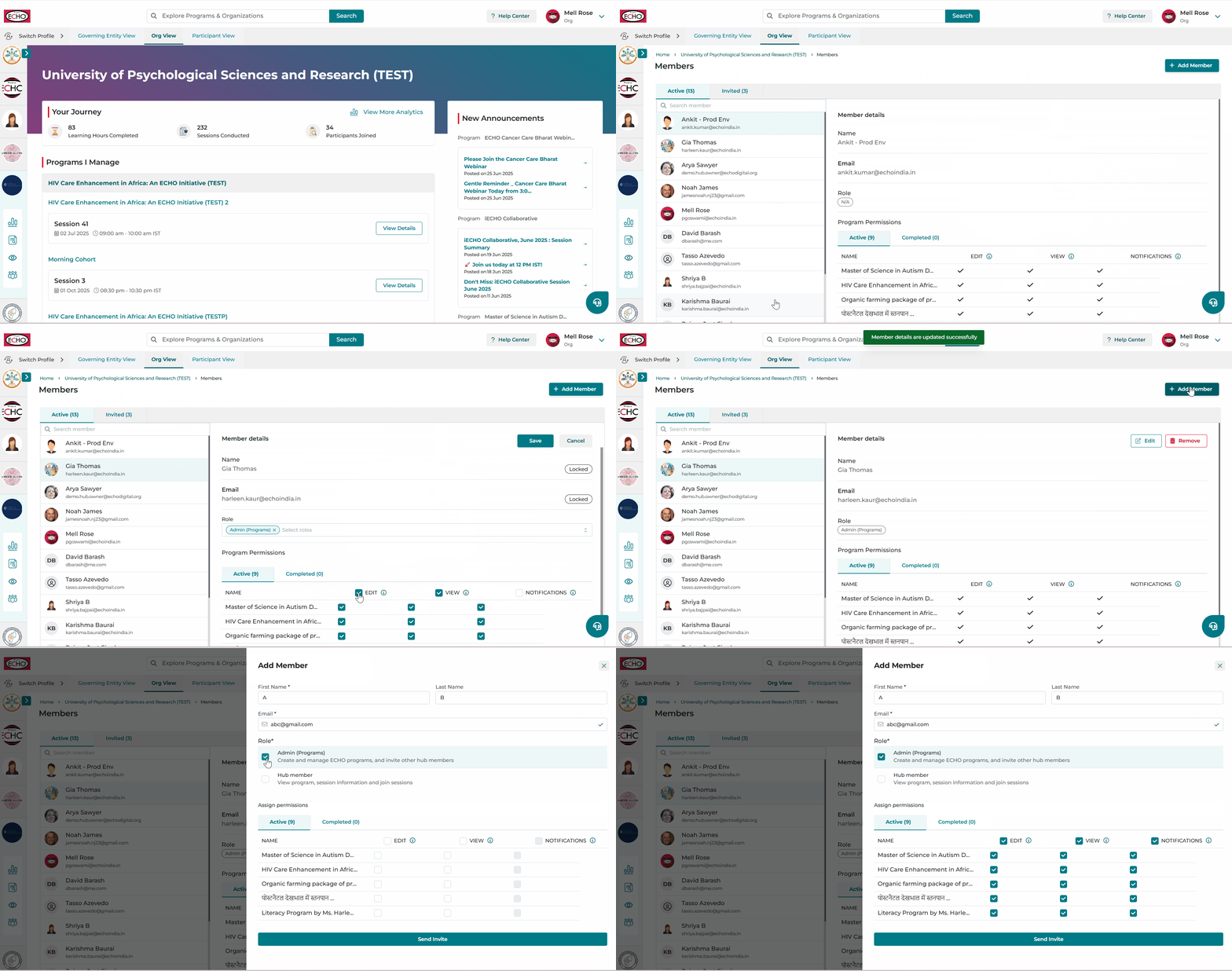
- ପ୍ରାସଙ୍ଗିକ ଭୂମିକା ଚୟନ କରିବା ପରେ, ସଂସ୍ଥା ଅଧୀନରେ ଥିବା ପ୍ରୋଗ୍ରାମଗୁଡ଼ିକର ତାଲିକା ପ୍ରଦର୍ଶିତ ହେବ।
- ପ୍ରୋଗ୍ରାମ ଅନୁମତିଗୁଡ଼ିକ ଆବଣ୍ଟନ କରିବା ପରେ, ନିମନ୍ତ୍ରଣ ପଠାନ୍ତୁ ଉପରେ କ୍ଲିକ୍ କରନ୍ତୁ।
✅ ସମସ୍ତ ପ୍ରୋଗ୍ରାମ ପାଇଁ ଅନୁମତି 'ସମସ୍ତ ଚୟନ କରନ୍ତୁ' ବିକଳ୍ପ ବ୍ୟବହାର କରି କିମ୍ବା ଆବଶ୍ୟକତା ଅନୁଯାୟୀ ବ୍ୟକ୍ତିଗତ ଭାବରେ ପ୍ରୋଗ୍ରାମ ସ୍ତରରେ ଆବଣ୍ଟନ କରାଯାଇପାରିବ।
ଗୁରୁତ୍ୱପୂର୍ଣ୍ଣ:
- ଅନୁମତି ଆବଣ୍ଟନ କରିବା: ଯଦି ସମ୍ପାଦନ ଅନୁମତି ଚୟନ କରାଯାଏ, ତେବେ ଦେଖିବା ଅନୁମତି ସ୍ୱୟଂଚାଳିତ ଭାବରେ ଆବଣ୍ଟିତ ହୋଇଯିବ।
- ବିଜ୍ଞପ୍ତି ନ୍ୟସ୍ତ କରିବା ପାଇଁ ଅତି କମରେ ସମ୍ପାଦନ କିମ୍ବା ଦେଖିବା ଆକ୍ସେସ୍ ଆବଶ୍ୟକ।
- ନିମନ୍ତ୍ରଣ ସ୍ଥିତି: ଆମନ୍ତ୍ରିତ ସଦସ୍ୟମାନେ ପଞ୍ଜୀକରଣ ସମ୍ପୂର୍ଣ୍ଣ ନକରିବା ପର୍ଯ୍ୟନ୍ତ ନିମନ୍ତ୍ରିତ ତାଲିକାରେ ଦେଖାଯିବେ। ପଞ୍ଜୀକୃତ ହେବା ପରେ ସେମାନେ ଆକ୍ସେସ୍ ପାଇବେ।
- ନିମନ୍ତ୍ରିତ ପର୍ଯ୍ୟାୟରେ ଥିବାବେଳେ ମଧ୍ୟ ଜଣେ ଟିମ୍ ସଦସ୍ୟଙ୍କ ପାଇଁ ଅନୁମତି ବଦଳାଯାଇପାରିବ।
- ମାଲିକମାନଙ୍କ ପାଖରେ ଡିଫଲ୍ଟ ଭାବରେ ସଂସ୍ଥାର ସମସ୍ତ ପ୍ରୋଗ୍ରାମ୍ ପାଇଁ ଆକ୍ସେସ୍ ଥାଏ, ଏବଂ ବିଜ୍ଞପ୍ତି ଆକ୍ସେସ୍ ପରିବର୍ତ୍ତନ କରିବାର କ୍ଷମତା ଥାଏ।
Admin (Programs) ଭୂମିକା ଯେକୌଣସି ସଂସ୍ଥାରେ ଏକ ଗୁରୁତ୍ୱପୂର୍ଣ୍ଣ ପଦବୀ। ଏହି ବ୍ୟକ୍ତିଙ୍କ ପାଖରେ ସଂସ୍ଥାର ସମ୍ପୂର୍ଣ୍ଣ ଆକ୍ସେସ୍ ଥାଏ। ସେମାନେ:
- ECHO ସେସନ୍ ଆରମ୍ଭ କରିପାରିବେ ଏବଂ ରିପୋର୍ଟ ଡାଉନଲୋଡ୍ କରିପାରିବେ।
- ସଂସ୍ଥାରେ ଯୋଗଦେବା ପାଇଁ ଅତିରିକ୍ତ Admin (Programs) ଏବଂ ସଂସ୍ଥା ସଦସ୍ୟମାନଙ୍କୁ ଆମନ୍ତ୍ରଣ କରିପାରିବେ।
ସଂସ୍ଥାର ଦୈନନ୍ଦିନ କାର୍ଯ୍ୟ ପରିଚାଳନା କରୁଥିବା ଏବଂ ଏହାର କାର୍ଯ୍ୟାବଳୀକୁ ଗଭୀର ଭାବରେ ବୁଝୁଥିବା ବ୍ୟକ୍ତିଙ୍କୁ ଏହି ଭୂମିକା ପ୍ରଦାନ କରିବାକୁ ପରାମର୍ଶ ଦିଆଯାଏ। ସେମାନେ ସମସ୍ୟାର ସମାଧାନ କରିବା ଉଚିତ ଏବଂ ସଂସ୍ଥାର ସୁଚାରୁ ପରିଚାଳନା ନିଶ୍ଚିତ କରିବା ଉଚିତ। ଜଣେ ସମର୍ପିତ Admin (Programs) ପ୍ରକ୍ରିୟାଗୁଡ଼ିକୁ ସରଳ କରିଥାଏ ଏବଂ ଦକ୍ଷତା ବୃଦ୍ଧି କରିଥାଏ।
ଜଣେ ସଂସ୍ଥା ସଦସ୍ୟ ହେଉଛନ୍ତି ସଂସ୍ଥା ପ୍ରଶାସକଙ୍କ ତୁଳନାରେ ସଂସ୍ଥାରେ ସୀମିତ ଅନୁମତି ଥିବା ଜଣେ ବ୍ୟବହାରକାରୀ।
ଜଣେ ସଂସ୍ଥା ସଦସ୍ୟ:
- ପ୍ରୋଗ୍ରାମ୍ ଏବଂ ସଂସ୍ଥା ସୂଚନା କେବଳ ଦେଖିବା ଆକ୍ସେସ୍ ରଖିଥାନ୍ତି।
ଜଣେ ସଂସ୍ଥା ସଦସ୍ୟ ନିମ୍ନଲିଖିତ କାର୍ଯ୍ୟ କରିପାରିବେ ନାହିଁ:
- iECHO ରେ ପ୍ରୋଗ୍ରାମ୍ କିମ୍ବା ସେସନ୍ ତିଆରି କରିପାରିବେ ନାହିଁ।
ଯଦିଓ ଜଣେ ସଂସ୍ଥା ସଦସ୍ୟଙ୍କ ପାଖରେ Admin (Programs) ଭଳି ସମାନ ଆକ୍ସେସ୍ ନଥାଇପାରେ, ତଥାପି Admin କିମ୍ବା Owner ଙ୍କ ଆବଶ୍ୟକତା ଅନୁଯାୟୀ ସେମାନଙ୍କୁ ପ୍ରୋଗ୍ରାମ୍ ପରିଚାଳନା କରିବା ପାଇଁ ଆକ୍ସେସ୍ ଦିଆଯାଇପାରିବ।
ଚାରି ଜଣ ଟିମ୍ ସଦସ୍ୟଙ୍କ ପାଇଁ ଭୂମିକା ନିର୍ଦ୍ଧାରଣ କରିବାର ଏକ ଉଦାହରଣ ଏଠାରେ ଦିଆଗଲା:
- Alpha: ପ୍ରୋଗ୍ରାମ୍ A ପାଇଁ Edit ଏବଂ View ଅନୁମତି ସହିତ Admin (Programs) ନ୍ୟସ୍ତ କରାଯାଇଛି।
- Charlie: ପ୍ରୋଗ୍ରାମ୍ B ପାଇଁ Edit ଏବଂ View ଅନୁମତି ସହିତ Admin (Programs) ନ୍ୟସ୍ତ କରାଯାଇଛି।
- Bravo: View ଏବଂ Notification ଅନୁମତି ସହିତ ସଂସ୍ଥା ସଦସ୍ୟ ନ୍ୟସ୍ତ କରାଯାଇଛି, ଯାହାଦ୍ୱାରା ସେମାନେ ସମ୍ପାଦନା ଅଧିକାର ବିନା ପ୍ରୋଗ୍ରାମ୍ ବିବରଣୀ ଦେଖିପାରିବେ ଏବଂ ଅପଡେଟ୍ ପାଇପାରିବେ।
- Delta: Bravo ଭଳି ସମାନ, View ଏବଂ Notification ଅନୁମତି ସହିତ ସଂସ୍ଥା ସଦସ୍ୟ ନ୍ୟସ୍ତ କରାଯାଇଛି।
ଏହା Alpha ଏବଂ Charlie ଙ୍କ ପାଇଁ ସମ୍ପୂର୍ଣ୍ଣ ପରିଚାଳନା ନିୟନ୍ତ୍ରଣ ନିଶ୍ଚିତ କରେ, ଯେତେବେଳେ କି Bravo ଏବଂ Delta ଅବଗତ ରହନ୍ତି।
ଆପଣଙ୍କ ସଂସ୍ଥା ଟିମ୍ କିପରି ପରିଚାଳନା କରିବେ ସେ ବିଷୟରେ ଏହି ଭିଡିଓ ଟ୍ୟୁଟୋରିଆଲ୍ ଦେଖନ୍ତୁ:
ℹ️ ହୋମ୍ପେଜ୍ର ବାମ ପ୍ୟାନେଲ୍ରେ ଥିବା Organization Profile ଆଇକନ୍ ଏବଂ Organization Team ଆଇକନ୍ ବ୍ୟବହାର କରନ୍ତୁ।
ସଂସ୍ଥାର ଜଣେ ଟିମ୍ ସଦସ୍ୟଙ୍କୁ ହଟାଇବା
ଆଉ ଆବଶ୍ୟକତା ନଥିବା ବେଳେ Organization Owners ଏବଂ Admins ସଂସ୍ଥାରୁ ଟିମ୍ ସଦସ୍ୟଙ୍କୁ ହଟାଇପାରିବେ।
ଜଣେ ଟିମ୍ ସଦସ୍ୟଙ୍କୁ ହଟାଇବାର ପଦକ୍ଷେପ:
- ହୋମ୍ ସ୍କ୍ରିନ୍ର ବାମ ପ୍ୟାନେଲରୁ Organization Team ଉପରେ କ୍ଲିକ୍ କରନ୍ତୁ।
- ତାଲିକାରୁ ସ୍କ୍ରୋଲ୍ କରି ଟିମ୍ ସଦସ୍ୟଙ୍କୁ ଚୟନ କରନ୍ତୁ।
- ସଦସ୍ୟ ବିବରଣୀ ପ୍ୟାନେଲରେ Remove ଉପରେ କ୍ଲିକ୍ କରନ୍ତୁ।
- ହଟାଇବା ପ୍ରକ୍ରିୟା ସମ୍ପୂର୍ଣ୍ଣ କରିବାକୁ ନିଶ୍ଚିତ କରନ୍ତୁ।
ଥରେ ହଟାଯିବା ପରେ, ଟିମ୍ ସଦସ୍ୟଙ୍କର ସଂସ୍ଥା କିମ୍ବା ଏହାର କାର୍ଯ୍ୟକ୍ରମଗୁଡ଼ିକୁ ଆଉ ଆକ୍ସେସ୍ ରହିବ ନାହିଁ।
ଗୁରୁତ୍ୱପୂର୍ଣ୍ଣ ଟିପ୍ପଣୀ
- କେବଳ Organization Owners ଏବଂ Admin (Programs) ହିଁ ଟିମ୍ ସଦସ୍ୟମାନଙ୍କୁ ହଟାଇ ପାରିବେ।
- ହଟାଯାଇଥିବା ସଦସ୍ୟମାନେ ସଙ୍ଗେ ସଙ୍ଗେ ସମସ୍ତ ଆବଣ୍ଟିତ କାର୍ଯ୍ୟକ୍ରମ ଏବଂ ଅନୁମତିଗୁଡ଼ିକର ଆକ୍ସେସ୍ ହରାନ୍ତି।
- ଆବଶ୍ୟକ ହେଲେ, ଏକ ନୂତନ ନିମନ୍ତ୍ରଣ ପଠାଇ ସେହି ସଦସ୍ୟଙ୍କୁ ପୁନର୍ବାର ନିମନ୍ତ୍ରଣ କରାଯାଇପାରିବ।
ବିଭିନ୍ନ ଭୂମିକା ପାଇଁ ଅନୁମତିଗୁଡ଼ିକର ତାଲିକା
| ଅନୁମତିଗୁଡ଼ିକ | Organization Owner | Admin (Programs) | Organization Member |
|---|---|---|---|
| Admin (Programs) ଙ୍କୁ ନିମନ୍ତ୍ରଣ କରନ୍ତୁ | ✅ | ✅ | ❌ |
| ଜଣେ ଆଡମିନ୍ଙ୍କୁ ଡିଲିଟ୍ କରନ୍ତୁ (ପ୍ରୋଗ୍ରାମଗୁଡ଼ିକ) | ✅ | ✅ | ❌ |
| ସଂସ୍ଥାର ସଦସ୍ୟମାନଙ୍କୁ ଆମନ୍ତ୍ରଣ କରନ୍ତୁ | ✅ | ✅ | ❌ |
| ସଂସ୍ଥାର ଜଣେ ସଦସ୍ୟଙ୍କୁ ଡିଲିଟ୍ କରନ୍ତୁ | ✅ | ✅ | ❌ |
| ଏକ ପ୍ରୋଗ୍ରାମ ତିଆରି ଓ ପରିଚାଳନା କରନ୍ତୁ | ✅ | ✅ | ❌ |
| ଏକ ପ୍ରୋଗ୍ରାମ ଦେଖନ୍ତୁ | ✅ | ✅ | ✅ |
| ସୃଷ୍ଟି ଏବଂ ପରିଚାଳନା କରନ୍ତୁ: ଅଂଶଗ୍ରହଣକାରୀ ଗୋଷ୍ଠୀ | ✅ | ✅ | ❌ |
| ଏକ ଅଂଶଗ୍ରହଣକାରୀ ଗୋଷ୍ଠୀ ଦେଖନ୍ତୁ | ✅ | ✅ | ଯଦି ଆକ୍ସେସ୍ ପ୍ରଦାନ କରାଯାଇଥାଏ |
| ଏକ ଅଧିବେଶନ ସୃଷ୍ଟି ଏବଂ ପରିଚାଳନା କରନ୍ତୁ | ✅ | ✅ | ❌ |
| ଏକ ଅଧିବେଶନ ଏବଂ ଅଧିବେଶନ ବିବରଣୀ ଦେଖନ୍ତୁ | ✅ | ✅ | ଯଦି ଆକ୍ସେସ୍ ପ୍ରଦାନ କରାଯାଇଥାଏ |
| ଏକ ଅଧିବେଶନ ଆରମ୍ଭ କରନ୍ତୁ | ✅ | ✅ | ❌ |
| ବିଷୟବସ୍ତୁ ସମ୍ବଳ ଯୋଡ଼ନ୍ତୁ ଏବଂ ପରିଚାଳନା କରନ୍ତୁ | ✅ | ✅ | ✅ |
| ଅଂଶଗ୍ରହଣକାରୀଙ୍କୁ ନିମନ୍ତ୍ରଣ କରନ୍ତୁ ଏବଂ ପରିଚାଳନା କରନ୍ତୁ | ✅ | ✅ | ❌ |
| ଅଂଶଗ୍ରହଣକାରୀ ଟ୍ୟାବ୍ ଦେଖନ୍ତୁ | ✅ | ✅ | ଯଦି ଆକ୍ସେସ୍ ପ୍ରଦାନ କରାଯାଇଛି |
| ନିମନ୍ତ୍ରଣ କରନ୍ତୁ: ବିଷୟ ବିଶେଷଜ୍ଞ, କେସ୍ ଉପସ୍ଥାପକ ଏବଂ ଅତିଥି ଅଂଶଗ୍ରହଣକାରୀ | ✅ | ✅ | ❌ |
| ବିଷୟ ବିଶେଷଜ୍ଞ, କେସ୍ ଉପସ୍ଥାପକ ଏବଂ ଅତିଥି ଅଂଶଗ୍ରହଣକାରୀଙ୍କୁ ଦେଖନ୍ତୁ | ✅ | ✅ | ଯଦି ଆକ୍ସେସ୍ ପ୍ରଦାନ କରାଯାଇଥାଏ |
| ପଠାନ୍ତୁ ଦ୍ରୁତ ଇମେଲ୍ | ✅ | ✅ | ❌ |
| ଜାରି କରନ୍ତୁ ପ୍ରମାଣପତ୍ର | ✅ | ✅ | ❌ |
| ମୂଲ୍ୟାଙ୍କନ ଏବଂ ଅନ୍ୟାନ୍ୟ ଫର୍ମ ତିଆରି କରନ୍ତୁ ଏବଂ ପରିଚାଳନା କରନ୍ତୁ | ✅ | ✅ | ❌ |
| ମୂଲ୍ୟାଙ୍କନ ଏବଂ ଅନ୍ୟାନ୍ୟ ଫର୍ମ ଦେଖନ୍ତୁ | ✅ | ✅ | ଯଦି ଆକ୍ସେସ୍ ପ୍ରଦାନ କରାଯାଇଥାଏ |
| ଏକ ଘୋଷଣା ତିଆରି କରନ୍ତୁ | ✅ | ✅ | ଯଦି ଆକ୍ସେସ ପ୍ରଦାନ କରାଯାଇଥାଏ |
| ଆଲୋଚନାରେ ଏକ ବାର୍ତ୍ତାଳାପ ଆରମ୍ଭ କରନ୍ତୁ ଏବଂ ଏହାକୁ ପରିଚାଳନା କରନ୍ତୁ | ✅ | ✅ | ଯଦି ଆକ୍ସେସ ପ୍ରଦାନ କରାଯାଇଥାଏ |
| ରିପୋର୍ଟ ଡାଉନଲୋଡ୍ କରନ୍ତୁ | ✅ | ✅ | ଯଦି ଆକ୍ସେସ ପ୍ରଦାନ କରାଯାଇଥାଏ |
| ଡ୍ୟାସବୋର୍ଡ ଦେଖନ୍ତୁ | ✅ | ✅ | ଯଦି ଆକ୍ସେସ ପ୍ରଦାନ କରାଯାଇଥାଏ |
ବାରମ୍ବାର ପଚରାଯାଉଥିବା ପ୍ରଶ୍ନଗୁଡ଼ିକ
- ଅନୁମତି ପରିବର୍ତ୍ତନ ବିଷୟରେ ସଦସ୍ୟମାନଙ୍କୁ ସୂଚିତ କରାଯିବ କି?
ହଁ, କୌଣସି ସଂଯୋଜନ କିମ୍ବା ପରିବର୍ତ୍ତନ ବିଷୟରେ ସମ୍ପୃକ୍ତ ସଦସ୍ୟମାନଙ୍କୁ ସୂଚନା ଦେଇ ଏକ ଇମେଲ୍ ପଠାଯିବ।
- ମୁଁ ପ୍ରୋଗ୍ରାମ ଅନୁମତି ପ୍ରଦାନ ନକରି ସଂସ୍ଥାରେ ଜଣେ ଟିମ୍ ସଦସ୍ୟଙ୍କୁ ଯୋଡ଼ିପାରିବି କି?
ହଁ, ପ୍ରୋଗ୍ରାମ ଅନୁମତି ଦେବା ବିନା ଟିମ୍ ସଦସ୍ୟମାନଙ୍କୁ ଯୋଡ଼ାଯାଇପାରିବ। ତଥାପି, ଯଦି କୌଣସି ପ୍ରୋଗ୍ରାମ ପାଇଁ ଅନୁମତି ବିନା ଜଣେ ପ୍ରୋଗ୍ରାମ ଆଡମିନ୍ ଙ୍କୁ ଯୋଡ଼ାଯାଏ, ତେବେ ସେମାନେ ସେହି ପ୍ରୋଗ୍ରାମଗୁଡ଼ିକୁ ଦେଖିବା ଆକ୍ସେସ (View access) ପାଇବେ ନାହିଁ, ଏବଂ ଏକ "Access Denied" ବାର୍ତ୍ତା ଦେଖାଯିବ।
- ଯଦି ମୁଁ ଏପର୍ଯ୍ୟନ୍ତ ପଞ୍ଜୀକରଣ କରିନଥିବା ଜଣେ ଟିମ୍ ସଦସ୍ୟଙ୍କୁ ନିମନ୍ତ୍ରଣ କରେ ତେବେ କ’ଣ ହେବ?
ଆମନ୍ତ୍ରିତ ଟିମ୍ ସଦସ୍ୟ ସେମାନଙ୍କର ପଞ୍ଜୀକରଣ ସମ୍ପୂର୍ଣ୍ଣ ନକରିବା ପର୍ଯ୍ୟନ୍ତ ଆମନ୍ତ୍ରିତ (Invited) ତାଲିକାରେ ଦେଖାଯିବେ। ଆପଣ ଏବେ ବି ପ୍ରୋଗ୍ରାମ ଅନୁମତିଗୁଡ଼ିକୁ ସେଟ୍ କିମ୍ବା ସମ୍ପାଦନା କରିପାରିବେ, କିନ୍ତୁ ପଞ୍ଜୀକରଣ କରିବା ପରେ ହିଁ ସେମାନେ ଆକ୍ସେସ ପାଇବେ।
- ମୁଁ ଗୋଟିଏ ପ୍ରୋଗ୍ରାମରେ ନିଯୁକ୍ତ କରିପାରିବା ଆଡମିନ୍ଙ୍କ ସଂଖ୍ୟା ଉପରେ କୌଣସି ସୀମା ଅଛି କି?
ନା, ଆଡମିନ୍ଙ୍କ ସଂଖ୍ୟା ଉପରେ କୌଣସି ନିର୍ଦ୍ଦିଷ୍ଟ ସୀମା ନାହିଁ। ତଥାପି, ପ୍ରଭାବଶାଳୀ ପରିଚାଳନା ପାଇଁ, କେବଳ ଆବଶ୍ୟକୀୟ ଆଡମିନ୍ ନିଯୁକ୍ତ କରିବାକୁ ପରାମର୍ଶ ଦିଆଯାଏ।
- ଜଣେ ସଦସ୍ୟଙ୍କୁ ହଟାଇବା ପରେ ପ୍ରୋଗ୍ରାମ୍ ଅନୁମତିଗୁଡ଼ିକର କ'ଣ ହୁଏ?
ସଦସ୍ୟଙ୍କୁ ହଟାଇ ଦିଆଯିବା ମାତ୍ରେ ସମସ୍ତ ପ୍ରୋଗ୍ରାମ୍ ଅନୁମତି ସ୍ୱୟଂକ୍ରିୟ ଭାବରେ ରଦ୍ଦ ହୋଇଯାଏ।
- ମୁଁ ଏପର୍ଯ୍ୟନ୍ତ ଆମନ୍ତ୍ରିତ ତାଲିକାରେ ଥିବା ଜଣେ ସଦସ୍ୟଙ୍କୁ ହଟାଇ ପାରିବି କି?
ହଁ, ନିମନ୍ତ୍ରିତ ସଦସ୍ୟମାନେ ପଞ୍ଜୀକରଣ ସମ୍ପୂର୍ଣ୍ଣ କରିବା ପୂର୍ବରୁ ସେମାନଙ୍କୁ ହଟାଯାଇପାରିବ।