

iECHO permite que as organizações adicionem apresentadores de casos diretamente na página da sessão. Isso permite que as organizações atribuam apresentadores, revisem envios e garantam que o conteúdo esteja preparado e livre de PHI e PII.
Veja como adicionar um apresentador de caso a uma sessão:
- Na sua página inicial do iECHO, abra o painel de navegação à esquerda e selecione Todos os Programas.
- Selecione o programa no qual você deseja adicionar um apresentador de caso.
- Na seção Programação, vá para a sessão em que o apresentador de caso precisa ser adicionado.
- Clique em Adicionar Apresentador de Caso.
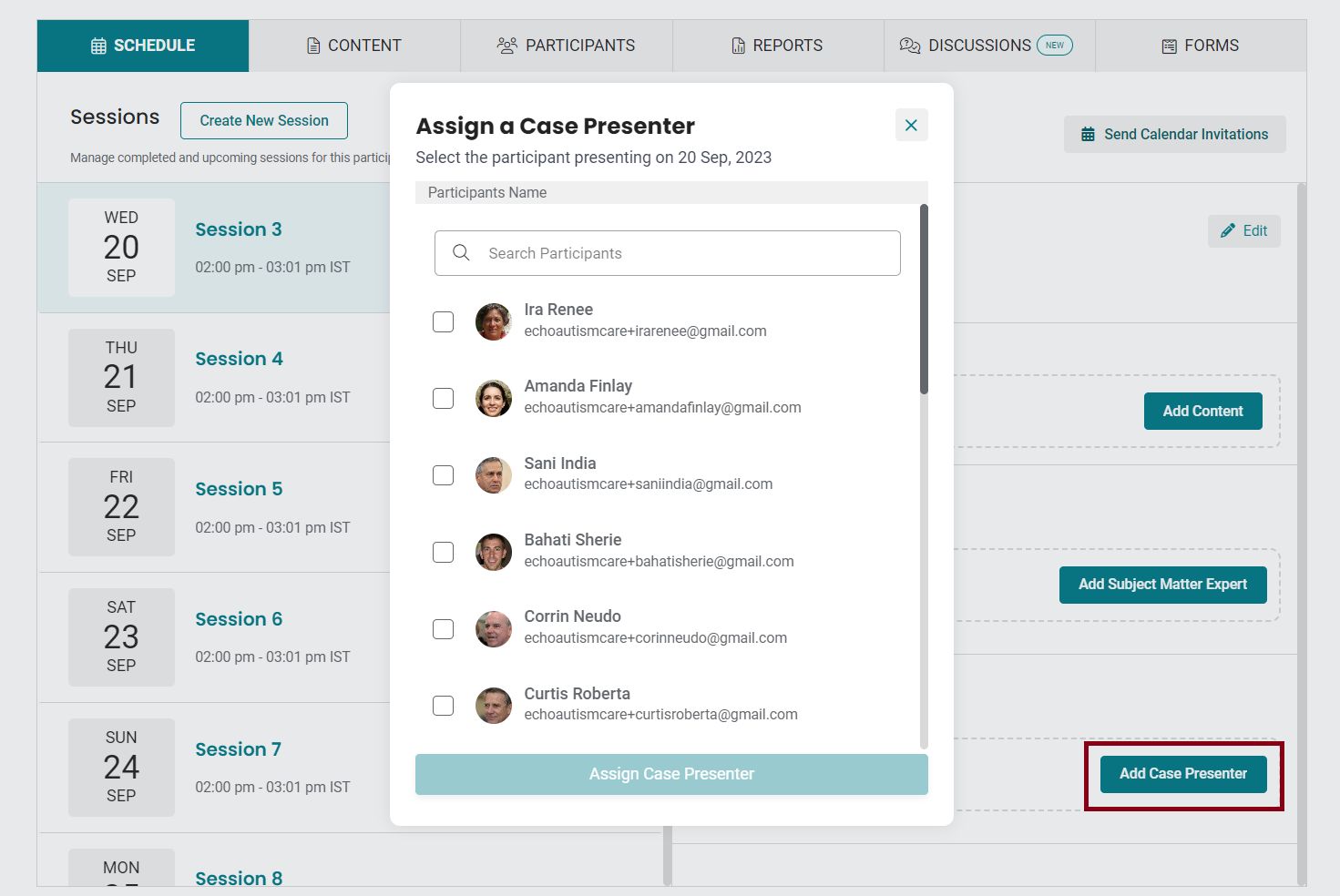
- Na lista de participantes ativos, marque a caixa de seleção ao lado do nome do participante.
- Clique em Atribuir Apresentador de Caso. O iECHO enviará uma notificação por e-mail ou SMS ao participante solicitando que ele envie seu caso.
- O apresentador de caso atribuído agora pode enviar conteúdos relevantes para a sessão. Se forem necessárias alterações, ele poderá reenviar o conteúdo atualizado.
O iECHO permite que você adicione vários apresentadores de casos a uma única sessão repetindo estes passos.
Recomendamos que sua equipe revise todo o conteúdo enviado para garantir que nenhuma Informação de Saúde Protegida (PHI) ou Informação de Identificação Pessoal (PII) seja incluída.
Revisar o conteúdo do caso
Veja como revisar os arquivos enviados pelos apresentadores de casos antes de disponibilizá-los a todos os participantes:
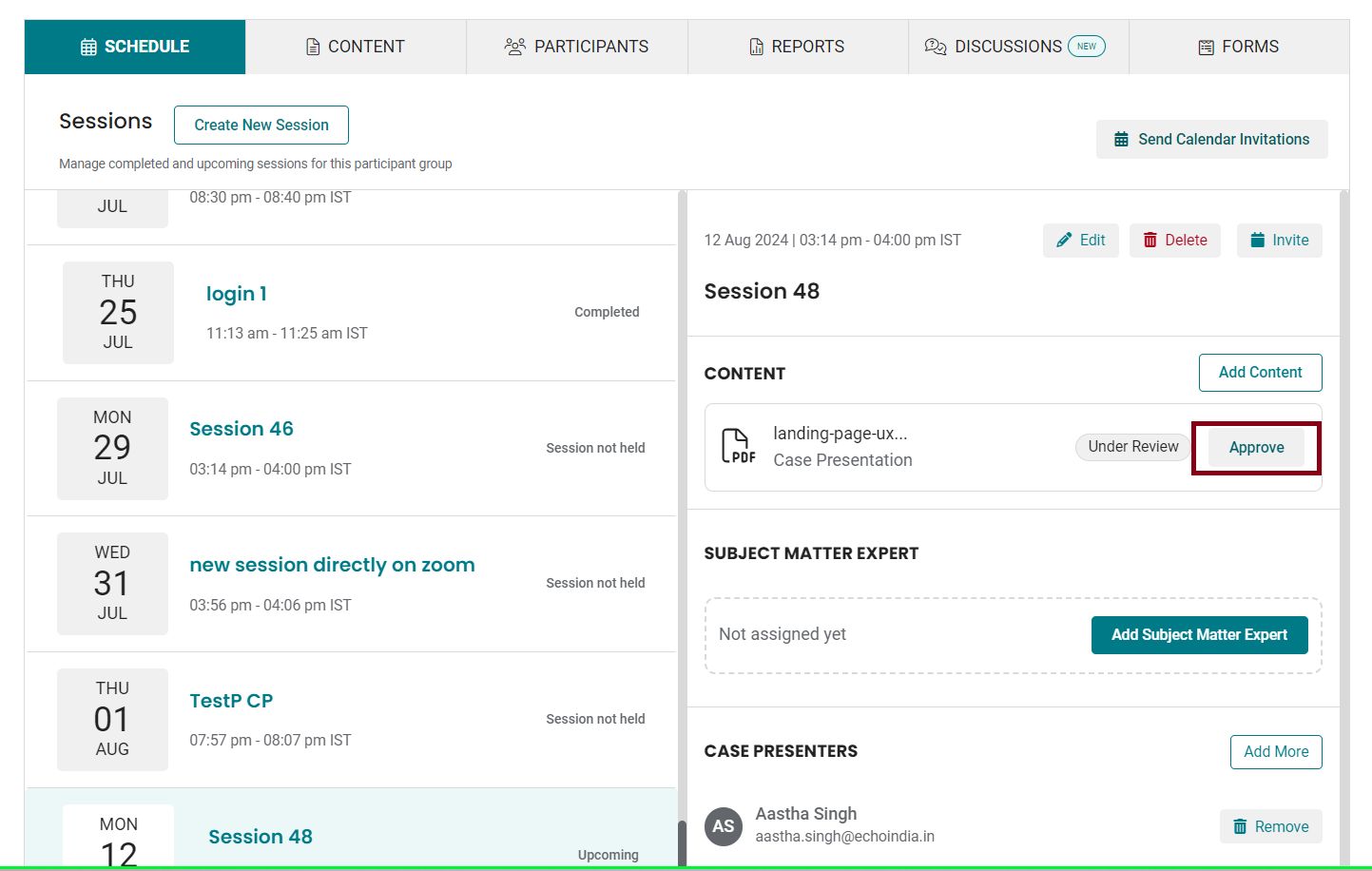
- Quando um apresentador de caso enviar um arquivo, seu status será exibido como Em Revisão até que seja aprovado ou rejeitado por sua equipe.
- Clique em Aprovar para abrir o envio para revisão.
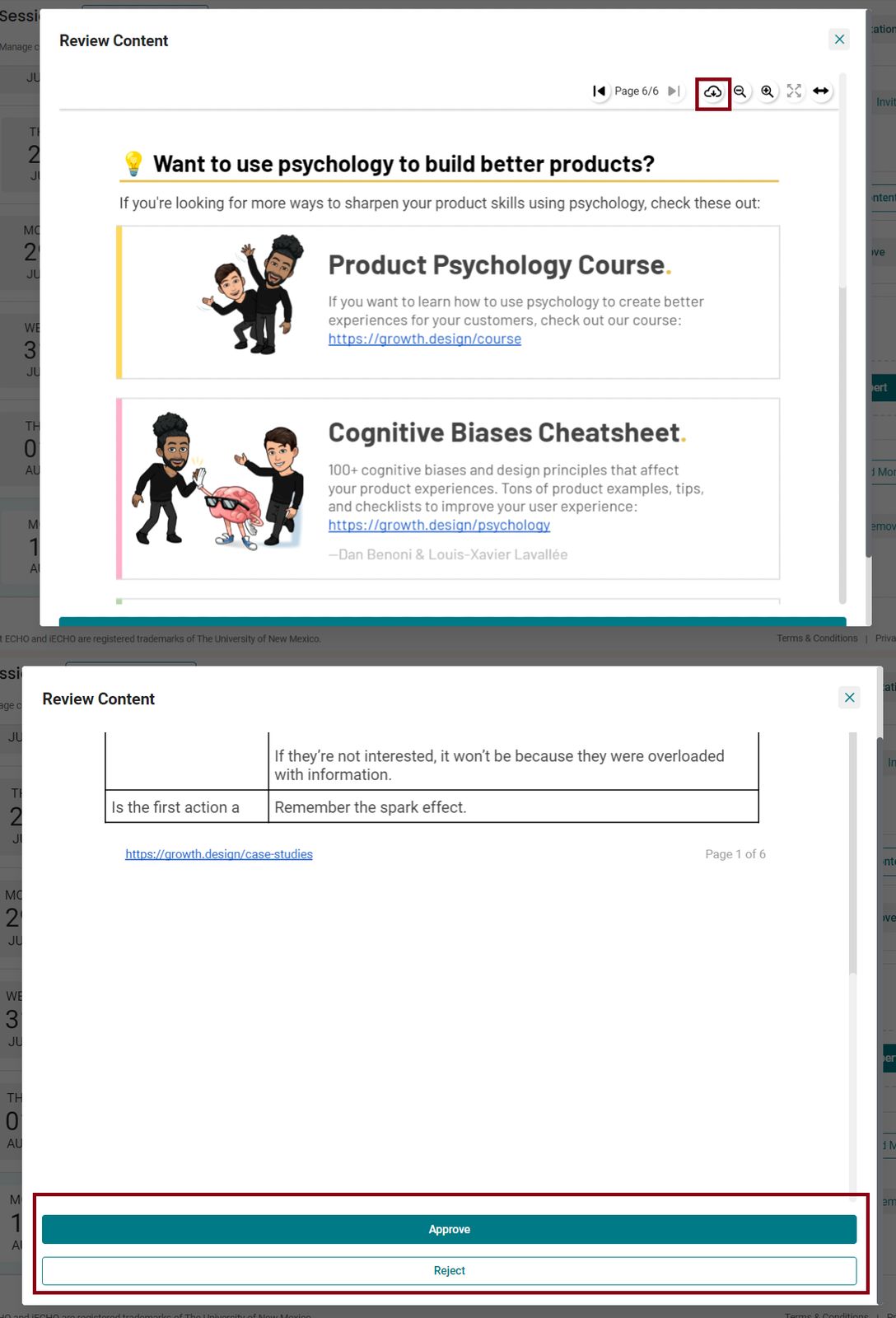
- Clique em Baixar para visualizar o arquivo. Se o conteúdo estiver correto e limpo, clique em Aprovar. Se forem necessárias correções, clique em Rejeitar.
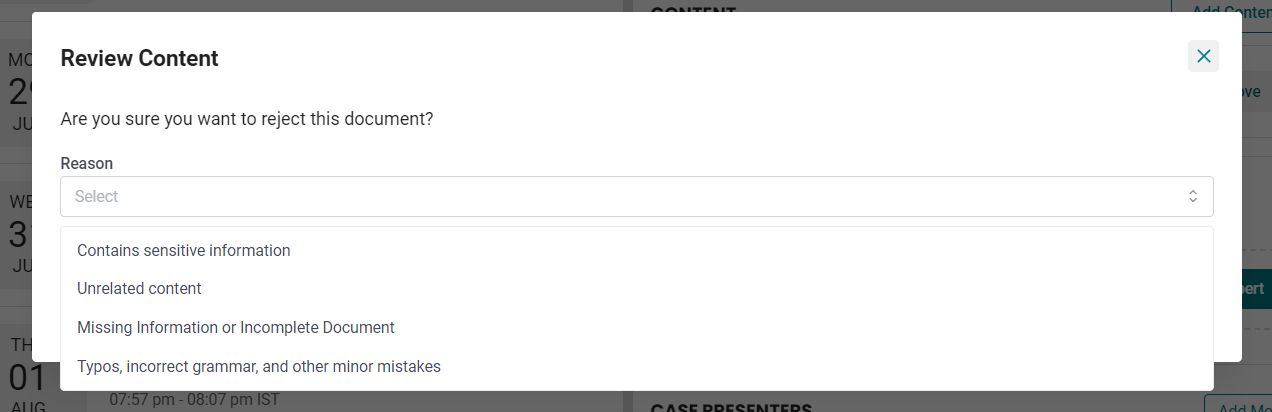
- Se você selecionar Rejeitar, selecione um motivo para a rejeição. O participante será notificado por e-mail ou SMS para reenviar o conteúdo.
- Assim que o arquivo corrigido for recebido, revise-o novamente e clique em Aprovar para torná-lo disponível a todos os participantes.
Assista ao vídeo tutorial abaixo para saber como adicionar um apresentador de caso a uma sessão:
