

iECHO позволяет организациям добавлять докладчиков случаев непосредственно на страницу сессии. Это позволяет организациям назначать докладчиков, проверять предоставленные материалы и следить за тем, чтобы контент был подготовлен и не содержал PHI и PII.
Как добавить докладчика случая на сессию:
- На главной странице iECHO откройте левую панель навигации и выберите Все Программы.
- Выберите программу, в которую вы хотите добавить докладчика случая.
- В разделе Расписание перейдите к сессии, в которую необходимо добавить докладчика случая.
- Нажмите Добавить докладчика случая.
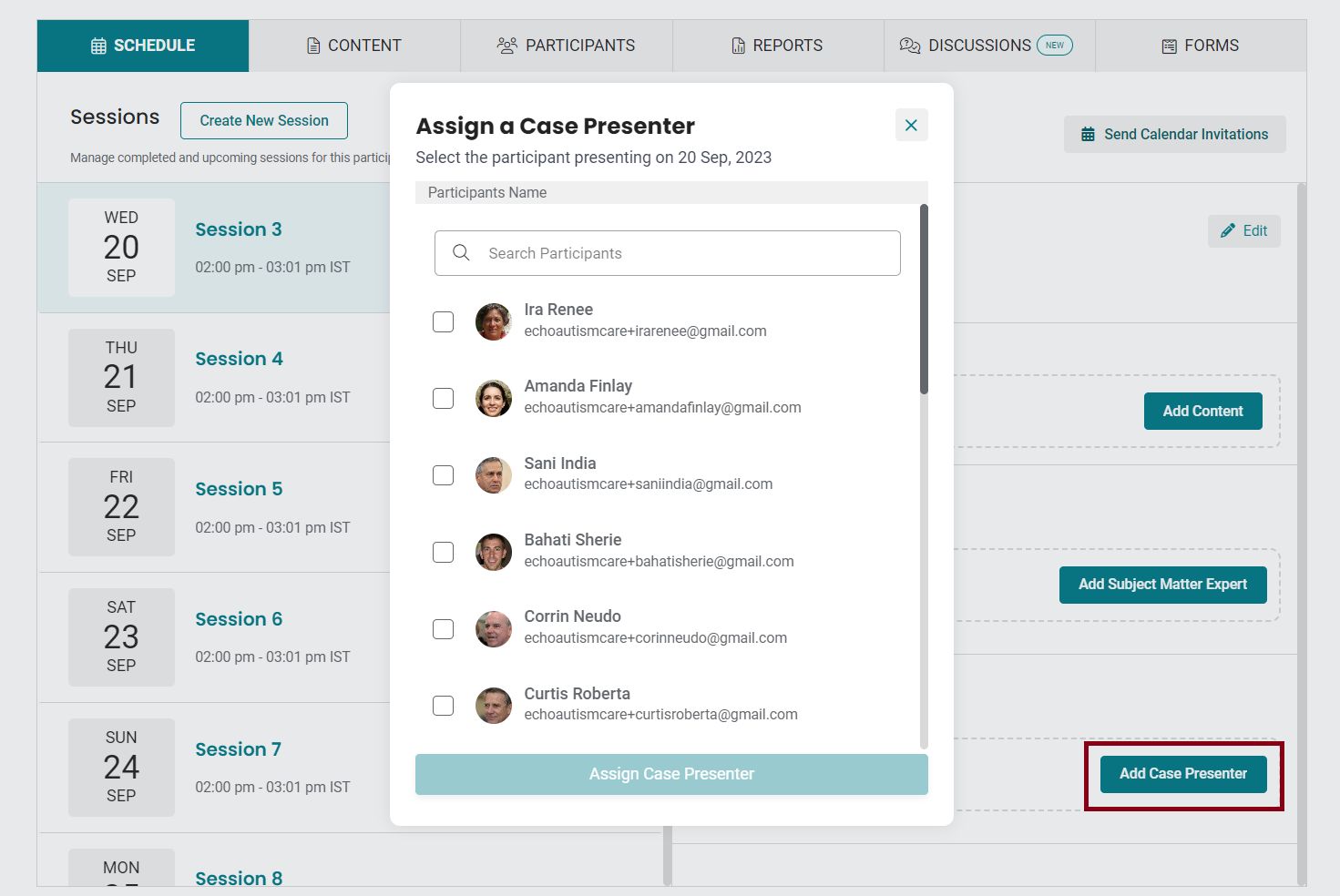
- В списке активных участников установите флажок рядом с именем участника.
- Нажмите Назначить докладчика случая. iECHO отправит участнику уведомление по электронной почте или SMS с предложением загрузить свой случай.
- Назначенный докладчик случая теперь может загрузить соответствующий контент для сессии. Если потребуются изменения, он сможет повторно загрузить обновленный контент.
iECHO позволяет добавлять нескольких докладчиков случаев в одну сессию, повторяя эти шаги.
Мы рекомендуем вашей команде проверять весь загруженный контент, чтобы убедиться в отсутствии защищаемой медицинской информации (PHI) и персональных данных (PII).
Проверка контента случая
Как проверить файлы, загруженные докладчиками случаев, перед тем как сделать их доступными для всех участников:
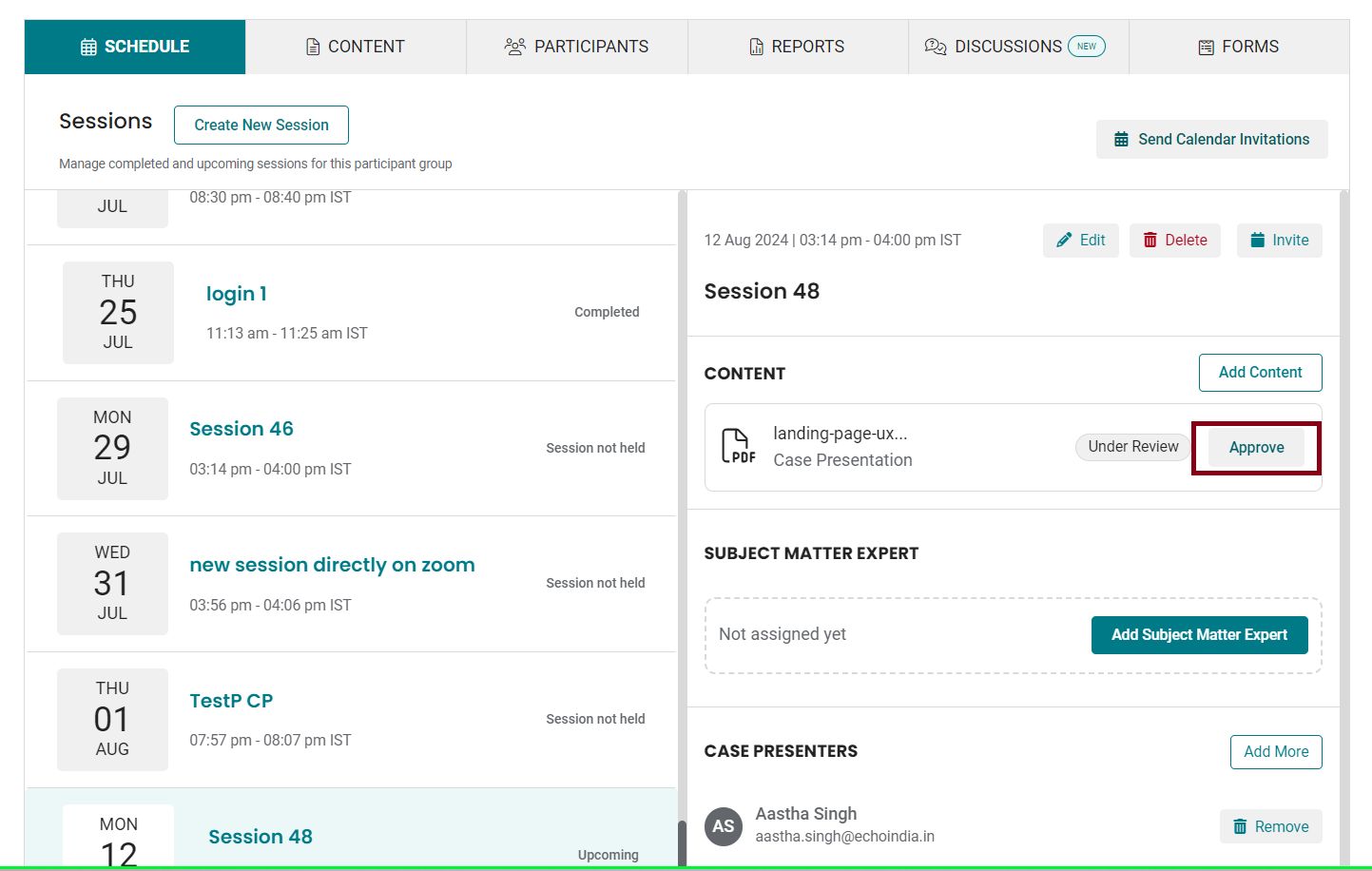
- Когда докладчик случая загрузит файл, его статус будет отображаться как На рассмотрении, пока он не будет утвержден или отклонен вашей командой.
- Нажмите Утвердить, чтобы открыть предоставленные материалы для проверки.
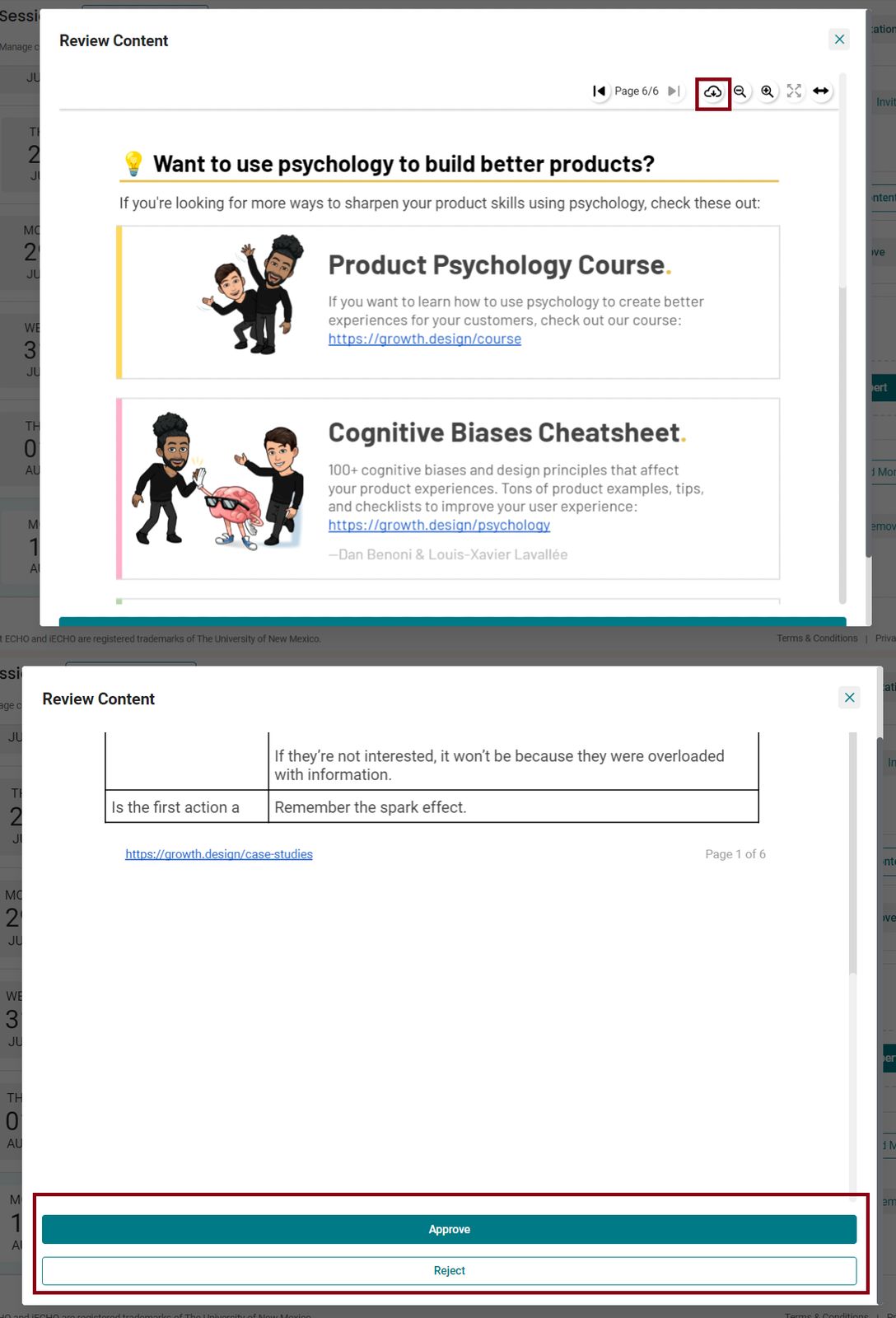
- Нажмите Скачать, чтобы просмотреть файл. Если контент корректен и очищен от конфиденциальных данных, нажмите Утвердить. Если требуются исправления, нажмите Отклонить.
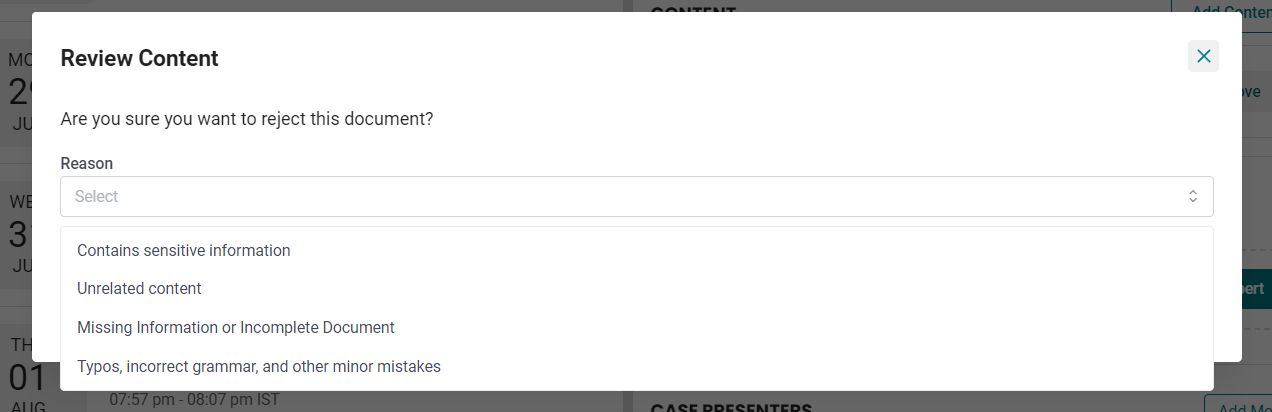
- Если вы выберете Отклонить, укажите причину отклонения. Участник получит уведомление по электронной почте или SMS с просьбой повторно загрузить контент.
- После получения исправленного файла проверьте его еще раз и нажмите Утвердить, чтобы сделать его доступным для всех участников.
Посмотрите видеоурок ниже, чтобы узнать, как добавить докладчика случая на сессию:
