

iECHO permite acompanhar todo o conteúdo relacionado ao programa em um único repositório online, incluindo apresentações de palestras (didáticas), apresentações de casos, artigos, trabalhos de pesquisa, modelos, vídeos e outros materiais de referência compartilhados com os participantes.
Nota:
Tipos de arquivo permitidos: .jpg, .jpeg, .png, .gif, .pdf, .pptx, .mp3, .ogg, .wav, .xlsx, .docx
Tamanho máximo do arquivo: 100 MB
Tipos de conteúdo no iECHO
| Agenda | Um esboço estruturado de tópicos e atividades a serem abordados durante a sessão. |
| Apresentação de caso | Uma análise ou discussão detalhada de um caso específico apresentado para revisão por pares e aprendizado. |
| Material de leitura | Documentos ou recursos fornecidos para estudo ou referência. |
| Especialista no assunto | Documentos ou recursos fornecidos por palestrantes convidados ou especialistas no assunto. |
| Outro | Materiais adicionais não cobertos especificamente pelas outras categorias de conteúdo. |
| Link | URLs da web que direcionam para recursos externos ou materiais online relevantes. |
Adicionar Conteúdo a uma Sessão
- Na sua página inicial do iECHO, abra o painel de navegação esquerdo e clique em Todos os Programas.
- Selecione o programa e o grupo de participantes onde deseja fazer o upload do conteúdo.
- Na seção Cronograma, navegue até a sessão desejada.
- Clique em Adicionar conteúdo.
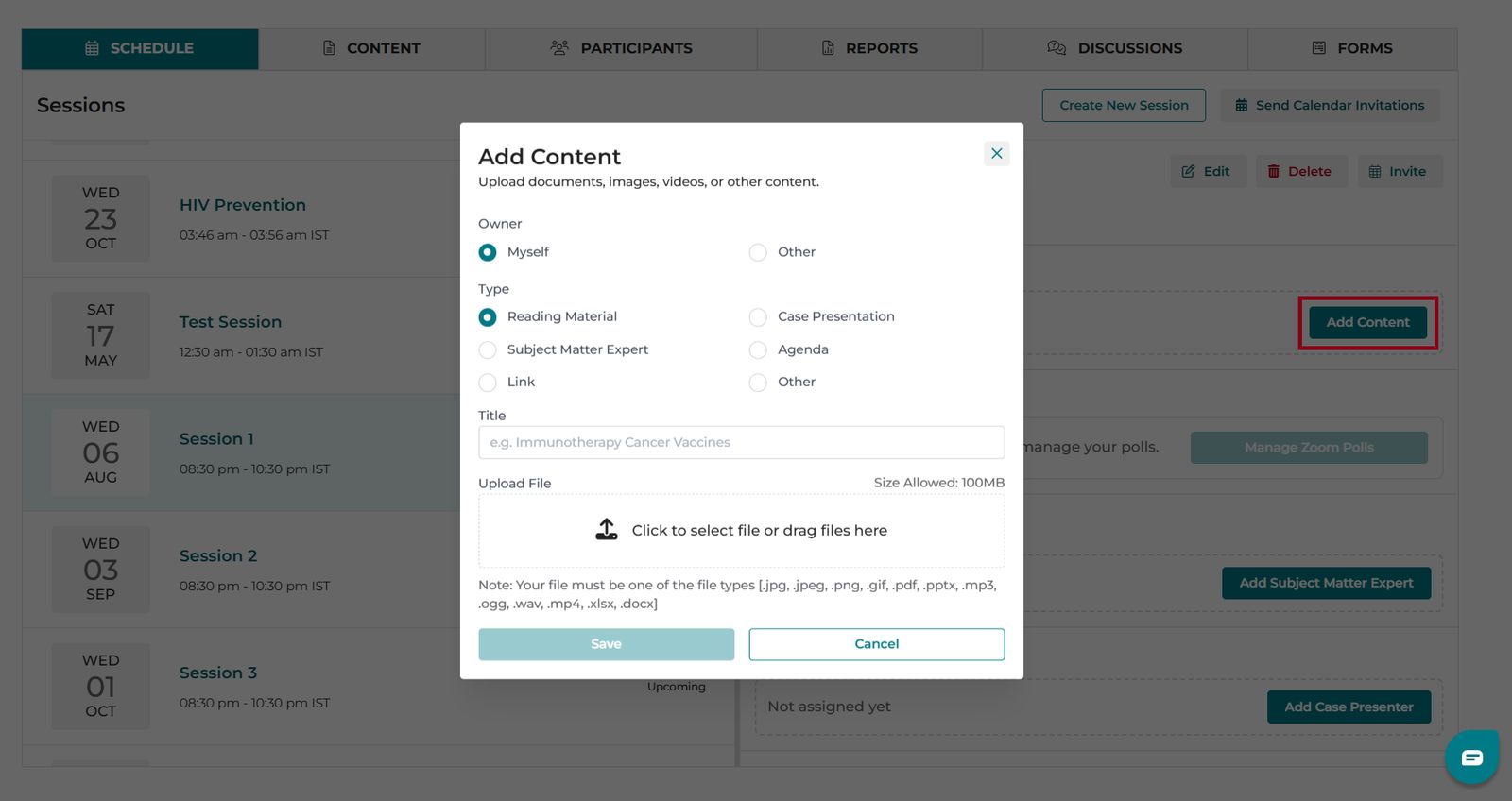
- Na janela pop-up, selecione o Proprietário. Escolha Eu mesmo ou Outros se estiver fazendo o envio em nome de outra pessoa.
- Selecione o tipo de conteúdo: **Agenda**, **Apresentação de Caso**, **Material de Leitura**, **Especialista no Assunto**, **Link** ou **Outro**.
- Insira o título do recurso.
- Clique em Clique para selecionar o arquivo ou arraste os arquivos para cá para escolher seu arquivo.
- Se estiver adicionando um link, insira o nome do link em Texto a ser exibido e cole o URL em Link/URL.
- Clique em Enviar arquivo.
Adicionando Conteúdo em um Grupo de Participantes
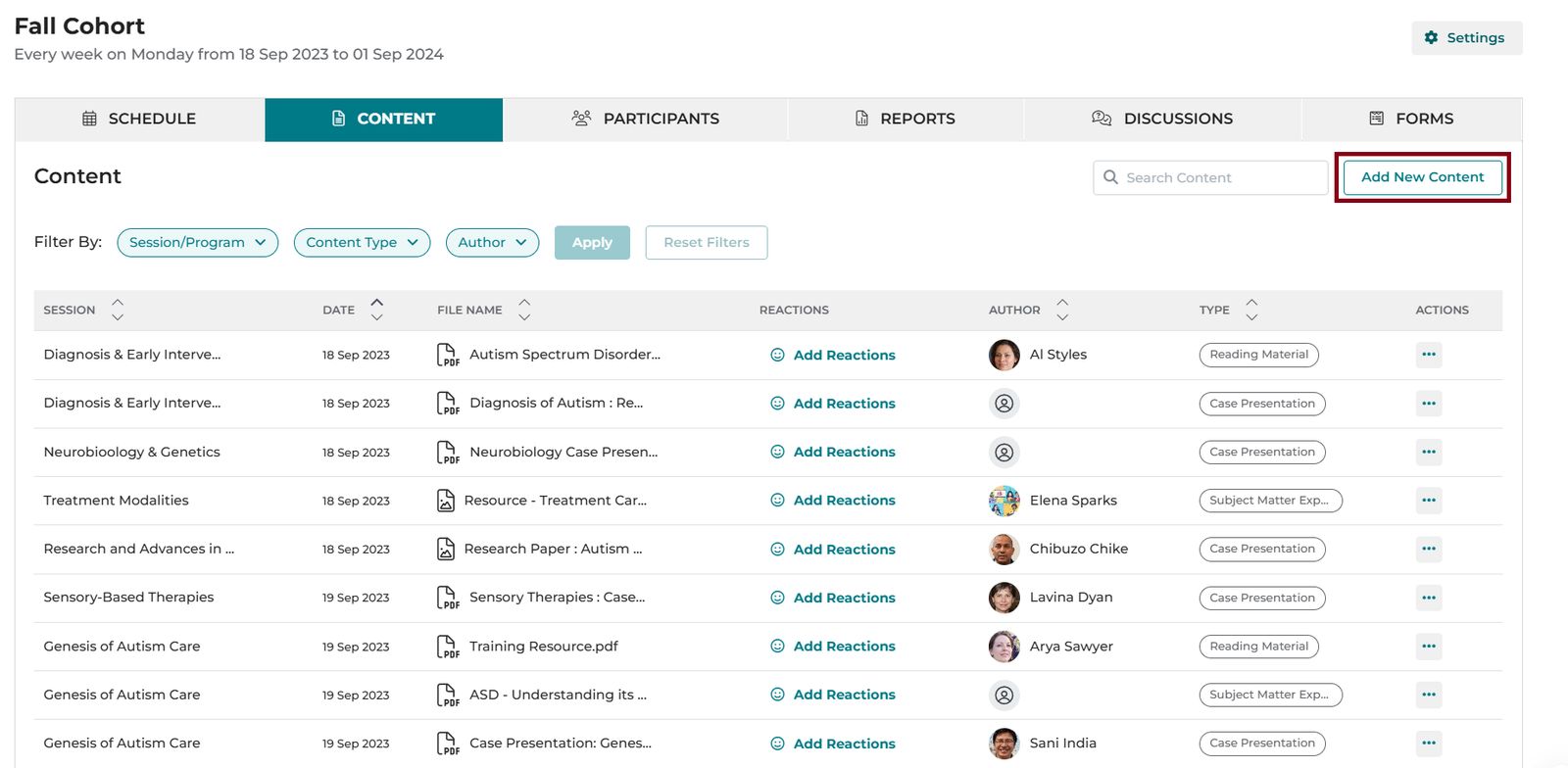
- Clique em Adicionar Novo Conteúdo.
- Selecione a categoria: Recursos do Programa ou Recursos da Sessão.
- Preencha os detalhes do recurso e clique em Salvar.
Importante: Qualquer documento enviado como Apresentação de Caso por um administrador não será registrado como uma Apresentação de Caso em relatórios ou painéis do programa. Recomenda-se que o apresentador do caso faça o upload do arquivo diretamente para garantir o rastreamento preciso em análises do programa e exportações CSV.
Conteúdo Compartilhável Publicamente
O iECHO permite compartilhar links diretos para recursos em programas públicos e privados. Qualquer pessoa com o link pode visualizar esses recursos sem fazer login no iECHO. Para compartilhar conteúdo:
- Selecione seu grupo de participantes e abra a aba Conteúdo.
- Localize o item que deseja compartilhar.
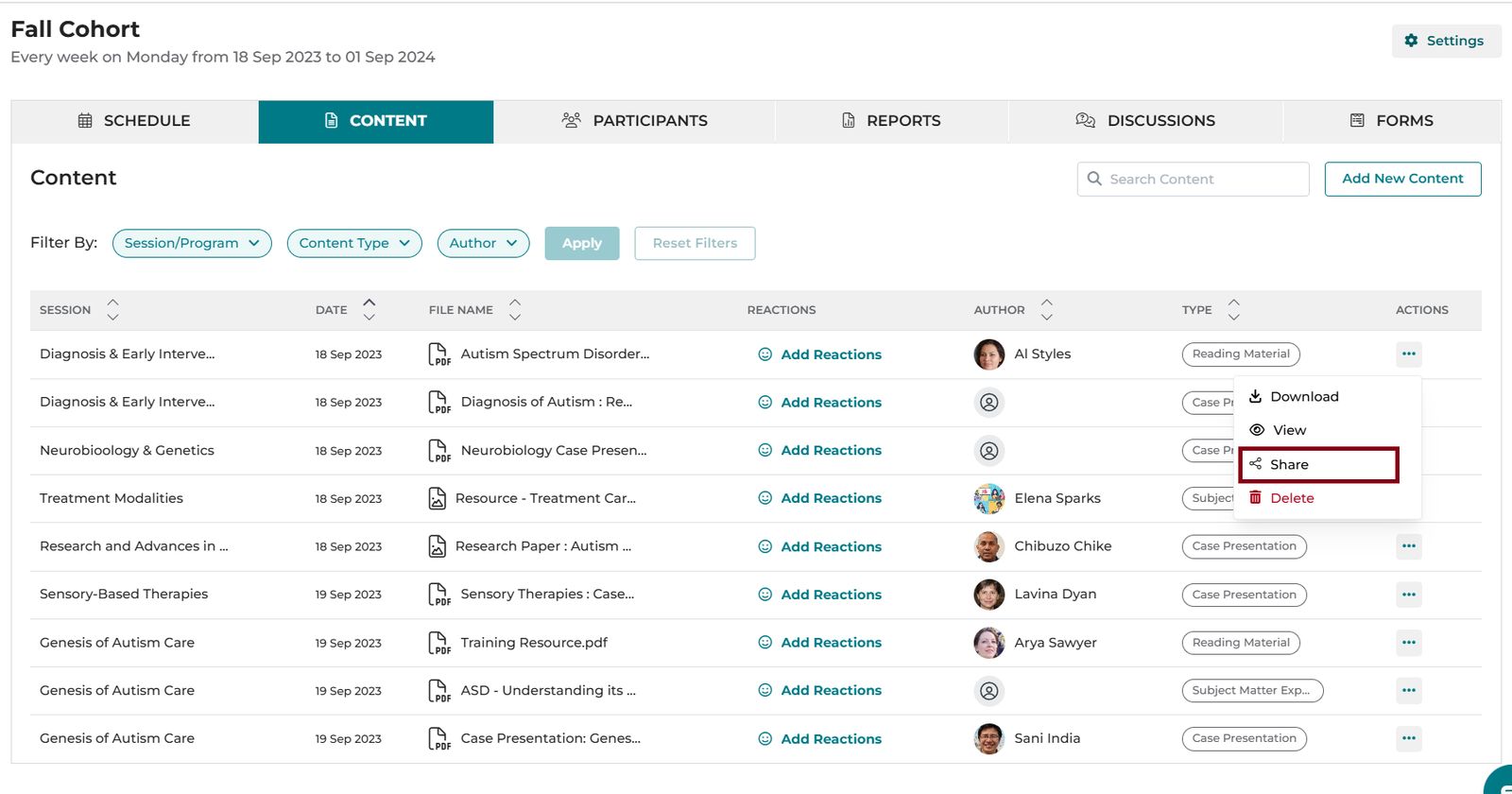
- Clique no ícone de três pontos (**...**) ao lado do item de conteúdo.
- Clique em Compartilhar para copiar o link para sua área de transferência.
- Compartilhe o link com seu público-alvo.
Observação: Os participantes também podem compartilhar recursos publicamente se o programa estiver listado publicamente.
Assista a este vídeo tutorial sobre como enviar conteúdo no iECHO:

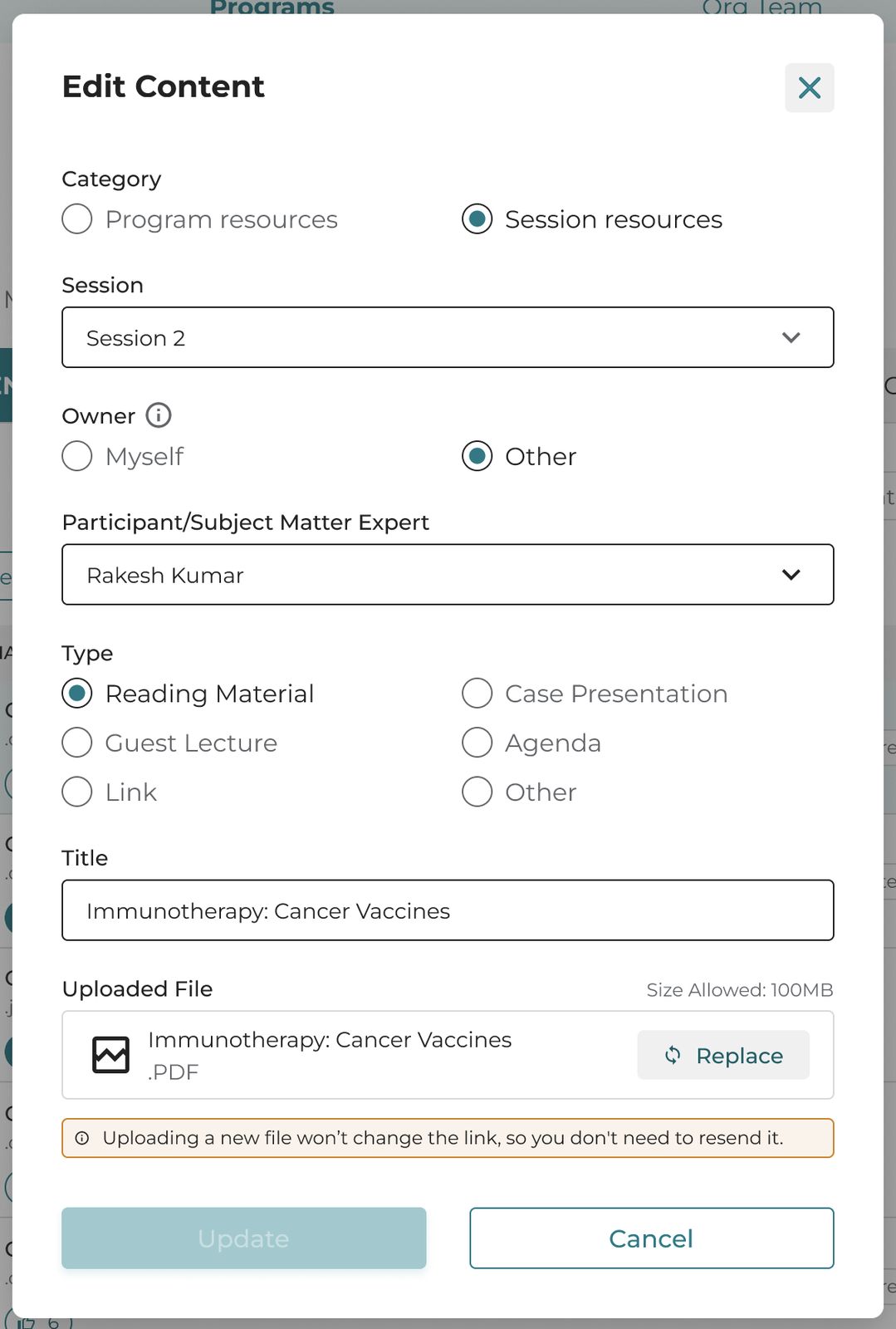
O iECHO permite substituir um arquivo de conteúdo existente sem quebrar ou alterar o link original. Os participantes podem continuar usando o link existente para visualizar o arquivo atualizado.
Para atualizar ou substituir um arquivo de conteúdo:
- Faça login na sua conta do iECHO.
- No painel de navegação à esquerda, clique em Todos os programas e selecione seu programa.
- Selecione o grupo de participantes.
- Abra a aba Conteúdo.
- Encontre o arquivo que deseja substituir e clique no ícone de três pontos na coluna Ação.
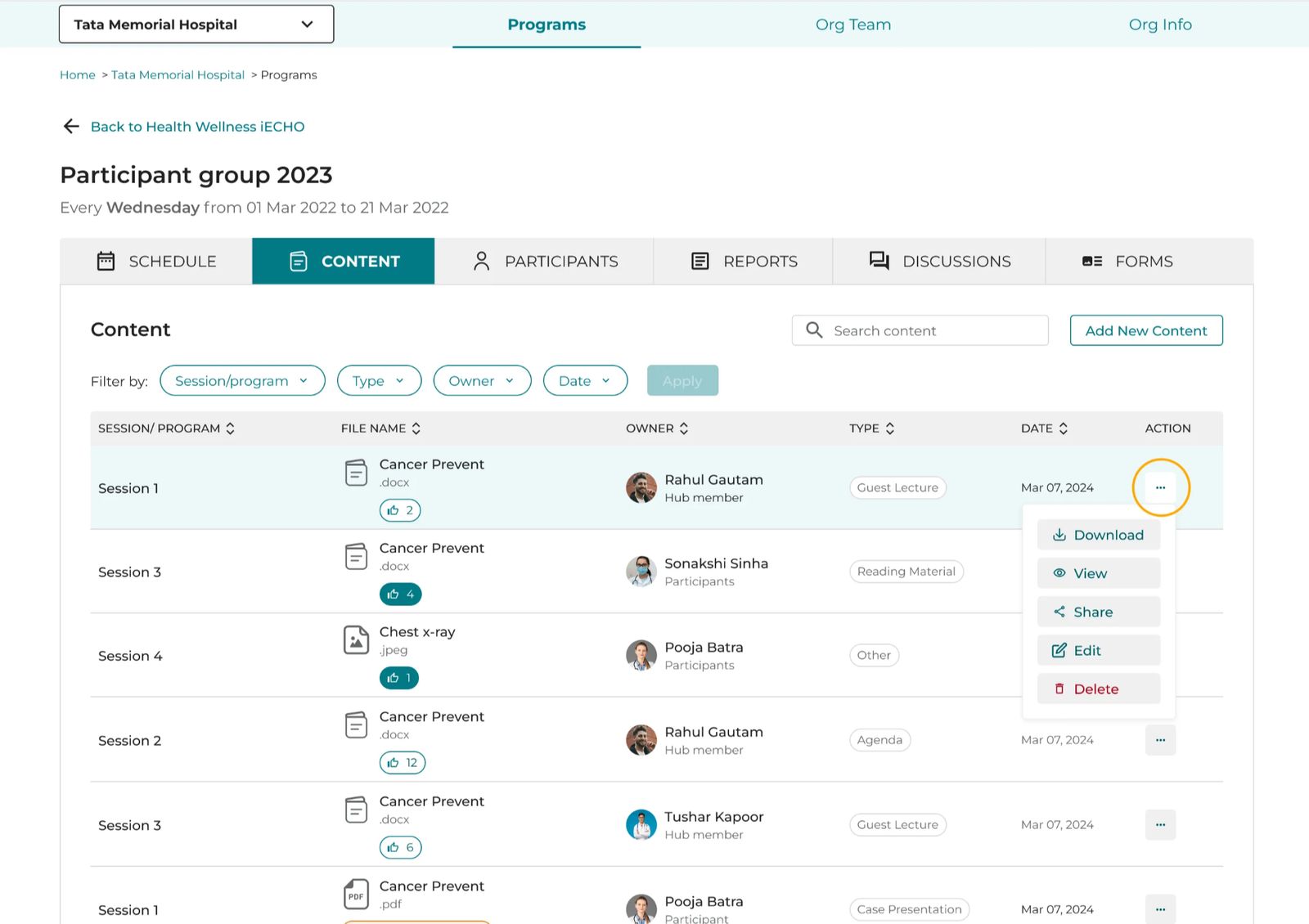
- Clique em Editar.
- Na seção Arquivo carregado, clique em Substituir e selecione o novo arquivo.
- Clique em Atualizar para salvar suas alterações.
Tags de área de foco
As tags de área de foco permitem que os usuários filtrem o conteúdo por tópico dentro de um grupo de participantes. As tags são pré-preenchidas com base nas áreas de foco do programa. Para adicionar tags ao conteúdo ao fazer upload:
- Clique em Adicionar novo conteúdo.
- Selecione a categoria: Recursos do programa ou Recursos da sessão.
- Em Proprietário, selecione Eu mesmo ou Outros.
- Selecione o tipo de conteúdo.
- Insira o título do recurso.
- No campo Áreas de foco, adicione tags de tópicos relevantes para ajudar a refinar pesquisas futuras.
- Clique em Fazer upload do arquivo.
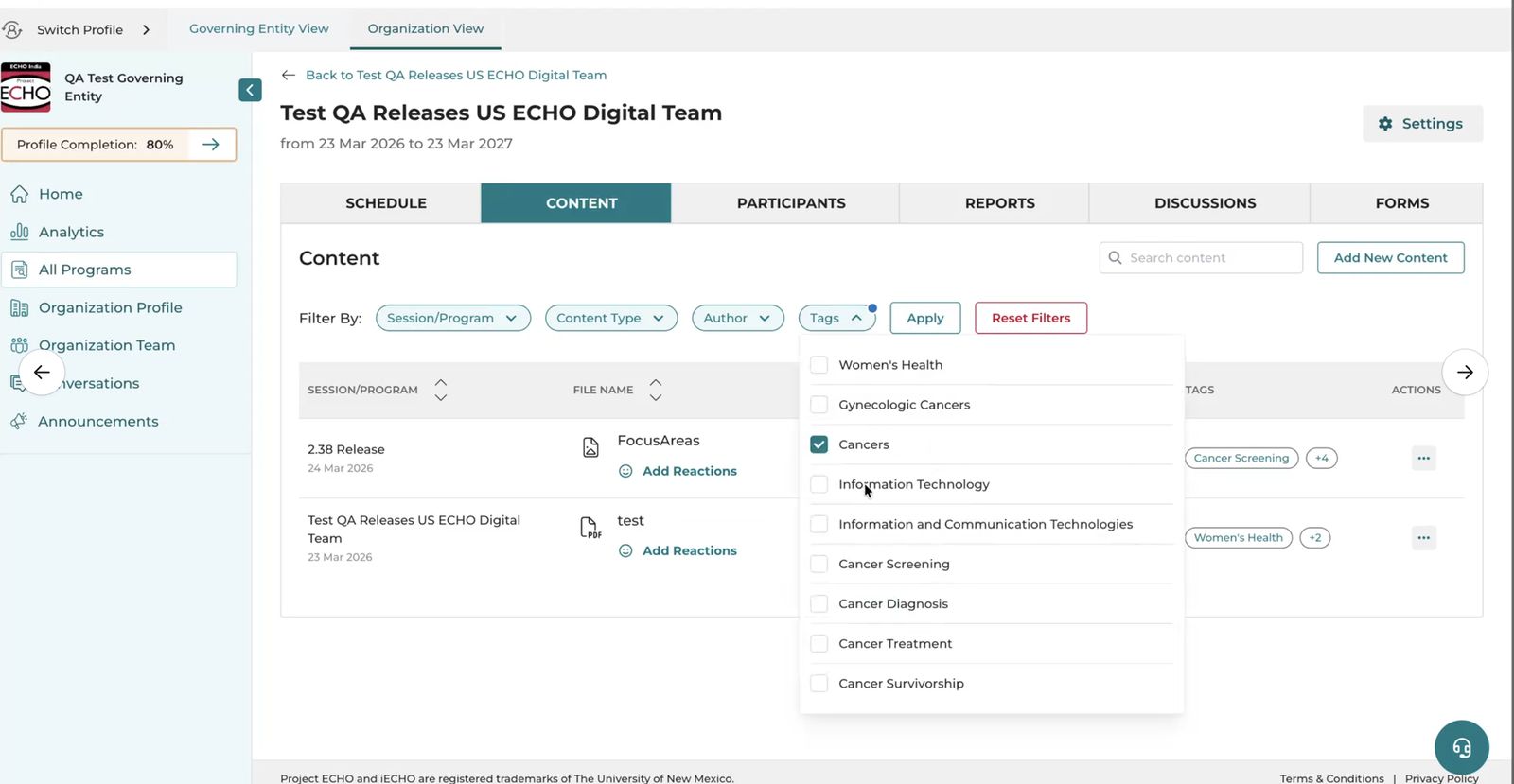
Observação: As tags de área de foco estão disponíveis para conteúdos recém-enviados. Conteúdos históricos enviados antes deste recurso não têm tags atribuídas automaticamente.