

iECHO позволяет хранить все материалы, связанные с программой, в едином онлайн-репозитории, включая лекционные презентации (дидактические материалы), презентации случаев, статьи, научные работы, шаблоны, видео и другие справочные материалы, доступные участникам.
Примечание:
Допустимые типы файлов: .jpg, .jpeg, .png, .gif, .pdf, .pptx, .mp3, .ogg, .wav, .xlsx, .docx
Максимальный размер файла: 100 МБ
Типы контента в iECHO
| Повестка дня | Структурированный план тем и мероприятий, рассматриваемых в ходе сессии. |
| Презентация случая | Подробный анализ или обсуждение конкретного случая, представленного для экспертной оценки и обучения. |
| Материалы для чтения | Документы или ресурсы, предоставленные для изучения или ознакомления. |
| Эксперт по тематике | Документы или ресурсы, предоставленные приглашенными докладчиками или экспертами по теме. |
| Другое | Дополнительные материалы, не входящие ни в одну из других категорий контента. |
| Ссылка | Веб-ссылки на внешние ресурсы или соответствующие онлайн-материалы. |
Добавление контента к сессии
- На главной странице iECHO откройте левую панель навигации и нажмите Все программы.
- Выберите программу и группу участников, куда вы хотите загрузить контент.
- В разделе Расписание перейдите к нужной сессии.
- Нажмите Добавить контент.
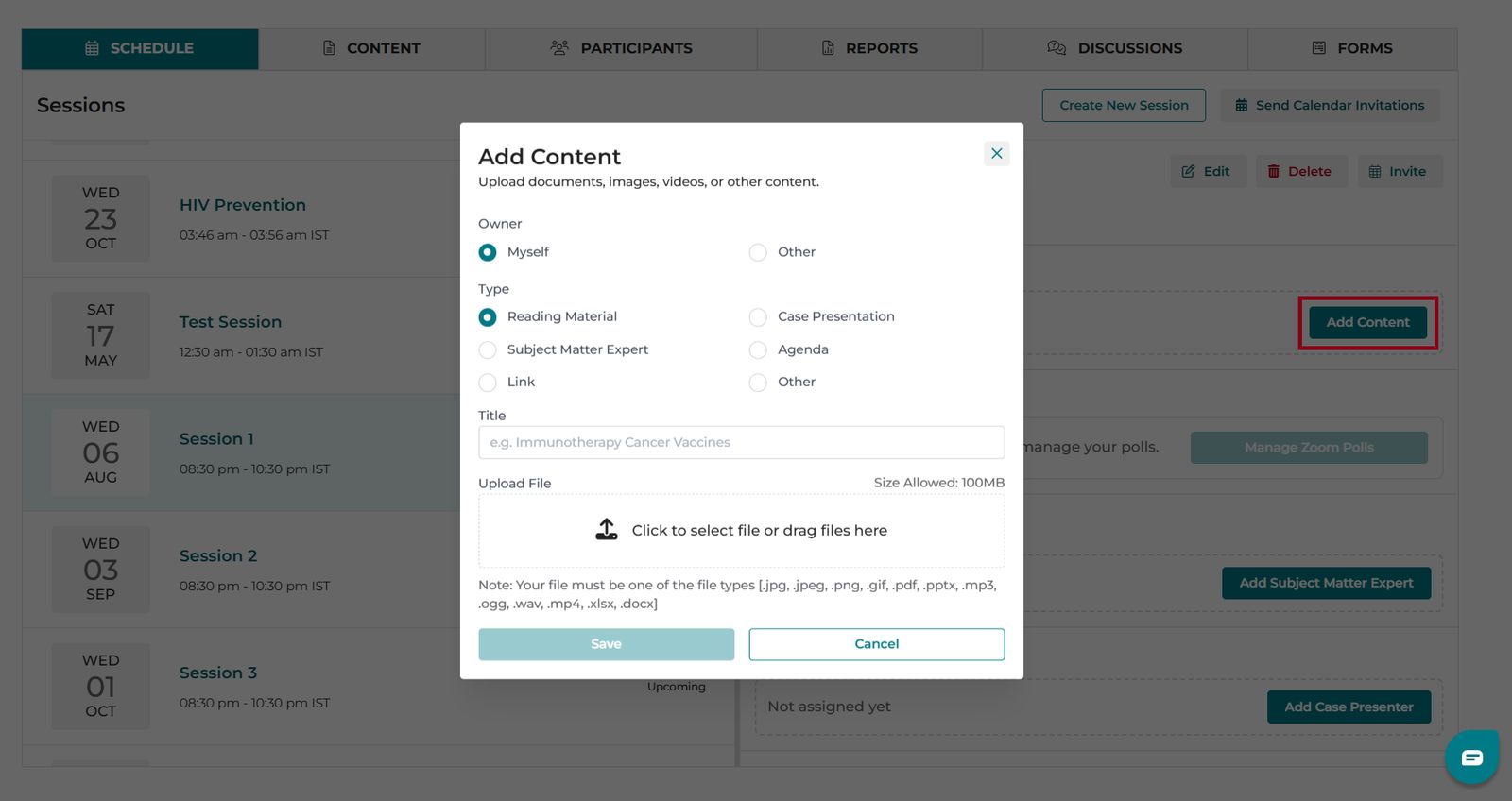
- В всплывающем окне выберите владельца. Выберите Я или Другие, если загружаете от имени другого человека.
- Выберите тип контента: **Повестка дня**, **Презентация случая**, **Материалы для чтения**, **Эксперт в предметной области**, **Ссылка** или **Другое**.
- Введите название ресурса.
- Нажмите Нажмите для выбора файла или перетащите файлы сюда, чтобы выбрать файл.
- Если вы добавляете ссылку, введите её название в поле Отображаемый текст и вставьте URL-адрес в поле Ссылка/URL.
- Нажмите Загрузить файл.
Добавление контента в группу участников
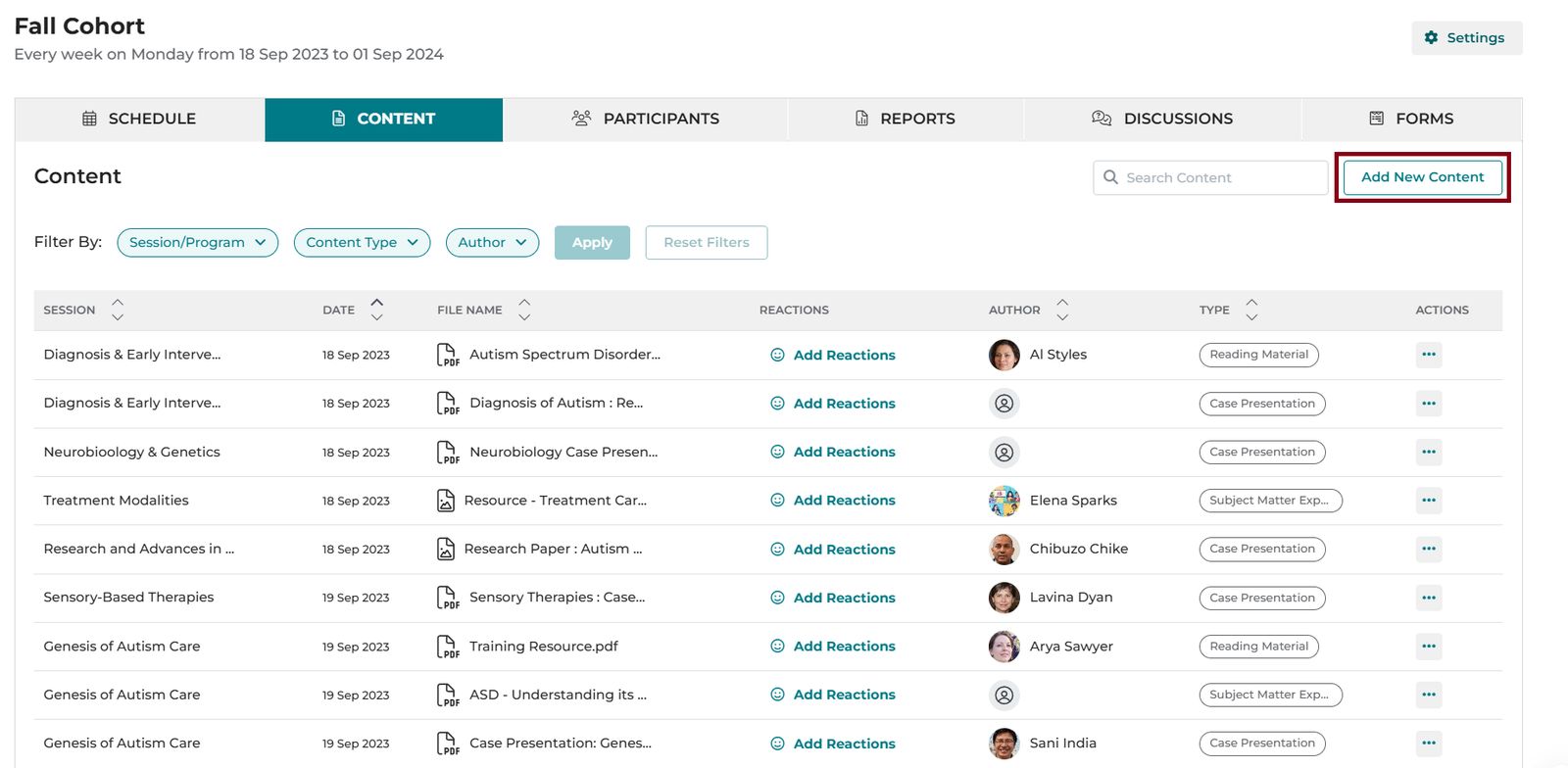
- Нажмите Добавить новый контент.
- Выберите категорию: Ресурсы программы или Ресурсы сессии.
- Заполните сведения о ресурсе и нажмите Сохранить.
Важно: любой документ, загруженный администратором в разделе «Презентация случая», не будет учитываться как презентация случая в отчетах или на дашбордах программы. Рекомендуется, чтобы докладчик случая загружал файл напрямую для точного отслеживания в аналитике программы и экспорте в CSV.
Публично доступный контент
iECHO позволяет делиться прямыми ссылками на ресурсы в публичных и закрытых программах. Любой человек, имеющий ссылку, может просматривать эти ресурсы без входа в iECHO. Чтобы поделиться контентом:
- Выберите группу участников и откройте вкладку Контент.
- Найдите элемент, которым хотите поделиться.
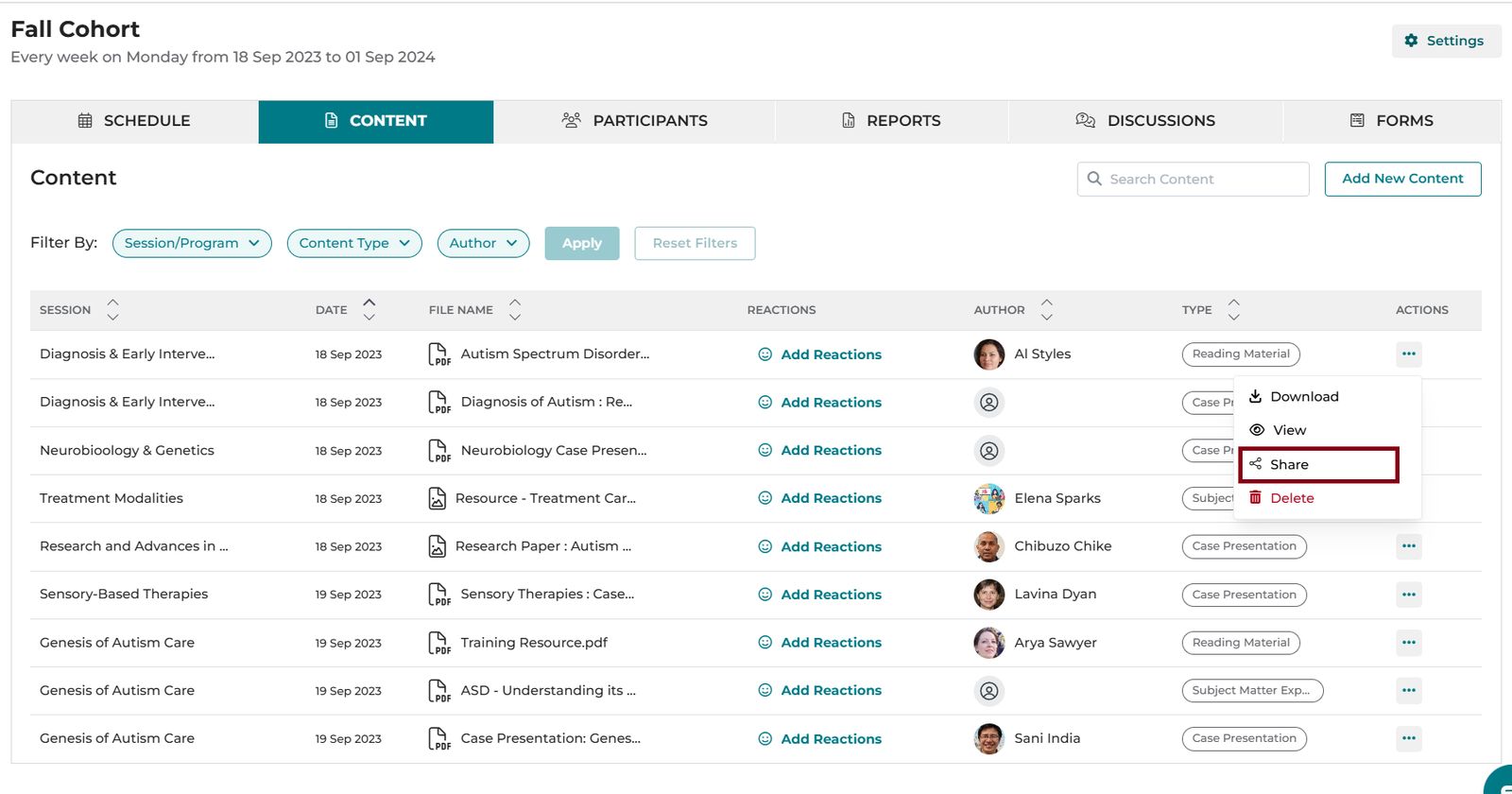
- Нажмите на значок с тремя точками (**...**) рядом с элементом контента.
- Нажмите Поделиться, чтобы скопировать ссылку в буфер обмена.
- Поделитесь ссылкой с вашей аудиторией.
Примечание: Участники также могут делиться ресурсами публично, если программа опубликована в открытом доступе.
Посмотрите это видеоруководство по загрузке контента в iECHO:

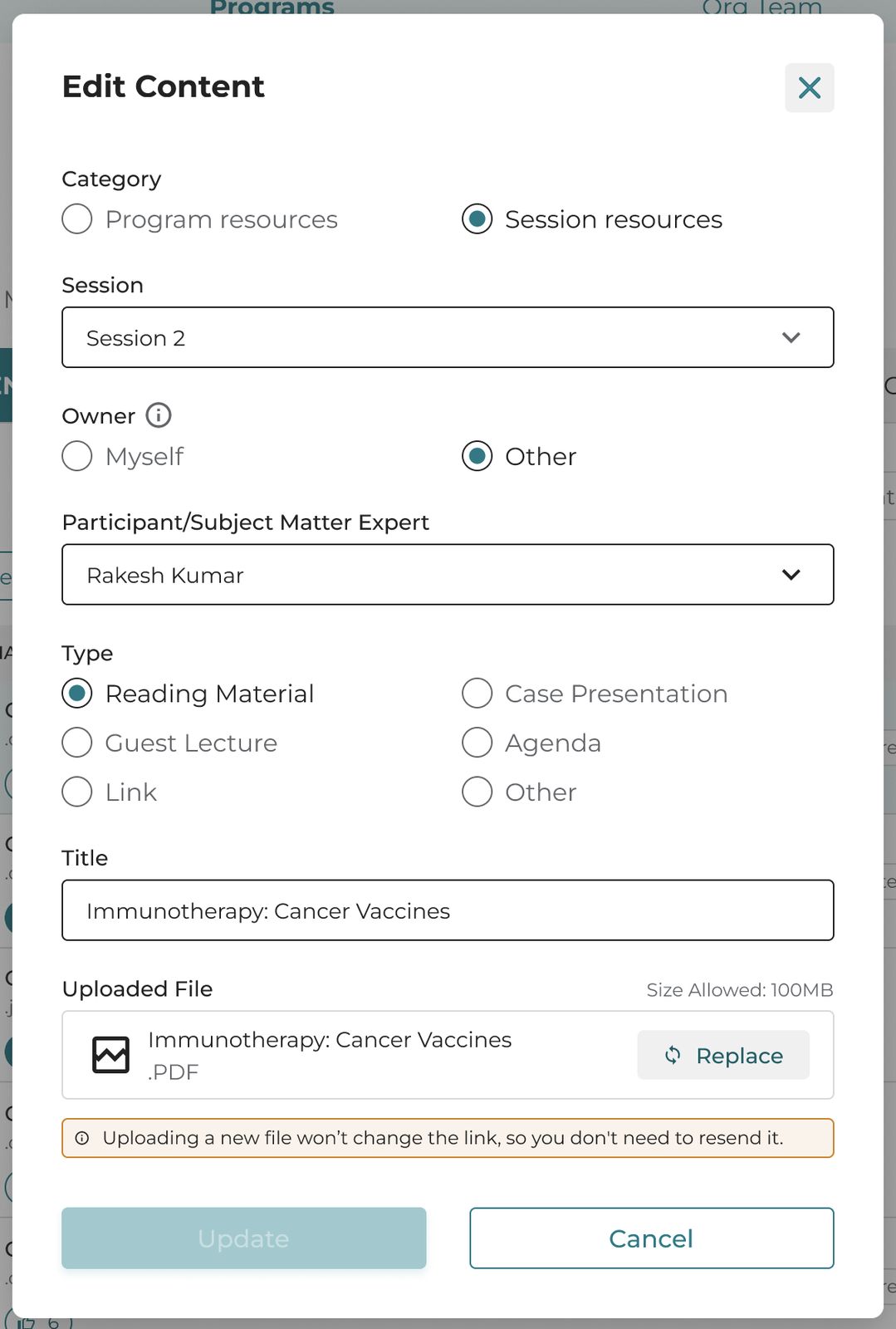
iECHO позволяет заменять существующий файл контента, не нарушая и не меняя исходную ссылку. Участники могут продолжать использовать существующую ссылку для просмотра обновленного файла.
Чтобы обновить или заменить файл контента:
- Войдите в свою учетную запись iECHO.
- В панели навигации слева нажмите Все программы и выберите свою программу.
- Выберите группу участников.
- Откройте вкладку Контент.
- Найдите файл, который вы хотите заменить, и нажмите на значок с тремя точками в столбце Действие.
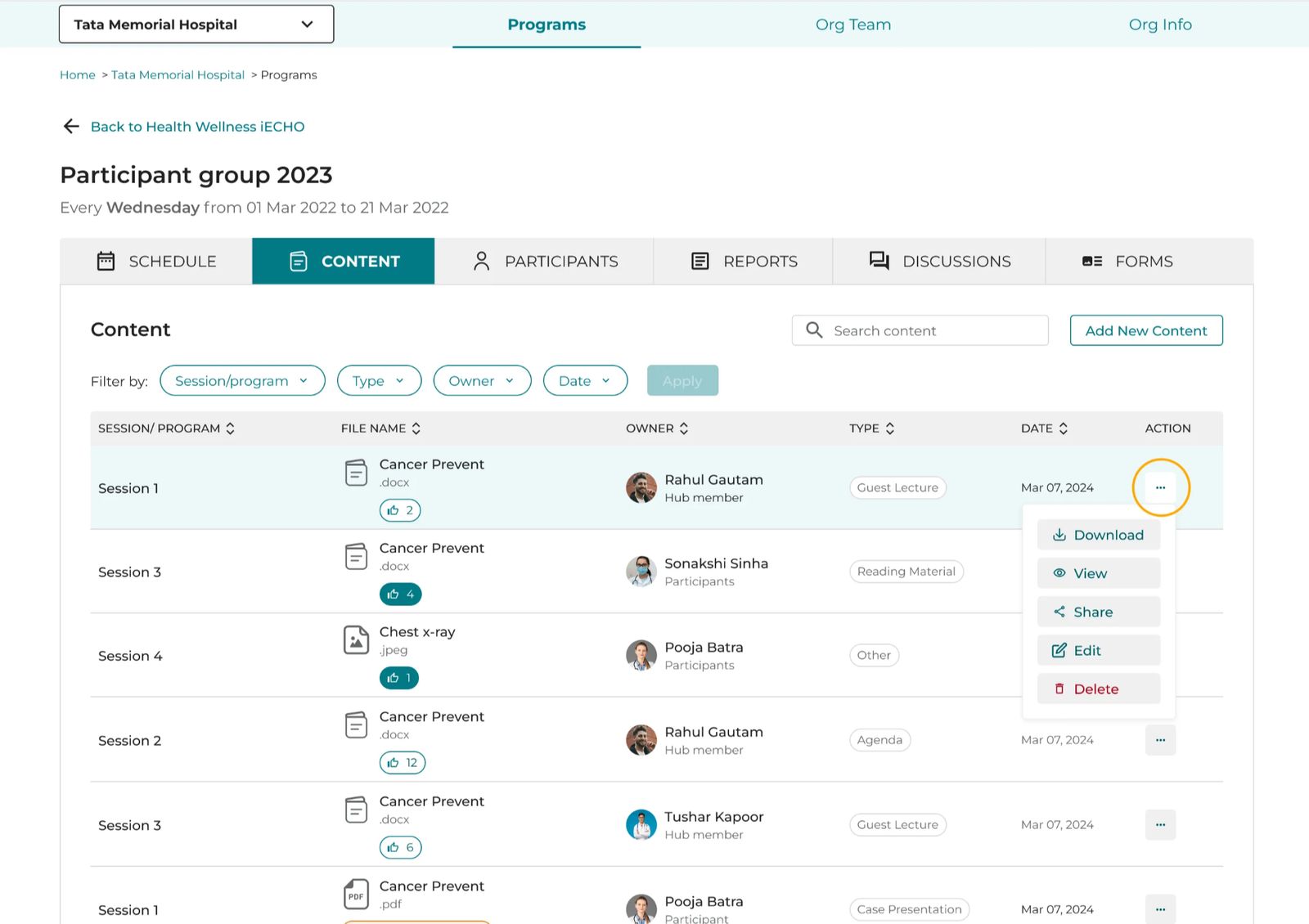
- Нажмите Редактировать.
- В разделе Загруженный файл нажмите Заменить и выберите новый файл.
- Нажмите Обновить, чтобы сохранить изменения.
Теги тематических областей
Тематическая область — теги этой категории позволяют пользователям фильтровать контент по темам внутри группы участников. Теги предварительно заполняются на основе тематических областей программы. Чтобы добавить теги к контенту при загрузке:
- Нажмите Добавить новый контент.
- Выберите категорию: Ресурсы программы или Ресурсы сессии.
- В поле «Владелец» выберите Я или Другие.
- Выберите тип контента.
- Введите название ресурса.
- В поле Тематические области добавьте соответствующие теги тем, чтобы облегчить поиск в будущем.
- Нажмите Загрузить файл.
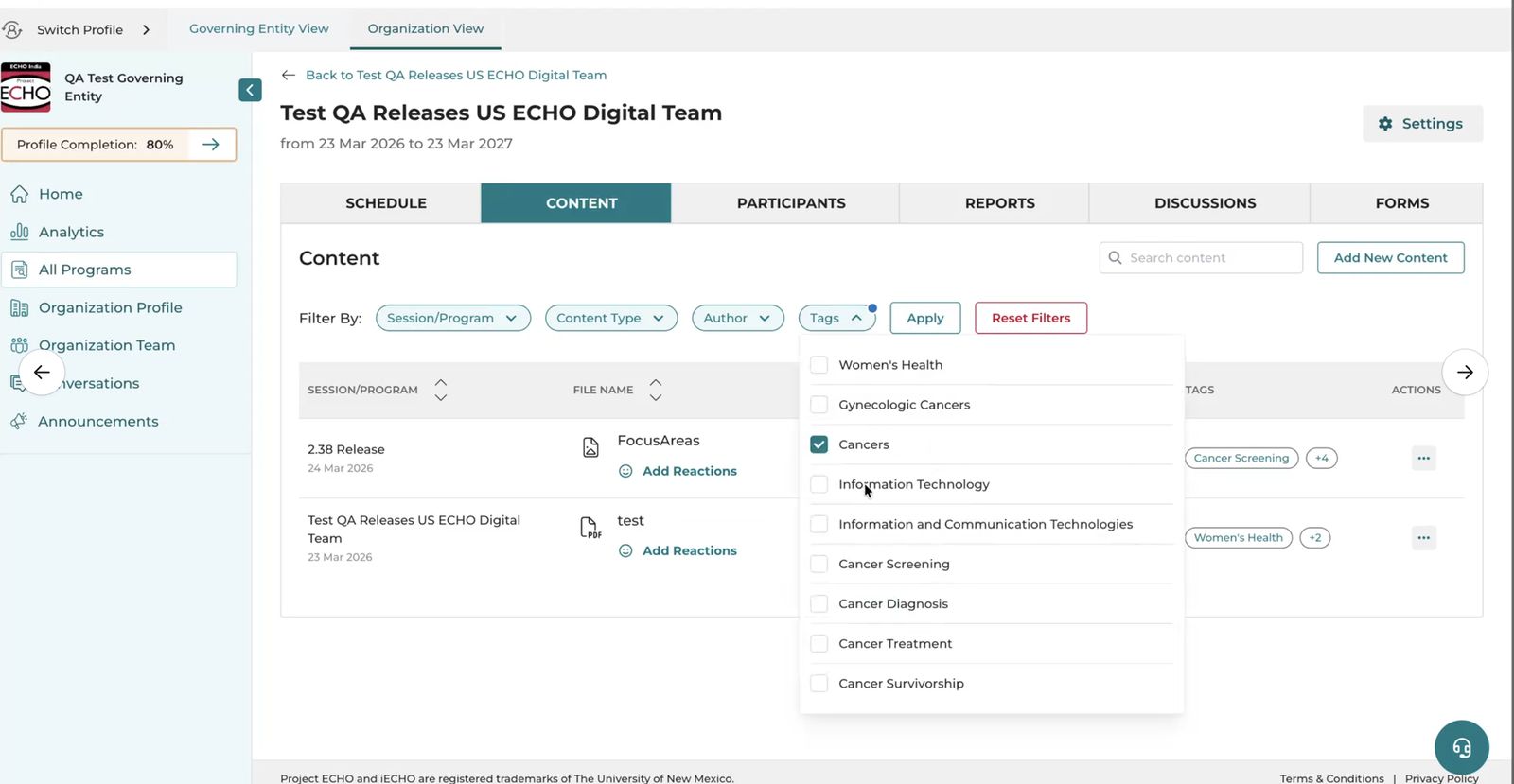
Примечание. Теги тематических областей доступны для вновь загруженного контента. Ранее загруженным материалам теги автоматически не присваиваются.