
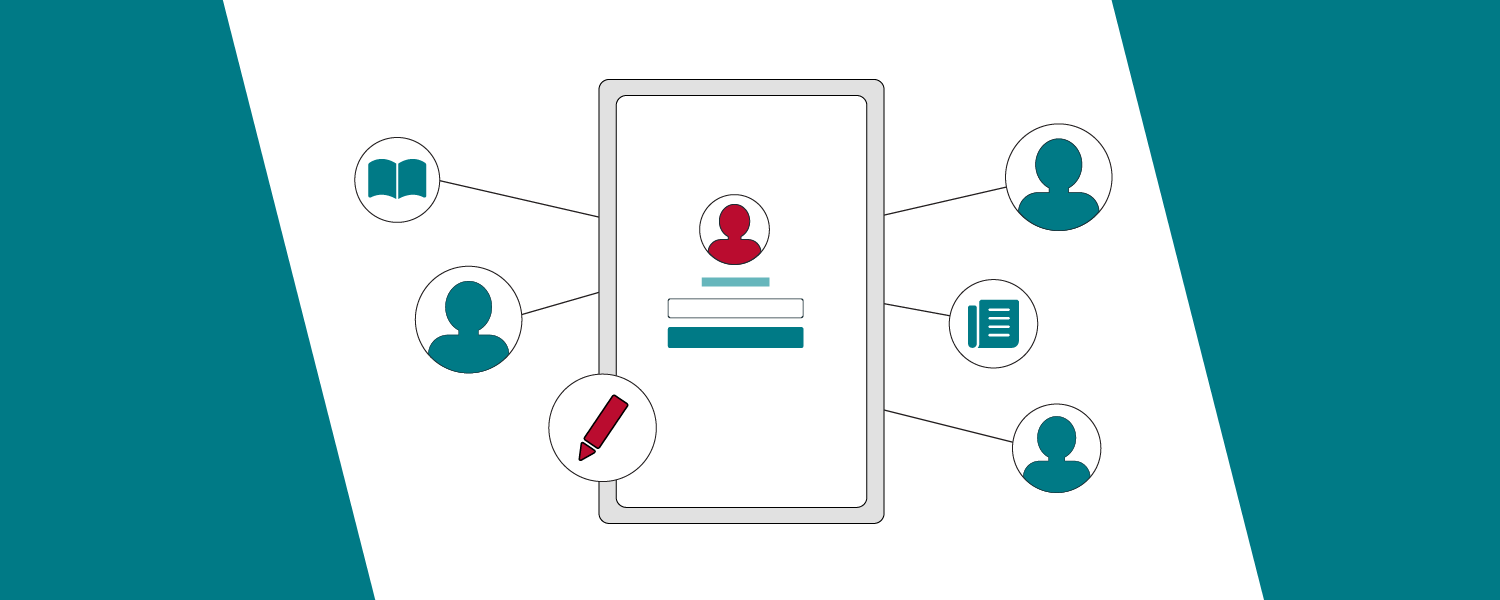
iECHO ৱে সংস্থাৰ দলৰ সদস্যসকলক আমন্ত্ৰণ জনোৱা আৰু পৰিচালনা কৰাটো সহজ কৰি তোলে, যাৰ ফলত দক্ষ ভূমিকা আৱণ্টন আৰু তেওঁলোকৰ কাৰ্যকলাপ নিয়ন্ত্ৰণ কৰিব পৰা যায়। এই বৈশিষ্ট্যই সকলো সদস্যক সংস্থাৰ কাৰ্যকলাপত সংযোজিত কৰি ৰাখি সুচল দল পৰিচালনা নিশ্চিত কৰে।
সংস্থাৰ গৰাকীসকল আৰু প্ৰশাসকসকলে উপযুক্ত প্ৰগ্ৰাম অনুমতি নিশ্চিত কৰিবলৈ প্ৰৱেশাধিকাৰৰ স্তৰসমূহ স্বনিৰ্ধাৰণ কৰিব পাৰে, যাৰ ফলত সহযোগিতা আৰু সুৰক্ষা বৃদ্ধি পায়।
অনুমতিৰ স্তৰসমূহ:
| সম্পাদনা কৰক | প্ৰগ্ৰামসমূহ পৰিচালনা কৰিবলৈ, অধিৱেশনসমূহ সৃষ্টি কৰিবলৈ আৰু অংশগ্ৰহণকাৰীসকলৰ সৈতে যোগাযোগ কৰিবলৈ সম্পূৰ্ণ প্ৰৱেশাধিকাৰ। |
| দৰ্শন কৰক | কেৱল পঢ়িব পৰা প্ৰৱেশাধিকাৰ, যাৰ দ্বাৰা দলৰ সদস্যসকলে কোনো ধৰণৰ পৰিৱৰ্তন নকৰাকৈ প্ৰগ্ৰামৰ তথ্য, বিশ্লেষণ, অন্তৰ্দৃষ্টি আৰু ফৰ্মসমূহ চাব পাৰিব। |
| অধিসূচনাসমূহ | প্ৰগ্ৰামৰ পৰিৱৰ্তন সম্পৰ্কে আপডেট লাভ কৰক, যেনে অধিৱেশনৰ স্মাৰক বা ঘোষণাসমূহ। |
যদি কোনো অনুমতি আৱণ্টন কৰা নহয়, তেন্তে দলৰ সদস্যজনে প্ৰগ্ৰাম পৃষ্ঠাত প্ৰৱেশাধিকাৰ প্ৰতিবন্ধিত বাৰ্তা দেখিব।
গৰাকীয়ে প্লেটফৰ্মত পঞ্জীয়ন কৰাৰ পিছত, অন্যান্য দলৰ সদস্যসকলক সংস্থালৈ আমন্ত্ৰণ জনাব পাৰি।
সংস্থাৰ দলৰ সদস্যক আমন্ত্ৰণ জনোৱা
- আপোনাৰ iECHO একাউণ্টত লগ ইন কৰক।
- হোমপেজৰ পৰা, সন্ধানৰ বিকল্প ব্যৱহাৰ কৰক বা যদি আপুনি একাধিক সংস্থাৰ অংশ হয়, তেন্তে সংস্থা সলনি কৰিবলৈ বাঁওফালে থকা পেনেলত সংস্থাৰ ল'গ'ত ক্লিক কৰক।
- বৰ্তমানৰ সদস্যসকলক চাবলৈ বা সম্পাদনা কৰিবলৈ বাঁওফালে থকা পেনেলত সংস্থাৰ দল ত ক্লিক কৰক, বা আপোনাৰ সংস্থালৈ নতুন সদস্যসকলক আমন্ত্ৰণ জনাবলৈ সদস্য যোগ কৰক ত ক্লিক কৰক।
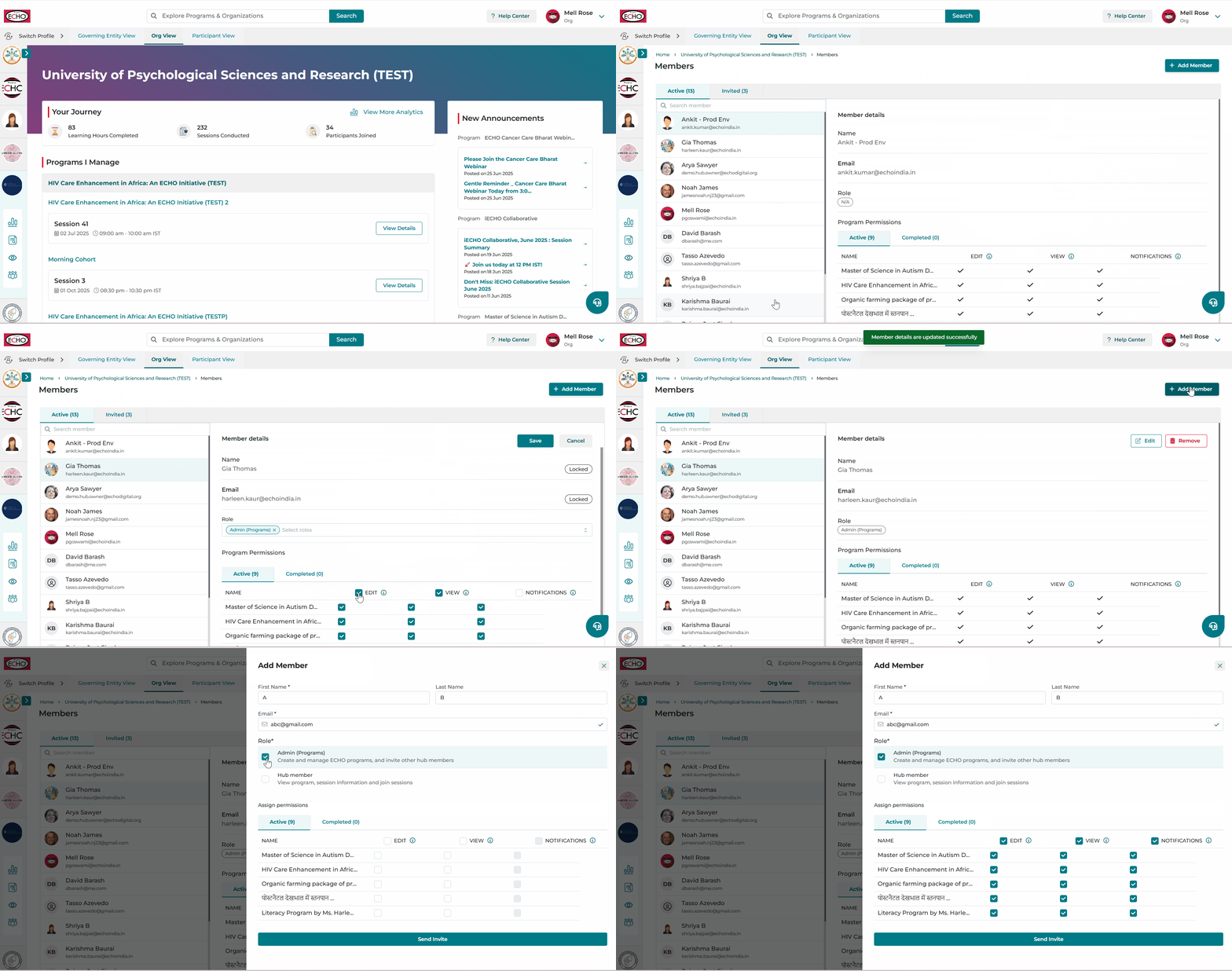
- প্ৰাসংগিক ভূমিকা বাছনি কৰাৰ পিছত, সংস্থাৰ অধীনত থকা প্ৰগ্ৰামসমূহৰ তালিকা প্ৰদৰ্শিত হ'ব।
- প্ৰগ্ৰামৰ অনুমতি আৱণ্টন কৰাৰ পিছত, আমন্ত্ৰণ প্ৰেৰণ কৰক ত ক্লিক কৰক।
✅ সকলো প্ৰগ্ৰামৰ অনুমতি 'সকলো বাছনি কৰক' বিকল্প ব্যৱহাৰ কৰি বা প্ৰয়োজন অনুসৰি ব্যক্তিগতভাৱে প্ৰগ্ৰাম পৰ্যায়ত আৱণ্টন কৰিব পাৰি।
গুৰুত্বপূৰ্ণ:
- অনুমতি আৱণ্টন কৰা: যদি সম্পাদনা অনুমতি বাছনি কৰা হয়, তেন্তে দৰ্শন অনুমতি স্বয়ংক্ৰিয়ভাৱে আৱণ্টন কৰা হ'ব।
- অধিসূচনা আৱণ্টন কৰিবলৈ অতি কমেও সম্পাদনা বা দৰ্শনৰ প্ৰৱেশাধিকাৰৰ প্ৰয়োজন।
- আমন্ত্ৰণৰ স্থিতি: আমন্ত্ৰিত সদস্যসকলে পঞ্জীয়ন সম্পূৰ্ণ নকৰালৈকে আমন্ত্ৰিত তালিকাখনত দেখা যাব। পঞ্জীয়ন কৰাৰ পিছত তেওঁলোকে প্ৰৱেশাধিকাৰ লাভ কৰিব।
- আমন্ত্ৰিত পৰ্যায়ত থকা অৱস্থাতো দলৰ সদস্যৰ অনুমতিসমূহ সলনি কৰিব পাৰি।
- গৰাকীসকলৰ (Owners) ডিফল্টভাৱে প্ৰতিষ্ঠানৰ সকলো প্ৰগ্ৰামতে প্ৰৱেশাধিকাৰ থাকে, লগতে অধিসূচনা প্ৰৱেশাধিকাৰ সংশোধন কৰাৰ ক্ষমতা থাকে।
যিকোনো প্ৰতিষ্ঠানত Admin (Programs) ৰ ভূমিকা অতি গুৰুত্বপূৰ্ণ। এই ব্যক্তিজনৰ প্ৰতিষ্ঠানটোত সম্পূৰ্ণ প্ৰৱেশাধিকাৰ থাকে। তেওঁলোকে কৰিব পাৰে:
- ECHO অধিৱেশনসমূহ আৰম্ভ কৰা আৰু প্ৰতিবেদনসমূহ ডাউনলোড কৰা।
- প্ৰতিষ্ঠানটোত যোগ দিবলৈ অতিৰিক্ত Admin (Programs) আৰু প্ৰতিষ্ঠানৰ সদস্যসকলক আমন্ত্ৰণ জনোৱা।
যিজনে প্ৰতিষ্ঠানৰ দৈনিক কাম-কাজসমূহ পৰিচালনা কৰে আৰু ইয়াৰ কাৰ্যপ্ৰণালী গভীৰভাৱে বুজি পায়, তেওঁক এই ভূমিকা আৱণ্টন কৰাৰ পৰামৰ্শ দিয়া হয়। তেওঁলোকে সমস্যাসমূহ সমাধান কৰিব লাগে আৰু প্ৰতিষ্ঠানৰ মসৃণ পৰিচালনা নিশ্চিত কৰিব লাগে। এজন নিবেদিত Admin (Programs)-এ প্ৰক্ৰিয়াসমূহ সৰল কৰে আৰু দক্ষতা বৃদ্ধি কৰে।
এজন Organization Member হ'ল প্ৰতিষ্ঠানৰ প্ৰশাসকৰ (Organization Administrator) তুলনাত প্ৰতিষ্ঠানটোত সীমিত অনুমতি থকা এজন ব্যৱহাৰকাৰী।
এজন Organization Member-এ:
- প্ৰগ্ৰাম আৰু প্ৰতিষ্ঠানৰ তথ্য কেৱল চোৱাৰ (view-only) প্ৰৱেশাধিকাৰ লাভ কৰে।
এজন Organization Member-এ নিম্নলিখিতসমূহ কৰিব নোৱাৰে:
- iECHO-ত প্ৰগ্ৰাম বা অধিৱেশন সৃষ্টি কৰা।
যদিও এজন Organization Member-ৰ Admin (Programs) ৰ দৰে একে প্ৰৱেশাধিকাৰ নাথাকিব পাৰে, তথাপিও Admin বা Owner-ৰ প্ৰয়োজন অনুসৰি তেওঁলোকক প্ৰগ্ৰামসমূহ পৰিচালনা কৰাৰ প্ৰৱেশাধিকাৰ দিব পাৰি।
দলৰ চাৰিজন সদস্যৰ বাবে ভূমিকা আৱণ্টন কৰাৰ এটা উদাহৰণ ইয়াত দিয়া হ'ল:
- Alpha: Program A-ৰ বাবে সম্পাদনা (Edit) আৰু দৰ্শন (View) অনুমতিৰ সৈতে Admin (Programs) হিচাপে আৱণ্টন কৰা হৈছে।
- Charlie: Program B-ৰ বাবে সম্পাদনা (Edit) আৰু দৰ্শন (View) অনুমতিৰ সৈতে Admin (Programs) হিচাপে আৱণ্টন কৰা হৈছে।
- Bravo: দৰ্শন (View) আৰু অধিসূচনা (Notification) অনুমতিৰ সৈতে Organization Member হিচাপে আৱণ্টন কৰা হৈছে, যাতে তেওঁলোকে সম্পাদনাৰ অধিকাৰ অবিহনে প্ৰগ্ৰামৰ বিৱৰণ চাব পাৰে আৰু আপডেটসমূহ পাব পাৰে।
- Delta: Bravo-ৰ দৰেই দৰ্শন (View) আৰু অধিসূচনা (Notification) অনুমতিৰ সৈতে Organization Member হিচাপে আৱণ্টন কৰা হৈছে।
ই Alpha আৰু Charlie-ৰ বাবে সম্পূৰ্ণ কাৰ্যকৰী নিয়ন্ত্ৰণ নিশ্চিত কৰে, আনহাতে Bravo আৰু Delta অৱগত হৈ থাকে।
আপোনাৰ প্ৰতিষ্ঠানৰ দল কেনেকৈ পৰিচালনা কৰিব সেই বিষয়ে এই ভিডিঅ' টিউটৰিয়েল চাওক:
ℹ️ হ'মপেজৰ বাঁওফালে থকা পেনেলত Organization Profile আইকন আৰু Organization Team আইকন ব্যৱহাৰ কৰক।
সংগঠনৰ দলৰ সদস্য এজনক আঁতৰোৱা
প্ৰৱেশাধিকাৰৰ আৰু প্ৰয়োজন নাথাকিলে, সংগঠনৰ গৰাকী আৰু প্ৰশাসকসকলে সংগঠনৰ পৰা দলৰ সদস্যসকলক আঁতৰাব পাৰে।
দলৰ সদস্য এজনক আঁতৰোৱাৰ পদক্ষেপসমূহ:
- হোম স্ক্ৰীনৰ বাওঁফালৰ পেনেলৰ পৰা 'Organization Team'ত ক্লিক কৰক।
- স্ক্ৰোল কৰক আৰু তালিকাৰ পৰা দলৰ সদস্যজনক বাছনি কৰক।
- সদস্যৰ বিৱৰণ পেনেলত 'Remove'ত ক্লিক কৰক।
- আঁতৰোৱাৰ প্ৰক্ৰিয়া সম্পূৰ্ণ কৰিবলৈ নিশ্চিত কৰক।
এবাৰ আঁতৰাই দিলে, দলৰ সদস্যজনৰ সংগঠন বা ইয়াৰ কাৰ্যসূচীসমূহলৈ আৰু কোনো প্ৰৱেশাধিকাৰ নাথাকিব।
গুৰুত্বপূৰ্ণ টোকাসমূহ
- কেৱল সংগঠনৰ গৰাকী আৰু Admin (Programs)-এহে দলৰ সদস্যসকলক আঁতৰাব পাৰে।
- আঁতৰোৱা সদস্যসকলে লগে লগে সকলো আৱন্টিত কাৰ্যসূচী আৰু অনুমতিৰ প্ৰৱেশাধিকাৰ হেৰুৱায়।
- প্ৰয়োজন হ'লে, নতুন নিমন্ত্ৰণ প্ৰেৰণ কৰি একেজন সদস্যকে পুনৰ নিমন্ত্ৰণ কৰিব পাৰি।
বিভিন্ন ভূমিকাৰ বাবে অনুমতিৰ তালিকা
| অনুমতিসমূহ | সংগঠনৰ গৰাকী (Organization Owner) | Admin (কাৰ্যসূচী) | সংগঠনৰ সদস্য (Organization Member) |
|---|---|---|---|
| Admin (কাৰ্যসূচী)ক নিমন্ত্ৰণ কৰক | ✅ | ✅ | ❌ |
| এজন এডমিন মচি পেলাওক (প্ৰগ্ৰামসমূহ) | ✅ | ✅ | ❌ |
| সংস্থাৰ সদস্যসকলক নিমন্ত্ৰণ কৰক | ✅ | ✅ | ❌ |
| সংস্থাৰ এজন সদস্য মচি পেলাওক | ✅ | ✅ | ❌ |
| এটা প্ৰগ্ৰাম সৃষ্টি আৰু পৰিচালনা কৰক | ✅ | ✅ | ❌ |
| এটা প্ৰগ্ৰাম চাওক | ✅ | ✅ | ✅ |
| অংশগ্ৰহণকাৰী গোট সৃষ্টি আৰু পৰিচালনা কৰক | ✅ | ✅ | ❌ |
| এটা অংশগ্ৰহণকাৰী গোট চাওক | ✅ | ✅ | যদি এক্সেছ প্ৰদান কৰা হয় |
| এটা ছেশ্বন সৃষ্টি আৰু পৰিচালনা কৰক | ✅ | ✅ | ❌ |
| এটা ছেশ্বন আৰু ছেশ্বনৰ বিৱৰণ চাওক | ✅ | ✅ | যদি এক্সেছ প্ৰদান কৰা হয় |
| এটা ছেশ্বন আৰম্ভ কৰক | ✅ | ✅ | ❌ |
| সামগ্ৰী সম্পদ যোগ কৰক আৰু পৰিচালনা কৰক | ✅ | ✅ | ✅ |
| অংশগ্ৰহণকাৰীসকলক আমন্ত্ৰণ কৰক আৰু পৰিচালনা কৰক | ✅ | ✅ | ❌ |
| অংশগ্ৰহণকাৰী টেব চাওক | ✅ | ✅ | যদি এক্সেছ প্ৰদান কৰা হয় |
| আমন্ত্ৰণ কৰক: বিষয় বিশেষজ্ঞ, কেছ প্ৰেজেণ্টাৰ আৰু অতিথি অংশগ্ৰহণকাৰী | ✅ | ✅ | ❌ |
| বিষয় বিশেষজ্ঞ, কেছ প্ৰেজেণ্টাৰ আৰু অতিথি অংশগ্ৰহণকাৰী চাওক | ✅ | ✅ | যদি প্ৰৱেশাধিকাৰ প্ৰদান কৰা হয় |
| প্ৰেৰণ কৰক দ্ৰুত ইমেইলসমূহ | ✅ | ✅ | ❌ |
| জাৰি কৰক প্ৰমাণপত্ৰসমূহ | ✅ | ✅ | ❌ |
| মূল্যায়ন আৰু অন্যান্য ফৰ্ম সৃষ্টি আৰু পৰিচালনা কৰক | ✅ | ✅ | ❌ |
| মূল্যায়ন আৰু অন্যান্য ফৰ্মসমূহ চাওক | ✅ | ✅ | যদি প্ৰৱেশাধিকাৰ প্ৰদান কৰা হয় |
| এটা ঘোষণা সৃষ্টি কৰক | ✅ | ✅ | যদি প্ৰৱেশাধিকাৰ প্ৰদান কৰা হয় |
| আলোচনাসমূহৰ মাধ্যমেৰে এক বাৰ্তালাপ আৰম্ভ কৰক আৰু ইয়াক পৰিচালনা কৰক | ✅ | ✅ | যদি প্ৰৱেশাধিকাৰ প্ৰদান কৰা হয় |
| প্ৰতিবেদনসমূহ ডাউনলোড কৰক | ✅ | ✅ | যদি প্ৰৱেশাধিকাৰ প্ৰদান কৰা হয় |
| ড্যাশবৰ্ডসমূহ চাওক | ✅ | ✅ | যদি প্ৰৱেশাধিকাৰ প্ৰদান কৰা হয় |
সঘনাই সোধা প্ৰশ্নসমূহ
- অনুমতিৰ পৰিৱৰ্তনসমূহৰ বিষয়ে সদস্যসকলক অৱগত কৰা হ’ব নেকি?
হয়, যিকোনো সংযোজন বা পৰিৱৰ্তনৰ বিষয়ে অৱগত কৰি সংশ্লিষ্ট সদস্যসকললৈ এটা ইমেইল প্ৰেৰণ কৰা হ’ব।
- মই প্ৰগ্ৰামৰ অনুমতি প্ৰদান নকৰাকৈ সংগঠনটোত দলৰ সদস্য যোগ কৰিব পাৰোঁনে?
হয়, প্ৰগ্ৰামৰ অনুমতি প্ৰদান নকৰাকৈ দলৰ সদস্যসকলক যোগ কৰিব পাৰি। অৱশ্যে, যদি এজন প্ৰগ্ৰাম এডমিনক কোনো প্ৰগ্ৰামৰ অনুমতি অবিহনে যোগ কৰা হয়, তেওঁলোকে সেই প্ৰগ্ৰামসমূহ চোৱাৰ প্ৰৱেশাধিকাৰ নাপাব, আৰু "Access Denied" বাৰ্তা প্ৰদৰ্শিত হ’ব।
- এতিয়ালৈকে পঞ্জীয়ন নকৰা দলৰ সদস্য এজনক আমন্ত্ৰণ কৰিলে কি হ’ব?
আমন্ত্ৰিত দলৰ সদস্যজনে পঞ্জীয়ন সম্পূৰ্ণ নকৰালৈকে আমন্ত্ৰিত তালিকাখনত দেখা যাব। আপুনি তথাপিও প্ৰগ্ৰামৰ অনুমতি প্ৰদান বা সম্পাদনা কৰিব পাৰিব, কিন্তু তেওঁলোকে কেৱল পঞ্জীয়ন কৰাৰ পিছতহে প্ৰৱেশাধিকাৰ পাব।
- মই এটা প্ৰগ্ৰামলৈ নিযুক্ত কৰিব পৰা এডমিনৰ সংখ্যাৰ কোনো সীমাবদ্ধতা আছে নেকি?
নহয়, এডমিনৰ সংখ্যাৰ কোনো নিৰ্ধাৰিত সীমা নাই। অৱশ্যে, ফলপ্ৰসূ ব্যৱস্থাপনাৰ বাবে কেৱল প্ৰয়োজনীয় এডমিনসকলকহে নিযুক্তি দিয়াৰ পৰামৰ্শ দিয়া হয়।
- এজন সদস্যক আঁতৰোৱাৰ পিছত প্ৰগ্ৰামৰ অনুমতিসমূহৰ কি হয়?
সদস্যজনক আঁতৰোৱাৰ লগে লগে সকলো প্ৰগ্ৰামৰ অনুমতি স্বয়ংক্ৰিয়ভাৱে বাতিল কৰা হয়।
- মই এতিয়াও আমন্ত্ৰিত তালিকাত থকা এজন সদস্যক আঁতৰাব পাৰোঁনে?
হয়, আমন্ত্ৰিত সদস্যসকলে পঞ্জীয়ন সম্পূৰ্ণ কৰাৰ আগতে তেওঁলোকক আঁতৰাব পাৰি।