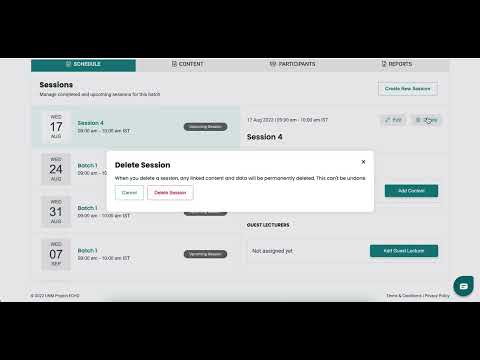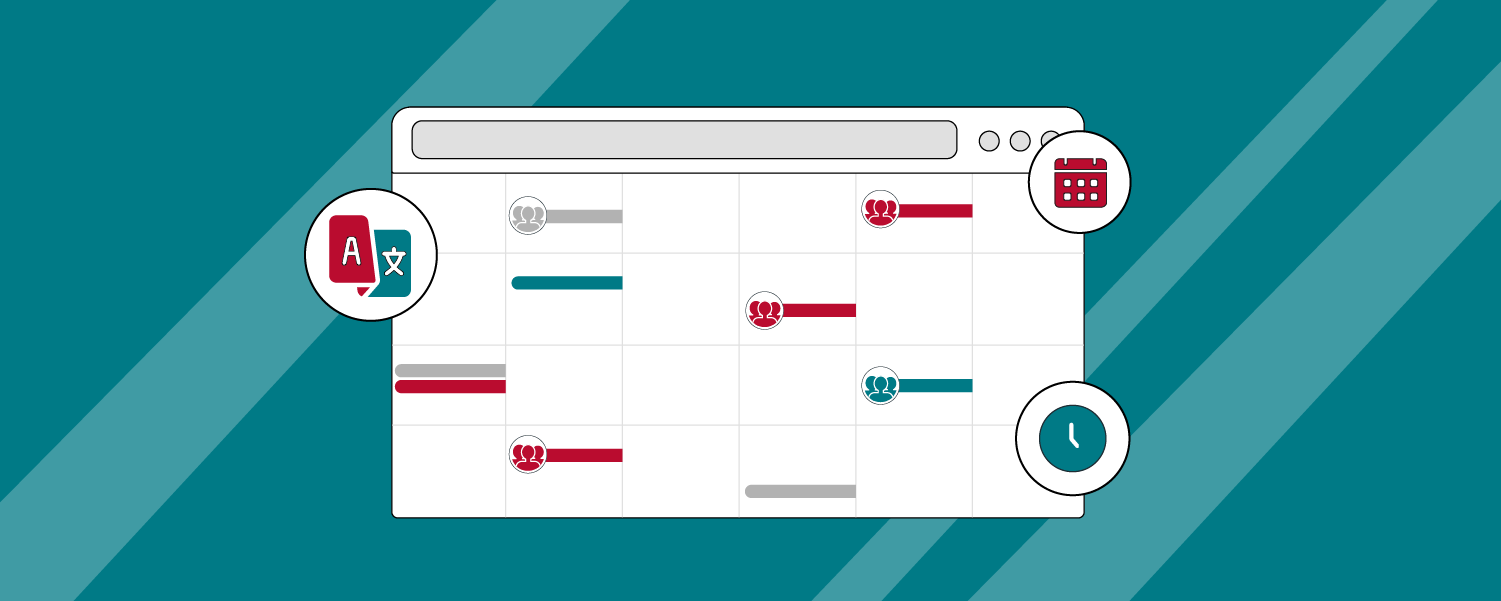
iECHO-ৱে আপোনাৰ ECHO সেশ্বনসমূহ পৰিচালনা সুচল কৰে যেতিয়া আপুনি এটা অংশগ্ৰহণকাৰী গোট সৃষ্টি কৰোঁতে দুটা সুবিধাজনক সময়সূচীৰ বিকল্প প্ৰদান কৰে:
| পুনৰাবৃত্তিমূলক (নিৰ্ধাৰিত সময়সূচী) | নিয়মীয়া আৰু ধাৰাবাহিকভাৱে অনুষ্ঠিত হোৱা সেশ্বনসমূহ, যেনে সাপ্তাহিক বা মাহেকীয়া। |
| এড-হক (কোনো নিৰ্ধাৰিত সময়সূচী নাই) | এড-হক ভিত্তিত সময়সূচী নিৰ্ধাৰণ কৰা সেশ্বনসমূহ, যিয়ে নমনীয়তা আৰু স্বতঃস্ফূৰ্ততা প্ৰদান কৰে। |
আপোনাৰ প্ৰগ্ৰামৰ ওপৰত নিৰ্ভৰ কৰি আপুনি এটা অংশগ্ৰহণকাৰী গোটত কেনেদৰে সময়সূচী সৃষ্টি কৰিব পাৰে:
এটা পুনৰাবৃত্তিমূলক সময়সূচী সৃষ্টি কৰক
iECHO-ৱে প্ৰতিষ্ঠানসমূহক এটা অংশগ্ৰহণকাৰী গোট সৃষ্টি কৰাৰ সময়ত পুনৰাবৃত্তিমূলক সেশ্বনসমূহৰ সময়সূচী নিৰ্ধাৰণ কৰাৰ সুবিধা প্ৰদান কৰে।
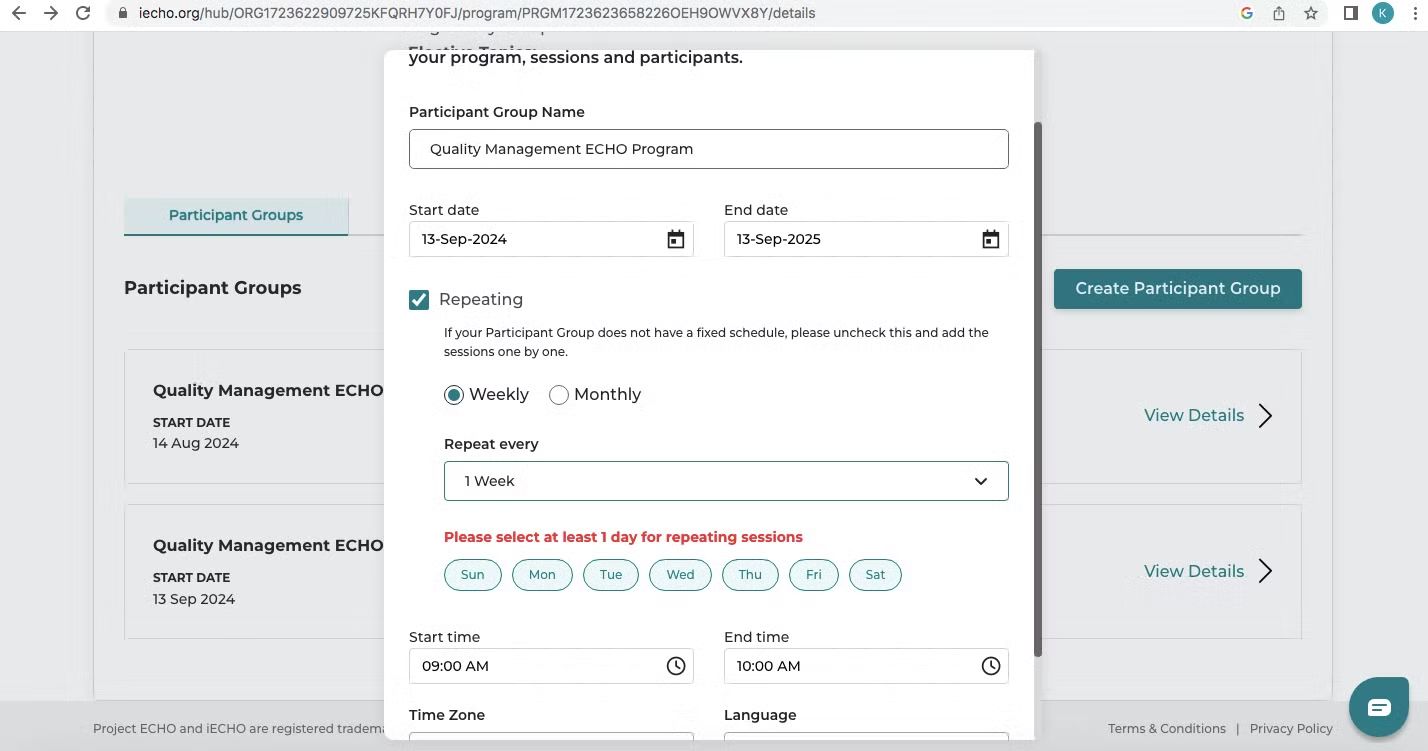
নিম্নলিখিত সবিশেষসমূহ প্ৰবিষ্ট কৰক:
- অংশগ্ৰহণকাৰী গোটৰ নাম: একেলগে ECHO সেশ্বনত অংশগ্ৰহণ কৰা ব্যক্তিসকলৰ বাবে এটা অনন্য, চিনাক্ত কৰিব পৰা নাম থকাটো পৰামৰ্শ দিয়া হয়। ই স্পষ্ট আৰু বৰ্ণনামূলক হ'ব লাগে, যিয়ে গোটটোৰ উদ্দেশ্য প্ৰতিফলিত কৰে, যেনে "ডায়েবেটিছ কেয়াৰ টিম" বা "মানসিক স্বাস্থ্য পেছাদাৰীসকল।"
- আৰম্ভণিৰ তাৰিখ: অংশগ্ৰহণকাৰী গোটৰ প্ৰথম পৰিকল্পিত ECHO সেশ্বনৰ তাৰিখ।
- সমাপ্তিৰ তাৰিখ: অংশগ্ৰহণকাৰী গোটৰ অন্তিম পৰিকল্পিত ECHO সেশ্বনৰ তাৰিখ।
সমাপ্তিৰ তাৰিখ কেৱল আৰম্ভণিৰ তাৰিখৰ পৰা ৩ বছৰ পৰ্যন্ত হ'ব পাৰে। সমাপ্তিৰ তাৰিখ নথকা চলমান প্ৰগ্ৰামসমূহৰ ক্ষেত্ৰত, আপুনি ৩ বছৰৰ পিছত ইয়াক আপডেট কৰিব পাৰে।
- পুনৰাবৃত্তিমূলক: যদি আপোনাৰ অংশগ্ৰহণকাৰী গোটৰ এটা নিৰ্ধাৰিত সময়সূচী আছে, তেন্তে পুনৰাবৃত্তিমূলক ৰ কাষৰ বাকচটোত টিক চিন দিয়ক আৰু প্ৰয়োজন অনুসৰি সাপ্তাহিক বা মাহেকীয়া বাছনি কৰক।
- সাপ্তাহিক ৰ বাবে, প্ৰতিটোত পুনৰাবৃত্তি কৰক ড্রপ-ডাউন মেনুৰ পৰা বাছনি কৰক (১-৩ সপ্তাহৰ পৰিসৰৰ ভিতৰত)।
- মাহেকীয়া ৰ বাবে, প্ৰতিটোত পুনৰাবৃত্তি কৰক ড্রপ-ডাউন মেনুৰ পৰা বাছনি কৰক (১-৬ মাহৰ পৰিসৰৰ ভিতৰত)। মাহটোৰ সপ্তাহৰ বাবে ড্রপ-ডাউন মেনুৰ পৰা ইয়াত পুনৰাবৃত্তি হয় বাছনি কৰক।
- আৰম্ভণিৰ সময়: সেশ্বন আৰম্ভ হোৱাৰ আনুমানিক সময়।
- সমাপ্তিৰ সময়: সেশ্বন সমাপ্ত হোৱাৰ আনুমানিক সময়।
- ভাষা: যি ভাষাত কোহৰ্টটো পৰিচালনা কৰা হ'ব।
এটা পুনৰাবৃত্তিমূলক সময়সূচী কেনেদৰে সৃষ্টি কৰিব লাগে জানিবলৈ এই ভিডিঅ'টো চাওক:

এটা এড-হক সময়সূচী তৈয়াৰ কৰক
iECHO-য়ে কোনো নিৰ্ধাৰিত সময়সূচী নোহোৱাকৈ প্ৰয়োজন অনুসৰি এড-হক ভিত্তিত এটা একক চেচন তৈয়াৰ কৰাৰ সুবিধা প্ৰদান কৰে।
- আপোনাৰ iECHO হোমপেজলৈ যাওক।
- View more-ত ক্লিক কৰি Programs পৃষ্ঠালৈ যাওক।
- যিটো বিশেষ অংশগ্ৰহণকাৰী গোটৰ বাবে আপুনি এটা চেচন তৈয়াৰ কৰিব বিচাৰে, সেই প্ৰগ্ৰামটো বাছনি কৰক।
- Schedule অংশত, Create New Session-ত ক্লিক কৰক।
- তৈয়াৰ কৰিবলগীয়া চেচনটোৰ সবিশেষ প্ৰবিষ্ট কৰক, যেনে Topic, Start date, Start time, End time, আৰু Description।
- Submit-ত ক্লিক কৰক। চেচনটো চেচনসমূহৰ কালানু ক্ৰমিক তালিকাত উপলব্ধ হ'ব।

এটা চেচন সম্পাদনা বা মচি পেলাওক
সময়সূচী সলনি হ'লে বা ভুলবশত তৈয়াৰ হ'লে iECHO-ৱে আপোনাক চেচন এটা সম্পাদনা বা মচি পেলোৱাৰ অনুমতি দিয়ে:
- আপোনাৰ iECHO হোমপেজৰ পৰা, বাওঁফালৰ পেনেলটো খোলক আৰু All Programs বাছনি কৰক।
- যিটো বিশেষ অংশগ্ৰহণকাৰী গোটৰ বাবে আপুনি এটা চেচন সম্পাদনা বা মচি পেলাব বিচাৰে, সেই প্ৰগ্ৰামটো বাছনি কৰক।
- Schedule অংশত, Edit বা Delete বুটাম ব্যৱহাৰ কৰি আপুনি সম্পাদনা বা মচি পেলাব বিচৰা চেচনটো বাছনি কৰক।
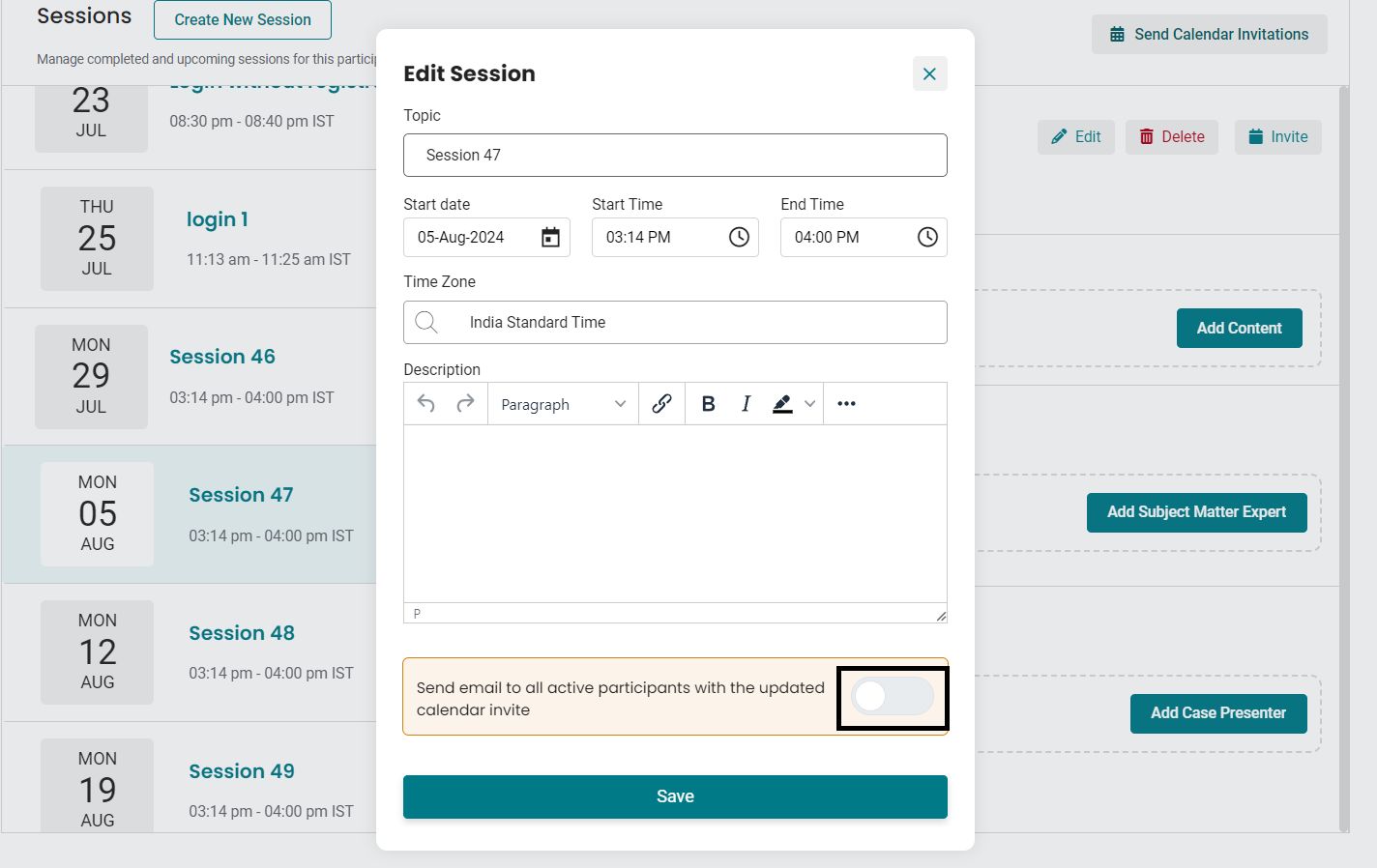
- Edit Session ব্যৱহাৰ কৰি, আপুনি চেচনৰ সবিশেষ আপডেট কৰিব পাৰে, যাৰ ভিতৰত আছে Topic, Date & Time, আৰু Description। আপুনি টগল বুটামটো অন কৰি এটা আপডেট কৰা কেলেণ্ডাৰ নিমন্ত্ৰণৰ সৈতে ইমেইলৰ জৰিয়তে অংশগ্ৰহণকাৰীসকলক জনাবও পাৰে।
- Delete ব্যৱহাৰ কৰি, আপুনি প্ৰয়োজন নোহোৱা চেচনসমূহ আঁতৰাব পাৰে।
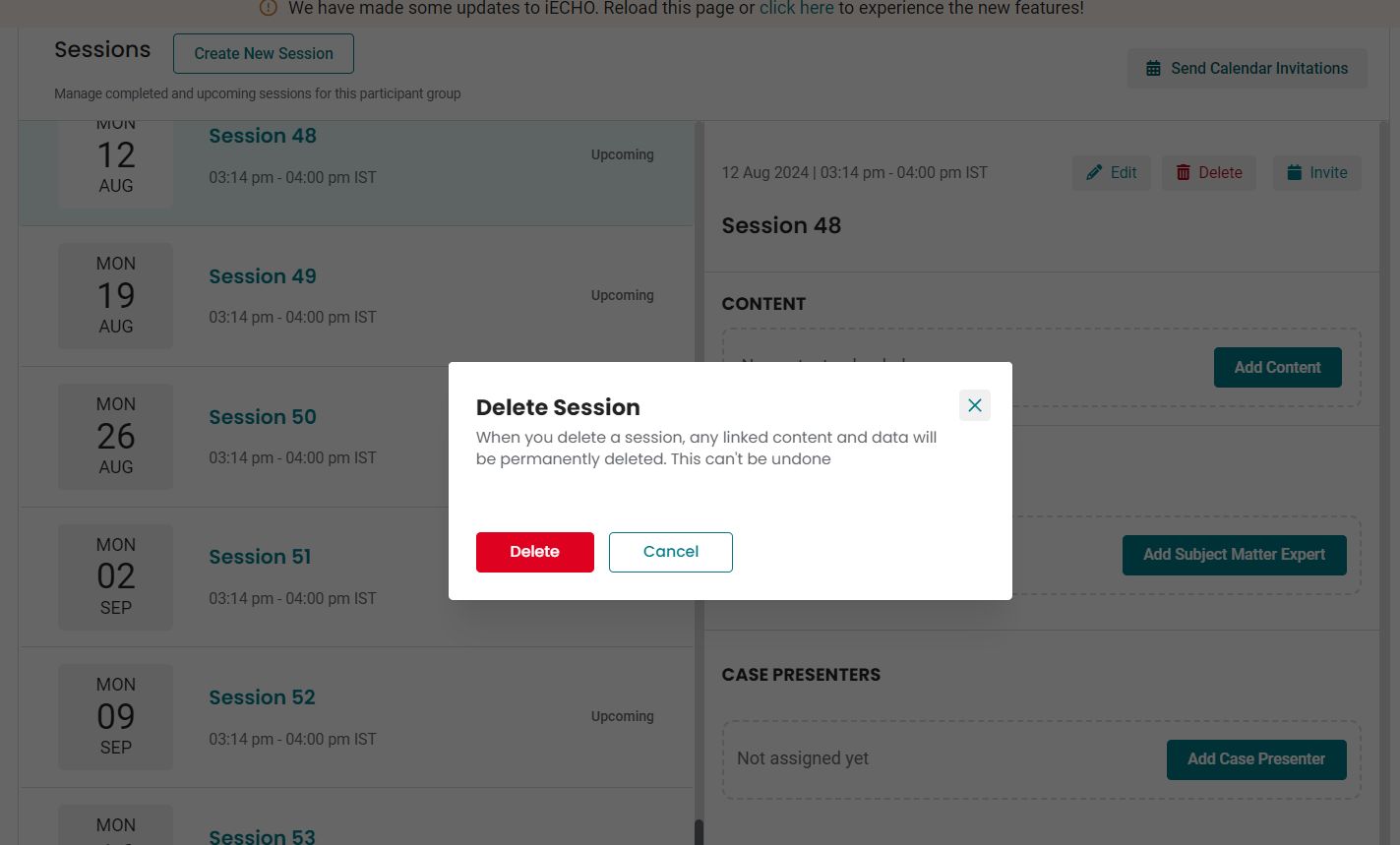
টোকা: এবাৰ 'Edit session' বুটামটো নিষ্ক্ৰিয় হ'লে আৰু প্লেটফৰ্মে অংশগ্ৰহণকাৰীসকললৈ চেচনৰ সোঁৱৰণী প্ৰেৰণ কৰিবলৈ আৰম্ভ কৰিলে নিৰ্ধাৰিত আৰম্ভণিৰ সময়ৰ ৩০ মিনিট পূৰ্বে এটা চেচন মচি পেলাব নোৱাৰি।