টেষ্টিম'নিয়েলসমূহ iECHO-ত হৈছে টেক্সট- বা ভিডিঅ'-ভিত্তিক কাৰ্যসূচীৰ পৰ্যালোচনা, যিবোৰ অংশগ্ৰহণকাৰীসকলে প্ৰদান কৰে। এইবোৰ ৰাজহুৱা কাৰ্যসূচী আৰু সংগঠনৰ প্ৰফাইল পৃষ্ঠাসমূহতো দেখা যায়, যেতিয়া সংগঠন দলটোৱে প্ৰকাশ কৰে।
- বিশ্বাসযোগ্যতা গঢ়ি তোলাত সহায় কৰে
- অংশগ্ৰহণকাৰী সংগ্ৰহত সহায় কৰে
টোকা: কেৱল সেইসকল অংশগ্ৰহণকাৰীয়েই টেষ্টিম'নিয়েল দিব পাৰে, যিসকলে কাৰ্যসূচী এটাৰ অতি কমেও দুটা অধিশেনত অংশগ্ৰহণ কৰিছে।
টেষ্টিম'নিয়েলসমূহ পৰিচালনা কৰা
- লগ ইন কৰক iECHO.org-ত।
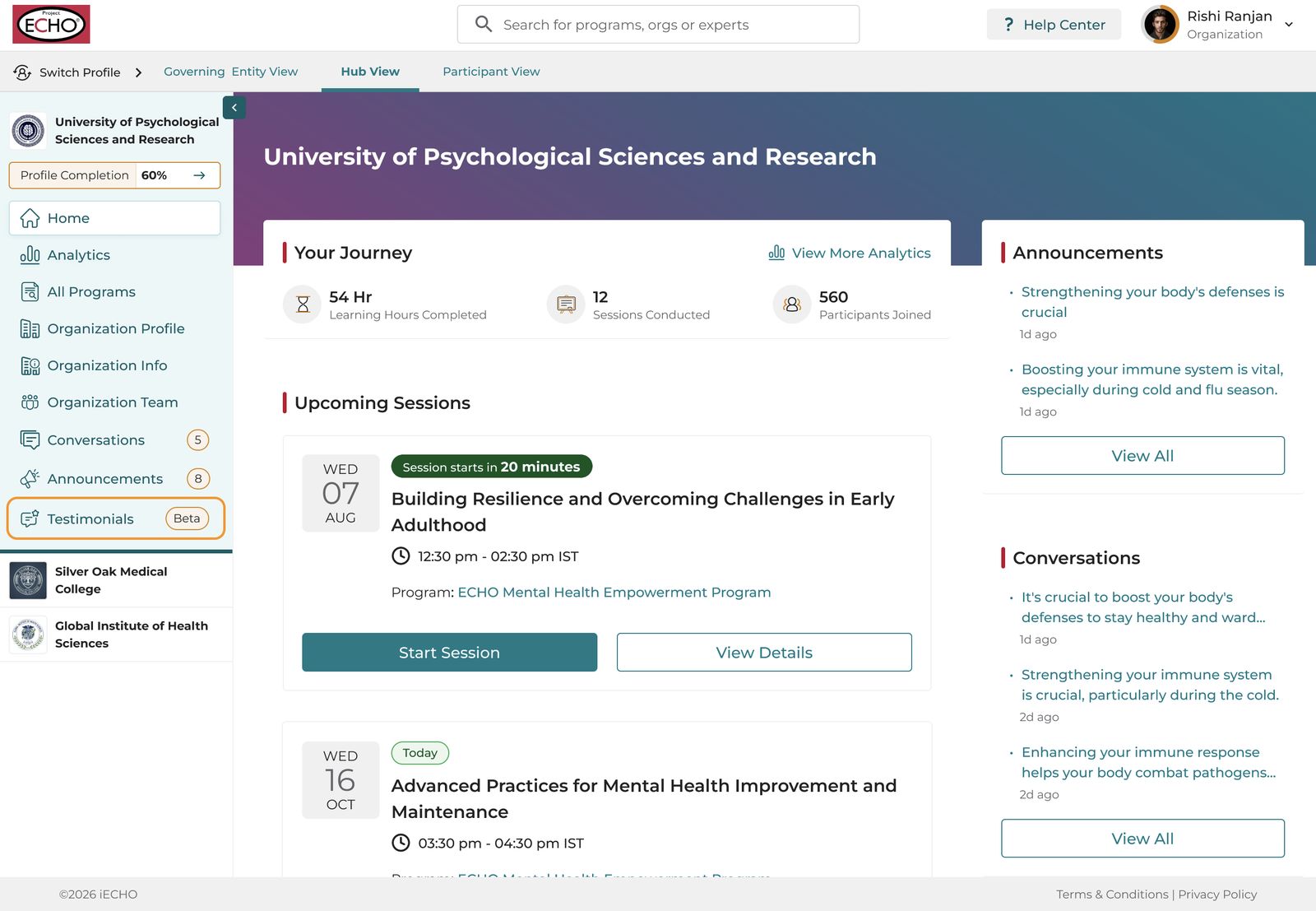
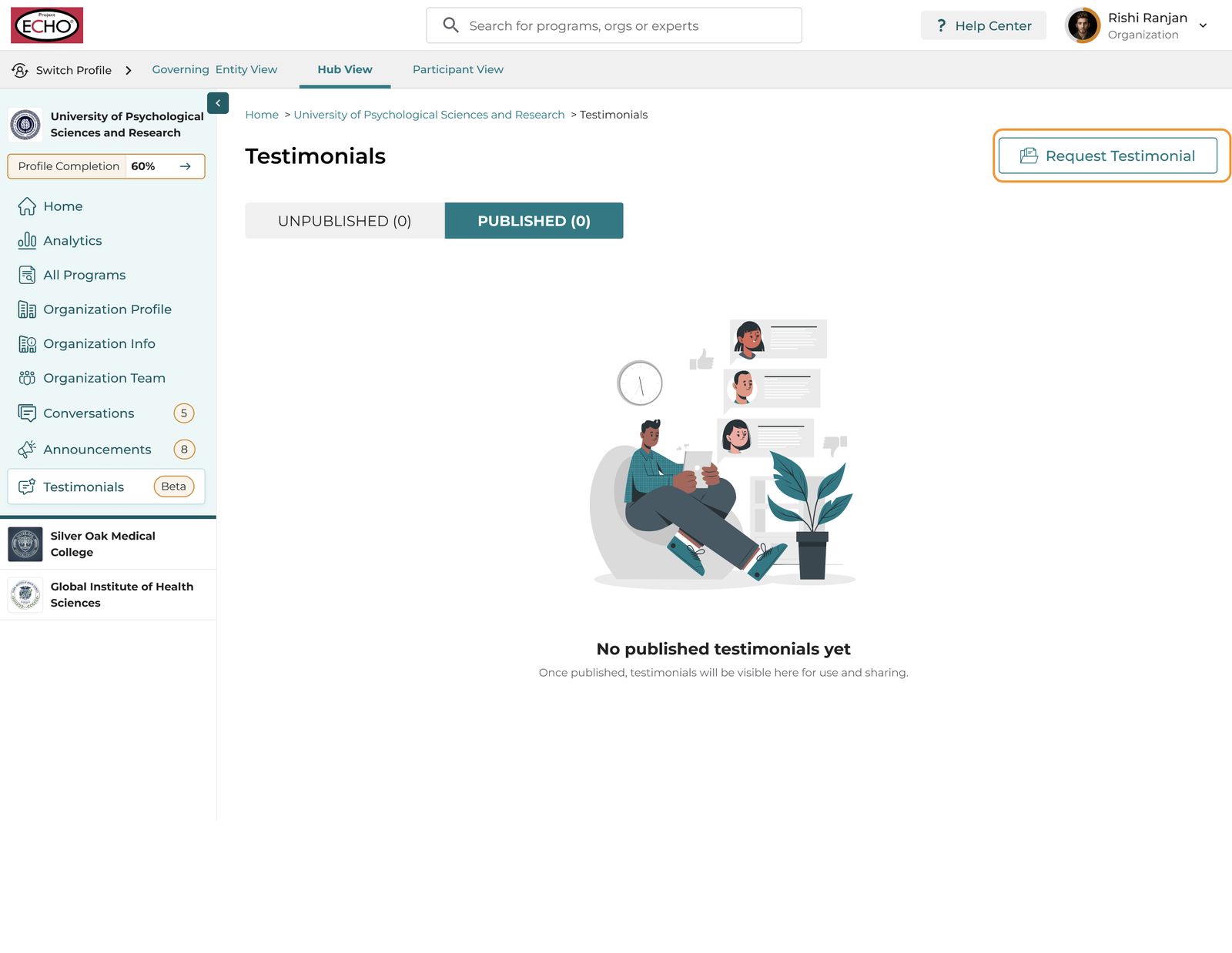
- বাওঁফালৰ পেনেলৰ পৰা, Testimonials বাছনি কৰক।
- টেষ্টিম'নিয়েলৰ অধীনত দুটা টেব আছে: Unpublished বা Published
Unpublished: জমা দিয়াৰ পিছত সকলো টেষ্টিম'নিয়েল ইয়াত তালিকাভুক্ত হয়।
Published: সকলো প্ৰকাশিত টেষ্টিম'নিয়েল ইয়াত তালিকাভুক্ত কৰা হয়। সংগঠনৰ দলে এইবোৰ কাৰ্যসূচী আৰু সংগঠনৰ পৃষ্ঠাসমূহলৈ প্ৰকাশ কৰিবলৈ বাছনি কৰিব পাৰে।
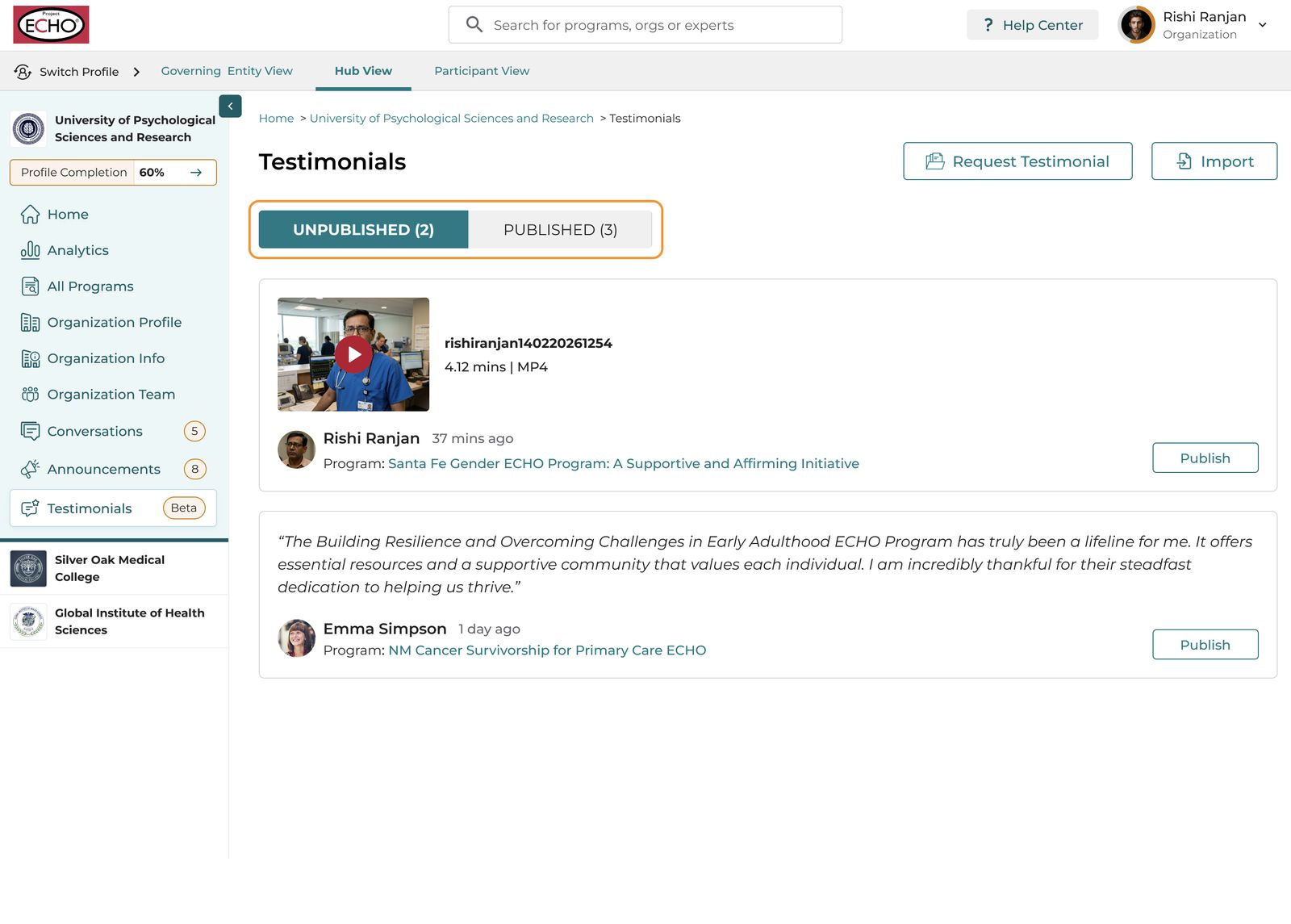
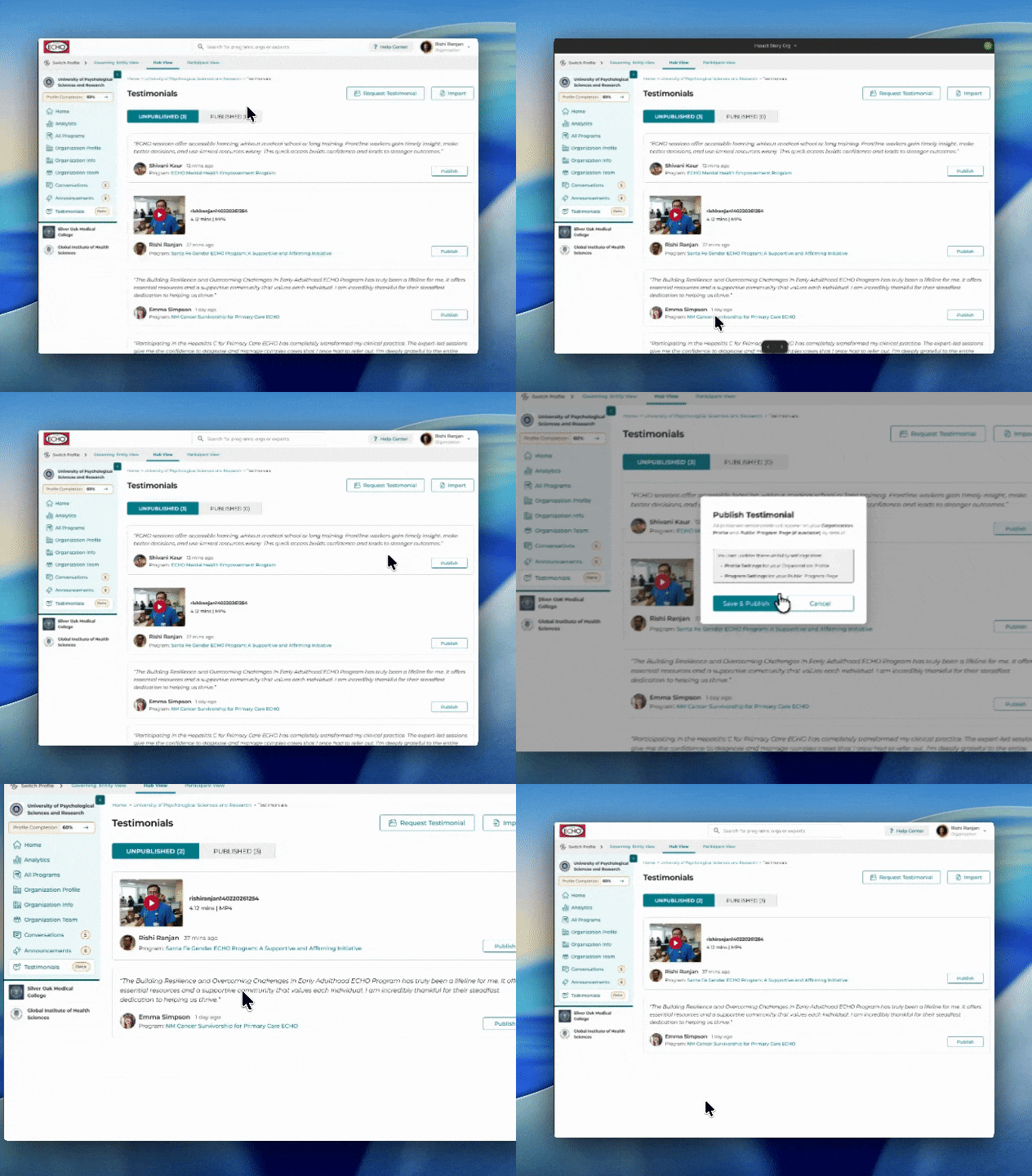
- আপুনি প্ৰকাশ কৰিব বিচৰা টেষ্টিম'নিয়েলটো চিনাক্ত কৰক, আৰু তাৰ পিছত বাছনি কৰক Publish।
- এটা মডাল দেখা দিব, য’ত টেষ্টিম'নিয়েলটো সংগঠন আৰু ৰাজহুৱা কাৰ্যসূচীৰ পৃষ্ঠাত প্ৰকাশ কৰা হ’ব বুলি উল্লেখ থাকিব (যদি উপলব্ধ থাকে)। নিশ্চিত কৰিবলৈ বাছনি কৰক Save & Publish।
টোকা:
- যদি আপুনি সংগঠনৰ প্ৰফাইল বা কাৰ্যসূচী পৃষ্ঠাৰ পৰা টেষ্টিম'নিয়েলটো আঁতৰাব বিচাৰে, তেন্তে আপুনি সেইবোৰৰ নিজ নিজ ছেটিংছৰ পৰা তেনে কৰিব পাৰে।
- আপুনি এটা টেষ্টিম'নিয়েল প্ৰকাশ কৰাৰ পিছত, ই Published টেবলৈ স্থানান্তৰিত হয়।
- যাওক Published টেবলৈ
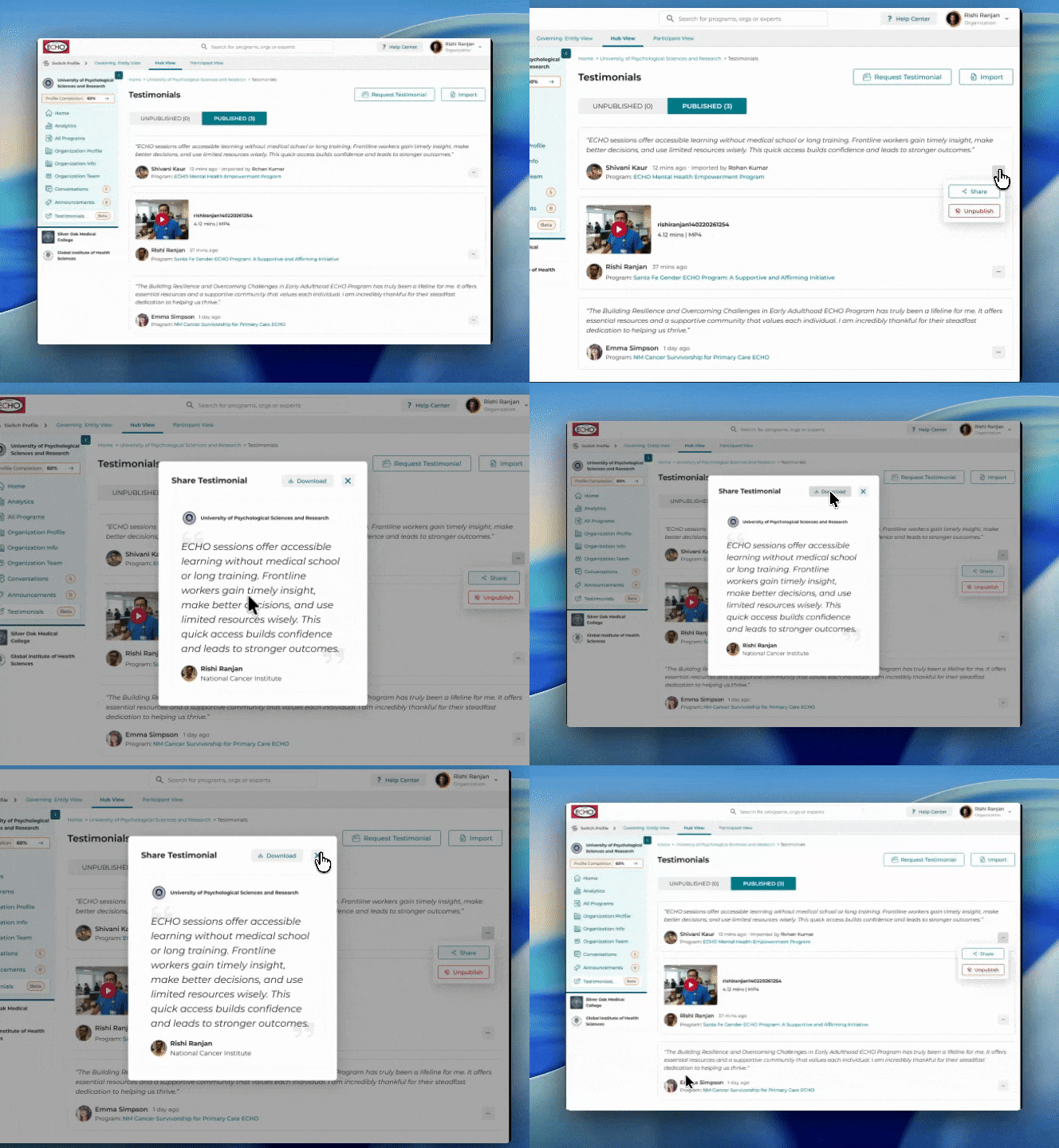
- আপুনি শ্বেয়াৰ কৰিব বিচৰা টেষ্টিম'নিয়েলটো চিনাক্ত কৰক আৰু ইয়াৰ ঠিক কাষতে থকা তিনিটা বিন্দুৰ মেনুত ক্লিক কৰক।
- বাছনি কৰক Share, তাৰ পিছত ছবি বা ভিডিঅ' সংৰক্ষণ কৰিবলৈ ক্লিক কৰক Download -ত। আপোনাৰ ছ'চিয়েল মিডিয়া চেনেলবোৰত ইয়াৰ শ্বেয়াৰ কৰিব পাৰে।
- যাওক Published টেবলৈ।
- আপুনি অপ্ৰকাশ কৰিব বিচৰা টেষ্টিম'নিয়েলটো চিনাক্ত কৰক আৰু ইয়াৰ ঠিক কাষতে থকা তিনিটা বিন্দুৰ মেনুত ক্লিক কৰক।
- বাছনি কৰক Unpublished ,আৰু টেষ্টিম'নিয়েলটো Unpublished টেবলৈ স্থানান্তৰিত হ'ব।
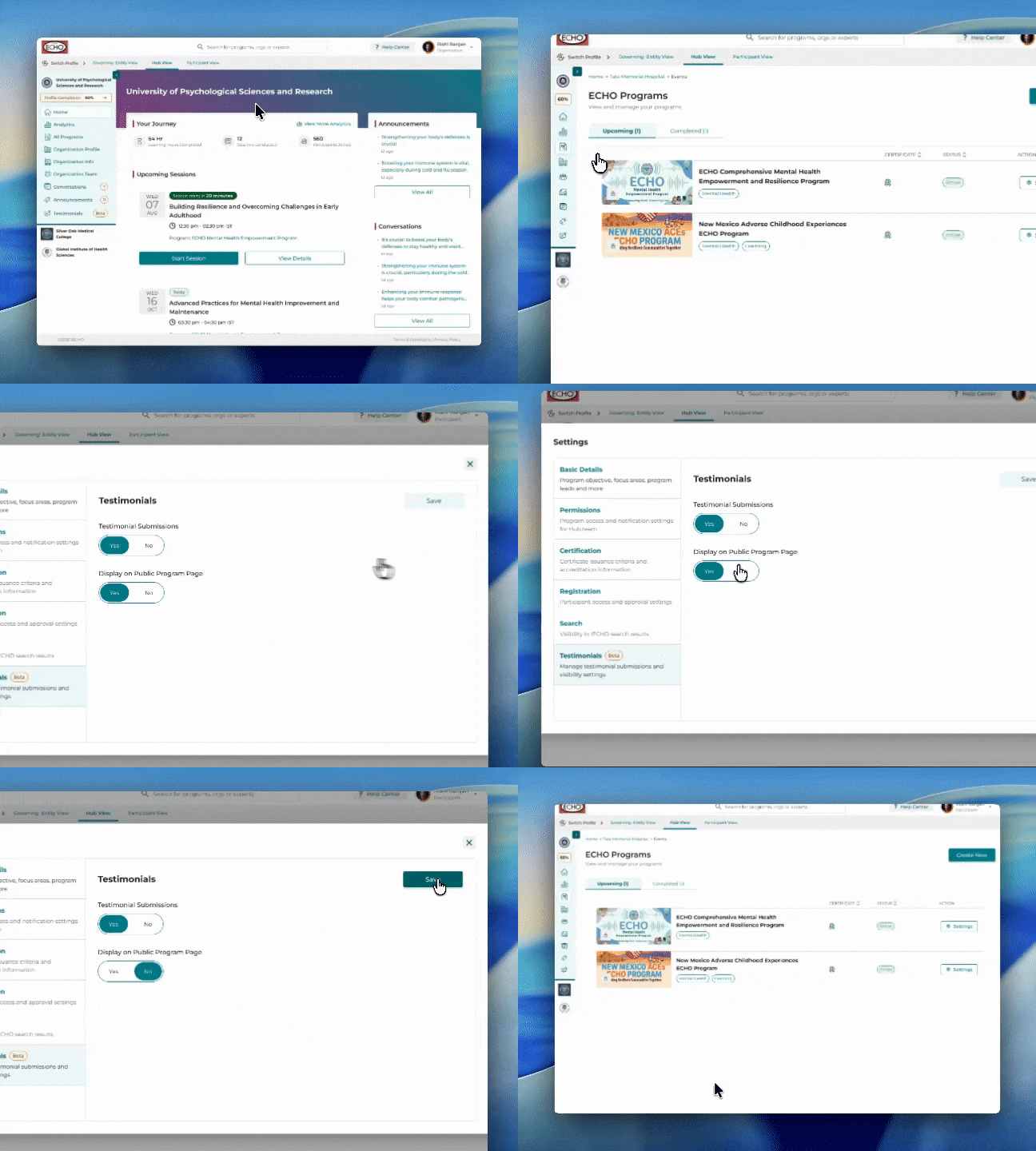
- বাওঁফালৰ পেনেলৰ পৰা, All Programs বাছনি কৰক।
- যিটো ৰাজহুৱা প্ৰগ্ৰামত আপুনি কোনো প্ৰশংসাপত্ৰ প্ৰকাশ কৰিব নিবিচাৰে সেয়া চিনাক্ত কৰক, তাৰ পিছত Settings বাছনি কৰক।
- মডেলৰ বাঁওফালৰ পেনেলৰ পৰা Testimonial বাছনি কৰক।
- অংশগ্ৰহণকাৰীসকলে এই প্ৰগ্ৰামৰ বাবে প্ৰশংসাপত্ৰ জমা দিয়াটো নিষ্ক্ৰিয় কৰিবলৈ Testimonial Submissions টগলটো বন্ধ কৰক।
- ৰাজহুৱা প্ৰগ্ৰাম পৃষ্ঠাৰ পৰা এই প্ৰগ্ৰামৰ বাবে জমা কৰা প্ৰশংসাপত্ৰসমূহ লুকুৱাবলৈ Display on public program page টগলটো বন্ধ কৰক।
- ক্লিক কৰক Save।
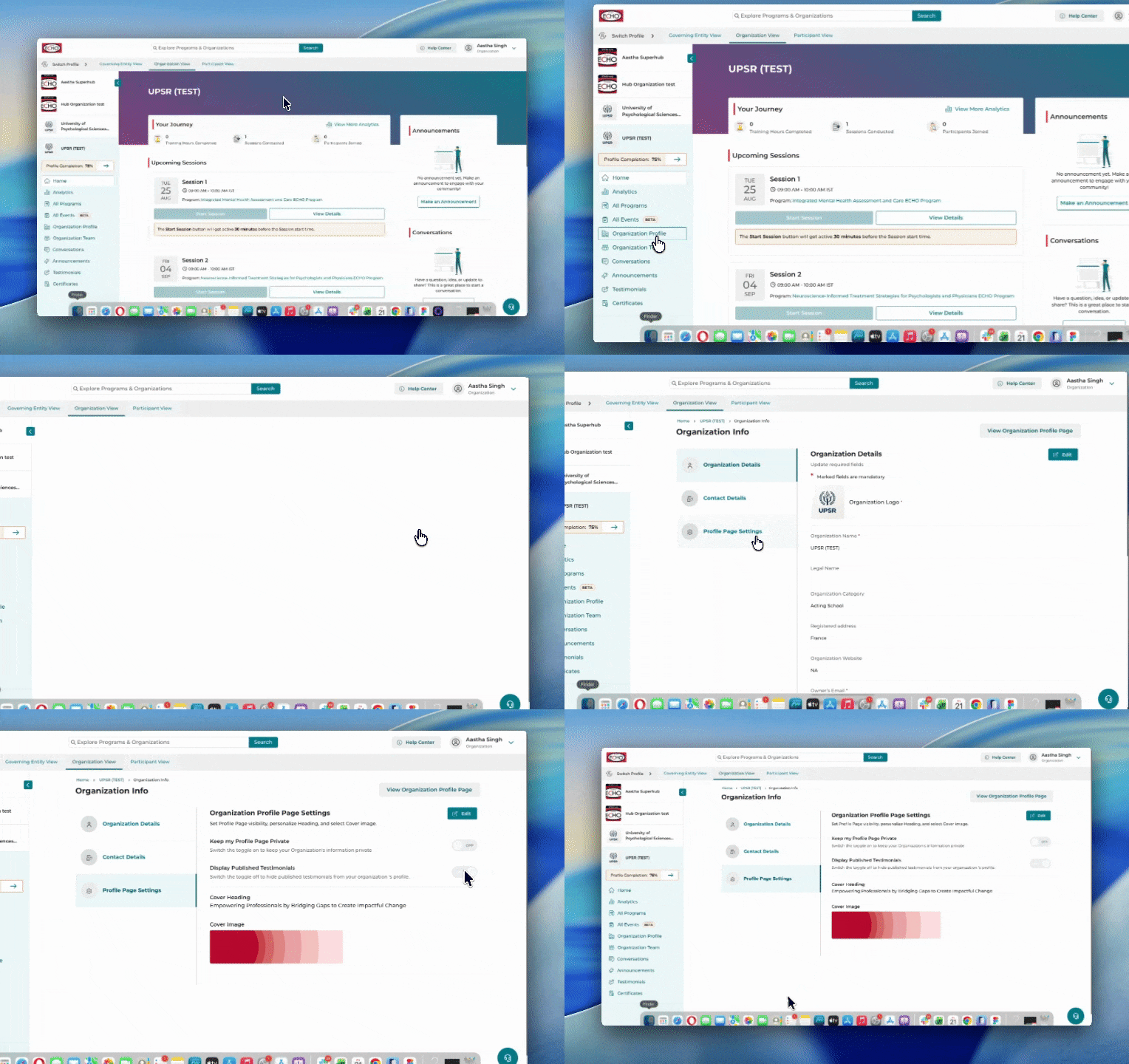
- বাঁওফালৰ পেনেলৰ পৰা, বাছনি কৰক Organization Profile।
- ক্লিক কৰক Edit।
- বাঁওফালৰ পেনেলৰ পৰা Profile Settings বাছনি কৰক।
- সংগঠনৰ প্ৰফাইল পৃষ্ঠাৰ পৰা প্ৰশংসাপত্ৰসমূহ লুকুৱাবলৈ Display Published Testimonials টগলটো বন্ধ কৰক।
- ক্লিক কৰক Save।
ৰাজহুৱা প্ৰগ্ৰাম আৰু সংগঠনৰ প্ৰফাইল পৃষ্ঠাত প্ৰশংসাপত্ৰসমূহ ক'ত প্ৰদৰ্শিত হয়?
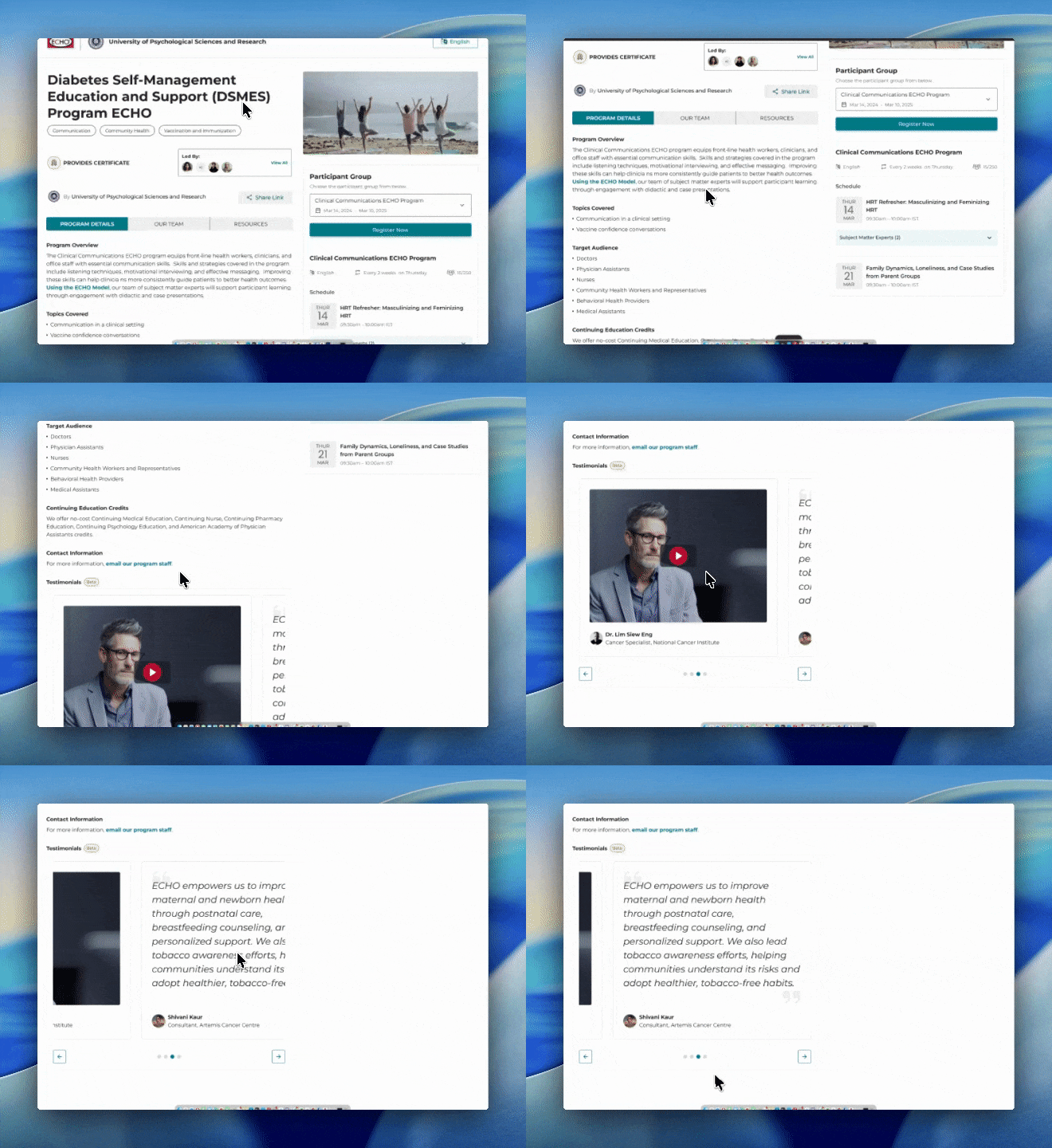
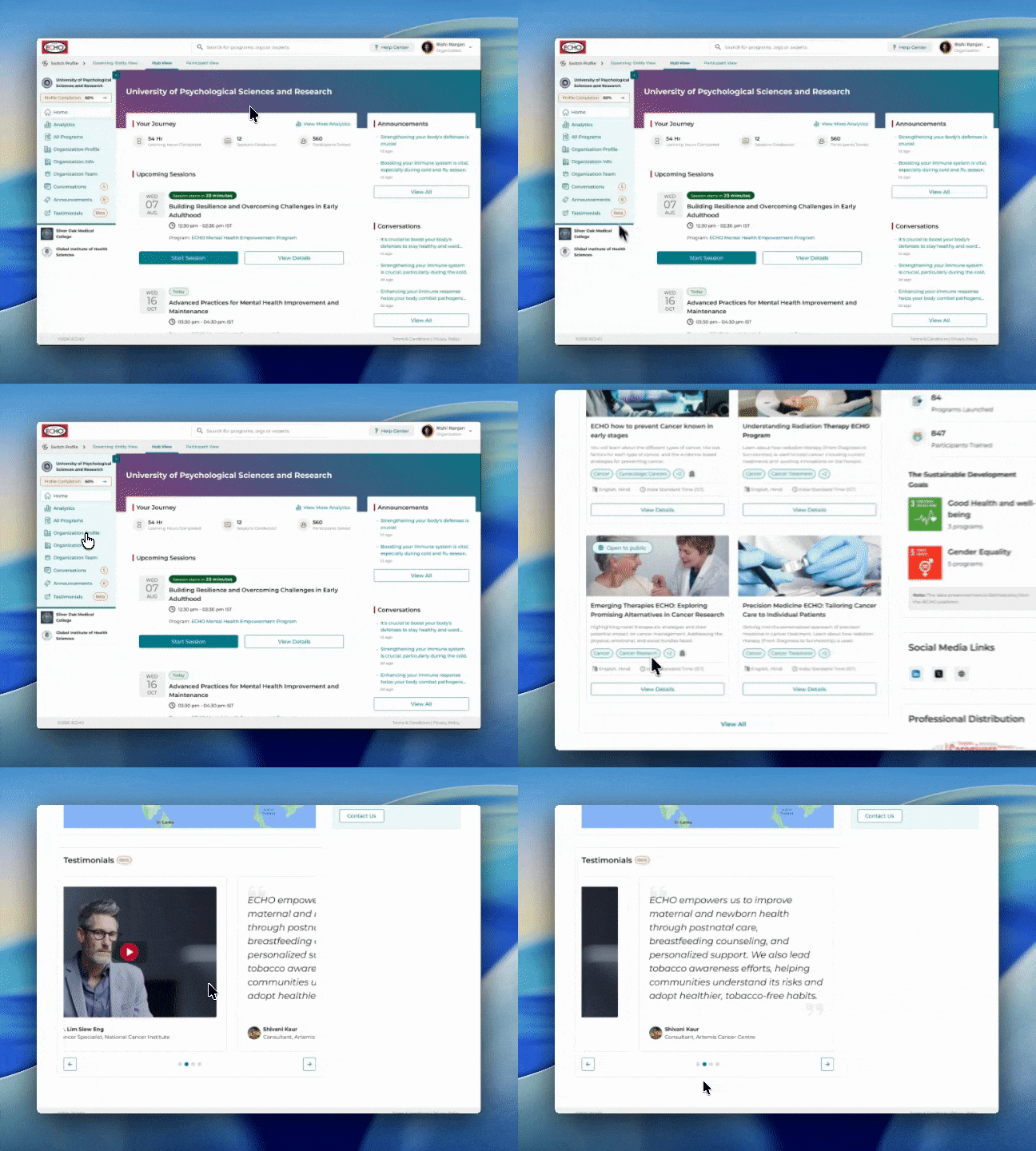
প্ৰশংসাপত্ৰ অনুৰোধ কৰা
সংগঠনসমূহে প্ৰশংসাপত্ৰ শাখাত দিয়া এই জমা লিংক ব্যৱহাৰ কৰি প্ৰশংসাপত্ৰৰ বাবে অনুৰোধ কৰিব পাৰে।
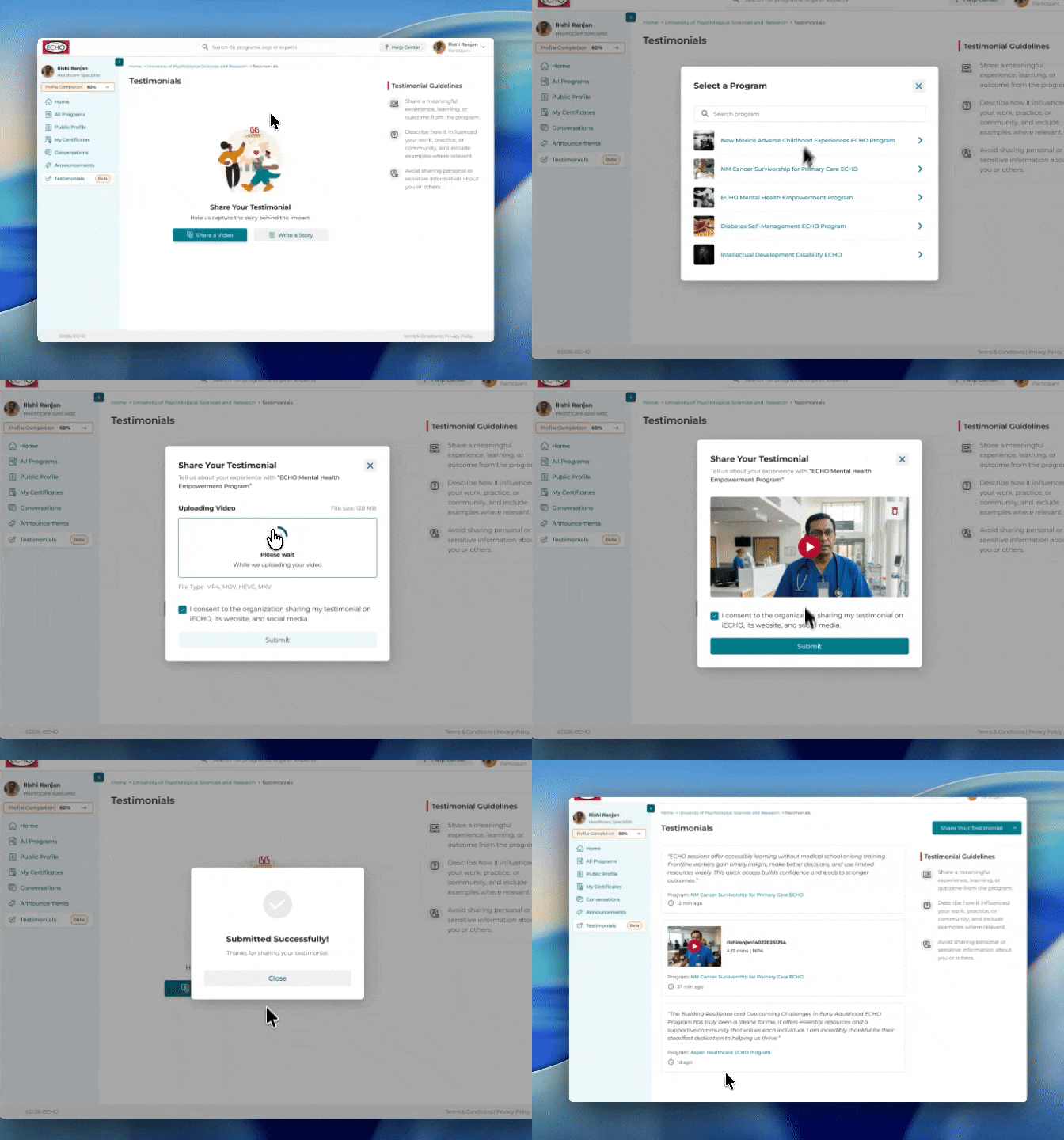
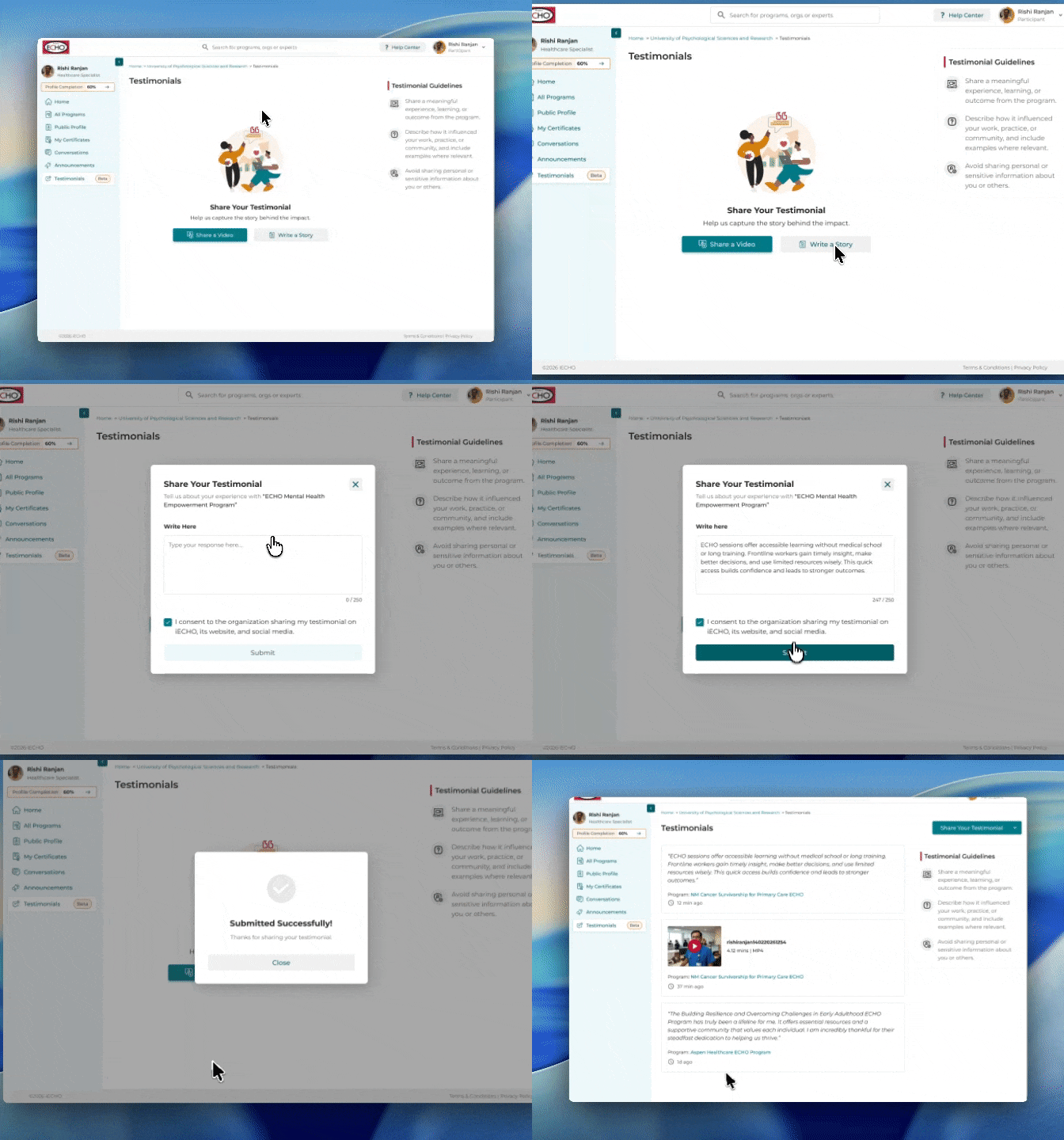
অংশগ্ৰহণকাৰীসকলে কেনেকৈ প্ৰশংসাপত্ৰ জমা দিয়ে?
- যদি এজন অংশগ্ৰহণকাৰীয়ে প্ৰগ্ৰামটোৰ অন্ততঃ দুটা সেশ্বনত অংশগ্ৰহণ কৰিছে, তেওঁলোক প্ৰশংসাপত্ৰ জমা দিয়ালৈ যোগ্য হয় আৰু বাঁওফালৰ নেভিগেচনত Testimonial টেবটো দেখিবলৈ পায়
- তেওঁলোকে Share a Video বা Share a story বিকল্পসমূহৰ যিকোনো এটা ব্যৱহাৰ কৰি প্ৰশংসাপত্ৰ জমা দিব পাৰে।
- যদি তেওঁলোক এটাতকৈ অধিক প্ৰগ্ৰামত পঞ্জীয়নভুক্ত হৈ আছে, তেওঁলোকে যিটো প্ৰগ্ৰামৰ বাবে প্ৰশংসাপত্ৰ জমা দিছে সেয়া বাছনি কৰিব লাগিব।
- এতিয়া, যদি অংশগ্ৰহণকাৰীজনে এটা ভিডিঅ' প্ৰশংসাপত্ৰ জমা দিয়াৰ সিদ্ধান্ত লয়, তেওঁলোকে হয় এটা পূৰ্ব-ৰেকৰ্ড কৰা ভিডিঅ' আপলোড কৰিব পাৰে বা প্ৰত্যক্ষভাৱে ৰেকৰ্ড কৰি আপলোড কৰিব পাৰে।
যদি তেওঁলোকে পাঠ-ভিত্তিক প্ৰশংসাপত্ৰ বাছনি কৰে, তেন্তে আখৰৰ সীমা হ'ল ২৫০ টা আখৰ - সন্মতিৰ বাকচটো পৰীক্ষা কৰক আৰু ক্লিক কৰক Submit।

পূৰ্বচৰ্তসমূহ
ভিডিঅ' জমাদান
- সৰ্বাধিক ফাইলৰ আকাৰ: 500 MB
- নিশ্চিত কৰক যাতে অডিঅ'ত কথাখিনি স্পষ্টকৈ শুনা যায় আৰু ভিডিঅ'টো সঠিকভাৱে পোহৰ হৈ থাকে
- গ্ৰহণযোগ্য ফাইলৰ প্ৰকাৰ- MP4, MOV, HEVC, MKV
টেক্সট জমাদান
- অক্ষৰৰ সীমা: 250 টা অক্ষৰ