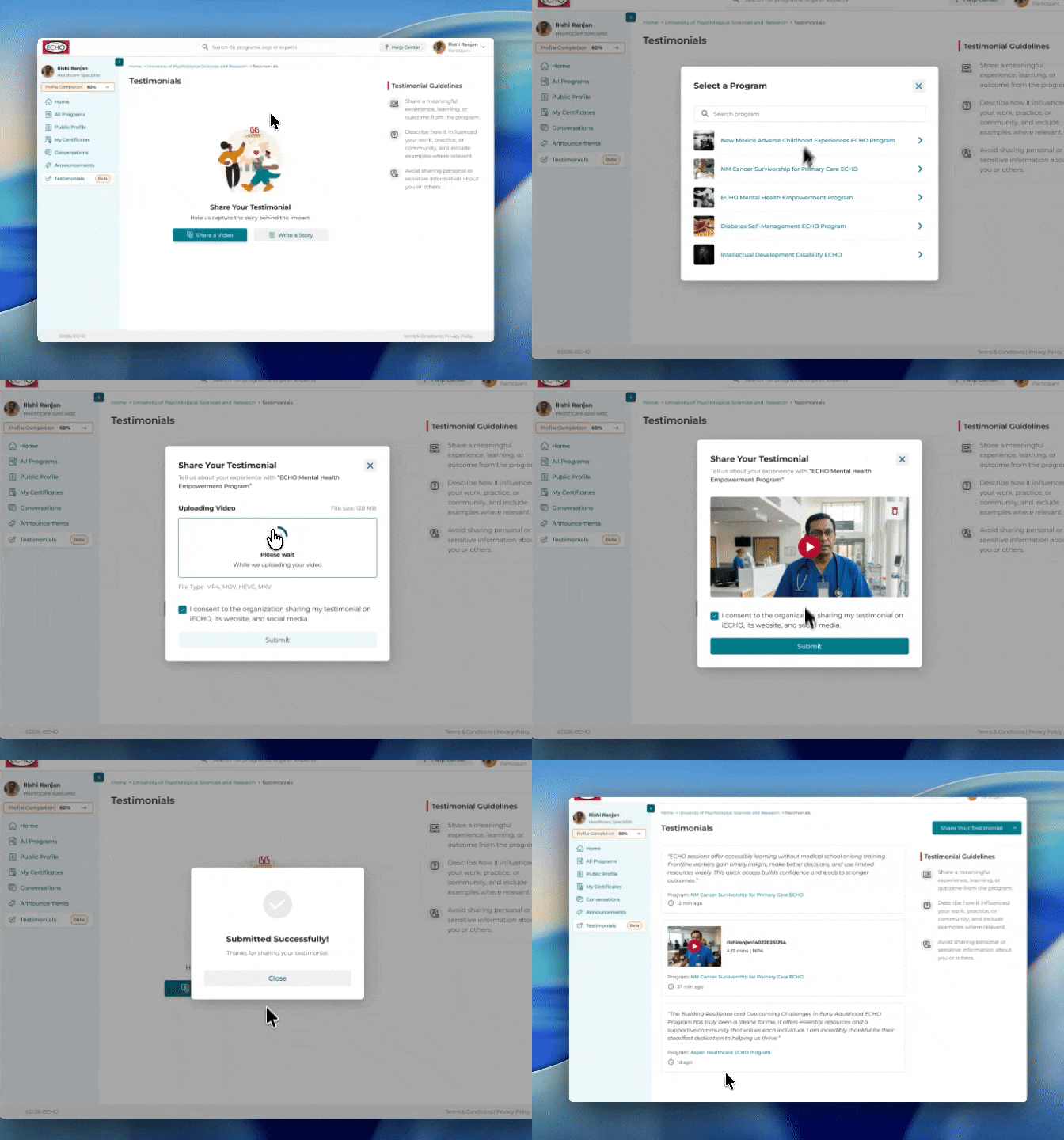
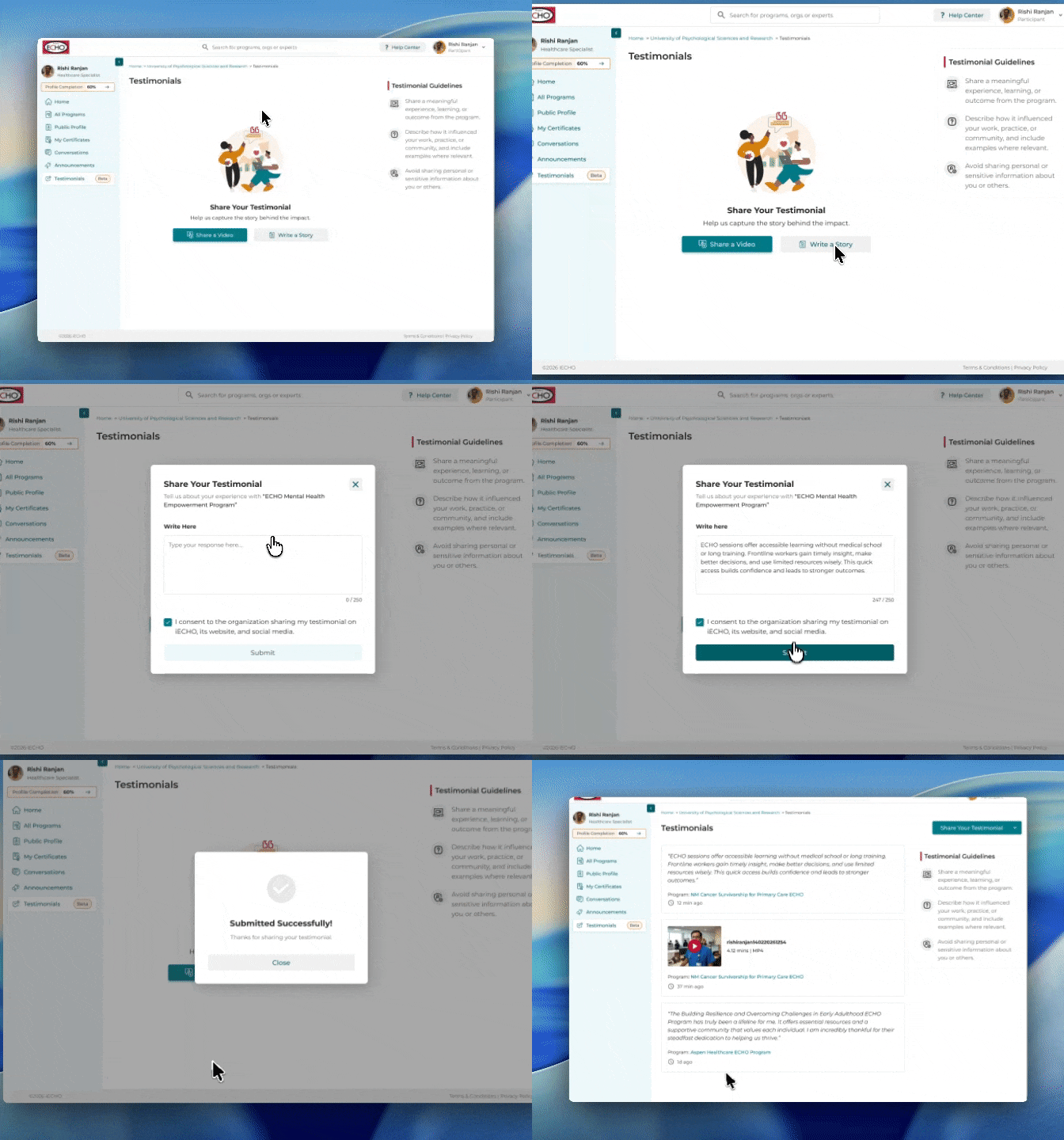
Відгуки в iECHO — це текстові або відеовідгуки про програму, надані учасниками. Вони з'являються на сторінках профілю Публічної програми та організації, як тільки команда організації опублікує їх.
- Допомагають будувати довіру
- Допомагають у залученні учасників
Примітка: Лише учасники, які відвідали щонайменше дві сесії програми, можуть залишити відгук.
Управління відгуками
- Увійдіть до iECHO.org.
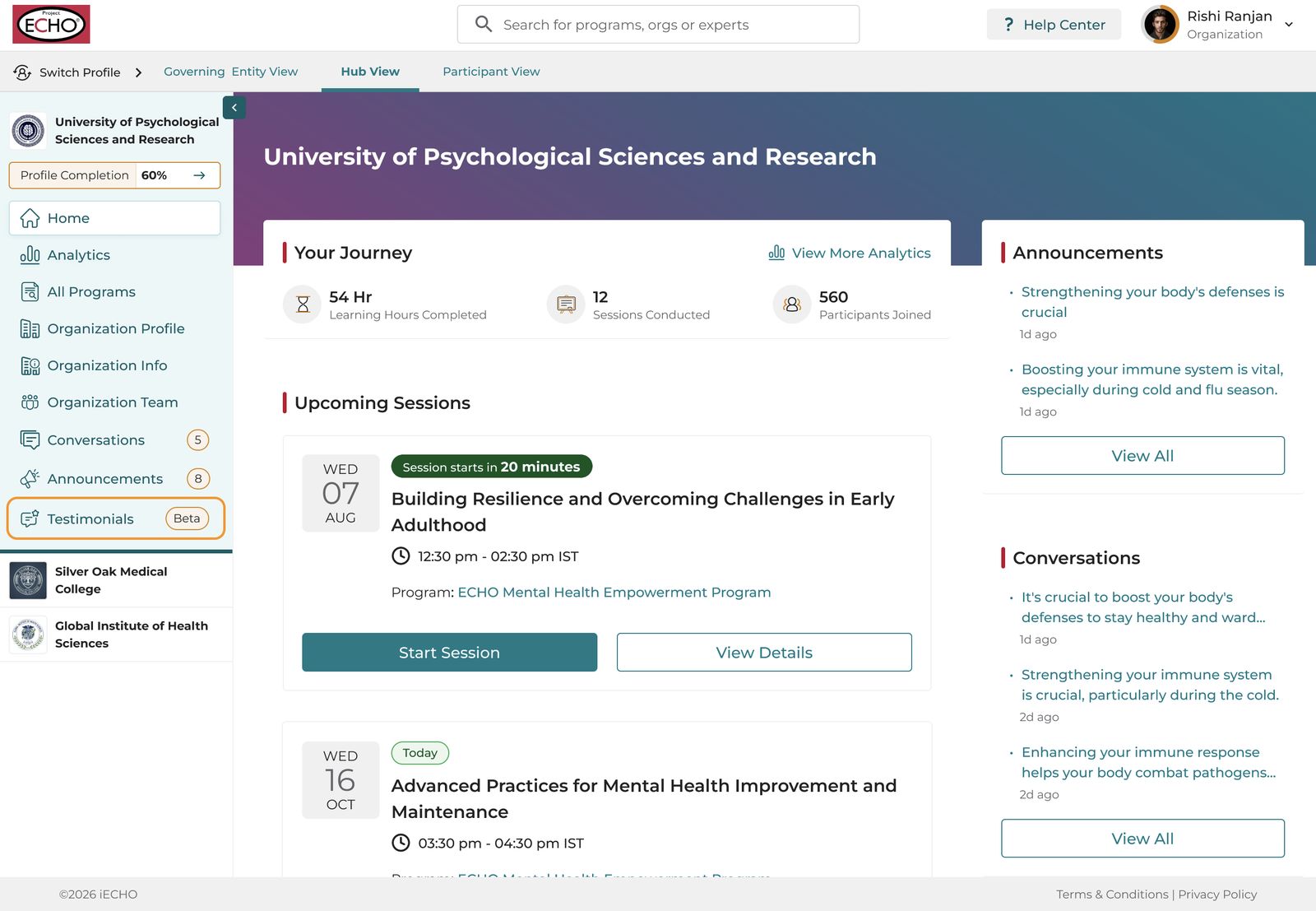
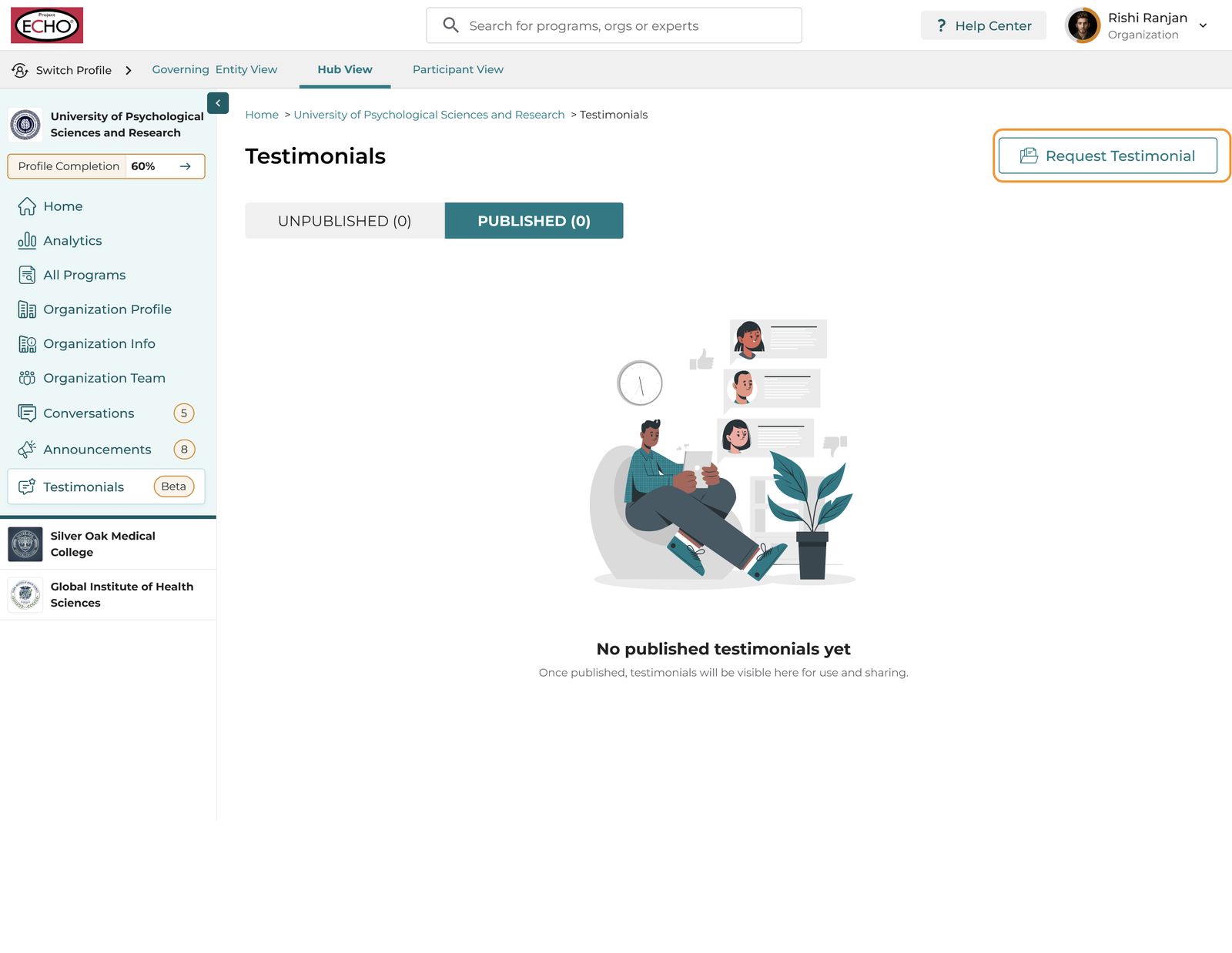
- На лівій панелі виберіть Відгуки.
- У розділі відгуків є дві вкладки: Неопубліковані або Опубліковані
Неопубліковані: Усі відгуки відображаються тут після надсилання.
Опубліковані: Тут перераховані всі опубліковані відгуки. Команда організації може опублікувати їх на сторінках програми та організації.
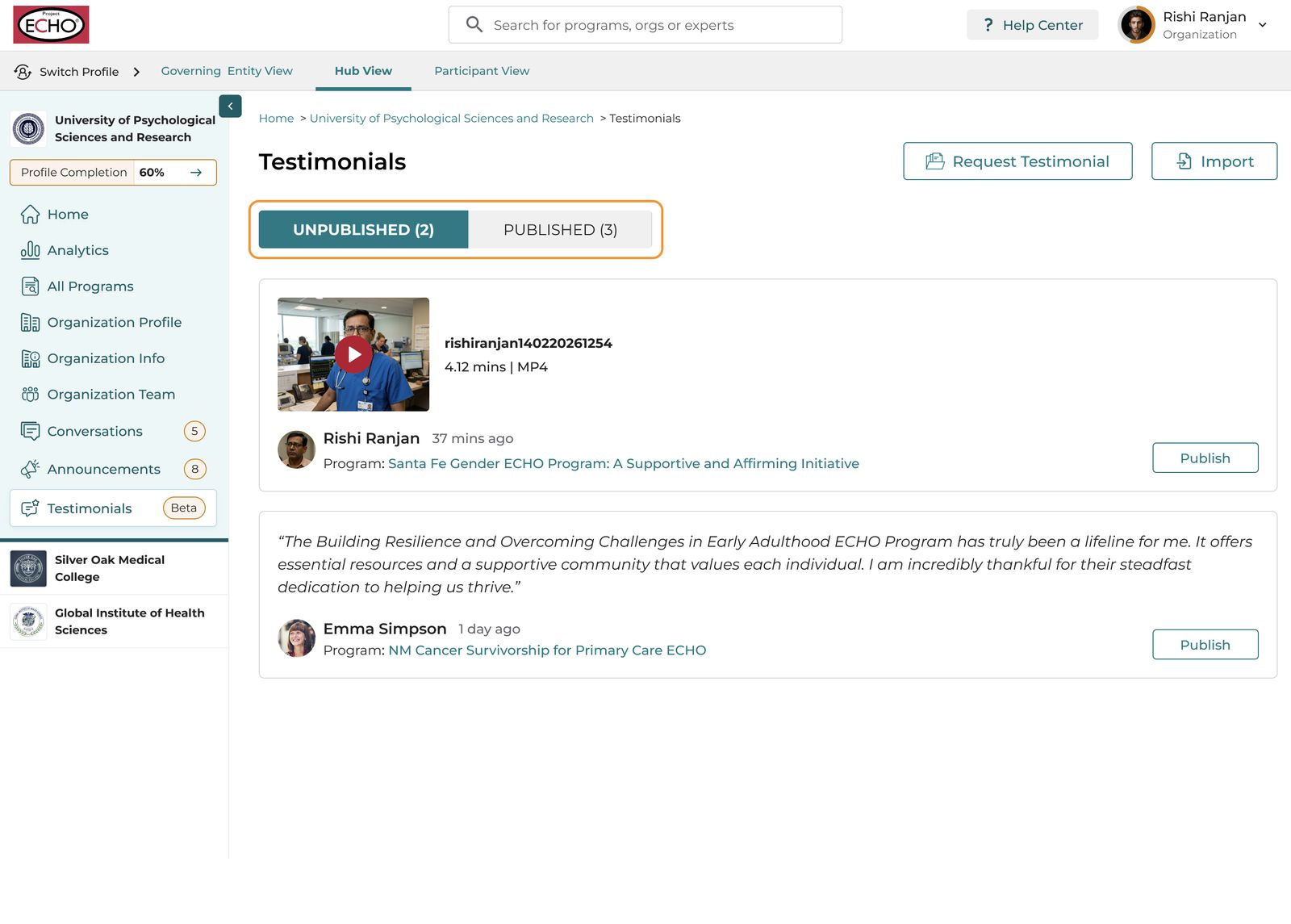
- Знайдіть відгук, який ви хочете опублікувати, і виберіть Опублікувати.
- З'явиться модальне вікно з повідомленням про те, що відгук буде опубліковано на сторінках організації та публічної програми (за наявності). Виберіть Зберегти та опублікувати для підтвердження.
Примітка:
- Якщо ви хочете вилучити відгук із профілю організації або сторінки програми, ви можете зробити це у відповідних налаштуваннях.
- Після публікації відгук переміщується на вкладку опублікованих.
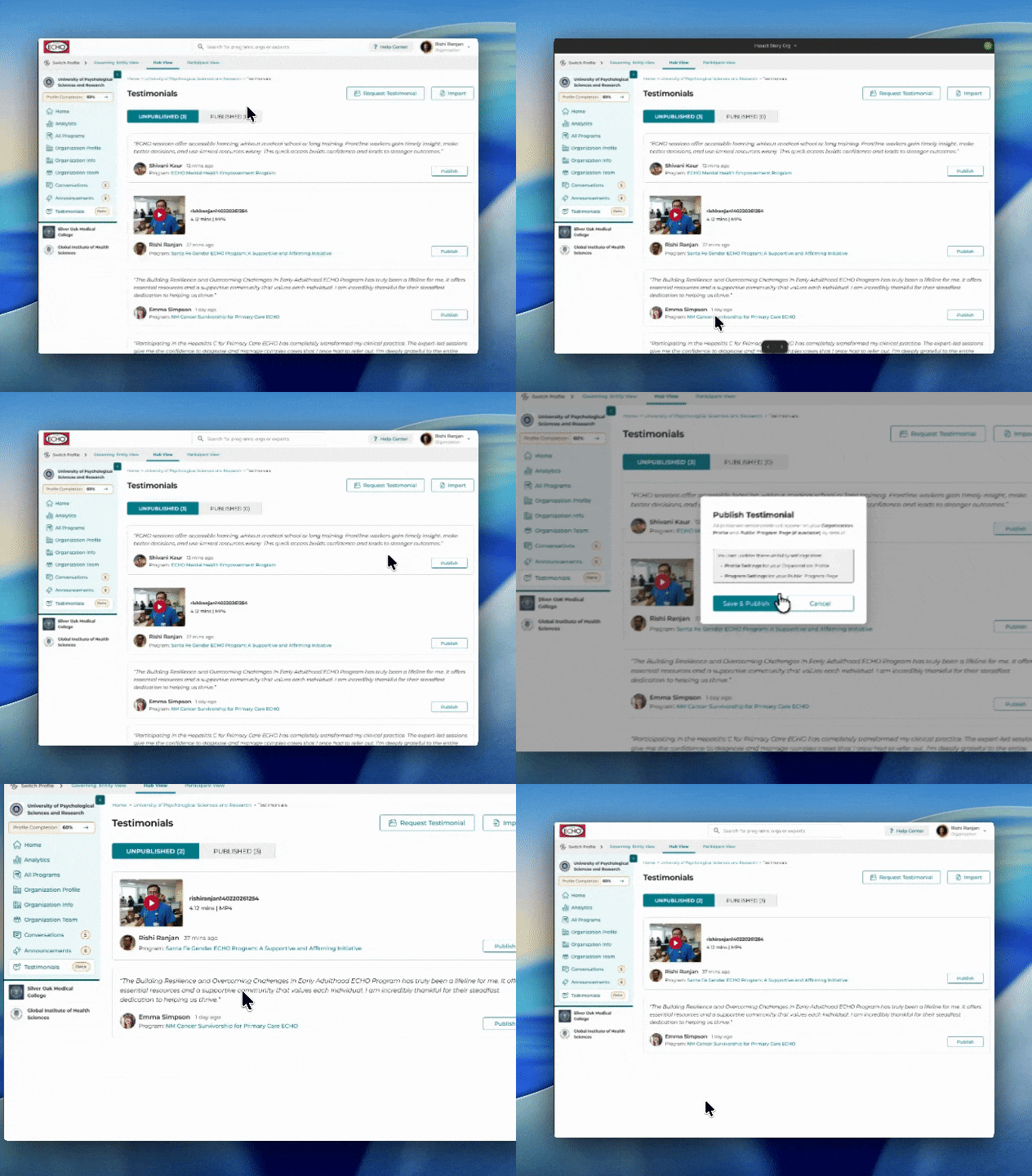
- Перейдіть до вкладки Опубліковані
- Знайдіть відгук, яким хочете поділитися, і натисніть меню з трьома крапками поруч із ним.
- Виберіть Поділитися, потім натисніть Завантажити , щоб зберегти зображення або відео. Ви можете поділитися ним у своїх соціальних мережах.
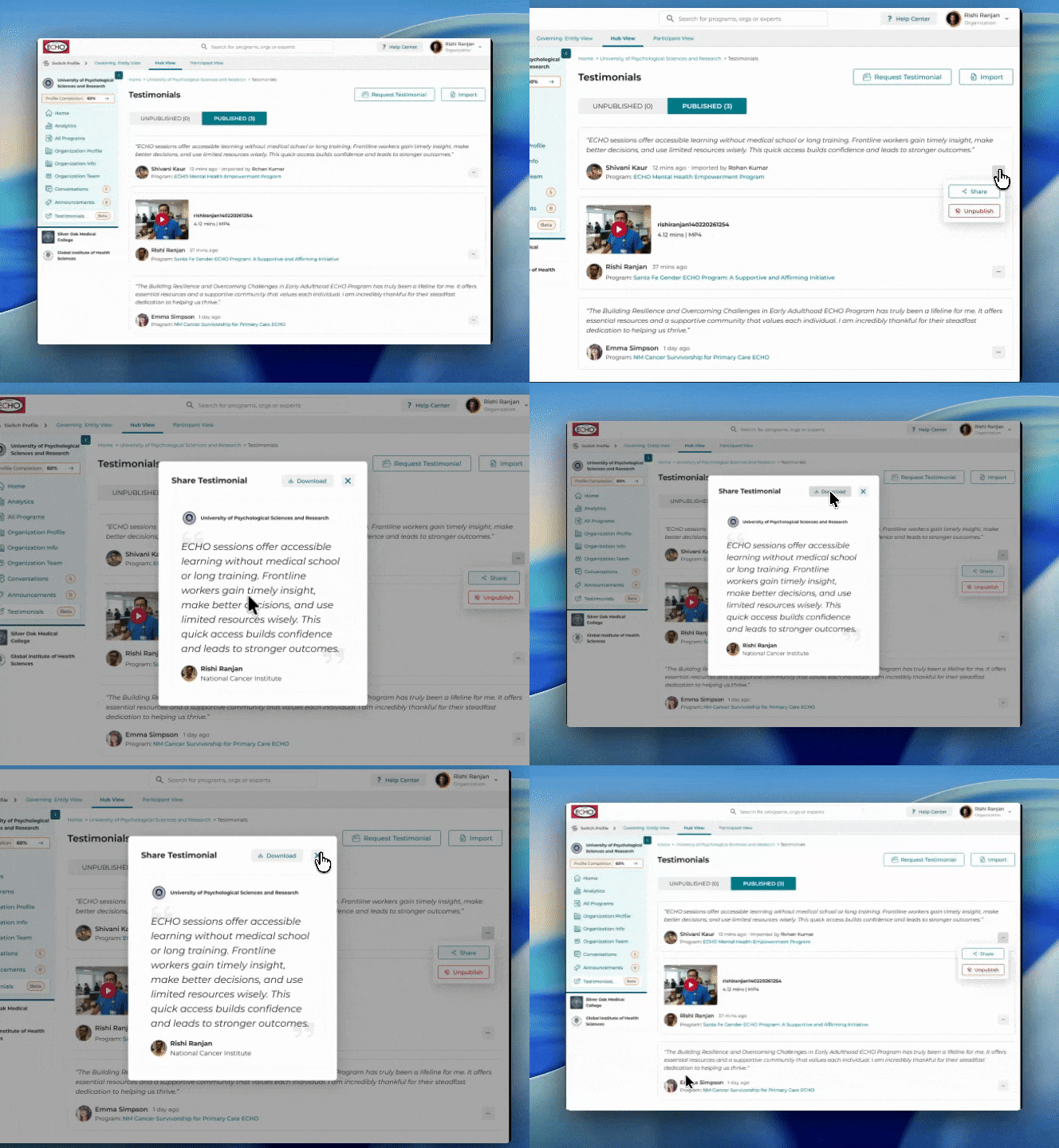
- Перейдіть на вкладку Опубліковані .
- Знайдіть відгук, публікацію якого хочете скасувати, і натисніть меню з трьома крапками поруч із ним.
- Виберіть Скасувати публікацію , і відгук переміститься на вкладку Неопубліковані.
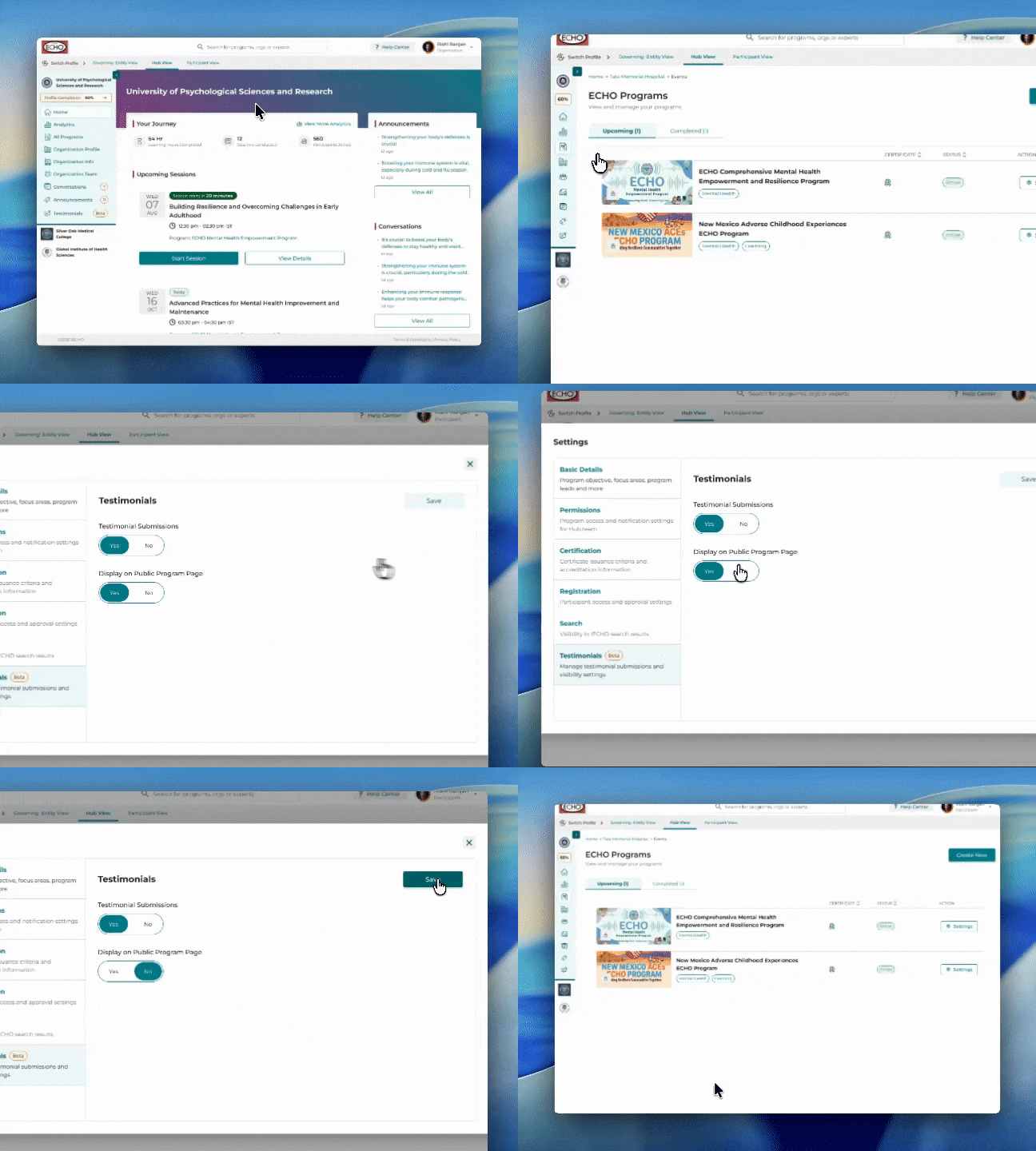
- На лівій панелі виберіть Усі програми.
- Знайдіть публічну програму, де ви не бажаєте публікувати відгуки, і виберіть «Налаштування».
- Виберіть Відгук на лівій панелі в модальному вікні.
- Вимкніть перемикач Надсилання відгуків, щоб заборонити учасникам надсилати відгуки для цієї програми.
- Вимкніть перемикач Відображати на публічній сторінці програми, щоб приховати надіслані для цієї програми відгуки з публічної сторінки програми.
- Натисніть Зберегти.
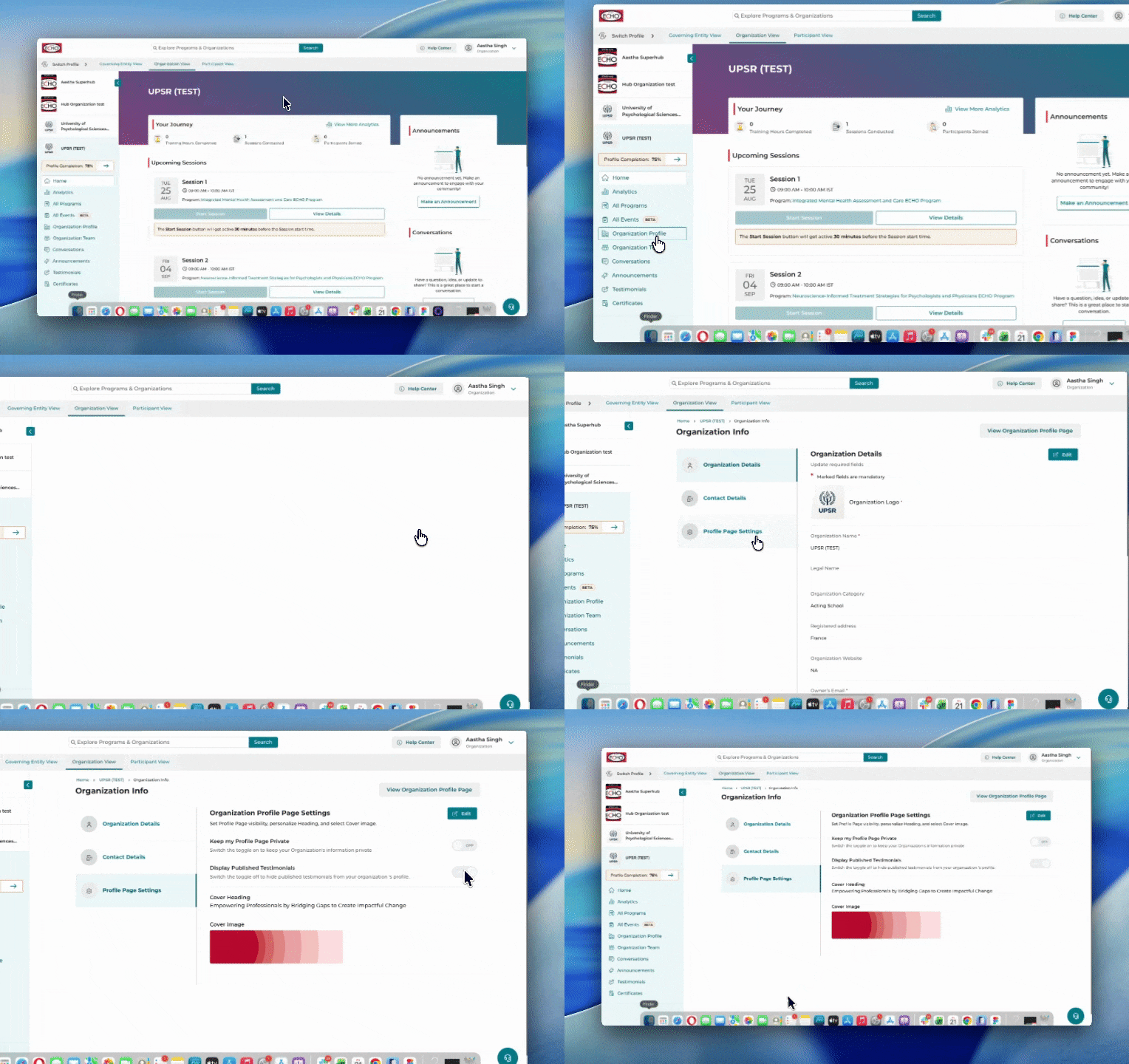
- На лівій панелі виберіть Профіль організації.
- Натисніть Редагувати.
- Виберіть Налаштування профілю на лівій панелі.
- Вимкніть перемикач Відображати опубліковані відгуки, щоб приховати відгуки зі сторінки профілю організації.
- Натисніть Зберегти.
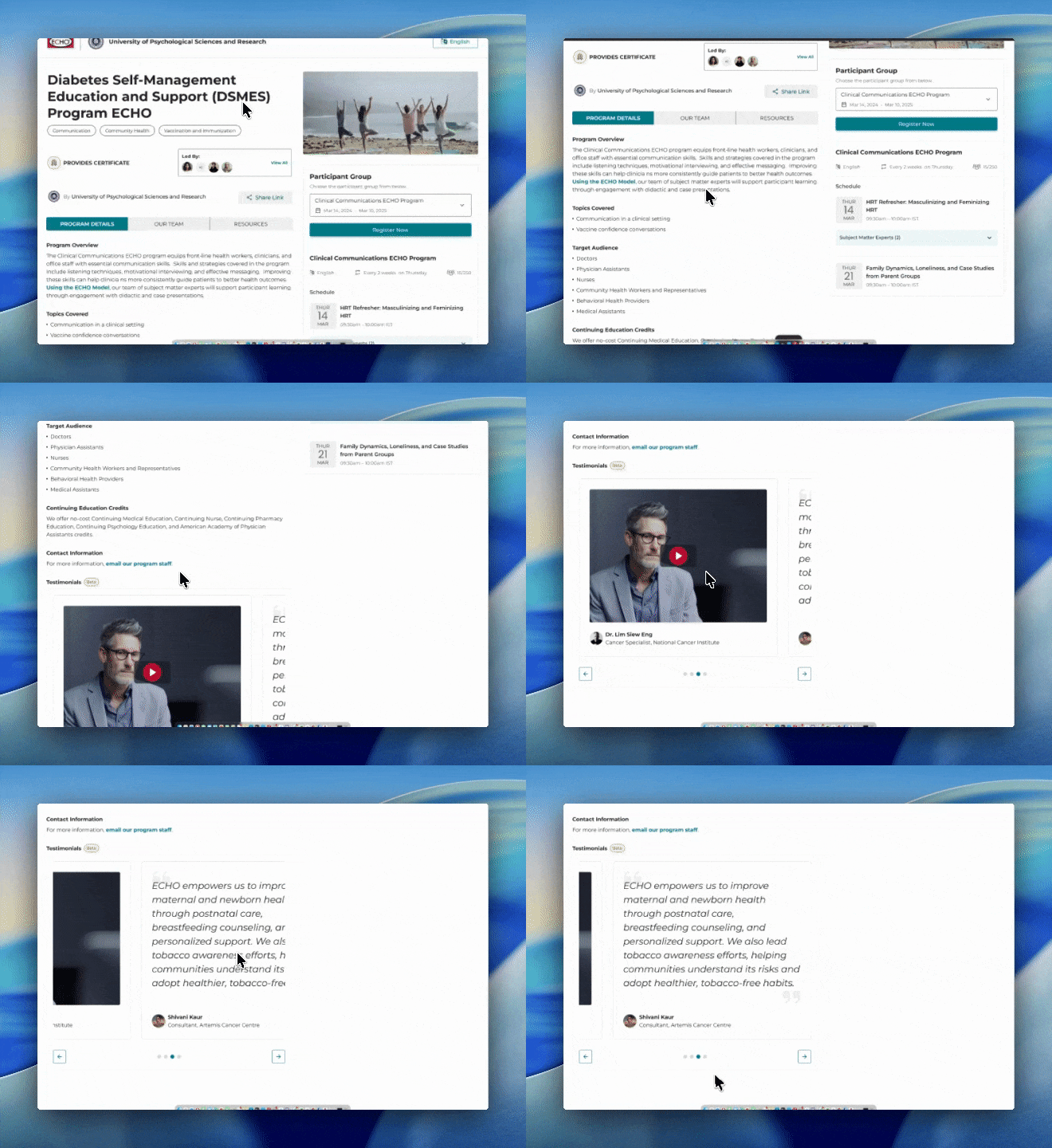
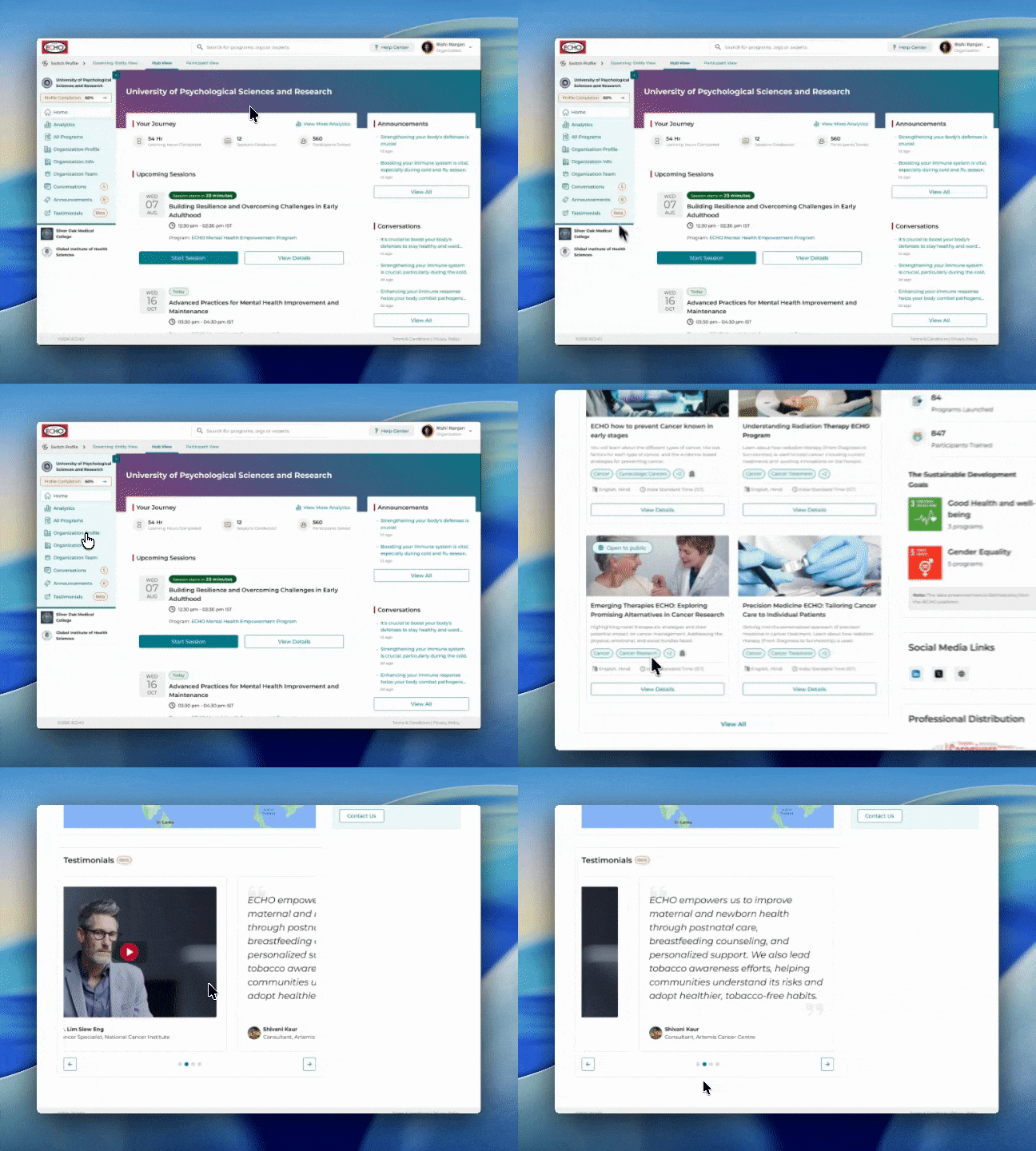
Де відображаються відгуки на публічній сторінці програми та сторінці профілю організації?
Запит відгуків
Організації можуть запитувати відгуки за допомогою цього посилання для надсилання, наданого в розділі відгуків.
Як учасники можуть надіслати відгук?
- Якщо учасник відвідав принаймні дві сесії в програмі, він має право надіслати відгук і бачить вкладку Відгук у лівому навігаційному меню
- Учасники можуть надіслати відгук за допомогою опцій Поділитися відео або Поділитися історією.
- Якщо вони зареєстровані в кількох програмах, їм потрібно вибрати програму, для якої вони надсилають відгук.
- Якщо учасник вирішив надіслати відеовідгук, він може завантажити попередньо записане відео або записати його безпосередньо та завантажити.
Якщо вибрано текстовий відгук, ліміт становить 250 символів - Установіть прапорець «Згода» та натисніть Надіслати.

Попередні вимоги
Подання відео
- Максимальний розмір файлу: 500 МБ
- Переконайтеся, що мовлення чітко чути на аудіо, а відео добре освітлене
- Допустимі типи файлів- MP4, MOV, HEVC, MKV
Подання тексту
- Обмеження символів: 250 символів