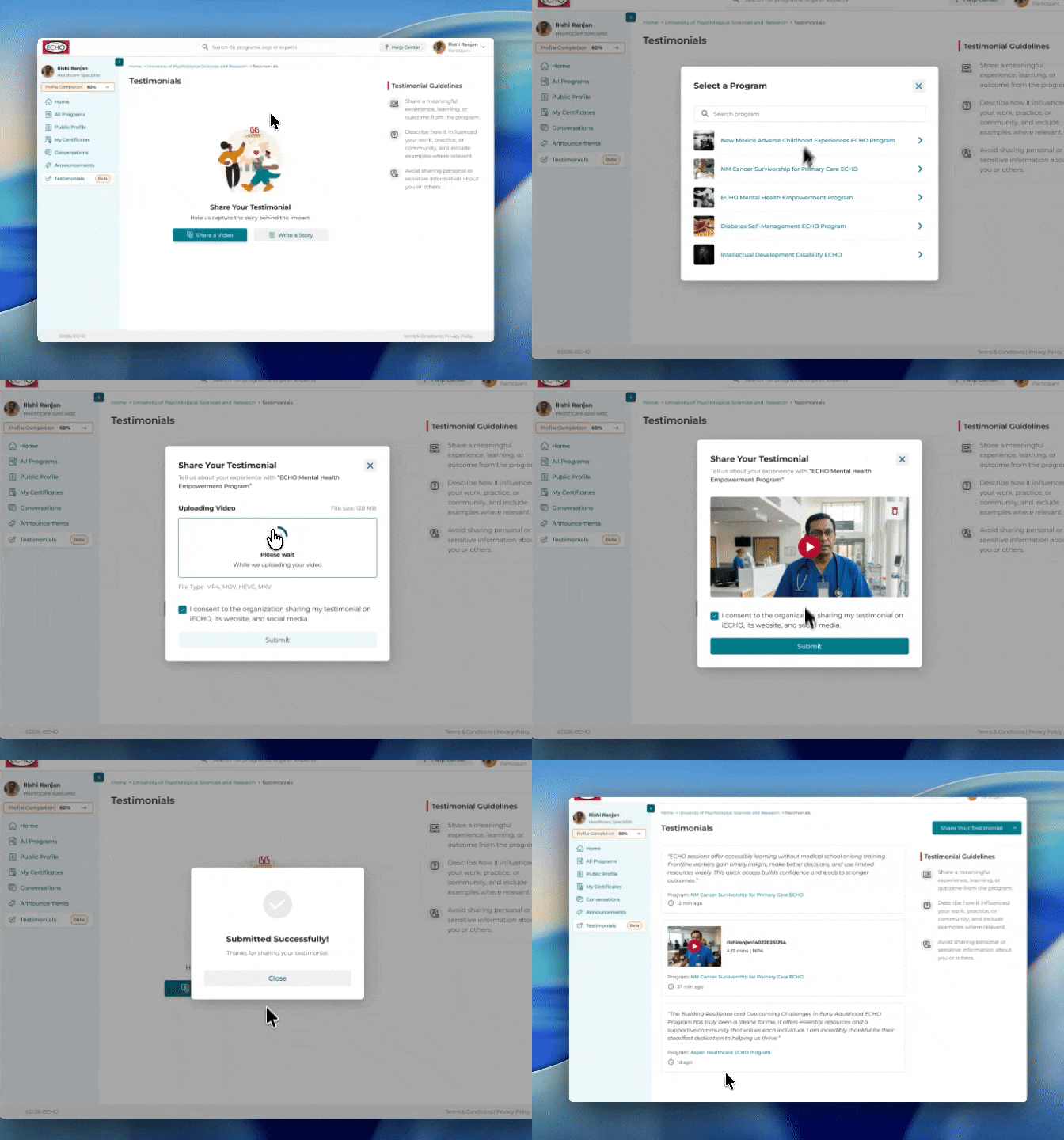
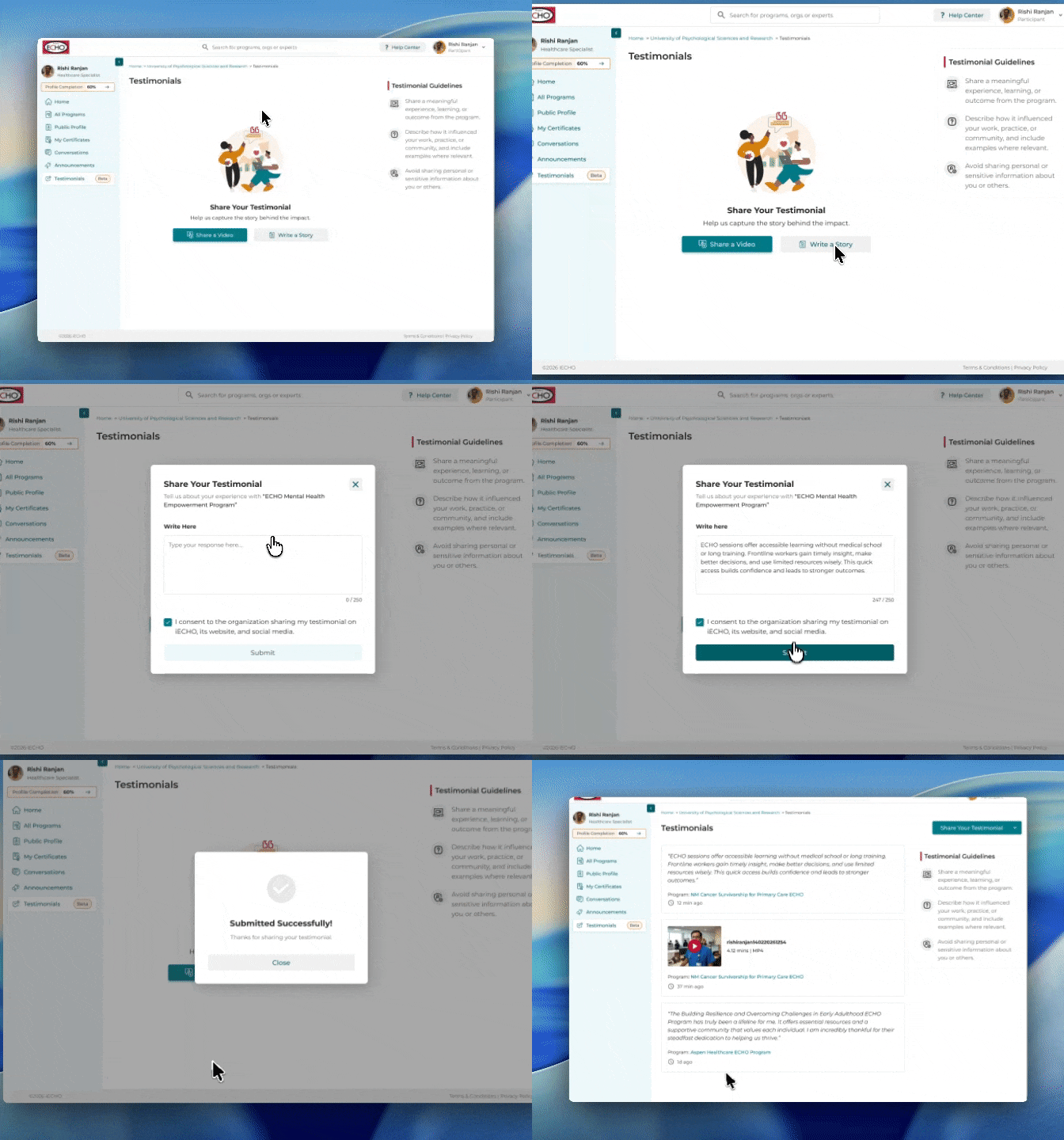
ಪ್ರಶಂಸಾಪತ್ರಗಳು ಎಂಬುವು iECHO ನಲ್ಲಿ ಕಾರ್ಯಕ್ರಮದ ಬಗ್ಗೆ ಭಾಗವಹಿಸಿದವರು ನೀಡಿದ ಪಠ್ಯ ಅಥವಾ ವೀಡಿಯೊ ಆಧಾರಿತ ವಿಮರ್ಶೆಗಳಾಗಿವೆ. ಇವುಗಳನ್ನು ಸಾರ್ವಜನಿಕ ಕಾರ್ಯಕ್ರಮ ಮತ್ತು ಸಂಸ್ಥೆಗಳ ಪ್ರೊಫೈಲ್ ಪುಟಗಳಲ್ಲಿ, ಸಂಸ್ಥೆಯ ತಂಡವು ಪ್ರಕಟಿಸಿದ ನಂತರ ತೋರಿಸಲಾಗುತ್ತದೆ.
- ವಿಶ್ವಾಸಾರ್ಹತೆಯನ್ನು ಹೆಚ್ಚಿಸಲು ನೆರವಾಗುತ್ತದೆ
- ಹೆಚ್ಚಿನ ಭಾಗವಹಿಸುವವರನ್ನು ಆಕರ್ಷಿಸಲು ನೆರವಾಗುತ್ತದೆ
ಗಮನಿಸಿ: ಒಂದು ಕಾರ್ಯಕ್ರಮದ ಭಾಗವಹಿಸುವವರು ಪ್ರಶಂಸಾಪತ್ರವನ್ನು ನೀಡಲು ಕನಿಷ್ಠ ಎರಡು ಅವಧಿಗಳಿಗೆ ಹಾಜರಾಗಿರಬೇಕು.
ಪ್ರಶಂಸಾಪತ್ರಗಳ ನಿರ್ವಹಣೆ
- iECHO.org ಗೆ ಲಾಗ್ ಇನ್ ಆಗಿ.
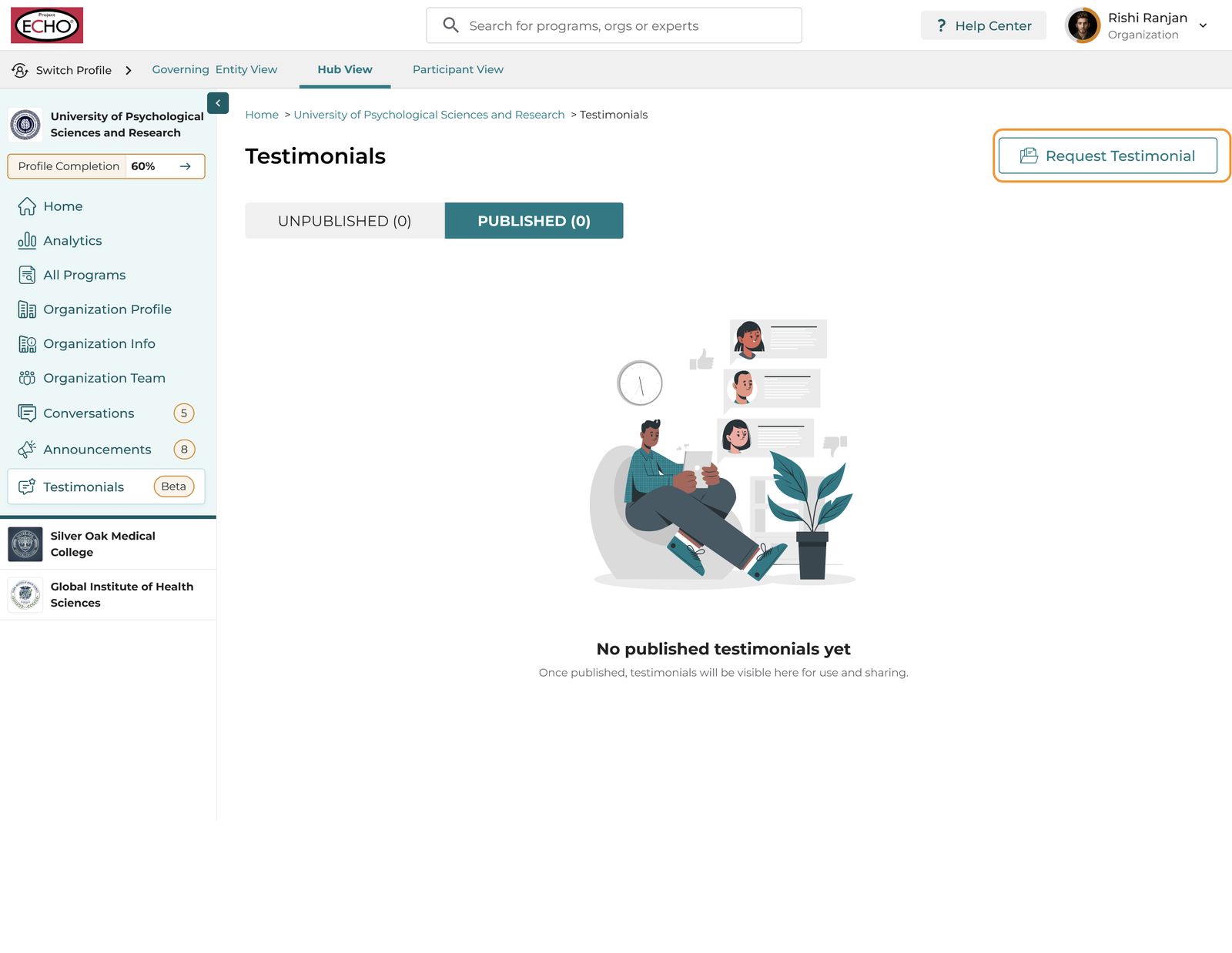
- ಎಡ ಪ್ಯಾನೆಲ್ನಿಂದ, Testimonials (ಪ್ರಶಂಸಾಪತ್ರಗಳು).
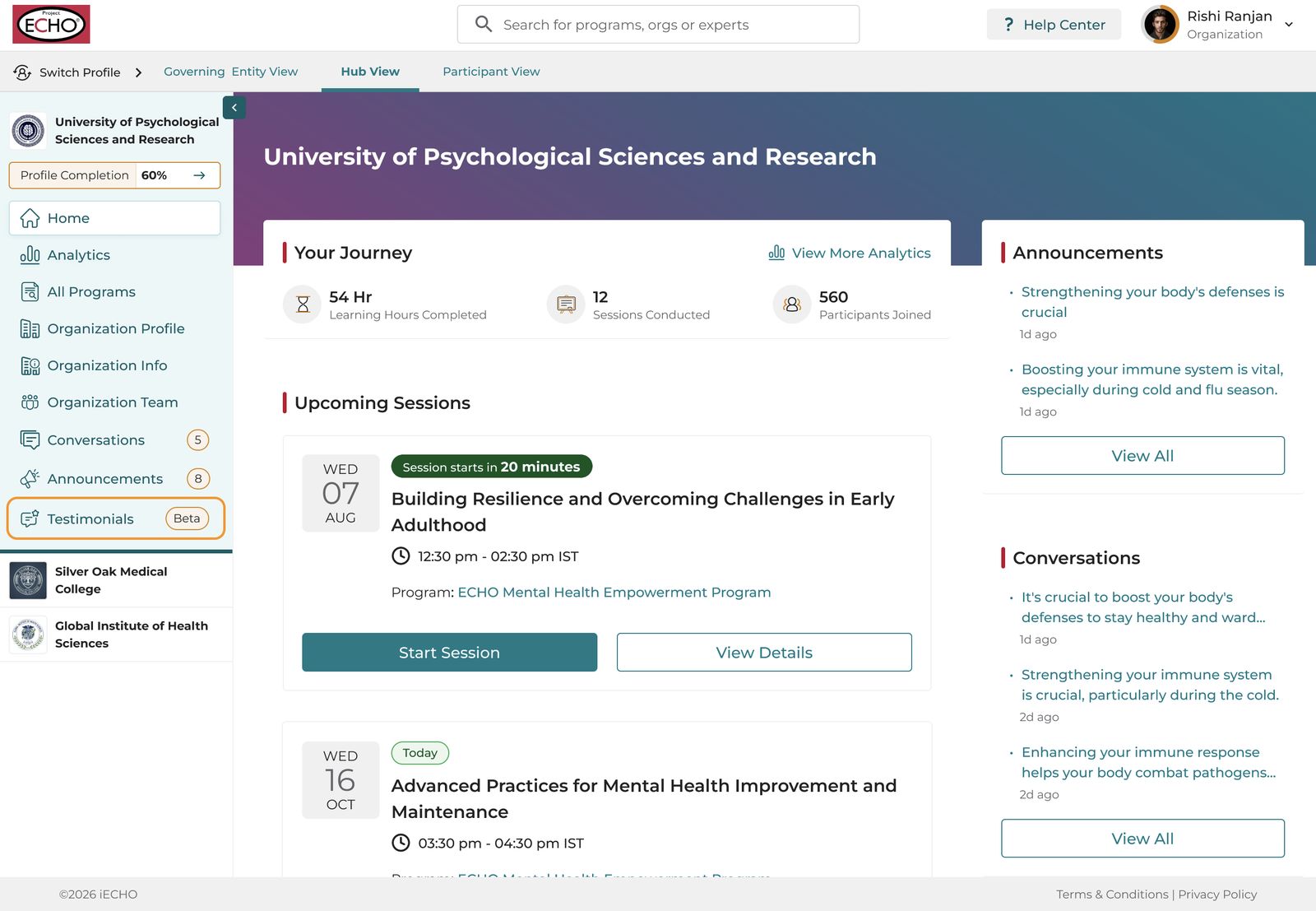
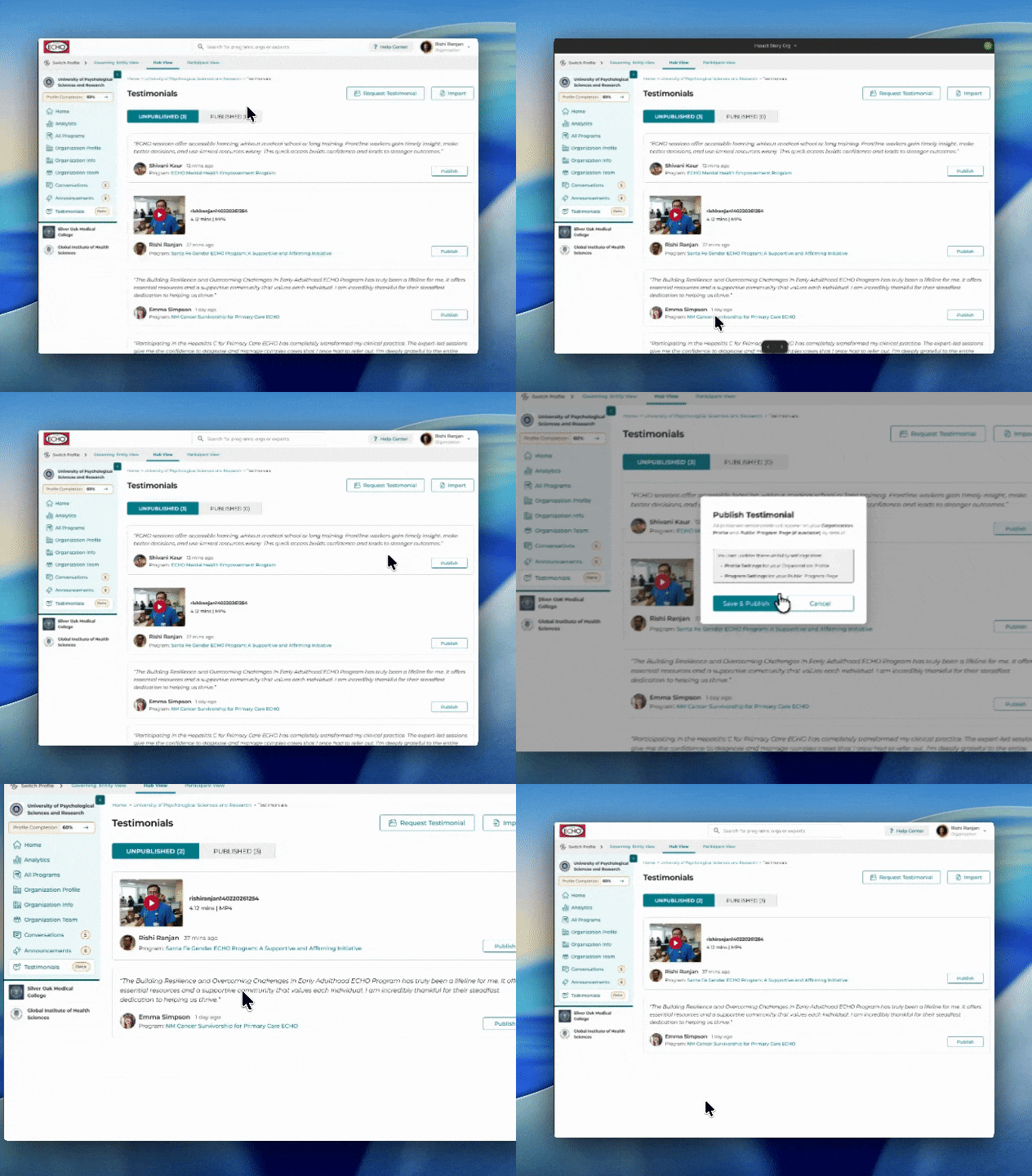
- ಪ್ರಶಂಸಾಪತ್ರಗಳ ಅಡಿಯಲ್ಲಿ ಎರಡು ಟ್ಯಾಬ್ಗಳಿವೆ: Unpublished ಅಥವಾ Published
Unpublished (ಪ್ರಕಟಿಸದ): ಸಲ್ಲಿಸಿದ ನಂತರ ಎಲ್ಲಾ ಪ್ರಶಂಸಾಪತ್ರಗಳನ್ನು ಇಲ್ಲಿ ಪಟ್ಟಿ ಮಾಡಲಾಗುತ್ತದೆ.
Published (ಪ್ರಕಟಿಸಿದ): ಪ್ರಕಟಿಸಲಾದ ಎಲ್ಲಾ ಪ್ರಶಂಸಾಪತ್ರಗಳನ್ನು ಇಲ್ಲಿ ಪಟ್ಟಿ ಮಾಡಲಾಗುತ್ತದೆ. ಸಂಸ್ಥೆಯ ತಂಡವು ಇವುಗಳನ್ನು ಕಾರ್ಯಕ್ರಮ ಮತ್ತು ಸಂಸ್ಥೆಯ ಪುಟಗಳಿಗೆ ಪ್ರಕಟಿಸಲು ಆಯ್ಕೆ ಮಾಡಬಹುದು.
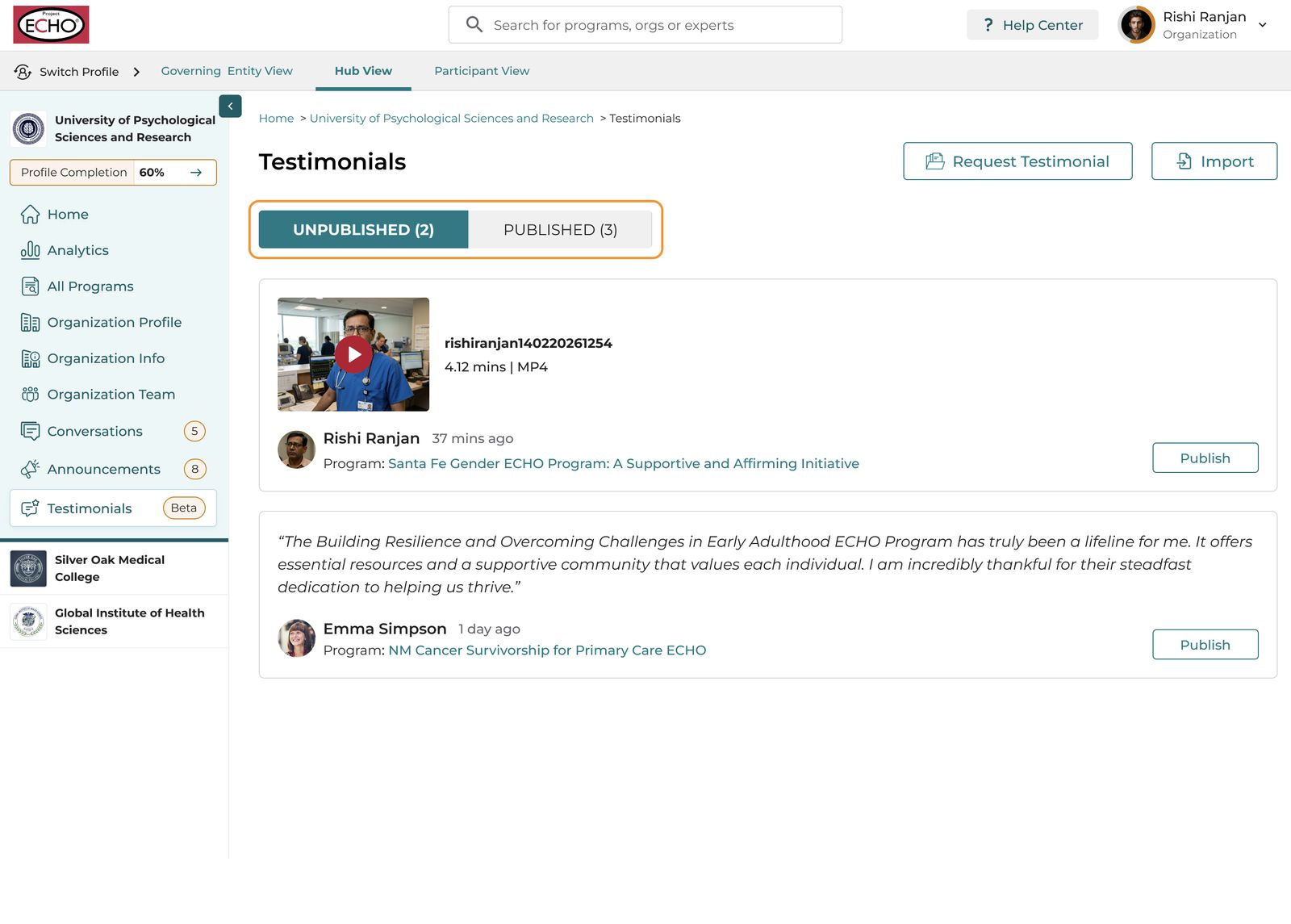
- ನೀವು ಪ್ರಕಟಿಸಲು ಬಯಸುವ ಪ್ರಶಂಸಾಪತ್ರವನ್ನು ಗುರುತಿಸಿ, ನಂತರ Publish ಅನ್ನು ಆಯ್ಕೆಮಾಡಿ.
- ಪ್ರಶಂಸಾಪತ್ರವನ್ನು ಸಂಸ್ಥೆ ಮತ್ತು ಸಾರ್ವಜನಿಕ ಕಾರ್ಯಕ್ರಮ ಪುಟಗಳಲ್ಲಿ (ಲಭ್ಯವಿದ್ದರೆ) ಪೋಸ್ಟ್ ಮಾಡಲಾಗುತ್ತದೆ ಎಂದು ತಿಳಿಸುವ ಒಂದು ವಿಂಡೋ ಕಾಣಿಸಿಕೊಳ್ಳುತ್ತದೆ. ಖಚಿತಪಡಿಸಲು Save & Publish ಅನ್ನು ಆಯ್ಕೆಮಾಡಿ.
ಗಮನಿಸಿ:
- ನೀವು ಪ್ರಶಂಸಾಪತ್ರವನ್ನು ಸಂಸ್ಥೆಯ ಪ್ರೊಫೈಲ್ ಅಥವಾ ಕಾರ್ಯಕ್ರಮದ ಪುಟದಿಂದ ತೆಗೆದುಹಾಕಲು ಬಯಸಿದರೆ, ಅವುಗಳ ಸಂಬಂಧಿತ ಸೆಟ್ಟಿಂಗ್ಗಳಿಂದ ನೀವು ಹಾಗೆ ಮಾಡಬಹುದು.
- ನೀವು ಪ್ರಶಂಸಾಪತ್ರವನ್ನು ಪ್ರಕಟಿಸಿದ ನಂತರ, ಅದು Published ಟ್ಯಾಬ್ಗೆ ಚಲಿಸುತ್ತದೆ.
- Published ಟ್ಯಾಬ್ಗೆ ಹೋಗಿ
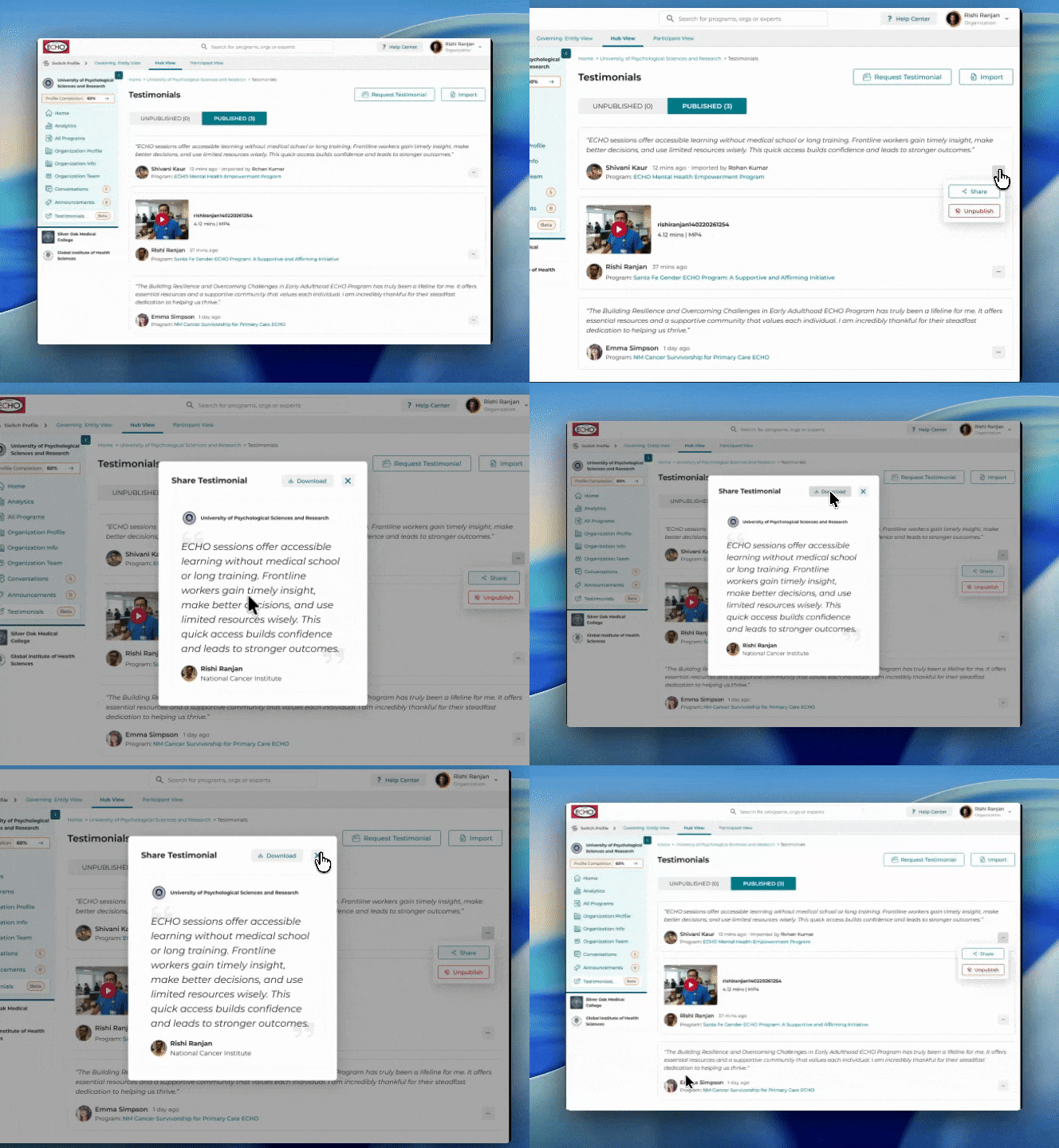
- ನೀವು ಹಂಚಿಕೊಳ್ಳಲು ಬಯಸುವ ಪ್ರಶಂಸಾಪತ್ರವನ್ನು ಗುರುತಿಸಿ ಮತ್ತು ಅದರ ಪಕ್ಕದಲ್ಲಿ ನೀಡಲಾದ ಮೂರು-ಚುಕ್ಕಿಗಳ ಮೆನು ಮೇಲೆ ಕ್ಲಿಕ್ ಮಾಡಿ.
- Share ಅನ್ನು ಆಯ್ಕೆಮಾಡಿ, ನಂತರ ಚಿತ್ರ ಅಥವಾ ವೀಡಿಯೊವನ್ನು ಉಳಿಸಲು Download ಮೇಲೆ ಕ್ಲಿಕ್ ಮಾಡಿ. ನಿಮ್ಮ ಸೋಶಿಯಲ್ ಮೀಡಿಯಾ ಚಾನಲ್ಗಳಲ್ಲಿ ಅದನ್ನು ಹಂಚಿಕೊಳ್ಳಲು ಹಿಂಜರಿಯಬೇಡಿ.
- Published ಟ್ಯಾಬ್ಗೆ ಹೋಗಿ.
- ನೀವು ಪ್ರಕಟಿಸದಿರಲು ಬಯಸುವ ಪ್ರಶಂಸಾಪತ್ರವನ್ನು ಗುರುತಿಸಿ ಮತ್ತು ಅದರ ಪಕ್ಕದಲ್ಲಿ ನೀಡಲಾದ ಮೂರು-ಚುಕ್ಕಿಗಳ ಮೆನು ಮೇಲೆ ಕ್ಲಿಕ್ ಮಾಡಿ.
- Unpublished ಅನ್ನು ಆಯ್ಕೆಮಾಡಿ, ಮತ್ತು ಪ್ರಶಂಸಾಪತ್ರವು Unpublished ಟ್ಯಾಬ್ಗೆ ಚಲಿಸುತ್ತದೆ.
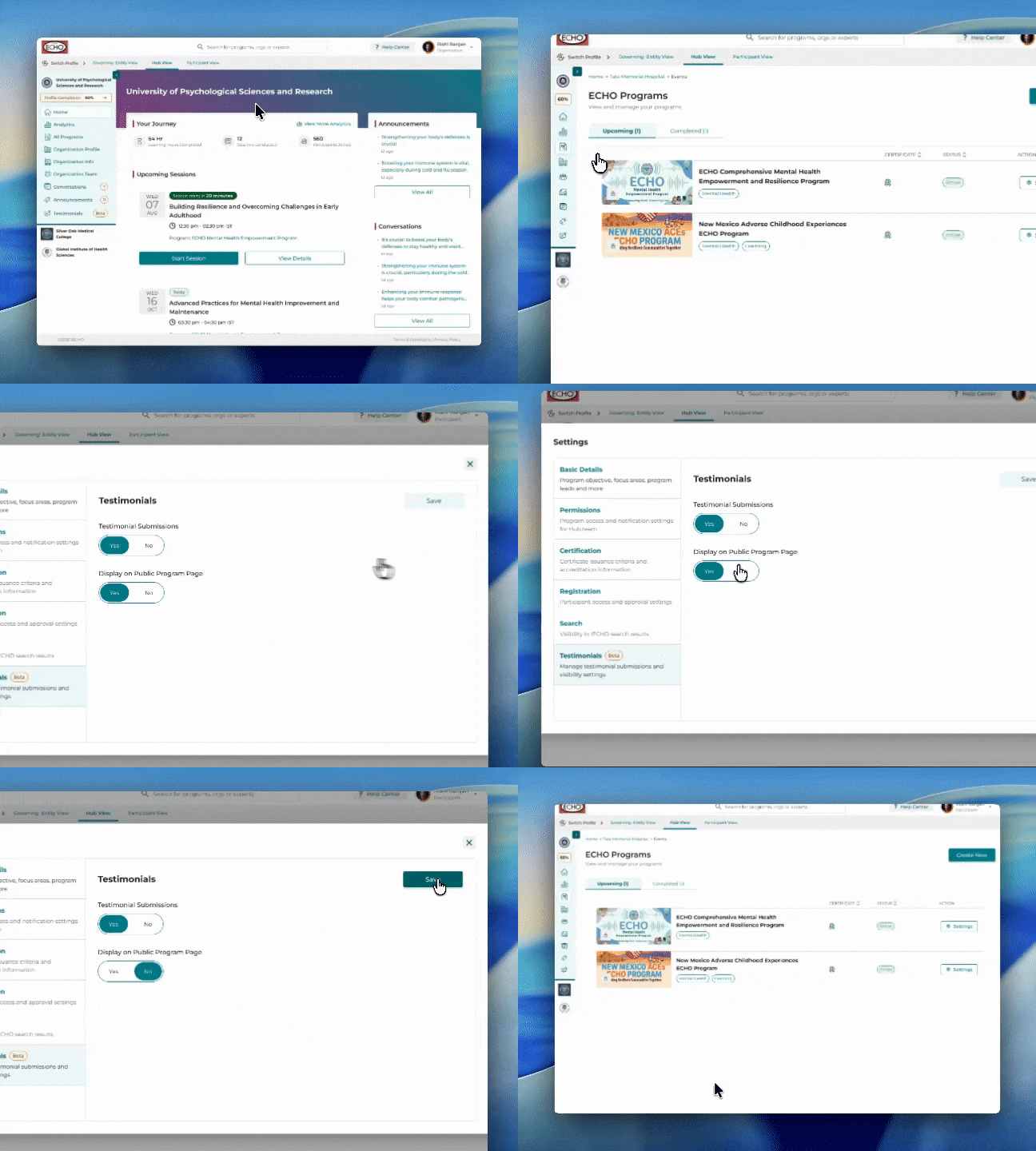
- ಎಡ ಪ್ಯಾನೆಲ್ನಿಂದ, All Programs.
- ನೀವು ಯಾವುದೇ ಟೆಸ್ಟಿಮೋನಿಯಲ್ಗಳನ್ನು ಪ್ರಕಟಿಸಲು ಬಯಸದಿರುವ ಸಾರ್ವಜನಿಕ ಕಾರ್ಯಕ್ರಮವನ್ನು ಗುರುತಿಸಿ, ನಂತರ Settings ಅನ್ನು ಆಯ್ಕೆಮಾಡಿ.
- ಮಾಡಲ್ನಲ್ಲಿರುವ ಎಡ ಪ್ಯಾನೆಲ್ನಿಂದ Testimonial ಅನ್ನು ಆಯ್ಕೆಮಾಡಿ.
- ಈ ಕಾರ್ಯಕ್ರಮಕ್ಕಾಗಿ ಭಾಗವಹಿಸುವವರು ಟೆಸ್ಟಿಮೋನಿಯಲ್ ಸಲ್ಲಿಸುವುದನ್ನು ನಿಷ್ಕ್ರಿಯಗೊಳಿಸಲು Testimonial Submissions ಟಾಗಲ್ ಅನ್ನು ಸ್ವಿಚ್ ಆಫ್ ಮಾಡಿ.
- ಈ ಕಾರ್ಯಕ್ರಮಕ್ಕಾಗಿ ಸಲ್ಲಿಸಲಾದ ಟೆಸ್ಟಿಮೋನಿಯಲ್ಗಳನ್ನು ಸಾರ್ವಜನಿಕ ಕಾರ್ಯಕ್ರಮ ಪುಟದಲ್ಲಿ ಮರೆಮಾಡಲು Display on public program page ಟಾಗಲ್ ಅನ್ನು ಸ್ವಿಚ್ ಆಫ್ ಮಾಡಿ.
- ಇದರ ಮೇಲೆ ಕ್ಲಿಕ್ ಮಾಡಿ: Save.
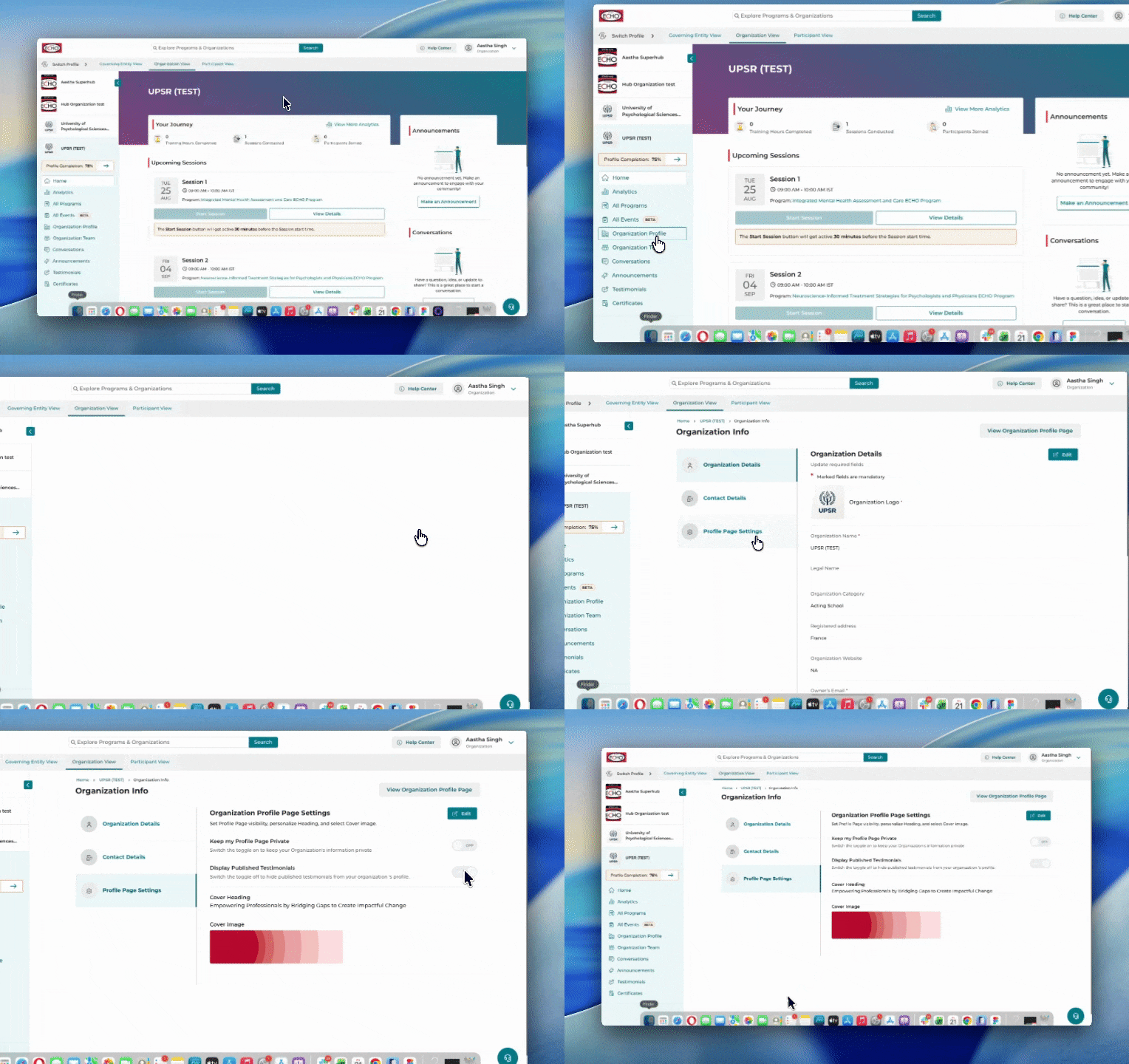
- ಎಡ ಪ್ಯಾನೆಲ್ನಿಂದ, ಆಯ್ಕೆಮಾಡಿ: Organization Profile.
- ಇದರ ಮೇಲೆ ಕ್ಲಿಕ್ ಮಾಡಿ: Edit.
- ಎಡ ಪ್ಯಾನೆಲ್ನಿಂದ Profile Settings ಅನ್ನು ಆಯ್ಕೆಮಾಡಿ.
- ಸಂಸ್ಥೆಯ ಪ್ರೊಫೈಲ್ ಪುಟದಿಂದ ಟೆಸ್ಟಿಮೋನಿಯಲ್ಗಳನ್ನು ಮರೆಮಾಡಲು Display Published Testimonials ಟಾಗಲ್ ಅನ್ನು ಸ್ವಿಚ್ ಆಫ್ ಮಾಡಿ.
- ಇದರ ಮೇಲೆ ಕ್ಲಿಕ್ ಮಾಡಿ: Save.
ಸಾರ್ವಜನಿಕ ಕಾರ್ಯಕ್ರಮ ಮತ್ತು ಸಂಸ್ಥೆಯ ಪ್ರೊಫೈಲ್ ಪುಟಗಳಲ್ಲಿ ಟೆಸ್ಟಿಮೋನಿಯಲ್ಗಳು ಎಲ್ಲಿ ಕಾಣಿಸಿಕೊಳ್ಳುತ್ತವೆ?
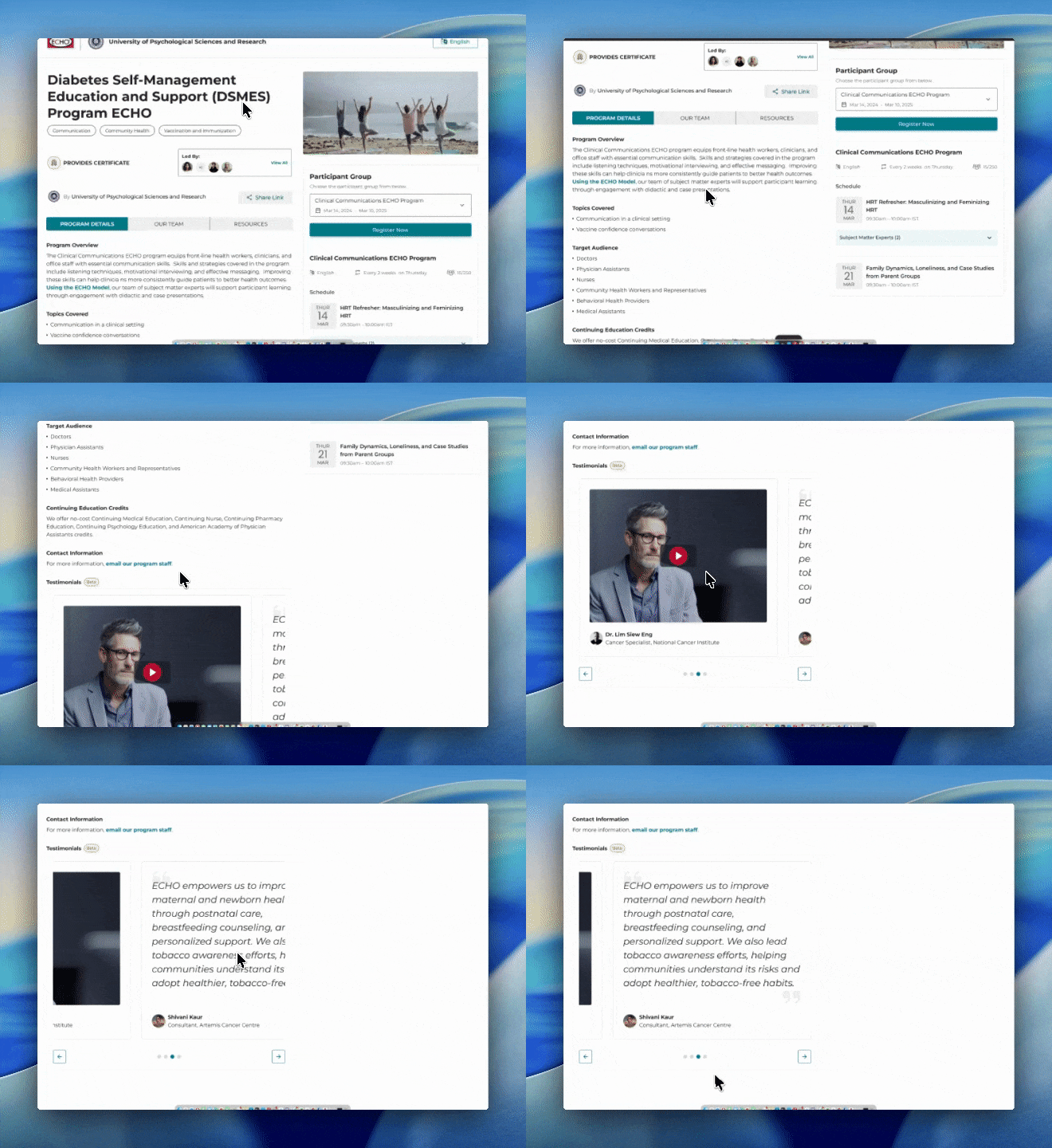
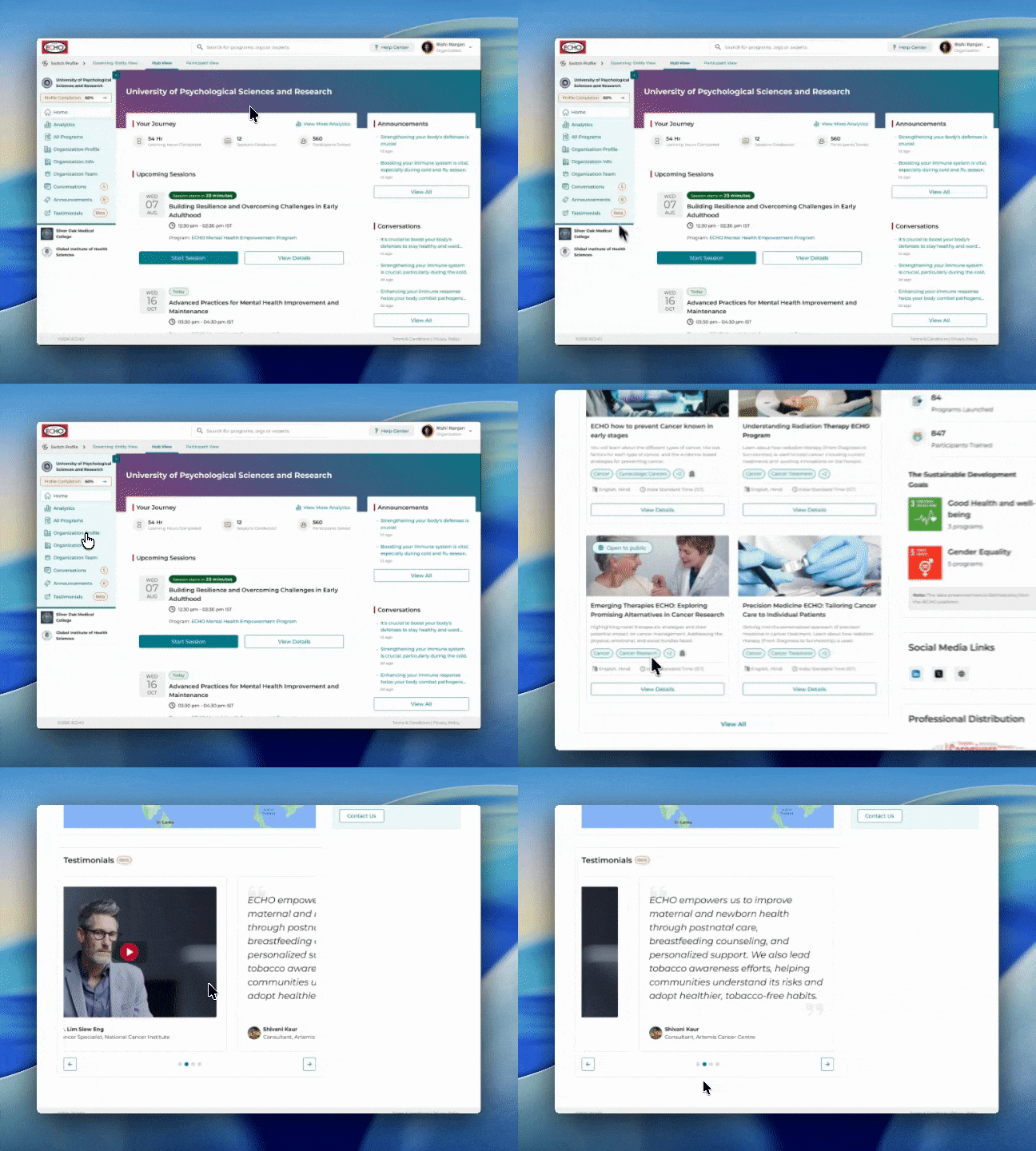
ಟೆಸ್ಟಿಮೋನಿಯಲ್ಗಳನ್ನು ವಿನಂತಿಸುವುದು
ಸಂಸ್ಥೆಗಳು ಟೆಸ್ಟಿಮೋನಿಯಲ್ಗಳ ವಿಭಾಗದಲ್ಲಿ ಒದಗಿಸಲಾದ ಈ ಸಲ್ಲಿಕೆ ಲಿಂಕ್ ಬಳಸಿ ಟೆಸ್ಟಿಮೋನಿಯಲ್ಗಳಿಗಾಗಿ ವಿನಂತಿಸಬಹುದು.
ಭಾಗವಹಿಸುವವರು ಟೆಸ್ಟಿಮೋನಿಯಲ್ ಅನ್ನು ಹೇಗೆ ಸಲ್ಲಿಸುತ್ತಾರೆ?
- ಭಾಗವಹಿಸುವವರು ಕಾರ್ಯಕ್ರಮದಲ್ಲಿ ಕನಿಷ್ಠ ಎರಡು ಸೇಶನ್ಗಳಿಗೆ ಹಾಜರಾಗಿದ್ದರೆ, ಅವರು ಟೆಸ್ಟಿಮೋನಿಯಲ್ ಸಲ್ಲಿಸಲು ಅರ್ಹರಾಗಿರುತ್ತಾರೆ ಮತ್ತು ಅವರು ಎಡ ನಾವಿಗೇಷನ್ನಲ್ಲಿ Testimonial ಟ್ಯಾಬ್ ಅನ್ನು ಕಾಣುತ್ತಾರೆ
- ಅವರು Share a Video ಅಥವಾ Share a story ಆಯ್ಕೆಗಳಲ್ಲಿ ಒಂದನ್ನು ಬಳಸಿ ಟೆಸ್ಟಿಮೋನಿಯಲ್ ಸಲ್ಲಿಸಬಹುದು.
- ಅವರು ಒಂದಕ್ಕಿಂತ ಹೆಚ್ಚು ಕಾರ್ಯಕ್ರಮಗಳಲ್ಲಿ ನೋಂದಾಯಿಸಿಕೊಂಡಿದ್ದರೆ, ಅವರು ಯಾವ ಕಾರ್ಯಕ್ರಮಕ್ಕಾಗಿ ಟೆಸ್ಟಿಮೋನಿಯಲ್ ಸಲ್ಲಿಸುತ್ತಿದ್ದಾರೋ ಆ ಕಾರ್ಯಕ್ರಮವನ್ನು ಆಯ್ಕೆ ಮಾಡಿಕೊಳ್ಳಬೇಕು.
- ಈಗ, ಭಾಗವಹಿಸುವವರು ವೀಡಿಯೊ ಟೆಸ್ಟಿಮೋನಿಯಲ್ ಸಲ್ಲಿಸಲು ನಿರ್ಧರಿಸಿದ್ದರೆ, ಅವರು ಈಗಾಗಲೇ ರೆಕಾರ್ಡ್ ಮಾಡಿದ ವೀಡಿಯೊವನ್ನು ಅಪ್ಲೋಡ್ ಮಾಡಬಹುದು ಅಥವಾ ನೇರವಾಗಿ ರೆಕಾರ್ಡ್ ಮಾಡಿ ಅಪ್ಲೋಡ್ ಮಾಡಬಹುದು.
ಅವರು ಪಠ್ಯ ಆಧಾರಿತ ಟೆಸ್ಟಿಮೋನಿಯಲ್ಗಳನ್ನು ಆಯ್ಕೆಮಾಡಿದ್ದರೆ, ಅಕ್ಷರಗಳ ಮಿತಿ 250 ಅಕ್ಷರಗಳು - ಸಮ್ಮತಿ ಚೆಕ್ಬಾಕ್ಸ್ ಅನ್ನು ಗುರುತಿಸಿ ಮತ್ತು ಇಲ್ಲಿ ಕ್ಲಿಕ್ ಮಾಡಿ: Submit.

ಪೂರ್ವಾಪೇಕ್ಷಿತಗಳು
ವೀಡಿಯೊ ಸಲ್ಲಿಕೆಗಳು
- ಗರಿಷ್ಠ ಫೈಲ್ ಗಾತ್ರ: 500 MB
- ಆಡಿಯೊದಲ್ಲಿ ಧ್ವನಿಯು ಸ್ಪಷ್ಟವಾಗಿ ಕೇಳಿಸುತ್ತಿದೆಯೇ ಮತ್ತು ವೀಡಿಯೊದಲ್ಲಿ ಬೆಳಕು ಸರಿಯಾಗಿದೆಯೇ ಎಂಬುದನ್ನು ಖಚಿತಪಡಿಸಿಕೊಳ್ಳಿ
- ಸ್ವೀಕಾರಾರ್ಹ ಫೈಲ್ ಪ್ರಕಾರಗಳು- MP4, MOV, HEVC, MKV
ಪಠ್ಯ ಸಲ್ಲಿಕೆಗಳು
- ಅಕ್ಷರಗಳ ಮಿತಿ: 250 ಅಕ್ಷರಗಳು