अनुशंसाएं iECHO पर पाठ या वीडियो-आधारित कार्यक्रम समीक्षाएं हैं जो प्रतिभागियों द्वारा प्रदान की जाती हैं। एक बार जब संगठन टीम इन्हें प्रकाशित कर देती है, तो ये सार्वजनिक कार्यक्रम और संगठन के प्रोफ़ाइल पृष्ठों पर दिखाई देती हैं।
- विश्वसनीयता बनाने में मदद करें
- प्रतिभागियों को जोड़ने में मदद करें
नोट: केवल वही प्रतिभागी जिन्होंने किसी कार्यक्रम में कम से कम दो सत्रों में भाग लिया है, अपनी अनुशंसा प्रदान कर सकते हैं।
अनुशंसाओं का प्रबंधन करना
- लॉग इन करें iECHO.org पर।
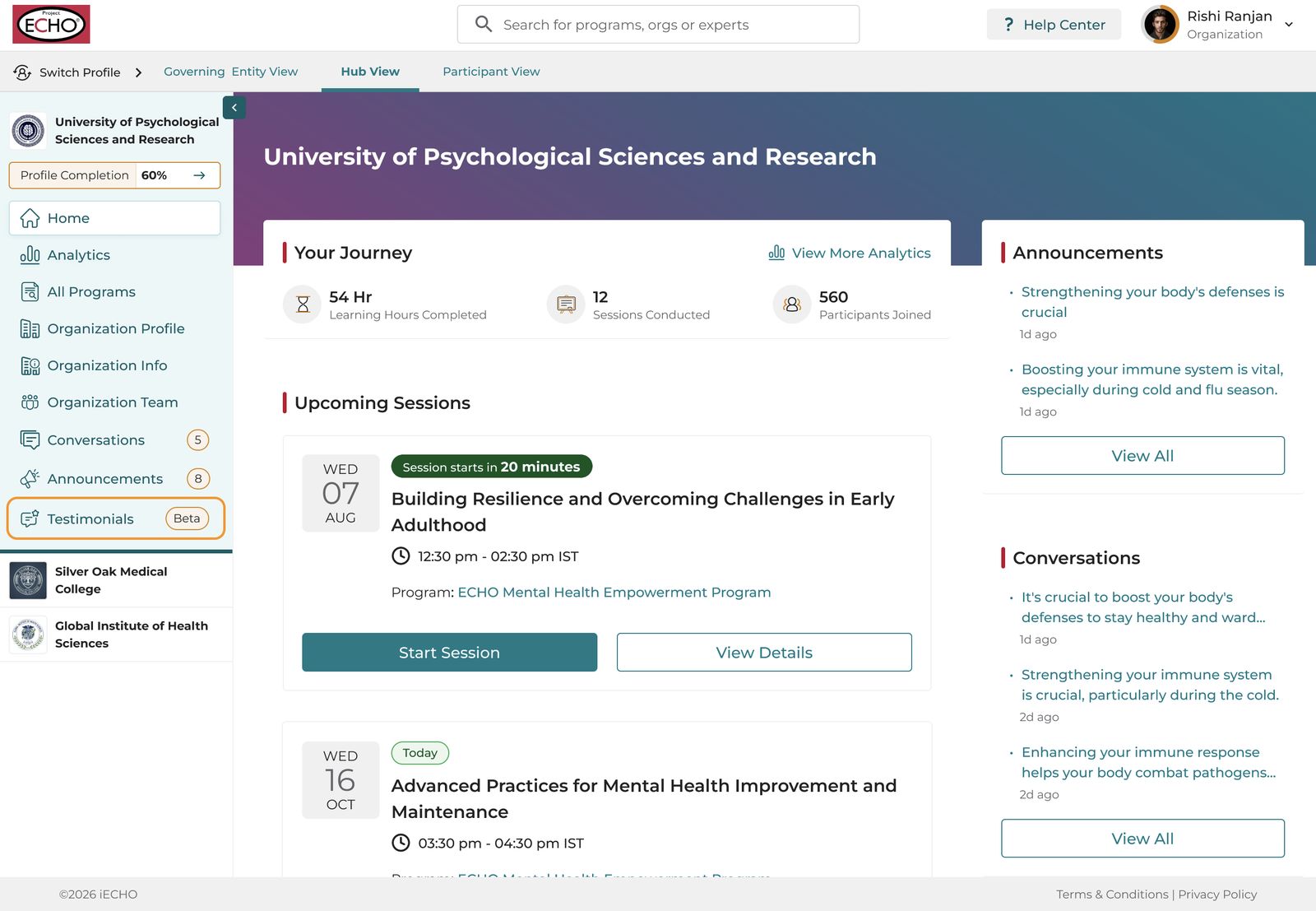
- बाएं पैनल से, Testimonials (अनुशंसाएं) चुनें।
- अनुशंसाओं के अंतर्गत दो टैब हैं: Unpublished (अप्रकाशित) या Published (प्रकाशित)
Unpublished (अप्रकाशित): जमा करने पर सभी अनुशंसाएं यहां सूचीबद्ध होती हैं।
Published (प्रकाशित): सभी प्रकाशित अनुशंसाएं यहां सूचीबद्ध होती हैं। संगठन की टीम इन्हें कार्यक्रम और संगठन पृष्ठों पर प्रकाशित करना चुन सकती है।
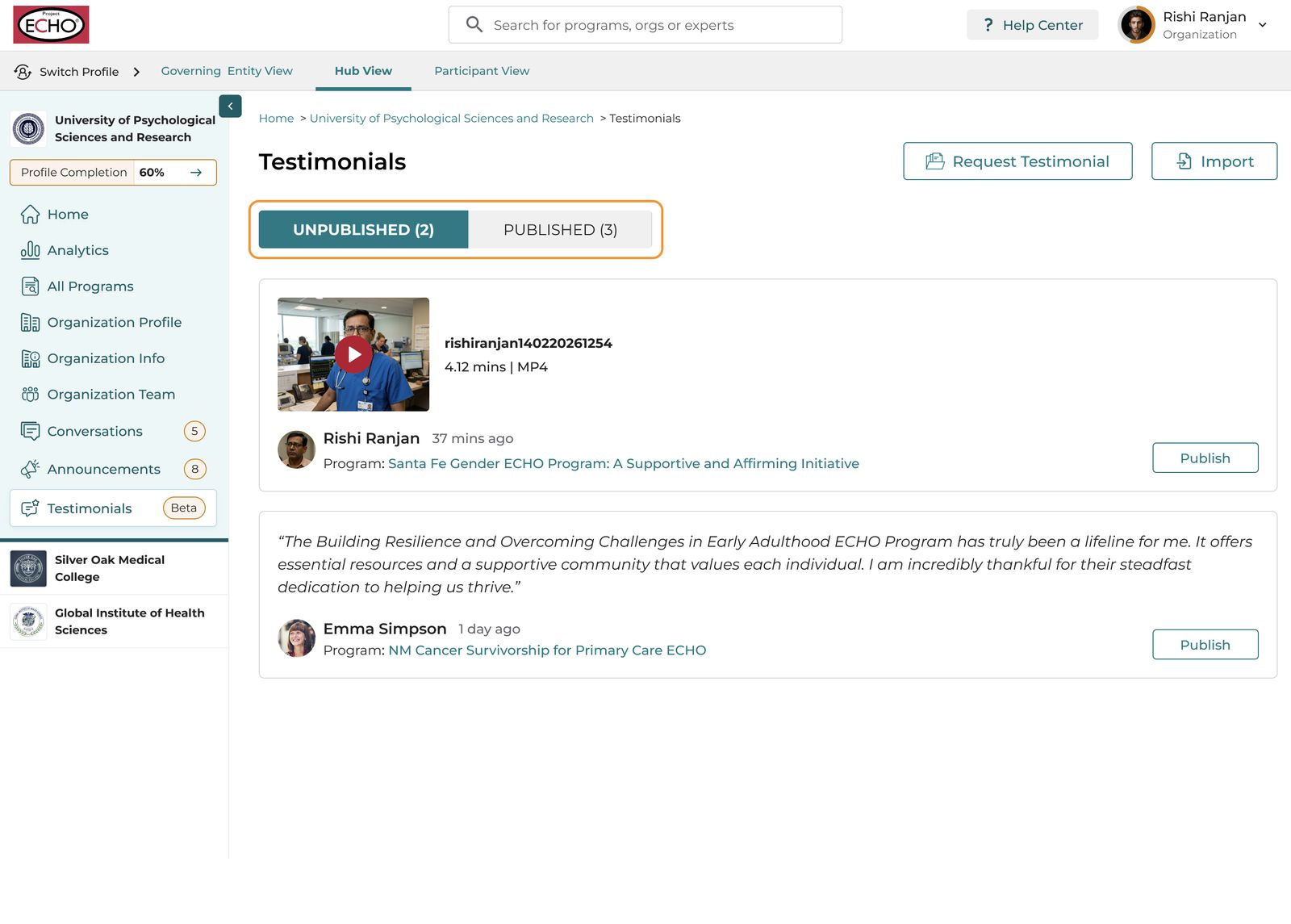
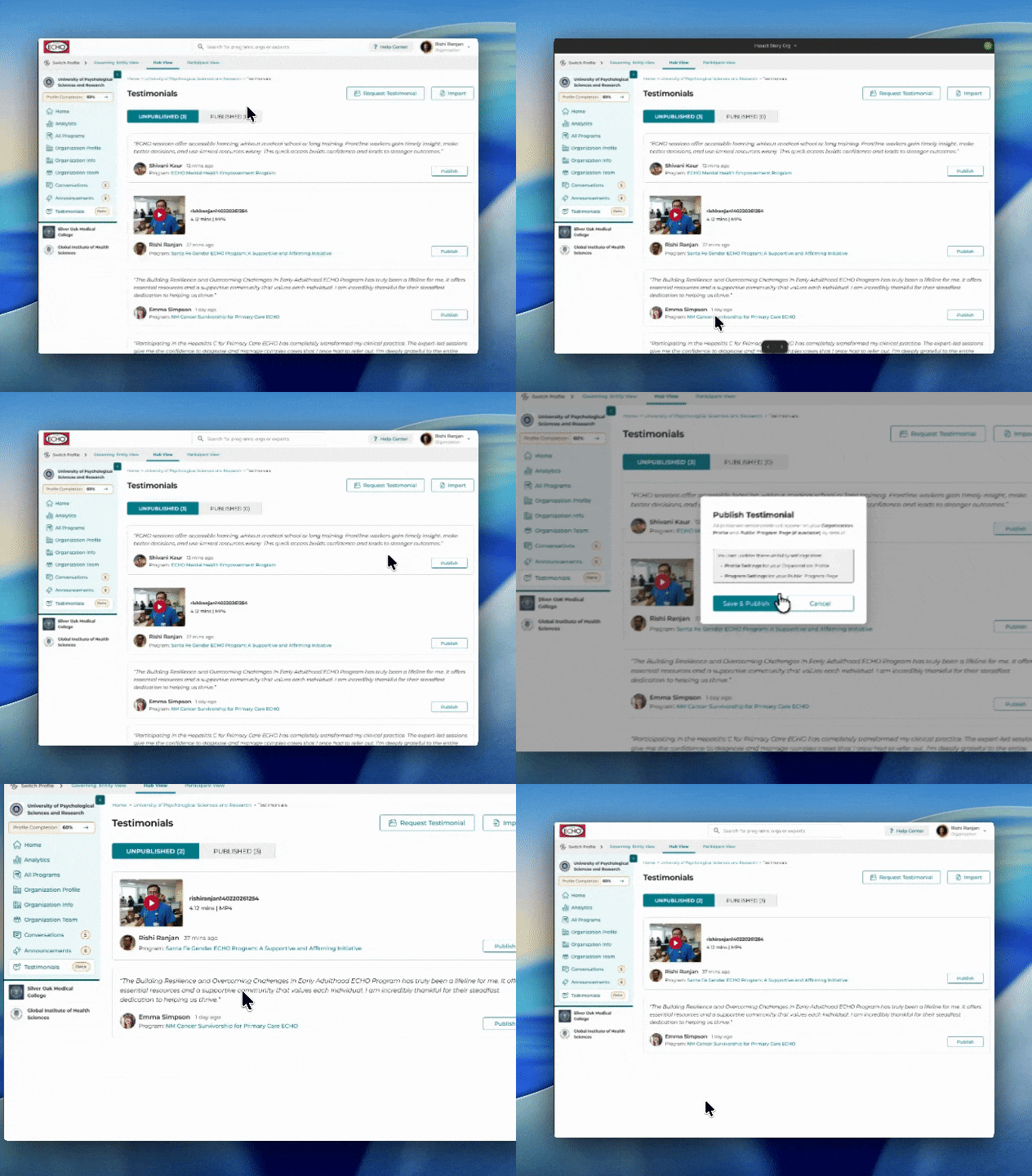
- जिस अनुशंसा को आप प्रकाशित करना चाहते हैं उसे पहचानें, फिर Publish (प्रकाशित करें) चुनें।
- एक पॉप-अप संदेश दिखाई देगा, जिसमें यह उल्लेख होगा कि अनुशंसा संगठन और सार्वजनिक कार्यक्रम पृष्ठों पर (यदि उपलब्ध हो) पोस्ट की जाएगी। पुष्टि करने के लिए Save & Publish चुनें।
नोट:
- यदि आप अनुशंसा को संगठन प्रोफ़ाइल या कार्यक्रम पृष्ठ से हटाना चाहते हैं, तो आप उनकी संबंधित सेटिंग्स से ऐसा कर सकते हैं।
- एक बार जब आप कोई अनुशंसा प्रकाशित कर देते हैं, तो यह प्रकाशित (Published) टैब में चली जाती है।
- Published (प्रकाशित) टैब पर जाएं
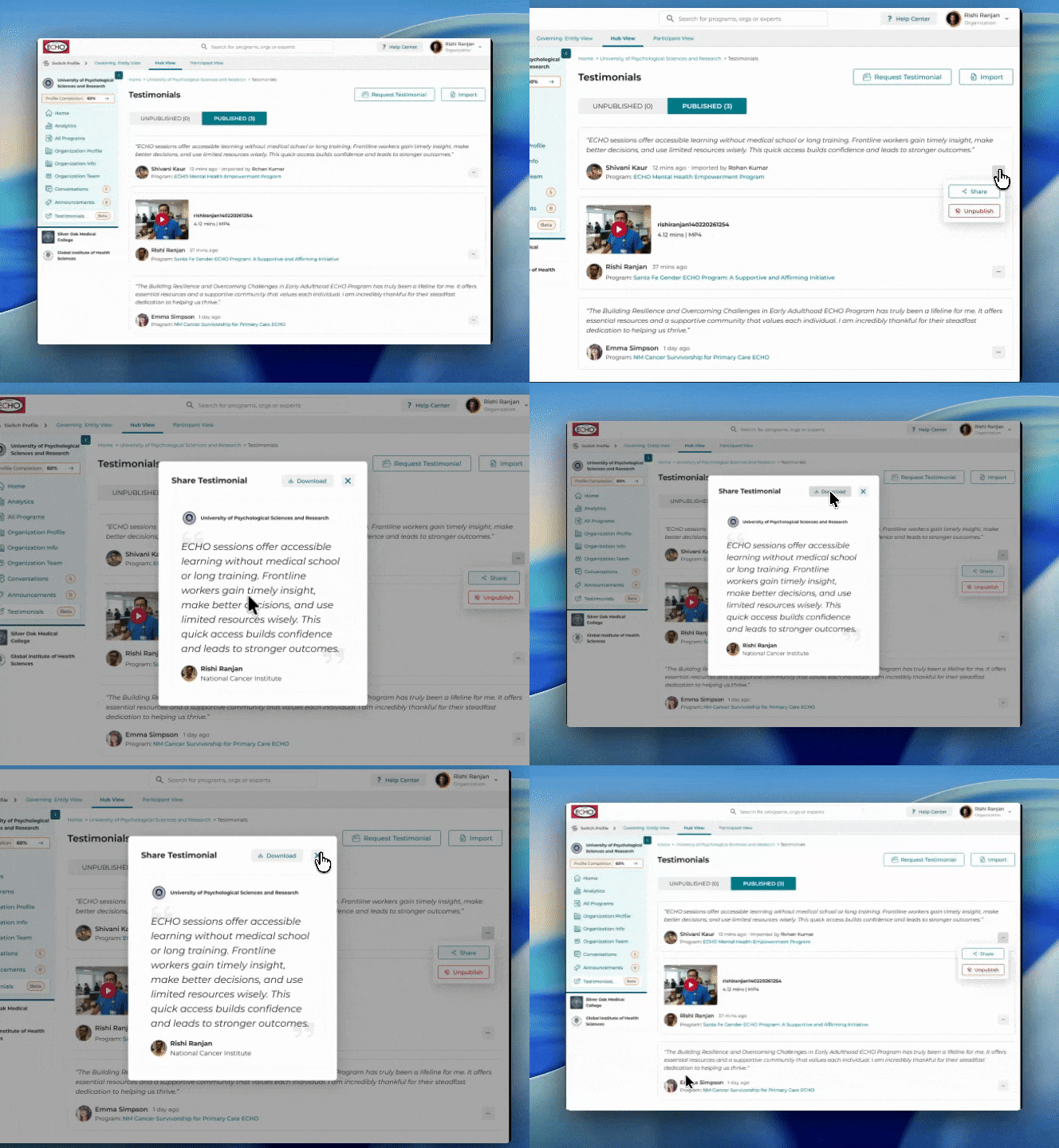
- जिस अनुशंसा को आप साझा करना चाहते हैं उसे पहचानें और उसके ठीक बगल में दिए गए तीन-बिंदु (थ्री-डॉट) मेनू पर क्लिक करें।
- Share (साझा करें) चुनें, फिर इमेज या वीडियो सहेजने के लिए Download पर क्लिक करें। इसे अपने सोशल मीडिया चैनलों पर बेझिझक साझा करें।
- Published (प्रकाशित) टैब पर जाएं।
- जिस अनुशंसा को आप अप्रकाशित करना चाहते हैं उसे पहचानें और उसके ठीक बगल में दिए गए तीन-बिंदु (थ्री-डॉट) मेनू पर क्लिक करें।
- Unpublished (अप्रकाशित) चुनें, और अनुशंसा Unpublished टैब में चली जाएगी।
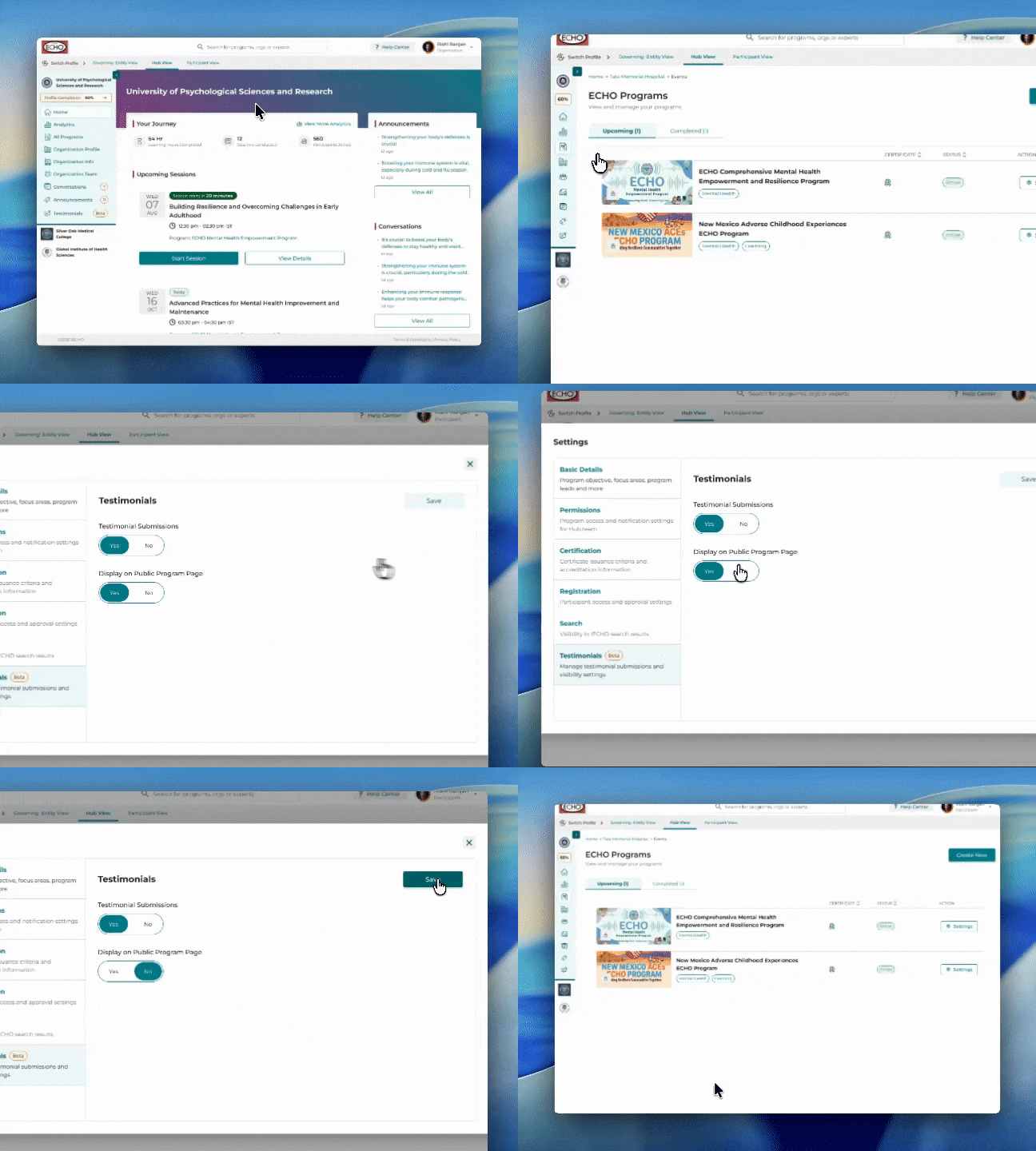
- बाएं पैनल से, All Programs (सभी कार्यक्रम) चुनें।
- उस सार्वजनिक कार्यक्रम को पहचानें जहाँ आप कोई टेस्टिमोनियल प्रकाशित नहीं करना चाहते हैं, फिर सेटिंग्स चुनें।
- मोडल में बाएं पैनल से Testimonial चुनें।
- प्रतिभागियों को इस कार्यक्रम के लिए टेस्टिमोनियल जमा करने से रोकने के लिए Testimonial Submissions टॉगल को बंद करें।
- इस कार्यक्रम के लिए जमा किए गए टेस्टिमोनियल को सार्वजनिक कार्यक्रम पृष्ठ से छिपाने के लिए Display on public program page टॉगल को बंद करें।
- क्लिक करें Save।
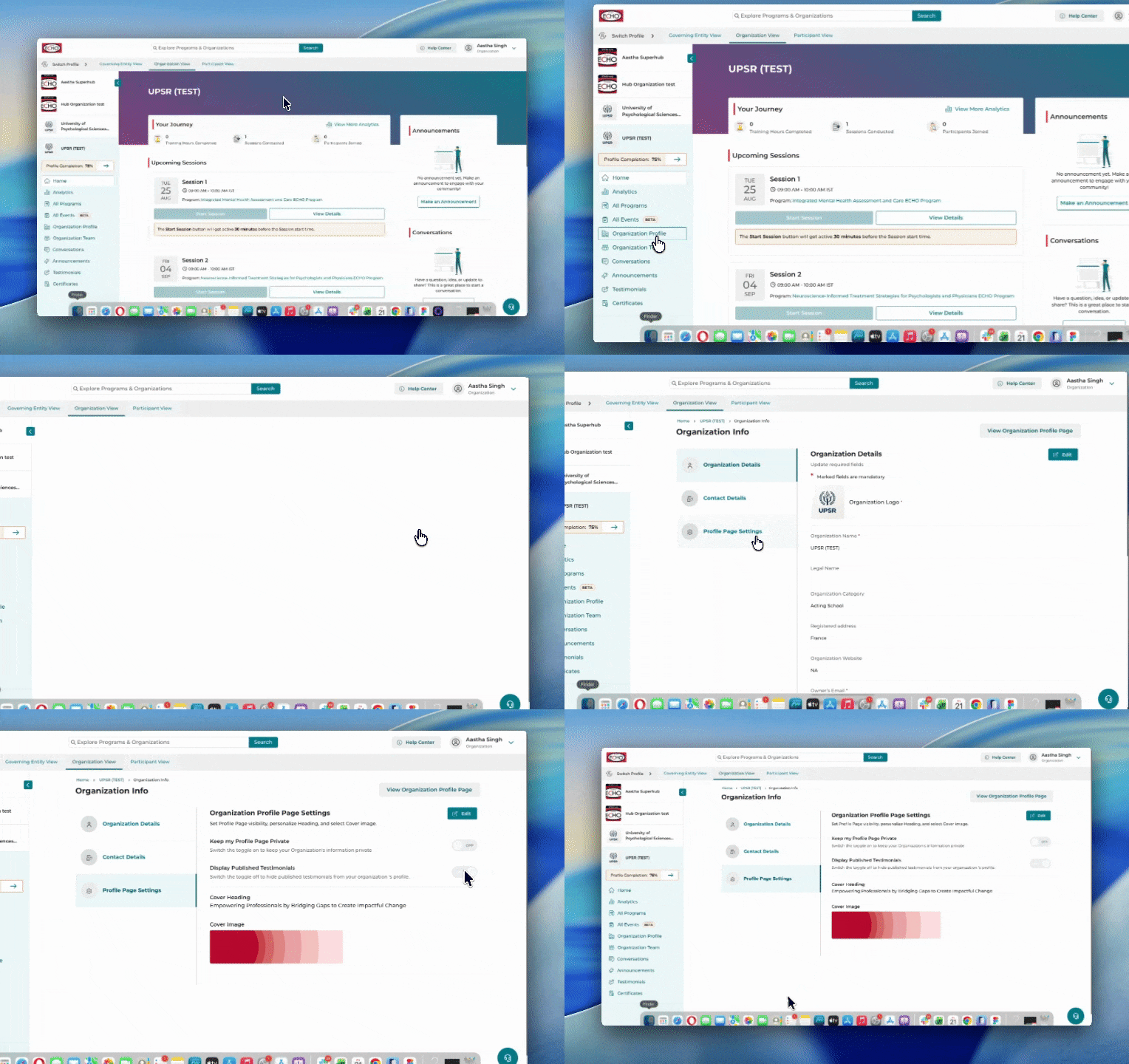
- बाएं पैनल से चुनें Organization Profile।
- क्लिक करें Edit।
- बाएं पैनल से Profile Settings चुनें।
- संगठन प्रोफाइल पृष्ठ से टेस्टिमोनियल छिपाने के लिए Display Published Testimonials टॉगल को बंद करें।
- क्लिक करें Save।
सार्वजनिक कार्यक्रम और संगठन प्रोफाइल पृष्ठों पर टेस्टिमोनियल कहाँ दिखाई देते हैं?
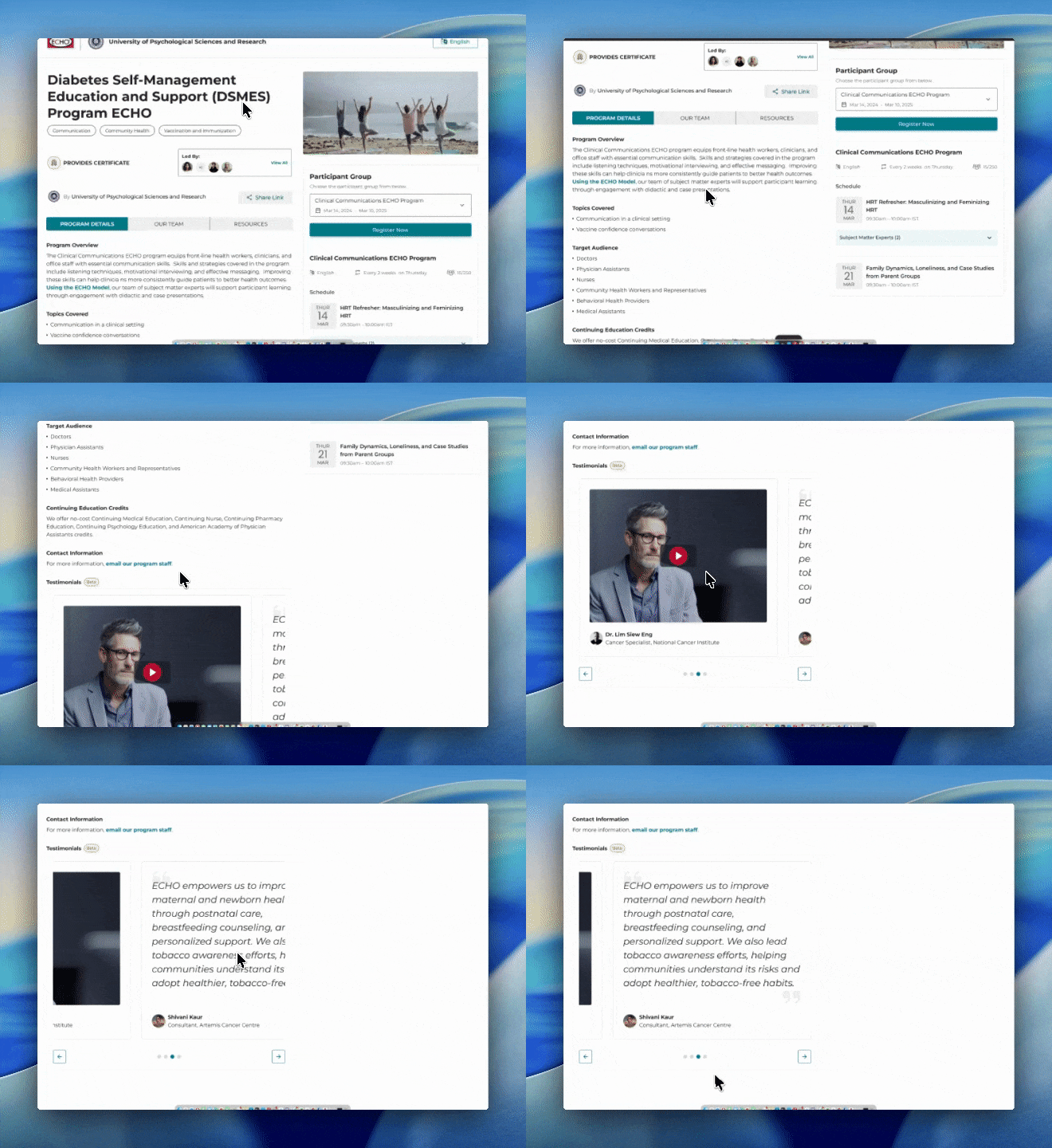
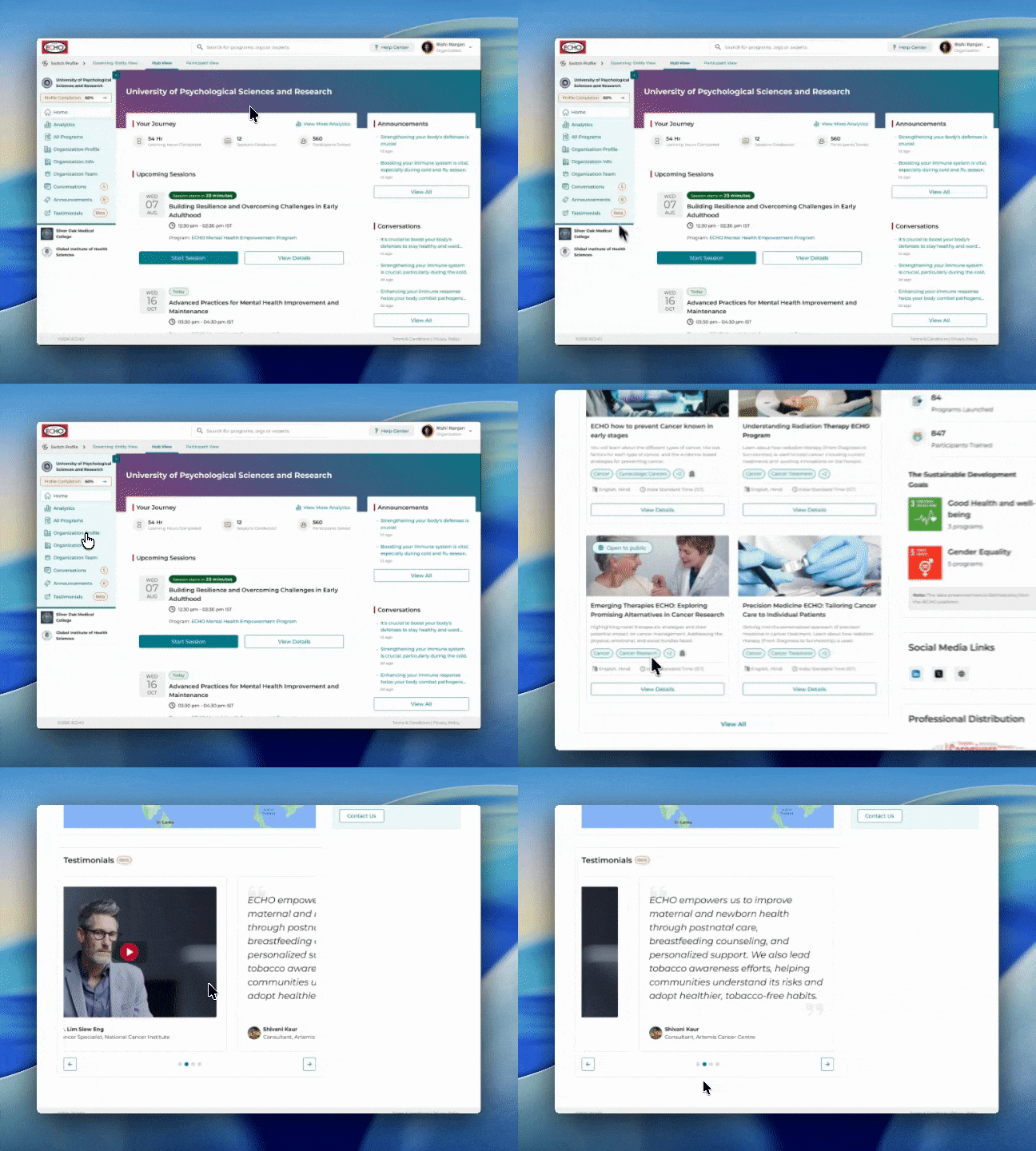
टेस्टिमोनियल का अनुरोध करना
संगठन टेस्टिमोनियल अनुभाग में दिए गए इस सबमिशन लिंक का उपयोग करके टेस्टिमोनियल का अनुरोध कर सकते हैं।
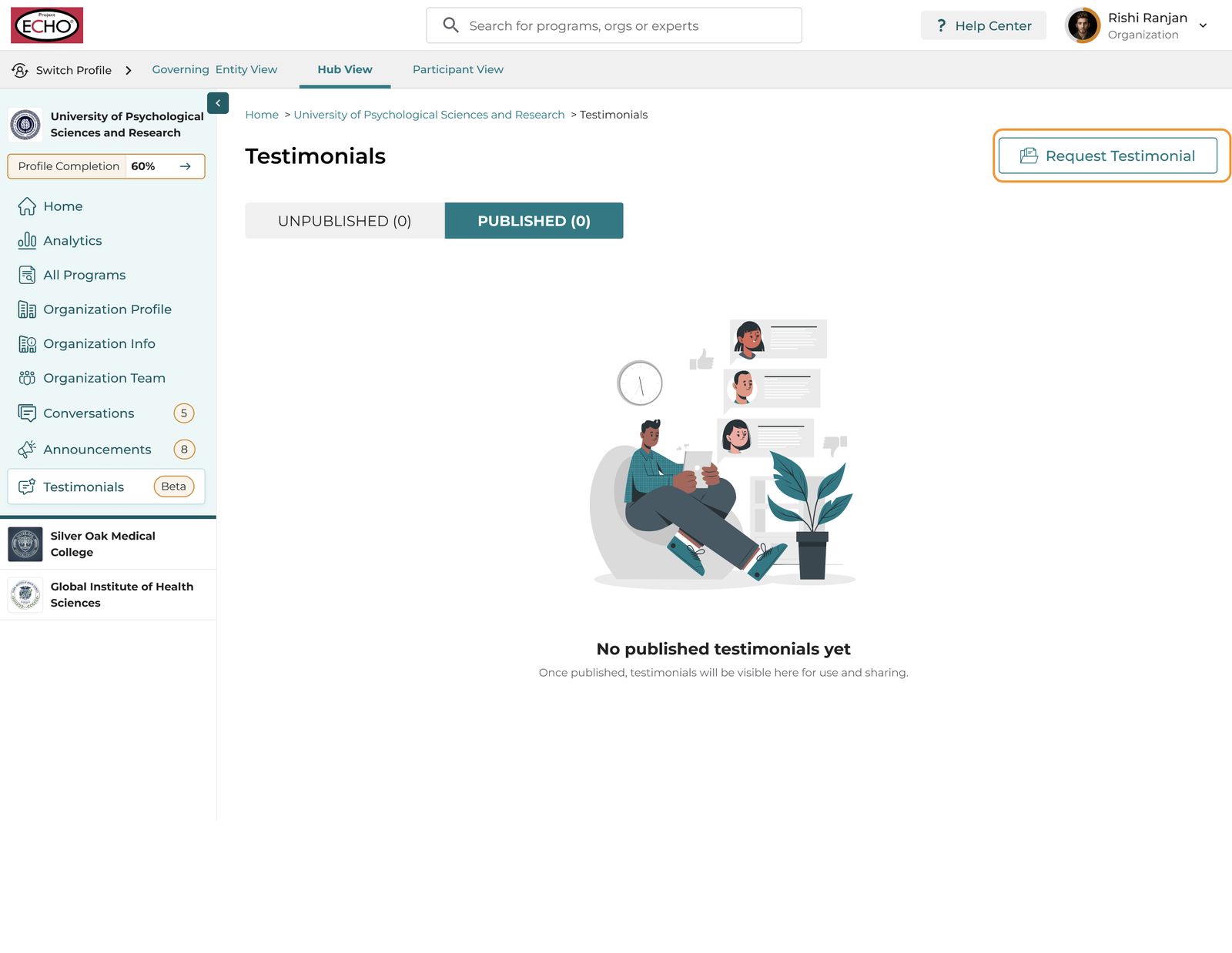
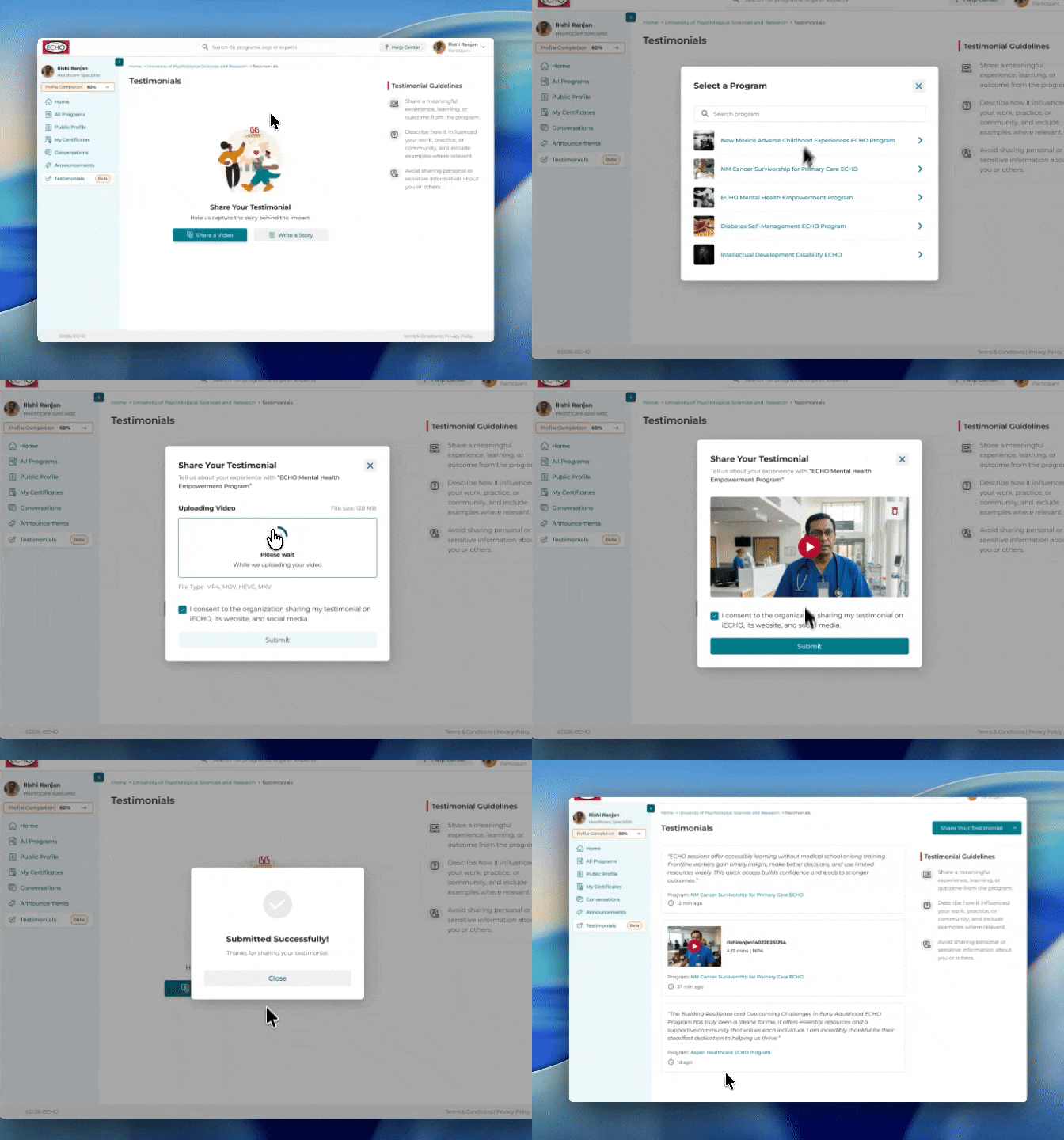
प्रतिभागी टेस्टिमोनियल कैसे जमा करते हैं?
- यदि किसी प्रतिभागी ने कार्यक्रम में कम से कम दो सत्रों में भाग लिया है, तो वे टेस्टिमोनियल जमा करने के पात्र हैं और उन्हें बाएं नेविगेशन में Testimonial टैब दिखाई देता है।
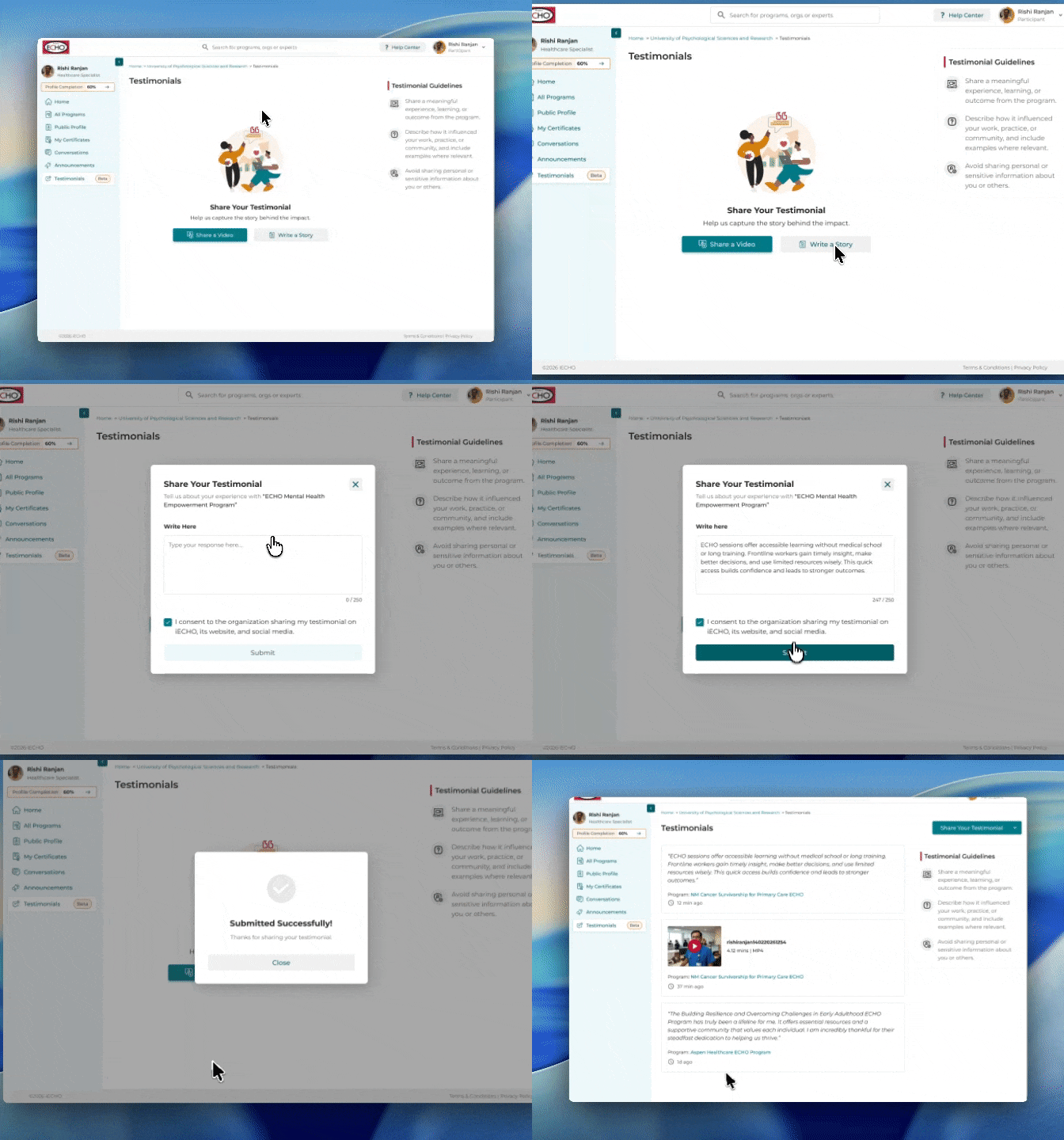
- वे इनमें से किसी भी विकल्प का उपयोग करके टेस्टिमोनियल जमा कर सकते हैं: Share a Video या Share a story।
- यदि वे एक से अधिक कार्यक्रमों में पंजीकृत हैं, तो उन्हें उस कार्यक्रम को चुनना होगा जिसके लिए वे टेस्टिमोनियल जमा कर रहे हैं।
- अब, यदि प्रतिभागी ने वीडियो टेस्टिमोनियल जमा करने का निर्णय लिया है, तो वे या तो पहले से रिकॉर्ड किया गया वीडियो अपलोड कर सकते हैं या इसे सीधे रिकॉर्ड करके अपलोड कर सकते हैं।
यदि उन्होंने टेक्स्ट-आधारित टेस्टिमोनियल चुना है, तो वर्ण सीमा 250 वर्ण है। - सहमति (Consent) चेकबॉक्स को टिक करें और क्लिक करें Submit।

पूर्वापेक्षाएं
वीडियो सबमिशन
- अधिकतम फ़ाइल आकार: 500 MB
- सुनिश्चित करें कि ऑडियो में आवाज़ स्पष्ट रूप से सुनाई दे रही है और वीडियो में पर्याप्त रोशनी है
- स्वीकार्य फ़ाइल प्रकार- MP4, MOV, HEVC, MKV
टेक्स्ट सबमिशन
- वर्ण सीमा: 250 वर्ण